 minto.tech スマホ(iPhone/Android)・パソコン(Windows/Mac)・Office・Wi-Fi・AIツールの「できない」「困った」を解決する実用ガイド。トラブル対処法とノウハウが満載のお助けサイトです。
※本ページにはプロモーション(広告)が含まれています
OneNoteのノートブックが同期されないと、別のパソコンやスマホで最新のメモが見えず、「保存したはずのページが消えたのでは」と不安になります。同期トラブルは、通信環境だけでなく、OneDrive側の容量、アカウント違い、特定セクションの破損、共有権限、添付ファイルの大きさなど複数の原因で起きます。大切なのは、最初に未同期の内容を守りながら、ノートブック全体の問題なのか、一部のページだけの問題なのかを切り分けることです。この記事では、OneNoteのノートブックが同期されない・反映されない時の原因と、安全に試せる対処法を順番に解説します。
📑 この記事の目次(タップで開く)
- この記事でわかること
- OneNoteが同期されない主な原因
- Step 1:未同期のメモを守る
- Step 2:手動同期を実行する
- Step 3:自動同期設定を確認する
- Step 4:OneNote Web版で切り分ける
- Step 5:OneDrive容量と保存先を確認する
- Step 6:アカウント違いを確認する
- Step 7:特定セクションだけ同期しない時の対処
- Step 8:競合ページを整理する
- Step 9:大きすぎる添付や画像を分ける
- Step 10:アプリを更新して再起動する
- Step 11:ノートブックを閉じて開き直す
- Step 12:キャッシュ削除・再インストールは最後にする
- よくある質問(FAQ)
- まとめ
この記事でわかること
- OneNote同期トラブルで最初に確認すべき安全チェック
- 「今すぐ同期」と「すべて同期」の使い分け
- OneNote Web版でサーバー側かアプリ側か切り分ける方法
- OneDrive容量・アカウント違い・共有権限の確認ポイント
- 特定のセクションやページだけ同期しない時の修復手順
- キャッシュ削除や再インストール前に必ずやるべきバックアップ
- 再発を防ぐノートブック運用のコツ
OneNoteが同期されない主な原因
OneNoteは通常、自動的に共有ノートブックを同期します。しかし、同期が止まる時は「アプリが不調」という一言では片付きません。ネットワークが不安定、OneDriveの空き容量が足りない、ログインしているアカウントが違う、会社や学校の管理者ポリシーで同期先が制限されている、特定セクションに大きな添付や競合ページがあるなど、原因は広く考える必要があります。
特に注意したいのは、未同期の内容を消してしまう操作です。アプリの初期化、キャッシュ削除、再インストールは最後の手段です。まずは開いているページの内容を別の場所へ控え、OneNote Web版でクラウド側に保存されている内容を確認してから対処しましょう。
Step 1:未同期のメモを守る
同期トラブルが起きたら、最初にやるべきことは修復ではなく保全です。未同期のページに新しい文章や画像が残っている場合、閉じる・再インストール・キャッシュ削除を先に行うと、その内容を復元できなくなる可能性があります。
- 同期されていないページを開き、重要な本文をコピーして一時的に別ファイルへ保存する。
- ページ上部に同期エラーの黄色いバーや警告アイコンが出ていないか確認する。
- 同じノートブックを複数端末で同時編集している場合は、いったん他端末の編集を止める。
- ページを閉じる前に、必要ならスクリーンショットも残しておく。
「とりあえずアプリを入れ直す」は早く見えますが、OneNoteでは危険です。クラウドに反映されていない内容がある時は、まず手元の情報を守ってから次の手順へ進みましょう。
Step 2:手動同期を実行する
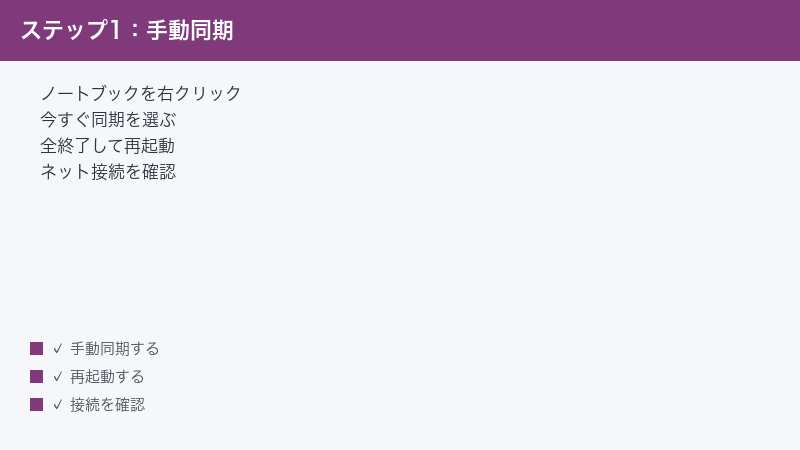
一時的な同期詰まりなら、手動同期だけで回復することがあります。Windows版OneNoteでは「ファイル」→「情報」→「同期状態の表示」から、対象ノートブックを選んで「今すぐ同期」を実行できます。複数ノートブックをまとめて更新したい場合は「すべて同期」を使います。
手動同期を押した後は、すぐに閉じず、ステータス表示を数分確認してください。大きな添付ファイルや画像が多いページでは、反映に時間がかかることがあります。同期エラーコードや警告文が出る場合は、その文言をメモしておくと原因特定に役立ちます。
Step 3:自動同期設定を確認する
OneNoteの設定で自動同期が無効になっていると、手動で押した時だけしかクラウドへ反映されません。Windows版では「ファイル」→「オプション」→「同期」を開き、「ノートブックを自動的に同期する」が有効か確認します。
モバイル版では、アプリのバックグラウンド動作や省電力設定が同期を止めることがあります。Androidならバッテリー最適化、iPhoneならバックグラウンド更新や通信制限を確認しましょう。外出先の低速回線では、大きな画像やPDF添付があるページだけ遅れることもあります。
Step 4:OneNote Web版で切り分ける
Microsoftの公式手順でも重要視されるのが、OneNote Web版でノートブックを開く切り分けです。ブラウザでOneNoteまたはOneDriveを開き、問題のノートブックが表示されるか、最新ページが見えるか確認します。
| Web版での状態 | 考えられる原因 | 次に行うこと |
|---|---|---|
| 最新内容が見える | ローカルアプリ側の同期詰まり | アプリ更新・再起動・ノートブック再オープン |
| 古い内容しか見えない | 端末からクラウドへ未送信 | 未同期内容を保全し手動同期 |
| ノートブックが開けない | 権限・保存先・サービス側の問題 | 共有権限とOneDrive状態を確認 |
Web版で正常なら、クラウド側にはデータがあり、デスクトップアプリの問題として対処できます。Web版でも開けない場合は、同期アプリよりも保存先や権限の確認が優先です。
Step 5:OneDrive容量と保存先を確認する
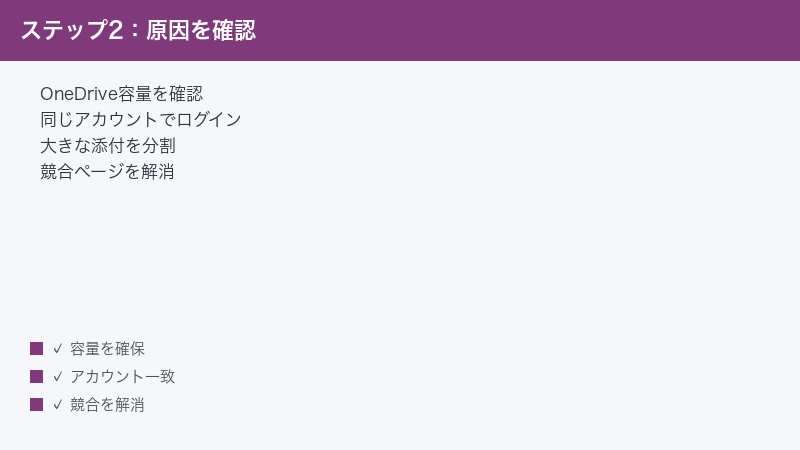
ノートブックの保存先がOneDriveやSharePointの場合、容量不足や同期先の問題でOneNoteが止まることがあります。OneDriveの空き容量を確認し、容量が不足している場合は不要なファイルを整理するか、プランを見直してください。
会社や学校のSharePointに保存しているノートブックでは、管理者側の設定や一時障害の影響を受けます。自分だけで直せないこともあるため、Web版で開けない、共有メンバー全員が同じ症状、権限エラーが出る場合は、管理者へ相談しましょう。
Step 6:アカウント違いを確認する
OneNoteの同期不良で意外に多いのが、同じノートブックを別アカウントで探しているケースです。個人のMicrosoftアカウント、職場や学校のアカウント、古いアカウントが混在していると、同じアプリ内でも保存先が分かれます。
- OneNote右上または「ファイル」→「アカウント」でサインイン中のアカウントを確認する。
- OneDrive Web版でも同じアカウントでノートブックが見えるか確認する。
- 共有ノートブックの場合、招待されたメールアドレスと今使っているアカウントが一致しているか確認する。
- 違うアカウントなら、正しいアカウントでサインインし直す。
アカウントを切り替える前にも、未同期ページのコピーを残してください。ログアウト操作でローカルの一時データにアクセスしづらくなることがあります。
Step 7:特定セクションだけ同期しない時の対処
ノートブック全体は同期されるのに、特定のセクションやページだけ警告が残ることがあります。この場合は、そのセクション内のページ構造や添付ファイルが原因になっている可能性があります。OneNoteの同期状態画面で、黄色い警告アイコンが付いたセクション名を確認しましょう。
公式手順では、問題のあるセクションだけを新しいセクションへコピーして同期し直す方法が紹介されています。同じノートブック内に新しいセクションを作り、古いセクションのページを「移動」ではなく「コピー」で移します。コピー後、新しいセクションが正常に同期されるか確認してから、古いセクションの整理を検討してください。
Step 8:競合ページを整理する
複数端末で同時編集したり、通信が切れた状態で編集を続けたりすると、OneNoteが「競合ページ」を作ることがあります。これは片方を勝手に消さないための安全機能です。競合ページを見つけたら、内容を見比べ、必要な文章を統合してから不要なページを整理します。
競合ページを放置すると、同期のたびに同じ警告が出続けることがあります。ページ名に「競合」や日時が付いたものがあれば、本文を確認してから統合しましょう。内容を見ずに削除するのは避けてください。
Step 9:大きすぎる添付や画像を分ける
PDF、写真、録音ファイル、長い印刷イメージを大量に貼り付けたページは、同期が遅くなりやすいです。特定ページだけ止まる場合は、添付を分割したり、別ページに移したりして負荷を下げます。
| 重い要素 | 起きやすい症状 | 改善策 |
|---|---|---|
| 大きなPDF | ページだけ同期が長引く | ページを分ける・外部リンク化する |
| 高解像度画像 | モバイルで反映が遅い | 枚数を減らす・別ページへ移す |
| 録音や動画 | 同期失敗が繰り返される | クラウド保存してリンクを貼る |
Step 10:アプリを更新して再起動する
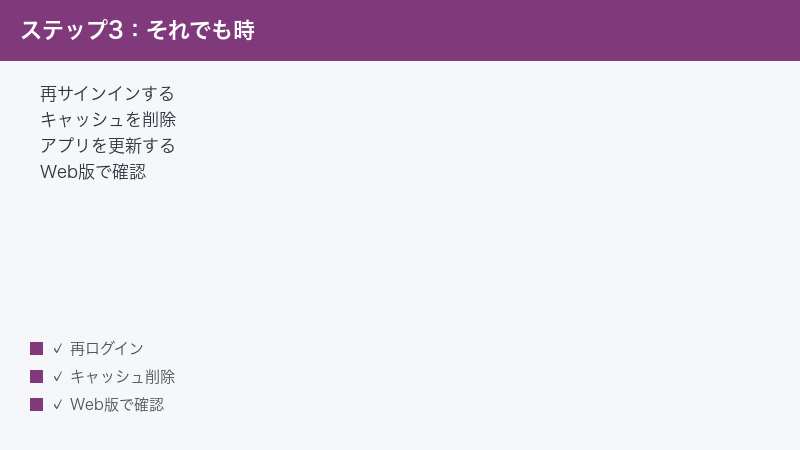
同期エラーはOneNote本体の更新で改善されることがあります。Microsoft 365版なら、Officeの「ファイル」→「アカウント」→「更新オプション」から更新を確認します。ストア版やモバイル版なら、それぞれのアプリストアで更新してください。
更新後はOneNoteだけでなく、必要に応じてパソコンやスマホ本体も再起動します。再起動は単純ですが、認証や通信の一時的な詰まり、バックグラウンド処理の不調を解消できることがあります。
Step 11:ノートブックを閉じて開き直す
Web版では正常に見えるのにデスクトップ版だけ古い状態の時は、ノートブックを閉じてから正しい保存先から開き直す方法が有効です。ただし、未同期ページが残っている場合は必ず保全してから実行してください。
- 未同期のページ内容を別ファイルへ保存する。
- OneNoteで対象ノートブックを右クリックし、閉じる。
- ブラウザでOneNote Web版またはOneDriveから同じノートブックを開く。
- 「デスクトップアプリで開く」またはOneNote側の最近使ったノートブックから開き直す。
ローカルの参照先がずれている時は、この操作で同期経路が作り直されます。
Step 12:キャッシュ削除・再インストールは最後にする
キャッシュ削除やアプリ再インストールは、同期の仕組みをリセットできる一方で、クラウドへ送られていない内容を失うリスクがあります。実行するなら、Web版で最新内容が確認できる、未同期ページを別保存した、重要な添付も控えた、という条件を満たしてからにしましょう。
職場や学校の端末では、管理者ポリシーで同期やキャッシュが制御されている場合があります。自分で削除や再インストールを進める前に、IT管理者へ相談するほうが安全です。
🛒 関連商品をAmazonでチェック
よくある質問(FAQ)
Q1. OneNoteの同期エラーは放置しても大丈夫ですか?
短時間の通信不良なら自然に回復することもありますが、警告が何日も残る場合は放置しないほうが安全です。未同期の内容がクラウドに保存されていない可能性があります。まず手動同期、Web版確認、未同期ページの保全を行いましょう。
Q2. Web版には最新内容があるのに、アプリだけ古いです。
クラウド側には保存されているため、デスクトップアプリの同期詰まりが疑われます。OneNoteとOfficeを更新し、アプリを再起動してください。改善しない場合は、ノートブックを閉じてWeb版から開き直すと解消することがあります。
Q3. 特定のページだけ同期できません。
そのページに大きな添付、印刷イメージ、競合内容がある可能性があります。新しいページや新しいセクションを作り、内容をコピーして同期を確認してください。「移動」よりも「コピー」を使うほうが、元データを残せるので安全です。
Q4. キャッシュを消せば直りますか?
直ることもありますが、未同期データがある状態では危険です。Web版で最新内容が見えるか確認し、重要ページを別保存してから最後の手段として検討してください。会社や学校の端末では管理者に相談しましょう。
Q5. OneDriveの容量不足でもOneNoteは止まりますか?
はい。ノートブックがOneDriveに保存されている場合、容量不足で新しい内容を保存できないことがあります。OneDriveの空き容量を確認し、不要ファイルの整理やプラン見直しを行ってください。
Q6. 共有ノートブックだけ同期しません。
共有権限、SharePointやOneDriveの保存先、管理者ポリシーが関係している可能性があります。自分以外のメンバーも同じ症状なら、個人端末より保存先側の問題を疑い、管理者へ確認してください。
Q7. 再発を防ぐにはどうすればいいですか?
大きな添付を1ページに詰め込みすぎない、複数端末で同じページを同時編集しない、OfficeとOneNoteを更新しておく、定期的にWeb版で反映を確認することが有効です。重要な会議メモは、同期完了を確認してから端末を閉じる習慣を付けましょう。
まとめ
OneNoteの同期不良は、手動同期だけで直る場合もあれば、保存先・権限・特定セクションの問題が絡む場合もあります。まず未同期の内容を守り、同期状態を確認し、OneNote Web版でクラウド側に最新内容があるかを切り分けてください。その後、容量、アカウント、共有権限、重い添付、競合ページの順に確認すれば、多くのトラブルは安全に解消できます。キャッシュ削除や再インストールは、データ保全が済んでからの最後の手段です。
