 minto.tech スマホ(iPhone/Android)・パソコン(Windows/Mac)・Office・Wi-Fi・AIツールの「できない」「困った」を解決する実用ガイド。トラブル対処法とノウハウが満載のお助けサイトです。
※本ページにはプロモーション(広告)が含まれています
FIFINE(ファイファイン)のUSBマイクをパソコンにつないだのに、「マイクとして認識されない」「録音しても音が入らない」「デバイス一覧に表示されない」と困っていませんか。FIFINEは手頃な価格で配信・通話・録音に使える人気のUSBマイクですが、入力デバイスの選択やUSB接続、ミュートの確認を見落とすと認識されない・音が入らないことがあります。本記事では、USB接続の確認から入力デバイスの設定まで、12のステップでFIFINEマイクをパソコンに認識させて音を入れる方法を、初心者の方にもわかりやすく解説します。
📑 この記事の目次(タップで開く)
- この記事でわかること
- FIFINEマイクが認識されない・音が入らない主な原因
- Step 1: USBケーブルと接続を確認する
- Step 2: 別のUSBポートに挿し直す
- Step 3: 入力デバイスをFIFINEに設定する(Windows)
- Step 4: 入力デバイスをFIFINEに設定する(Mac)
- Step 5: ミュートボタンを確認する
- Step 6: ゲイン(音量)ノブを上げる
- Step 7: マイクへのアクセス許可を確認する
- Step 8: 録音・配信アプリでマイクを選択する
- Step 9: 他のアプリの占有を解除する
- Step 10: パソコンを再起動する
- Step 11: デバイスマネージャーで状態を確認する(Windows)
- Step 12: 別のパソコンで切り分ける・サポートに相談する
- 症状別の原因と対処早見表
- 確認の優先順位
- FAQ(よくある質問)
- まとめ
この記事でわかること
- FIFINEマイクが認識されない・音が入らない主な原因
- USB接続とケーブルの確認ポイント
- WindowsとMacでの入力デバイス設定
- ミュートボタン・ゲインノブの確認
- 録音・配信アプリでのマイク選択
- 他アプリによる占有の解除
- それでも認識されない場合の対処法
FIFINEマイクが認識されない・音が入らない主な原因
FIFINEのUSBマイクは、専用ドライバ不要の「プラグアンドプレイ」で使えるものがほとんどです。それでも認識されない・音が入らない原因として多いのが、パソコンの入力デバイスがFIFINEになっていないこと、USBケーブルや接続の問題、そしてマイク本体のミュートやゲイン(音量)が下がっていることです。マイク自体は認識されていても、入力先として選ばれていなければ音は録音されません。
また、充電専用ケーブルを使っている、USBハブ経由で電力が不足している、他のアプリがマイクを占有しているといった要因も原因になります。USBマイクはドライバ不要な分、トラブル時は接続と設定の確認が中心になります。原因を「USB接続」「入力デバイス設定」「本体のミュート・ゲイン」の3つに分けて、順番に確認していきましょう。多くの場合、入力デバイスの選択とミュート解除で解決します。
Step 1: USBケーブルと接続を確認する
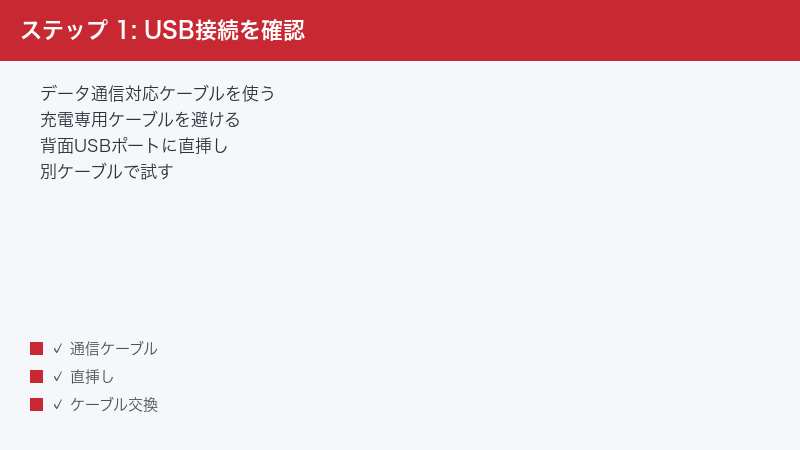
充電専用ケーブルや接触不良では認識されません。まず接続を確認しましょう。
- データ通信対応のUSBケーブルを使う
- 「充電専用」ケーブルは避ける
- 端子をしっかり挿し直す
- 別のケーブルがあれば交換して試す
Step 2: 別のUSBポートに挿し直す
USBポートの不具合や電力不足が原因のことがあります。別のポートで試しましょう。
- 本体背面のUSBポートに直接挿す
- USBハブを介さず接続する
- 別の規格のポートでも試す
- 挿し直し後に認識を確認
Step 3: 入力デバイスをFIFINEに設定する(Windows)
認識されても入力先がFIFINEでないと音が入りません。既定の入力デバイスを設定しましょう。
- タスクバーのスピーカーアイコンを右クリック
- [ サウンドの設定 ]で入力デバイスを確認
- FIFINEのマイクを既定の入力に設定
- 入力レベルメーターが反応するか確認
Step 4: 入力デバイスをFIFINEに設定する(Mac)
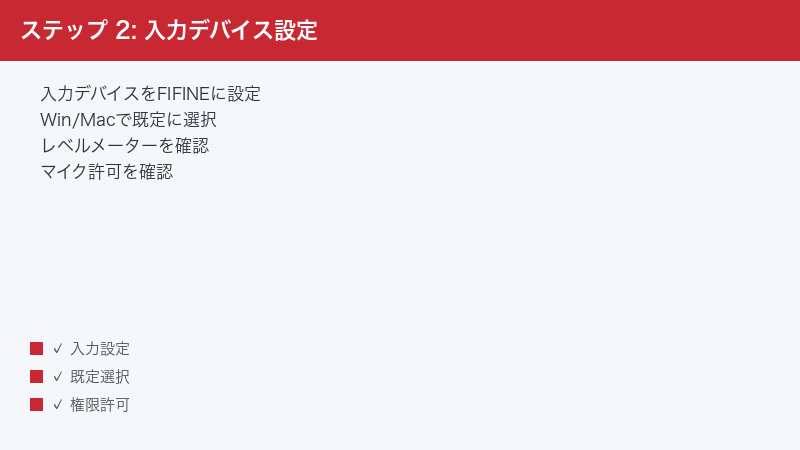
MacでもFIFINEを入力デバイスに選ぶ必要があります。
- システム設定の「サウンド」を開く
- 「入力」タブでFIFINEを選択
- 入力レベルが反応するか確認
- マイクへのアクセス許可も確認
Step 5: ミュートボタンを確認する
FIFINEの一部モデルにはミュートボタンがあります。ミュート中は音が入りません。
- 本体のミュートボタン・LEDを確認
- ミュート中はLEDの色や点灯で示されることが多い
- ミュートを解除する
- 解除後にマイクへ話して確認
Step 6: ゲイン(音量)ノブを上げる
本体のゲインノブが最小だと、話しても音がほとんど入りません。
- 本体のゲイン(音量)ノブを上げる
- 大きすぎると音割れするので適度に調整
- Windows/Macの入力レベルも上げる
- レベルメーターを見ながら調整
Step 7: マイクへのアクセス許可を確認する
OSやアプリのプライバシー設定でマイクが許可されていないと音が入りません。
- Windowsの「マイクのプライバシー設定」で許可を確認
- Macの「プライバシーとセキュリティ」でマイク許可を確認
- 使用するアプリにマイク権限を与える
- 許可後に再度音を確認
Step 8: 録音・配信アプリでマイクを選択する
アプリ側でFIFINEが選ばれていないと、別のマイクの音になります。
- OBS・Discord・録音ソフトの入力にFIFINEを選ぶ
- アプリ内のミュートも確認
- アプリのマイク権限を許可
- アプリを再起動して反映

Step 9: 他のアプリの占有を解除する
別のアプリがマイクを占有していると、他のアプリで音が入らないことがあります。
- マイクを使う他のアプリを終了する
- 常駐するボイスチャット・配信ソフトを確認
- 排他モードの設定を確認する
- 占有を解除して再確認
Step 10: パソコンを再起動する
認識やドライバの一時的な不具合は、再起動で解消することがあります。
- マイクを抜いた状態でパソコンを再起動
- 起動後にマイクを接続する
- 入力デバイスへの表示を確認
- 改善しない場合は別のPCで試す
Step 11: デバイスマネージャーで状態を確認する(Windows)
Windowsのデバイスマネージャーで、マイクがエラー表示でないか確認します。
- デバイスマネージャーを開く
- 「サウンド、ビデオ、およびゲームコントローラー」を確認
- 「!」マークがあれば削除して再接続
- 不明なデバイスとして出ていないか確認
Step 12: 別のパソコンで切り分ける・サポートに相談する
マイク本体の問題か、パソコン側の問題かを切り分けます。
- 別のパソコンに接続して認識・録音を確認
- 別環境で問題なければ元のPC設定が原因
- どの環境でも音が入らなければ本体の故障を疑う
- 保証期間内ならFIFINEサポートに相談
症状別の原因と対処早見表
| 症状 | 主な原因 | おすすめの対処 |
|---|---|---|
| 一覧に表示されない | ケーブル・ポート不良 | 通信ケーブル・別ポート |
| 認識されるが音が入らない | 入力未選択・ミュート | 入力設定とミュート解除 |
| 音が小さすぎる | ゲイン不足 | ゲインノブを上げる |
| 特定アプリで無音 | アプリ選択・占有・権限 | アプリでFIFINEを選択 |
確認の優先順位
| 順番 | 確認項目 | ポイント |
|---|---|---|
| 1 | USB接続・ケーブル | 通信対応ケーブル・直挿し |
| 2 | 入力デバイス選択 | FIFINEを既定に設定 |
| 3 | ミュート・ゲイン | 解除して音量を上げる |
| 4 | アプリ設定・権限 | マイク許可とアプリ選択 |
🛒 関連アイテム
FAQ(よくある質問)
Q1. FIFINEマイクはドライバが必要ですか?
ほとんどのFIFINE USBマイクはドライバ不要のプラグアンドプレイで、つなぐだけで認識されます。認識されない場合は、ドライバよりもUSB接続、入力デバイスの選択、ミュートやゲインの設定を確認してください。
Q2. 認識はされているのに音が入りません
パソコンの入力デバイスがFIFINEになっていないか、本体がミュート、ゲインが最小の可能性があります。サウンド設定で入力をFIFINEに設定し、ミュートを解除してゲインノブを上げ、レベルメーターが反応するか確認してください。
Q3. ケーブルはどれでも使えますか?
いいえ。充電専用ケーブルではデータ通信ができず認識されません。データ通信対応のUSBケーブルを使ってください。付属ケーブルが望ましく、別のケーブルで試すのも有効です。
Q4. 配信アプリで音が入りません
アプリ側の入力デバイスにFIFINEが選ばれていない、またはマイク権限がオフの可能性があります。OBSやDiscordなどの音声設定でFIFINEを選び、OSとアプリのマイク権限を許可し、アプリ内のミュートも確認してください。
Q5. 音が小さい・遠い感じがします
本体のゲインノブが低いか、マイクとの距離が遠い可能性があります。ゲインを適度に上げ、OSの入力レベルも調整してください。マイクに適切な距離で話すこと、ポップガードの活用もクリアな音につながります。
Q6. ノイズや雑音が入ります
ゲインの上げすぎ、USBの電力ノイズ、周囲の環境音が原因のことがあります。ゲインを適度に下げ、別のUSBポートを試し、マイクを安定したアームやスタンドに固定してください。USBハブ経由を避けると改善することもあります。
Q7. 急に認識されなくなりました
USBの接触不良、ケーブルの劣化、OSの一時的な不具合が考えられます。挿し直し、別ポート・別ケーブルを試し、パソコンを再起動してください。デバイスマネージャーでエラー表示がないかも確認しましょう。
まとめ
FIFINEマイクが認識されない・音が入らないときは、まずデータ通信対応のUSBケーブルで確実に接続し、パソコンとアプリの入力デバイスをFIFINEに設定することが基本です。次に本体のミュート解除とゲイン調整を行い、マイクへのアクセス許可も確認しましょう。FIFINEはドライバ不要な分、接続と設定の見直しがトラブル解決の中心になります。順番に確認すれば、多くの場合でクリアに録音・配信できるようになります。
