 minto.tech スマホ(iPhone/Android)・パソコン(Windows/Mac)・Office・Wi-Fi・AIツールの「できない」「困った」を解決する実用ガイド。トラブル対処法とノウハウが満載のお助けサイトです。
※本ページにはプロモーション(広告)が含まれています
Glorious(グロリアス)のゲーミングマウスをパソコンにつないだのに、「マウスが認識されない」「カーソルが動かない」「Glorious Coreでデバイスが表示されない」と困っていませんか。Gloriousは軽量で人気のゲーミングマウスですが、USB接続やワイヤレスドングル、専用ソフトの設定によって認識されないことがあります。本記事では、USB接続の確認からドライバ・専用ソフトの見直しまで、12のステップでGloriousマウスをパソコンに認識させる方法を、初心者の方にもわかりやすく解説します。
📑 この記事の目次(タップで開く)
- この記事でわかること
- Gloriousマウスが認識されない主な原因
- Step 1: USBケーブルと接続を確認する
- Step 2: 別のUSBポートに挿し直す
- Step 3: ワイヤレスモデルはドングルを確認する
- Step 4: ワイヤレスモデルのバッテリーを充電する
- Step 5: パソコンを再起動する
- Step 6: デバイスマネージャーで状態を確認する(Windows)
- Step 7: Glorious Coreをインストール・確認する
- Step 8: ドライバを更新・再インストールする
- Step 9: ファームウェアを更新する
- Step 10: ポーリングレート切替・他ソフトの競合を確認する
- Step 11: 別のパソコンで切り分ける
- Step 12: サポートへの問い合わせを検討する
- 症状別の原因と対処早見表
- 接続方式別の確認ポイント
- FAQ(よくある質問)
- まとめ
この記事でわかること
- Gloriousマウスが認識されない主な原因
- USB接続・ポートの確認ポイント
- ワイヤレスモデルのドングル・充電の確認
- Glorious Core(専用ソフト)の設定
- ドライバの更新・再インストール方法
- ファームウェア更新の重要性
- それでも認識されない場合の対処法
Gloriousマウスが認識されない主な原因
マウスがパソコンに認識されない原因として最も多いのが、USB接続の問題です。ケーブルの接触不良、USBポートの不具合、ハブ経由による電力不足などで認識されないことがあります。ワイヤレスモデルの場合は、USBドングルの接続やバッテリー切れが主な原因になります。
また、Glorious Core(専用ソフト)でデバイスが表示されない場合は、ソフトやドライバの問題、ファームウェアの不具合が考えられます。マウス自体は動くのにソフトで認識されない、あるいはまったく動かない、など症状によって原因が異なります。原因を「USB接続・ハードウェア」「ワイヤレス接続」「ソフト・ドライバ」の3つに分けて、順番に確認していきましょう。多くの場合、接続の見直しとドライバ再インストールで解決します。
Step 1: USBケーブルと接続を確認する
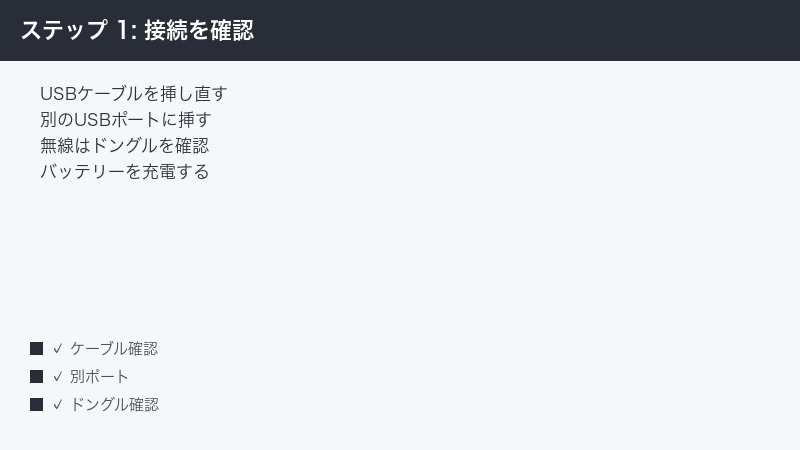
有線モデルでは、ケーブルの接触不良が認識されない原因になります。まず接続を確認しましょう。
- ケーブルをしっかり挿し直す
- ケーブルの断線・端子の汚れを確認
- マウス側のコネクタも確認
- 別のケーブルがあれば交換して試す
Step 2: 別のUSBポートに挿し直す
USBポートの不具合や電力不足で認識されないことがあります。別のポートで試しましょう。
- 本体背面のUSBポートに直接挿す
- USBハブを介さず接続する
- 別の規格のポート(USB2.0/3.0)でも試す
- 挿し直し後にカーソルが動くか確認
Step 3: ワイヤレスモデルはドングルを確認する
ワイヤレスモデルでは、USBドングルの接続が認識の鍵です。
- USBドングルがしっかり挿さっているか確認
- ドングルを別のポートに挿し替える
- 付属の延長アダプタでマウスに近づける
- 有線接続に切り替えて認識するか確認
Step 4: ワイヤレスモデルのバッテリーを充電する
バッテリー切れだと認識されません。充電して確認しましょう。
- 付属ケーブルでマウスを充電する
- 充電しながら(有線状態で)動作を確認
- 電源スイッチがオンになっているか確認
- 充電後にワイヤレス接続を確認
Step 5: パソコンを再起動する
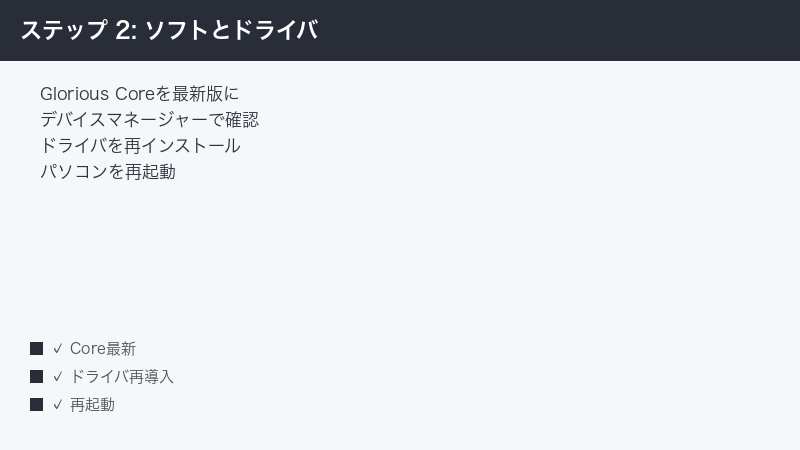
一時的な認識エラーは、再起動で解消することがあります。
- マウスを挿した状態でパソコンを再起動
- 起動後にカーソルが動くか確認
- 別のマウスで操作できるか確認
- 再起動で改善するか確認
Step 6: デバイスマネージャーで状態を確認する(Windows)
Windowsのデバイスマネージャーで、マウスがエラー表示でないか確認します。
- デバイスマネージャーを開く
- 「マウスとそのほかのポインティングデバイス」を確認
- 「!」マークがあればドライバを更新・再インストール
- 不明なデバイスとして出ていないか確認
Step 7: Glorious Coreをインストール・確認する
専用ソフト「Glorious Core」でマウスを管理します。インストール状況を確認しましょう。
- Glorious公式サイトから最新版のCoreをインストール
- マウスを接続してCoreで認識されるか確認
- 認識しない場合はCoreを再起動
- Coreでファームウェア更新を確認
Step 8: ドライバを更新・再インストールする
ドライバの問題で認識されないことがあります。更新や再インストールを試しましょう。
- デバイスマネージャーでドライバを更新
- いったん削除して再接続し自動再インストール
- Glorious Coreの再インストールも有効
- 再インストール後に動作を確認
Step 9: ファームウェアを更新する
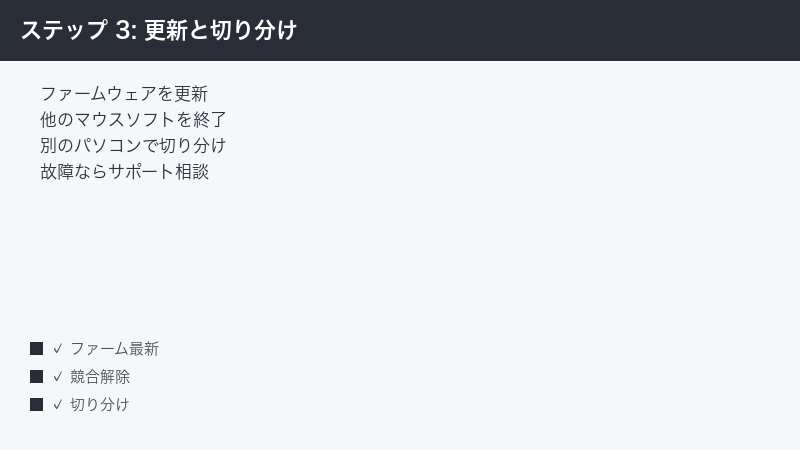
マウスのファームウェアが古いと、認識や動作に不具合が出ることがあります。
- Glorious Coreでファームウェア更新を確認
- 更新がある場合は有線接続で安定させて実行
- 更新中はマウスを抜かない
- 更新後に再起動して確認
Step 10: ポーリングレート切替・他ソフトの競合を確認する
他のマウスユーティリティや設定の競合で認識が不安定になることがあります。
- 他社製のマウス設定ソフトを終了する
- マウス底面のポーリングレート切替スイッチを確認
- 常駐ソフトを一時的に停止する
- 競合を切り分けて確認
Step 11: 別のパソコンで切り分ける
マウス本体の問題か、パソコン側の問題かを切り分けます。
- 別のパソコンにマウスをつないで確認
- 別環境で認識すれば元のPC設定が原因
- どの環境でも認識しなければ本体の故障を疑う
- 切り分け結果で対処を選ぶ
Step 12: サポートへの問い合わせを検討する
すべて試しても認識されない場合は、本体の不具合の可能性があります。
- Gloriousの公式サポートに相談する
- 購入店で初期不良として相談する
- 保証期間内なら修理・交換を依頼
- 試した手順を伝えるとスムーズ
症状別の原因と対処早見表
| 症状 | 主な原因 | おすすめの対処 |
|---|---|---|
| まったく動かない(有線) | ケーブル・ポート不良 | 挿し直し・別ポート |
| 動かない(無線) | ドングル・バッテリー | ドングル確認・充電 |
| Coreで表示されない | ソフト・ドライバ | Core/ドライバ再インストール |
| 時々認識が切れる | 電力不足・接触 | 背面ポートに直挿し |
接続方式別の確認ポイント
| 接続方式 | 確認すること | 対処 |
|---|---|---|
| 有線(USB) | ケーブル・ポート | 挿し直し・交換 |
| ワイヤレス(ドングル) | ドングル・充電・電源 | 近づける・充電する |
| ソフト認識 | Glorious Core・ドライバ | 再インストール |
🛒 関連アイテム
FAQ(よくある質問)
Q1. マウスがまったく動きません
有線モデルはケーブルやUSBポートの不良が多いため、挿し直しや別ポート・別ケーブルを試してください。ワイヤレスモデルはドングルの接続とバッテリー、電源スイッチを確認しましょう。別のパソコンでも動かなければ本体の故障が疑われます。
Q2. Glorious Coreにマウスが表示されません
ソフトやドライバの問題が考えられます。Glorious Coreを最新版に再インストールし、パソコンを再起動してください。デバイスマネージャーでマウスが正しく認識されているかも確認しましょう。
Q3. ワイヤレスでつながりません
USBドングルがしっかり挿さっているか、マウスのバッテリーが充電されているか、電源スイッチがオンかを確認してください。付属の延長アダプタでドングルをマウスに近づけると安定します。有線接続で動くかも確認しましょう。
Q4. Glorious Coreは必須ですか?
基本的な動作はソフトなしでも可能ですが、DPIやライティング、ボタン割り当て、ファームウェア更新にはGlorious Coreが必要です。認識トラブル時は、最新版のインストールをおすすめします。
Q5. 認識されたり切れたりします
USBポートの電力不足や接触不良、ケーブルの問題が考えられます。本体背面のポートに直接挿し、USBハブを介さないようにしてください。ワイヤレスの場合はドングルの位置とバッテリーを確認しましょう。
Q6. ファームウェア更新はした方がいいですか?
はい。古いファームウェアは認識や動作の不具合の原因になります。Glorious Coreでファームウェア更新を確認し、ある場合は有線接続で安定させてから実行してください。更新中はマウスを抜かないよう注意します。
Q7. ポーリングレートのスイッチとは何ですか?
一部のモデルには底面にポーリングレート(1秒間に位置情報を送る回数)を切り替えるスイッチがあります。設定が合っていないと不安定になることがあるため、一般的な設定にして動作を確認してください。
まとめ
Gloriousマウスが認識されないときは、まずUSB接続(ケーブル・ポート)を確認し、ワイヤレスモデルならドングルとバッテリーをチェックすることが基本です。ソフトで表示されない場合はGlorious Coreとドライバの再インストール、そしてファームウェア更新が有効です。それでも別のパソコンで認識しない場合は本体の故障が疑われるため、サポートに相談しましょう。順番に切り分ければ、多くの場合で原因を特定できます。
