 minto.tech スマホ(iPhone/Android)・パソコン(Windows/Mac)・Office・Wi-Fi・AIツールの「できない」「困った」を解決する実用ガイド。トラブル対処法とノウハウが満載のお助けサイトです。
※本ページにはプロモーション(広告)が含まれています
HHKB(Happy Hacking Keyboard)のHYBRIDやHYBRID Type-Sは、Bluetoothで複数のパソコンやタブレットを切り替えながら使える人気の高級キーボードです。ところが「Bluetoothでペアリングできない」「登録したのに接続できない」「使っている途中で接続が切れる」といったトラブルは、HHKBユーザーから意外とよく寄せられます。打鍵感が気に入っているだけに、つながらないと作業が止まってしまいますよね。
Bluetoothでつながらない原因の多くは、「ペアリングモードの入り方が正しくない」「単3電池が消耗している」「デバイス登録(最大4台)の切り替えがうまくいっていない」「DIPスイッチの設定がパソコンのOSと合っていない」「省電力(スリープ)からの復帰で再接続に失敗している」のいずれかです。HHKBは最大4台を登録して切り替えられる便利な仕組みがある反面、操作を理解していないとつまずきやすいポイントでもあります。いずれも手順を押さえれば、自分で確実に直せます。
この記事では、HHKB(HYBRID/HYBRID Type-S)がBluetoothでペアリングできない・接続が切れるトラブルについて、ペアリングモードの入り方(Fnキーの組み合わせで最大4台登録)から、電池残量の確認、DIPスイッチの設定、デバイスの切り替え、再ペアリング、USB接続との併用、スリープ復帰時の再接続まで、確実に直せる手順を12ステップで詳しく解説します。
- HHKBがBluetoothでつながらない主な原因(7つ)
- ペアリングモードの正しい入り方(Fnキーの組み合わせで最大4台登録)
- 単3電池の残量確認と、低電圧時の動作の特徴
- DIPスイッチでのOS別設定(Mac/Windows/iPad)の合わせ方
- 登録した4台のデバイスの切り替え方法
- 再ペアリング・USB接続との併用・スリープ復帰時の再接続のコツ
- それでもつながらない場合の最終的な対応
📑 この記事の目次(タップで開く)
HHKBのBluetooth接続の仕組みと前提知識
HHKBのHYBRID/HYBRID Type-Sは、Bluetoothと有線USBの両方に対応した「ハイブリッド」モデルです。Bluetoothでは最大4台の機器を登録でき、キーボード側のキー操作で接続先を瞬時に切り替えられます。パソコンやタブレットと一度ペアリングすれば、次回からは電源を入れるだけで自動で再接続される仕組みです。電源は単3電池(2本)で動き、USBケーブルをつなげば有線でも使えます。
逆に言えば、ペアリングモードに正しく入れていない、電池が消耗している、登録枠(4台)の切り替えが意図とずれている、DIPスイッチの設定がパソコンのOSと合っていない、といった理由のどれか一つでも当てはまると「つながらない」「切れる」状態になります。「初めてペアリングする」のか「登録済みなのに再接続できない」のか、「使用中に切れる」のかで原因の方向性が変わるため、まずは状況を整理しながら、電池とペアリング操作から順番に確認していきましょう。
| 接続の要素 | 役割 | 欠けたときの症状 |
|---|---|---|
| 電池(単3) | キーボードを動かす | 電源が入らない・不安定 |
| ペアリングモード | 機器を新規登録する | 機器側に表示されない |
| デバイス登録枠(最大4台) | 接続先を記憶・切り替える | 別の枠につながり反応しない |
| DIPスイッチ設定 | OSやキー配列を合わせる | 記号がずれる・誤動作 |
| スリープ・省電力 | 電池を長持ちさせる | 復帰時に一拍遅れる・切れる |
Bluetoothでつながらない主な7つの原因
HHKBがBluetoothでつながらない・切れるとき、原因は大きく「電池の問題」「ペアリング操作」「登録枠の切り替え」「DIPスイッチや省電力の設定」に分かれます。代表的な原因を7つ挙げます。複数が同時に起きていることもあるため、一つ確認しても直らない場合は順番にチェックしていきましょう。
原因1:単3電池が消耗している
もっとも見落としやすい原因です。電池の残量が少ないと、電源は入ってもペアリングが完了しなかったり、使用中に接続が切れたりします。とくにアルカリ電池は電圧が下がるとBluetoothのようなLEDが少しでも怪しい挙動を見せ始めます。長く使った電池は、まず新品に交換して確認しましょう。
原因2:ペアリングモードに正しく入れていない
HHKBは特定のキーの組み合わせ(Fnと数字キー)を押して、その枠をペアリングモードにします。この操作ができていないと、パソコンやタブレット側の機器一覧にHHKBが表示されず、登録できません。長押しの時間が足りない場合も登録に進めません。
原因3:デバイス登録枠(4台)の切り替えがずれている
HHKBは最大4台を登録でき、現在どの枠につながっているかをキー操作で切り替えます。意図した機器とは別の枠につながっていると、目の前のパソコンが反応しません。「打っても何も入力されない」場合、別の登録機器につながっていることがよくあります。
原因4:DIPスイッチの設定がOSと合っていない
HHKBの裏面にはDIPスイッチがあり、Mac/Windowsなどのモードやキー配列を切り替えます。OSと設定が合っていないと、つながっても一部のキーや記号が思った通りに入力されません。設定変更は電源を入れ直して反映する必要があります。
原因5:古いペアリング情報が干渉している
パソコン側やキーボード側に以前のペアリング記録が残っていると、新しい接続がうまくいかないことがあります。とくに、パソコンを買い替えたのに古い情報が残っている場合や、同じ枠で何度も登録し直した場合に起こりやすいです。両方の情報を整理すると改善します。
原因6:スリープ・省電力からの復帰でつまずく
HHKBは電池を長持ちさせるため、しばらく使わないとスリープに入ります。復帰時に最初のキー入力が一拍遅れたり、再接続に数秒かかったりするのは正常な動作ですが、これを「切れた」と感じることがあります。パソコン側のBluetoothの省電力設定が影響していることもあります。
原因7:無線の干渉・USBレシーバーとの競合
Bluetoothは2.4GHz帯を使うため、Wi-Fiルーターや電子レンジ、ほかの無線機器の近くだと電波が干渉して不安定になります。USB接続のマウスレシーバーなどを同じハブに挿していると、互いに干渉することもあります。机まわりの無線環境が原因のケースです。
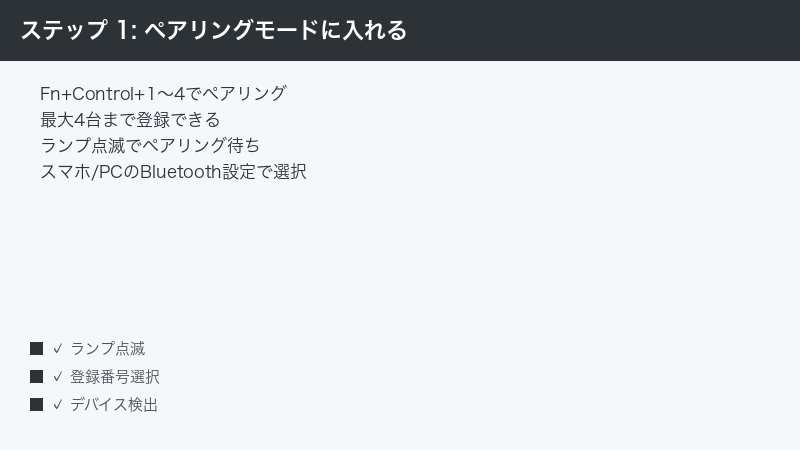
Step 1〜4:電池確認とペアリングの基本操作
Step 1:単3電池を新品に交換して動作を確認する
まず、すべての前提となる電源を確認します。電池が弱いとペアリングも接続維持も不安定になります。
手順:
- キーボード裏の電池ボックスを開け、単3電池2本を新品に交換する
- 電池の向き(プラス・マイナス)が正しいか確認する
- 本体側面の電源スイッチをオンにする
- 電源を入れたときにランプが点灯・点滅するか確認する
- 動作が安定するか、しばらく入力して確かめる
Step 2:ペアリングモードに入れる(Fnキーの組み合わせ)
新しい機器に登録するには、HHKBをペアリングモードにします。登録したい枠を選んで操作します。
手順:
- キーボードの電源がオンになっていることを確認する
- [ Fn ]+[ Control ]+数字キー(1〜4)を同時に押し続ける
- 選んだ枠のランプが点滅し、ペアリングモードに入る
- 数字の1〜4が、それぞれ登録する機器の枠に対応する
- ランプが点滅している間に、機器側の操作(Step 3)に進む
Step 3:パソコン・タブレット側でHHKBを登録する
キーボードをペアリングモードにしたら、つなぎたい機器側でHHKBを探して登録します。
手順:
- パソコンやタブレットの[ Bluetooth設定 ]を開く
- Bluetoothがオンになっていることを確認する
- 機器一覧に表示される「HHKB」などの名前を選ぶ
- パスコードの入力を求められたら、表示された数字を入力して[ Enter ]を押す
- 「接続済み」と表示されれば成功
Step 4:登録した枠(1〜4)を切り替えて使う
複数の機器を登録したら、使いたい機器の枠に切り替えます。これがずれていると目の前の機器が反応しません。
手順:
- [ Fn ]+[ Control ]+数字キー(1〜4)を短く押して、つなぎたい枠を選ぶ
- 選んだ枠に登録済みの機器へ自動で接続される
- 切り替え直後は再接続に数秒かかることがある
- 反応しないときは、今どの枠につながっているかを意識する
- 目の前の機器に対応した正しい番号を選ぶ
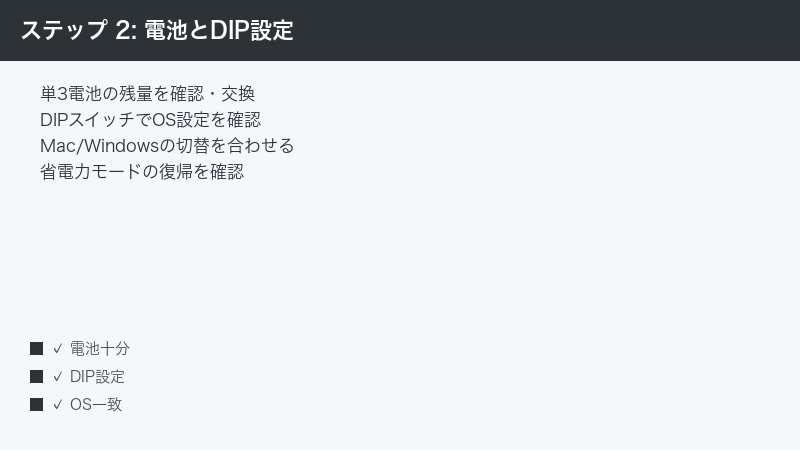
Step 5〜8:DIPスイッチ・再ペアリング・USB併用
Step 5:DIPスイッチでOSとキー配列を合わせる
つながっても記号がずれる・一部のキーがおかしい場合は、DIPスイッチの設定がOSと合っていないことが多いです。裏面のスイッチで調整します。
手順:
- キーボードの電源をオフにする
- 本体裏のカバーを開けDIPスイッチを確認する
- 使っているOS(MacかWindowsかなど)に合わせてスイッチを切り替える
- 設定変更後、電源を入れ直して反映させる
- 記号やキーが正しく入力されるか確認する
Step 6:再ペアリングする(古い情報を消してから登録)
登録済みなのにつながらない場合は、いったん古い情報を削除してから登録し直すと改善します。両側で情報を整理します。
手順:
- パソコン・タブレット側のBluetooth設定で、HHKBを[ 削除 ](登録解除)する
- キーボード側も、該当の枠を改めてペアリングモードにする
- Step 2〜3の手順で最初から登録し直す
- パスコードの入力を求められたら正しく入力する
- 新しく登録して安定してつながるか確認する
Step 7:USB接続との併用で切り分ける
Bluetoothがどうしても安定しない場合、USBケーブルでつないで原因を切り分けます。HYBRIDは有線でも使えます。
手順:
- 付属または手持ちのUSBケーブルでキーボードとパソコンをつなぐ
- 有線で正常に入力できるか確認する
- 有線で問題なく動くなら、本体ではなくBluetooth側に原因があると切り分けられる
- 急ぎの作業は有線で進めつつ、Bluetoothの設定を見直す
- 普段から有線で使う運用も選択肢になる
Step 8:機器側のBluetoothをオフ・オンして再接続する
つながらない・切れるときは、機器側のBluetoothを一度切って入れ直すと改善することがあります。手軽なリセット方法です。
手順:
- パソコンやタブレットのBluetoothをいったんオフにする
- 数秒待ってからオンに戻す
- キーボードの枠を選び直して再接続を試す
- 機器の再起動も合わせて行うとより効果的
- 再接続後、安定して入力できるか確認する
Step 9〜12:スリープ復帰・干渉・初期化・最終対応
Step 9:スリープ復帰時の挙動と省電力設定を見直す
使い始めの最初の1打が遅れる、しばらく放置すると切れる場合は、スリープからの復帰の挙動です。設定を見直します。
手順:
- 放置後の最初のキー入力で復帰するか確認する(数秒かかるのは正常)
- パソコン側の電源管理で、Bluetoothデバイスの省電力をオフにできるか確認する
- ノートパソコンは「バッテリー節約モード」で無線が制限されることがある
- 頻繁に切れる場合は省電力設定を緩める
- 復帰のもたつきが改善するか確認する
Step 10:無線の干渉を減らす
Bluetoothは2.4GHz帯のため、周囲の無線機器の影響を受けます。机まわりの環境を整えると安定します。
手順:
- Wi-Fiルーターや電子レンジのすぐ近くで使っていないか確認する
- USBのマウスレシーバーなどと同じハブに挿していないか確認する
- 金属製の机や、機器の間に障害物がないか確認する
- パソコンとキーボードの距離を近づける
- 干渉源を離して、安定するか確認する
Step 11:キーボードを初期化(リセット)する
設定が乱れている場合は、キーボードを初期状態に戻すと改善します。最終手段として試しましょう。
手順:
- 取扱説明書で初期化(リセット)の操作を確認する
- 多くはキーの組み合わせ長押しなどで実行する
- 初期化すると、登録済みのペアリング情報や設定が消える
- 初期化後、DIPスイッチを設定し直す
- Step 2〜3の手順で、最初からペアリングをやり直す
Step 12:別の機器で試す/サポートへ相談する
ここまで試しても改善しない場合は、原因を切り分け、必要ならサポートへ相談します。
手順:
- HHKBを別の機器(別のパソコンやタブレット)とペアリングして試す
- 他機器でつながるなら、元の機器側のBluetoothや設定に原因がある
- どの機器でもつながらない場合は、キーボード本体の不具合を疑う
- USB接続でも反応しない場合は、本体故障の可能性が高い
- 保証期間内なら、モデル名・症状・試した手順を伝えてPFU(HHKB)のサポートへ相談する
症状別の対処早見表
今出ている症状から、優先して試すべき対処をまとめました。「初めて登録できない」のか「登録済みなのに再接続できない」のか、「使用中に切れる」のかで、原因の方向性が大きく変わります。
| 症状 | 考えられる原因 | 優先して試す対処 |
|---|---|---|
| 機器一覧にHHKBが出ない | ペアリングモードに入れていない | Fn+Control+数字で入る(Step 2) |
| 打っても何も入力されない | 別の登録枠につながっている | 正しい枠に切り替える(Step 4) |
| 電源は入るが接続が不安定 | 電池の消耗 | 新品電池に交換(Step 1) |
| 記号や一部キーがずれる | DIPスイッチがOSと不一致 | DIPスイッチを合わせる(Step 5) |
| 以前は使えたのに再接続不可 | 古いペアリング情報の干渉 | 削除して再ペアリング(Step 6) |
| 最初の1打だけ遅れる | スリープからの復帰(正常) | 仕様と理解・省電力を調整(Step 9) |
| 何をしても改善しない | 設定の乱れ・本体の不具合 | 初期化・サポート相談(Step 11・12) |
| 登録枠の使い分け例 | 割り当てる機器 | 切り替え操作 |
|---|---|---|
| 枠1 | 仕事用のパソコン | Fn+Control+1 |
| 枠2 | 自宅のパソコン | Fn+Control+2 |
| 枠3 | タブレット(iPadなど) | Fn+Control+3 |
| 枠4 | スマホ・サブ機 | Fn+Control+4 |
この記事に関連するおすすめ商品
HHKB HYBRID Type-S(静音モデル)
価格はリンク先で確認
買い替えや2台目の検討に。配列(日本語/英語)や色を比較して選べる
単3形 アルカリ乾電池
価格はリンク先で確認
Bluetoothが不安定なときの基本対処。予備としてまとめ買いしておくと安心
USB Type-C ケーブル(データ通信対応)
価格はリンク先で確認
有線接続での切り分けや併用に。データ通信対応のケーブルを選ぶと確実
※ 価格は変動します。最新価格はリンク先でご確認ください
よくある質問(FAQ)
Q1. パソコンのBluetooth一覧にHHKBが表示されません。
A. HHKBがペアリングモードに入れていない可能性が高いです(Step 2)。電源を入れた状態で、[ Fn ]+[ Control ]+数字キー(1〜4)を、選んだ枠のランプが点滅するまで押し続けてください。点滅している間に、パソコン側のBluetooth設定で「HHKB」を選んで登録します。電池が消耗していると点滅しても登録に進めないことがあるので、Step 1の電池交換も合わせて確認しましょう。
Q2. ペアリングはできたのに、キーを打っても何も入力されません。
A. キーボードが別の登録枠(別の機器)につながっている可能性が高いです(Step 4)。HHKBは最大4台を登録でき、現在つながっている枠の機器にしか入力されません。今操作しているパソコンに対応する番号で、[ Fn ]+[ Control ]+数字キーを短く押して切り替えてください。切り替え直後は再接続に数秒かかることがあります。
Q3. つながっても、記号や一部のキーが思った通りに入力されません。
A. DIPスイッチの設定が、使っているOSと合っていない可能性が高いです(Step 5)。本体裏のDIPスイッチで、Mac用かWindows用かなどを切り替えてください。設定を変えたら、必ず一度電源を入れ直すと反映されます。MacとWindowsを同じキーボードで使い分けている場合は、それぞれに合った設定が必要になることがあります。
Q4. 使用中にときどき接続が切れてしまいます。
A. まず電池の消耗を疑ってください(Step 1)。HHKBは電池残量が少なくなると、Bluetooth接続から不安定になります。新品のアルカリ電池に交換して様子を見ましょう。それでも切れる場合は、Wi-Fiルーターや電子レンジなどの近くで使っていないか(Step 10)、パソコン側の省電力でBluetoothが切られていないか(Step 9)も確認してください。
Q5. しばらく放置した後、最初の1文字目だけ反応しません。故障ですか?
A. 故障ではなく、HHKBの省電力(スリープ)からの復帰による正常な動作です(Step 9)。電池を長持ちさせるため、使わない間はスリープに入り、最初のキー入力で目覚めます。その1打目が入力されなかったり、復帰に数秒かかったりするのは仕様です。気になる場合は、入力前にいずれかのキーを一度押して復帰させてから打つと、取りこぼしを防げます。
Q6. 以前は使えていたのに、急に再接続できなくなりました。
A. 古いペアリング情報が壊れている可能性があるため、再ペアリングがおすすめです(Step 6)。まずパソコン側のBluetooth設定でHHKBを「削除(登録解除)」し、次にキーボードを改めてペアリングモードにして、最初から登録し直してください。片側だけ消すと情報がずれたままになりやすいので、両方を整理するのがコツです。電池残量の確認(Step 1)も忘れずに行いましょう。
Q7. いろいろ試しても直りません。最後に何をすればいいですか?
A. まずUSBケーブルでつないで、有線なら入力できるかを確認してください(Step 7)。有線で動くならBluetooth側の問題、有線でも反応しないなら本体の不具合が疑われます。次にキーボードを初期化し、DIPスイッチを設定し直して最初からペアリングをやり直します(Step 11)。別の機器でも試して切り分け(Step 12)、それでも改善しなければ、モデル名・症状・試した手順を控えてHHKB(PFU)のサポートへ相談しましょう。
まとめ:HHKBのBluetooth不調の対処チェックリスト
HHKBがBluetoothでつながらない・切れるトラブルは、その多くが「新品電池に交換する」「正しい枠でペアリングモードに入る」「登録した枠を正しく切り替える」を確認するだけで解決します。最後に、確認すべき手順をチェックリストにまとめました。上から順に試していきましょう。
| チェック項目 | 対処法 | 難易度 |
|---|---|---|
| 電池残量は足りているか | 新品の単3電池に交換する | 簡単 |
| ペアリングモードに入ったか | Fn+Control+数字を長押し | 簡単 |
| 正しい登録枠を選んでいるか | 数字キーで枠を切り替える | 簡単 |
| 機器側で登録できているか | Bluetooth設定で登録する | 簡単 |
| DIPスイッチはOSと合うか | 裏面のスイッチを合わせる | 普通 |
| 古い接続情報が残っていないか | 削除して再ペアリング | 普通 |
| 無線干渉は起きていないか | 干渉源を離す・距離を近づける | 普通 |
| 有線では動くか | USB接続で切り分ける | 普通 |
| 設定が乱れていないか | 初期化して再設定する | 普通 |
| 上記すべて試しても直らない | 別機器で切り分け・サポートへ相談 | 要依頼 |
「一覧に出てこない」ならペアリングモードを、「打っても入力されない」なら登録枠の切り替えを、「途中で切れる」なら電池を、まず疑うのが鉄則です。多くのケースは電池交換と正しいペアリング操作で解決します。それでも改善しない場合のみ、初期化やサポート相談へ進めてください。
- Bluetoothが不安定なときは、まず単3電池を新品に交換する。電池切れがもっとも多い原因
- つながっても反応しないなら、Fn+Control+数字で「正しい登録枠」に切り替える
- 記号がずれるならDIPスイッチをOSに合わせ、再接続できないなら両側を消して再ペアリングする
