 minto.tech スマホ(iPhone/Android)・パソコン(Windows/Mac)・Office・Wi-Fi・AIツールの「できない」「困った」を解決する実用ガイド。トラブル対処法とノウハウが満載のお助けサイトです。
※本ページにはプロモーション(広告)が含まれています
「Excelにスライサーを挿入したのに、クリックしてもピボットテーブルやテーブルがまったくフィルタされない…」そんな経験はありませんか。スライサーは視覚的に絞り込みできる便利な機能ですが、接続設定や元データの構造、Excelバージョンなど、複数の要因でうまく動作しないケースがあります。原因を知らないまま再挿入を繰り返しても改善せず、業務効率がガタ落ちしてしまうこともしばしばです。
本記事では、2026年5月時点の最新Excel環境に合わせて、スライサーがピボットテーブルやテーブルをフィルタしないときの原因と解決手順を、初心者から実務エキスパートまで使えるレベルでまとめます。Windows・Mac・Excel Onlineそれぞれの違いや、複数ピボットの同時連動、レポート接続のリセット、テーブル化必須の落とし穴まで網羅して解説します。読み終えるころには、どんなスライサー不具合でも自力で原因を切り分けて修復できる状態になります。
- スライサーがフィルタしない8つの原因を正確に特定できる
- 「レポート接続」「スライサー接続」機能を使いこなせる
- 複数のピボットテーブルを1つのスライサーで同時に連動できる
- Mac版・Excel Onlineでの制限を理解して回避できる
- テーブル化が必要なケースと、その正しい手順を実践できる
- キャッシュ破損やバージョン互換問題を切り分けられる
📑 この記事の目次(タップで開く)
そもそもスライサーとは何か?ピボット/テーブルとの関係
スライサーとは、Excel 2010以降に導入された視覚的なフィルタコントロールです。マウスクリックだけでピボットテーブルやテーブルを絞り込めるため、レポート作成やダッシュボード構築に欠かせない機能となっています。Excel 2013以降は通常のテーブル(Ctrl+T で作成したもの)でもスライサーを挿入できるようになり、Excel 2016以降は時間軸用の「タイムライン」も追加されました。
スライサーは見た目こそシンプルなボタン群ですが、内部的にはピボットキャッシュやテーブルの列に対するフィルタ命令を発行する仕組みになっています。そのため、「どのオブジェクトに対してフィルタを適用するか」という接続情報が正しく設定されていないと、ボタンをクリックしても何も起こりません。これがスライサー不具合のもっとも多い原因です。
スライサーの種類と対応オブジェクト
スライサーには大きく分けて2種類あり、それぞれ接続できるオブジェクトが決まっています。混同すると「テーブルに挿入したのにピボットに反映されない」といった誤動作の温床になります。
| スライサーの種類 | 接続対象 | 挿入元 |
|---|---|---|
| ピボット用スライサー | 同じピボットキャッシュを共有する全ピボット | ピボットテーブル分析タブ |
| テーブル用スライサー | 挿入元のテーブル1つのみ | テーブルデザインタブ |
| タイムライン | 日付列を含むピボット/テーブル | 挿入タブ→タイムライン |
スライサーがフィルタしない8つの代表的な原因
スライサーが効かない症状には、大きく分けて8パターンの原因があります。まずは自分のケースがどれに該当するかを把握してから、対処に進むのが最短ルートです。それぞれの症状の出方と、見分け方を解説します。
原因1: スライサーとピボットの接続が外れている
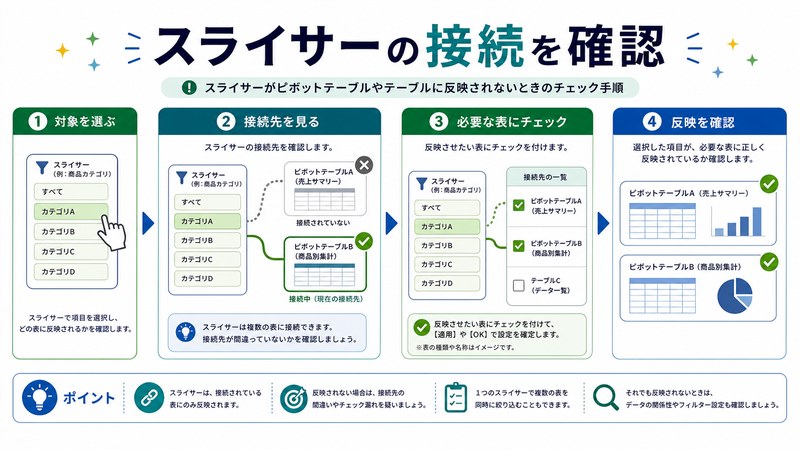
もっとも多い原因がこれです。ファイルをコピーしたり、ピボットテーブルを別シートに複製したり、スライサーをドラッグで他のシートに移動したりすると、接続情報が解除されることがあります。クリックしても何も変化しない場合、ほぼこのケースを疑います。
確認方法は、スライサーを右クリック→「レポートの接続」(または「スライサーの接続」)を開き、リストに表示されるピボットテーブルにチェックが入っているかを見るだけです。チェックが外れていれば、ここを再設定するだけで瞬時に復活します。
原因2: 複数のピボットが別々のキャッシュを持っている
「ピボット1とピボット2を1つのスライサーで同時にフィルタしたい」というケースで陥りやすい罠です。同じ元データから作成したピボットでも、別々に挿入すると個別のピボットキャッシュを持ち、スライサーは片方しか連動できません。
解決策は、既存のピボットをコピー&ペーストで複製してから集計内容を変更するか、Power Pivotで明示的にデータモデルとして取り込む方法です。後者は大規模データでも安定して動作します。
原因3: 元データがテーブル化されていない
テーブル用スライサーを挿入するには、元データが必ず「テーブル」として登録されている必要があります。単なる範囲のままでは挿入ボタン自体がグレーアウトしますし、強引にピボット経由で挿入してもデータ追加時に範囲が拡張されず、フィルタが古い範囲にしか効きません。
データ範囲を選択してCtrl+T(Mac: Cmd+T)でテーブル化し、テーブル名を分かりやすくリネームしてから再度ピボットを作り直すのが王道です。
原因4: ピボットキャッシュの更新タイミングの問題
元データを変更した直後にスライサーをクリックしても、ピボットキャッシュが古いままのため、新しい値でフィルタできない場合があります。「更新」(F5は別機能なので注意、ピボットテーブル分析タブ→更新ボタンまたはAlt+F5)を実行することで解消します。
原因5: Excelバージョン互換モード
.xls形式(Excel 97-2003ブック)で保存されたファイルにはスライサーを挿入できません。スライサー機能はExcel 2007以降の.xlsx/.xlsmフォーマット必須です。互換モードで開いている場合は、ファイル→情報→「変換」をクリックして.xlsxに変換してください。
原因6: 共有ブック・保護シートの制約
レガシーな「ブックの共有」機能を有効にしているとスライサーは操作できません。また、シートが保護されている状態でも、ロックされたオブジェクトとしてのスライサーはクリックを受け付けないことがあります。校閲タブで保護を一旦解除して挙動を確認しましょう。
原因7: フィルタ済みデータが0件で表示されない
「スライサーをクリックしてもピボットが空になるだけで何も表示されない」という症状は、フィルタ条件にマッチするデータが本当に0件である場合があります。複数のスライサーで条件を重ねがけしているうちに、AND条件で結果がゼロになるパターンです。スライサーの「フィルタのクリア」ボタンで一旦リセットしてみてください。
原因8: Mac版/Excel Onlineの機能制限
Mac版Excelはスライサー対応していますが、一部の高度な接続設定(複数ピボットの同時接続)で挙動がWindows版と異なるケースがあります。Excel Onlineでは閲覧と基本フィルタは可能でも、新規スライサー挿入には制限があるバージョンが存在します。詳細は後述します。
レポート接続(スライサー接続)の正しい設定手順
原因の特定ができたら、本丸である「レポート接続」または「スライサー接続」機能での再設定に進みます。Excelのバージョンによって名称や場所が微妙に異なるため、最新版に合わせて整理します。
Excel 2019/2021/Microsoft 365での手順
- スライサーを右クリックする
- 「レポートの接続」(または「スライサーの接続」)をクリック
- 表示されるダイアログで、フィルタしたい全てのピボットテーブル名にチェックを入れる
- OKボタンを押して反映を確認
このダイアログには、同じピボットキャッシュを共有するピボットテーブルのみが表示されます。リストに目的のピボットが現れない場合は、キャッシュが別であることが確定するので、後述のキャッシュ統合手順に進みます。
ピボットキャッシュを統合する方法
2つのピボットを同一キャッシュにする方法はいくつかありますが、もっとも確実なのは「既存ピボットをコピーしてから内容を変更する」手法です。以下が手順です。
- すでに動作している方のピボットテーブル全体を選択(Ctrl+A 2回)
- コピー(Ctrl+C)して別シートまたは同シートの別位置に貼り付け(Ctrl+V)
- 貼り付けたピボットのフィールドリストで、表示する項目を変更する
- 2つのピボットが同じキャッシュを共有している状態で、スライサーのレポート接続を再設定
この方法であれば、両方のピボットが1つのスライサーで同期して動作するようになります。なお、Power Pivotのデータモデルとして読み込む方法もあり、3つ以上のピボットや異種テーブルの結合を扱うときはこちらが推奨されます。
テーブル用スライサーの注意点
テーブル用スライサーは、挿入元のテーブル1つにしか接続できません。複数テーブルを連動させたい場合は、必ずピボットテーブル経由(またはPower Pivot経由)にする必要があります。テーブル単体の絞り込みだけで十分なら、テーブル選択→テーブルデザインタブ→「スライサーの挿入」で素早く追加できます。
原因別の対処早見表
主な原因と対処を1枚にまとめた早見表です。スライサーが反応しない時はまずこの表で当たりをつけて、該当する詳細セクションに戻ってください。
| 症状 | 主な原因 | 所要時間 | 対処の難易度 |
|---|---|---|---|
| クリックしてもピボットが動かない | レポート接続が外れている | 30秒 | ★☆☆ |
| 片方のピボットしか反応しない | ピボットキャッシュが別々 | 3〜5分 | ★★☆ |
| 挿入ボタンがグレーアウト | テーブル化されていない/互換モード | 1分 | ★☆☆ |
| 新しい行が反映されない | ピボット未更新/範囲固定 | 10秒 | ★☆☆ |
| 何を押しても空になる | AND条件で0件 | 5秒 | ★☆☆ |
| スライサー操作不可 | シート保護/ブック共有 | 30秒 | ★☆☆ |
| 挿入後すぐ消える | キャッシュ破損 | 10分 | ★★★ |
| Mac版で表示崩れ | バージョン互換差 | — | ★★☆ |
複数ピボットを1つのスライサーで連動させる詳細手順
ダッシュボード作成で頻出するのが、「複数のピボットを1つのスライサーで一斉にフィルタしたい」というニーズです。これを実現するには、すべてのピボットが同一のピボットキャッシュを共有している必要があります。具体的な構築手順を、ステップごとに整理しておきます。
ステップ1: 既存ピボットの確認
まず、ダッシュボード対象のピボットテーブルすべてに対して、ピボットテーブル分析タブの「ピボットテーブル」グループで名前を確認します。同じデータソースから個別に作成されたピボットは、外見が似ていても異なるキャッシュを持つことが多いので注意が必要です。
ステップ2: キャッシュを統合する
動作中のピボット1つを「マスター」として、それをコピー&ペーストして必要な数だけ複製します。複製先で表示するフィールドを変更すれば、別の集計内容のピボットが1つのキャッシュを共有する形になります。
ステップ3: スライサー挿入と接続
マスターピボットからスライサーを挿入し、その後右クリック→「レポートの接続」で複製した全ピボットにチェックを入れます。これで1つのスライサーから複数ピボットを同時操作できるようになります。
ステップ4: 動作確認
スライサーの任意ボタンをクリックして、すべてのピボットが同期して絞り込まれることを確認します。動作しないピボットがあれば、それは別キャッシュなので、ステップ2に戻って再構築する必要があります。
Mac版Excel/Excel Onlineでの違いと対処
Windows版に慣れていると見落としがちなのが、Mac版・Excel OnlineにおけるスライサーUI/機能の差異です。とくに会社支給のMacBookとWindows PCを併用している場合、共有ファイルの編集で不整合が起きやすいので注意しましょう。
Mac版Excelの特徴と注意点
Mac版Excel 365では、スライサーの基本機能は問題なく動作します。ただし以下のような小さな違いがあります。
- 右クリックメニューの項目名が「レポートの接続」ではなく「スライサーの接続」と表記されるバージョンがある
- スライサースタイルのカスタマイズ範囲がWindows版より狭い
- Power Pivot機能がフルには搭載されていないため、データモデル経由の高度な接続が制限される
- マルチセレクトボタン(複数選択モード)のショートカットキーが異なる場合がある
共有ファイルを編集する際には、編集マシンに依存しない接続設定をしておくことが重要です。Power Pivot前提の構成は避け、シンプルなピボットキャッシュ共有方式にしておくと、Mac/Windowsどちらでも安定動作します。
Excel Onlineの制限事項
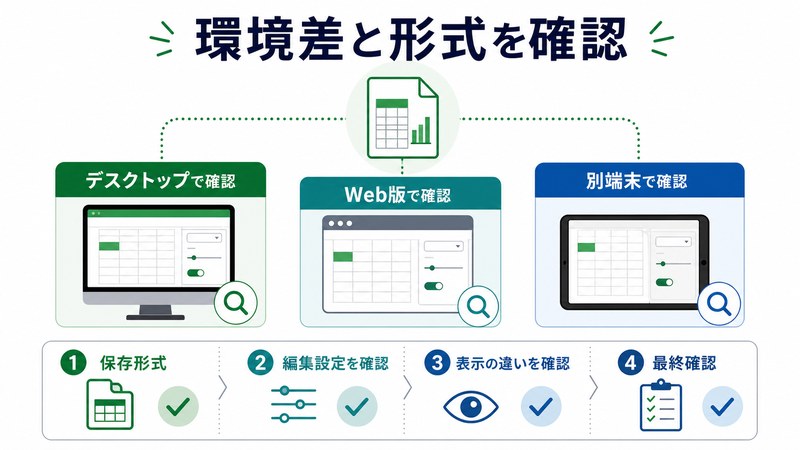
ブラウザで動作するExcel Onlineは、スライサーの閲覧・基本操作には対応していますが、新規挿入や高度な設定には制限があります。具体的には次の通りです。
| 機能 | Windows版 | Mac版 | Excel Online |
|---|---|---|---|
| スライサー挿入 | ○ | ○ | △制限あり |
| スライサークリック操作 | ○ | ○ | ○ |
| レポート接続変更 | ○ | ○ | × |
| スタイルカスタマイズ | ○ | △ | × |
| Power Pivot連携 | ○ | × | × |
| タイムライン挿入 | ○ | ○ | △ |
Excel Onlineで「スライサーを挿入しようとしたが見つからない/グレーアウトしている」場合は、デスクトップ版で開き直すのが最短解決です。OneDriveに保存しているファイルなら、ブラウザの「デスクトップ アプリで開く」リンクから即座に切り替えられます。
キャッシュ破損・ファイル肥大化を解消する裏ワザ
スライサー挿入後にExcelが不安定になったり、ファイルサイズが急増したり、「スライサーが一瞬で消える」といった現象が起きるケースもあります。これらの多くはピボットキャッシュの破損やゴミデータの蓄積が原因です。次の手順でクリーンアップを試みてください。
不要なキャッシュを削除する手順
- ファイル→オプション→データ→「ピボットテーブルキャッシュの保存」を確認
- 「ソースデータをファイルとともに保存する」のチェックを必要に応じて外す
- 使用していないピボットテーブルをすべて削除
- ファイルを上書き保存して一度閉じ、再度開く
名前管理から残留参照を整理する
長年使い回されたファイルでは、削除したピボットの参照が「名前の管理」に残っていることがあります。数式タブ→名前の管理を開き、エラー表示や不審な名前を削除してください。これだけでファイルサイズが半減することもあります。
新規ファイルへの移植
どうしても改善しない場合は、新規Excelブックを開いて、元データ→ピボット→スライサーの順でクリーンに再構築するのがもっとも確実です。手間はかかりますが、ファイル全体のパフォーマンスが向上するメリットも大きいです。
🛒 関連商品をAmazonでチェック
FAQ よくある質問
Q1. スライサーが「ピボットテーブル分析」タブから挿入できません
該当のピボットテーブル内のセルを必ず選択した状態で操作してください。ピボット外のセルにカーソルがあると、ピボットテーブル分析タブ自体が表示されません。それでもグレーアウトしている場合は、互換モードで開いている可能性が高いので、ファイル→情報→変換で.xlsx形式に変換してください。
Q2. スライサーは反応するのに、結果が常に空白になります
複数のスライサーを併用していて、すべての条件を満たすデータが0件になっているケースが多いです。スライサーの右上のフィルタクリアボタン(漏斗にバツ印のアイコン)で1つずつ条件を解除して、どのスライサーが結果を空にしているか特定してください。
Q3. 「レポートの接続」を開いてもピボットが表示されません
そのスライサーは別のピボットキャッシュに紐づいているため、対象として認識されていません。前述の「ピボットをコピーしてキャッシュを統合する」方法で、同じキャッシュを共有する状態に再構築してください。テーブル用スライサーの場合は、テーブル1つしか接続できないので、ピボット経由に変更する必要があります。
Q4. Mac版でスライサーが効かないファイルがあります
Power Pivotのデータモデルを使ったブックは、Mac版では一部機能が制限されます。Windows版で作成したブックの場合、データモデル経由のスライサーがMacで動作しないことがあります。Windows側でデータモデルを使わずに通常のピボットキャッシュ共有方式に変更すれば、Mac側でも問題なく動作します。
Q5. テーブルにスライサーを挿入できるはずなのに、挿入タブにありません
テーブル用スライサーは「テーブルデザイン」タブから挿入します。挿入タブにはピボット用スライサーが配置されていますが、テーブルセルを選択中であればテーブルデザインタブが表示されるので、こちらから「スライサーの挿入」を選んでください。Excel 2013以降が必須で、それ以前のバージョンではテーブル用スライサーは利用できません。
Q6. 元データを変更してもスライサーの選択肢が増えません
ピボットキャッシュが更新されていない可能性があります。ピボットテーブル分析タブの「更新」ボタン(またはAlt+F5)で手動更新してください。テーブルが元データの場合は、テーブルが新しい行を自動で含むか確認しましょう。テーブル範囲がデータより小さく固定されているとスライサーに反映されません。テーブルデザインタブの「テーブルサイズの変更」で範囲を見直すと解決します。
Q7. スライサーの並び順を変更したい
スライサーを右クリック→「スライサーの設定」で、「データソースから削除されたアイテムを表示する」や「データのない項目を表示しない」を変更できます。並び順は元データ自体の順序を反映するため、元データを並べ替えてピボット更新を行うのが基本です。あるいはピボットのフィールド設定で「並べ替え」ルールをカスタマイズすれば、スライサー側にも反映されます。
Q8. スライサーを複製したいです
スライサー本体を選択してCtrl+C→Ctrl+Vで複製できます。複製したスライサーは独立した接続として動作するため、別のピボット群と接続したい場合はそのまま使えます。ただし、まったく同じピボットに対して2つのスライサーを並べてもフィルタは1つしか効かないので注意してください(後にクリックした方が優先される)。
まとめ
Excelスライサーがピボットテーブルやテーブルをフィルタしない問題は、見た目には同じ症状でも内部原因が8パターンに分かれることをお伝えしました。もっとも多いのは「レポート接続が外れている」「ピボットキャッシュが別々」「元データがテーブル化されていない」の3つで、これらは数十秒〜数分で解消できます。
復旧の基本フローは次の通りです。
- スライサー右クリック→「レポートの接続」で接続状態を確認
- 複数ピボット連動なら、コピペでキャッシュを統合してから再接続
- 元データはCtrl+Tでテーブル化し、明示的な名前を付与
- 更新後の挙動が変なときはAlt+F5で手動更新を試す
- 互換モード(.xls)なら.xlsxに変換、共有ブック設定があれば解除
- Mac/Online制限はWindows版で開き直して回避
- キャッシュ破損が疑われるなら新規ファイルへ移植
スライサーは正しく構築すれば、レポート作業の生産性を劇的に高めてくれる強力な機能です。一度仕組みを理解してしまえば、不具合に出くわしても落ち着いて切り分けられるようになります。本記事の内容をブックマークしておき、トラブル時の早見表として活用してください。次にスライサーが効かない場面に遭遇したら、まずは右クリック→レポートの接続から始めてみましょう。多くの場合、それだけで問題が解決します。
