 minto.tech スマホ(iPhone/Android)・パソコン(Windows/Mac)・Office・Wi-Fi・AIツールの「できない」「困った」を解決する実用ガイド。トラブル対処法とノウハウが満載のお助けサイトです。
※本ページにはプロモーション(広告)が含まれています
📑 この記事の目次(タップで開く)
【2026年最新版】iPhoneのEmergency Bypass(緊急時連絡優先)が機能しない・サイレントモードでも鳴らない時の解決法完全ガイド
iPhoneには、特定の連絡先からの着信やメッセージをサイレントモードやおやすみモード中でも鳴らせる「Emergency Bypass(緊急時の連絡を優先)」という強力な機能があります。家族や恋人、医療関係者など、本当に大事な相手からの連絡だけは絶対に逃したくない、そんな場面で頼りになる機能です。しかし「設定したのにサイレント中に鳴らない」「集中モードで通知されない」「家族グループだけ鳴らしたいのに反応しない」といったトラブルが2026年現在も多発しています。
原因は単純な設定漏れから、iOS18以降で大きく変わった「集中モード」「フォーカスフィルター」との連携、デフォルト着信音の罠、留守番電話への直行設定、家族グループの仕様、さらにはBluetoothヘッドホン使用時の優先デバイス問題まで多岐にわたります。本記事では、Emergency Bypassの仕組みから8つの代表的な原因、個別連絡先での設定手順、集中モード(おやすみモード)と組み合わせた正しい運用、よくある質問まで網羅的に解説します。読み終える頃には、本当に必要な相手の着信を100%受け取れる環境が完成します。
この記事で解決できる悩み
- Emergency Bypassをオンにしたのにサイレント中に鳴らない
- おやすみモード(集中モード)中に家族の着信が来ない
- 特定の連絡先だけ鳴らしたいが設定方法がわからない
- 留守番電話に直行してしまい呼び出し音が鳴らない
- BluetoothヘッドホンやAirPodsで鳴らない
🛒 関連商品をAmazonでチェック
この記事でわかること
- Emergency Bypass(緊急時の連絡を優先)の仕組みとサイレントモード/集中モードとの関係
- 機能しない8つの主要原因と、それぞれの正しい確認方法
- 個別連絡先ごとの着信音/通知音/Emergency Bypass設定手順(iOS18/26対応)
- 集中モード(おやすみ/睡眠/仕事)で家族グループだけ鳴らす設定
- 留守番電話に直行する問題の解決法と「不明な発信者を消音」のチェック
- Bluetooth/AirPods使用時の音の出力先トラブル対処
- フォーカスフィルター・サードパーティアプリ・スクリーンタイムによる阻害要因
- FAQ7問以上で実運用での疑問を完全解消
Emergency Bypass(緊急時の連絡を優先)とは — 基礎を完全理解
まず、Emergency Bypassがどう動作するのかを正しく理解しておきましょう。設定が機能しない場合、9割は「機能の仕様の誤解」が原因です。
機能の正確な定義
Emergency Bypass(日本語名: 緊急時の連絡を優先)は、iPhoneの連絡先アプリで個別の連絡先に対して設定する機能です。オンにすると、その連絡先からの着信音とテキストトーン(SMS/iMessage通知音)が、以下の状態でも必ず鳴ります。
- サイレントモード(本体側面のリングサイレントスイッチをオフ側=オレンジ表示)
- 集中モード(おやすみモード/睡眠/仕事/パーソナルなど)が有効中
- 音量がゼロまたはミュート設定中(着信音量とアラート音量に影響)
重要なのは、Emergency Bypassは「連絡先単位」「着信音/通知音の種類単位」で個別に設定する必要があるという点です。連絡先1人に対しても、着信音用とテキストトーン用は別々のスイッチになっています。
サイレントモードと集中モードの違い
iPhoneには似た機能が複数あり、混同するとトラブルの元になります。
- サイレントモード: 本体側面のスイッチを切り替える物理操作。即時のミュート。
- 集中モード(おやすみモード/睡眠/仕事/カスタム): コントロールセンターまたは設定アプリから有効化する論理的なモード。許可する人/アプリを細かく設定可能。
- 音量ボタン: 着信音量とメディア音量を別々に調整。
Emergency Bypassは「サイレントモード」と「音量ゼロ」を貫通します。集中モードについては、別途集中モード側で「許可する連絡先」に追加されていれば貫通しますが、Emergency Bypassだけでは突破できないケースもあるのが2026年現在の仕様です。これが「設定したのに鳴らない」最大の落とし穴です。
対象範囲(電話・iMessage・FaceTime・サードパーティ)
Emergency Bypassが効くのは、原則として標準の「電話アプリの着信音」と「メッセージアプリのテキストトーン」のみです。LINE、WhatsApp、Telegram、Slackなどのサードパーティアプリの通知はEmergency Bypassの対象外であり、別途集中モード側で「アプリの許可」に追加する必要があります。
FaceTimeオーディオ通話はEmergency Bypassの着信音設定の対象に含まれます。FaceTimeビデオも同様です。
Emergency Bypassが機能しない8つの主要原因
ここからは、設定したはずなのに鳴らない場合の代表的な原因を網羅していきます。上から順にチェックすることで、ほぼ全てのケースに対応できます。
原因1: 個別連絡先のスイッチがオフ、または着信音/テキストトーンの片方しかオンになっていない
最も多い原因がこれです。Emergency Bypassは「着信音」と「テキストトーン」で別スイッチになっており、両方をオンにしないと電話とメッセージ両方を鳴らせません。また、Emergency Bypassは「カスタム着信音/カスタムテキストトーン」を選択した画面の中にあるため、デフォルト着信音のままだと項目自体が隠れているように見える設計です。
原因2: 集中モード(おやすみモード)の「許可する連絡先」に未登録
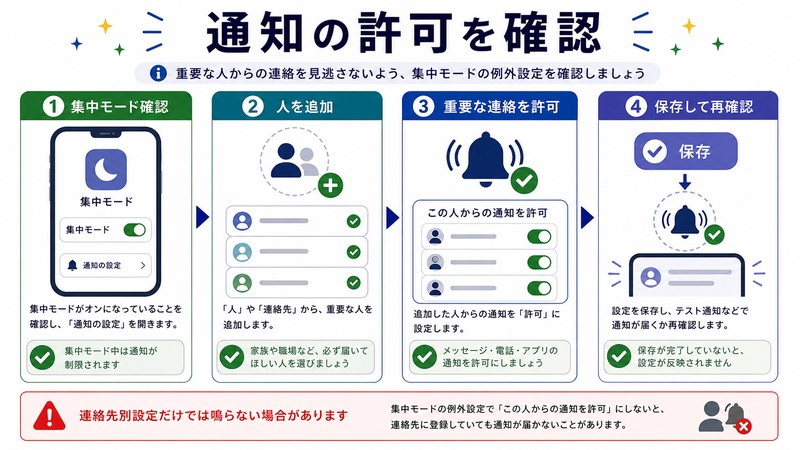
iOS15以降、おやすみモードは「集中モード」の一種となり、Emergency Bypassとは別系統で「許可する人」を設定する仕組みになりました。Emergency Bypassをオンにしただけでは、集中モードの中で鳴らないケースが頻発します。集中モード側でも「許可する人」に登録するか、「Emergency Bypassを許可」のオプションをオンにする必要があります(モードによって項目名が異なる)。
原因3: フォーカスフィルターによる連絡先制限
iOS16から追加された「フォーカスフィルター」は、集中モード中にアプリの動作自体を変更します。たとえば「仕事用」フォーカスフィルターで連絡先を「仕事グループのみ表示」にしていると、家族からの着信が連絡先と照合されず、結果としてEmergency Bypassも効かないケースが報告されています。
原因4: デフォルト着信音/テキストトーンを使用している
「カスタム」ではなく「デフォルト」のままだと、Emergency Bypassの設定画面自体が表示されません。必ず一度カスタム着信音(同じ音でもOK)を選択し、その画面下部のEmergency Bypassをオンにする必要があります。
原因5: 「不明な発信者を消音」が有効で、連絡先と一致していない
設定アプリ→電話→「不明な発信者を消音」がオンになっていると、連絡先に登録されていない番号は自動的にサイレント送りになります。さらに、登録済みでも電話番号の表記揺れ(国番号付き/なし、ハイフンあり/なし)で一致しない場合、Emergency Bypass対象の連絡先として認識されません。
原因6: 留守番電話に直行する設定(着信拒否・転送設定)
キャリアの着信拒否設定、留守番電話への直行設定、あるいは「おやすみモード中はメッセージにのみ着信通知」設定が有効だと、そもそも呼び出し音のフェーズに到達しません。Emergency Bypassは「呼び出し音を鳴らす」機能であり、留守番電話直行は阻止できません。
原因7: Bluetooth/AirPodsで音の出力先が間違っている
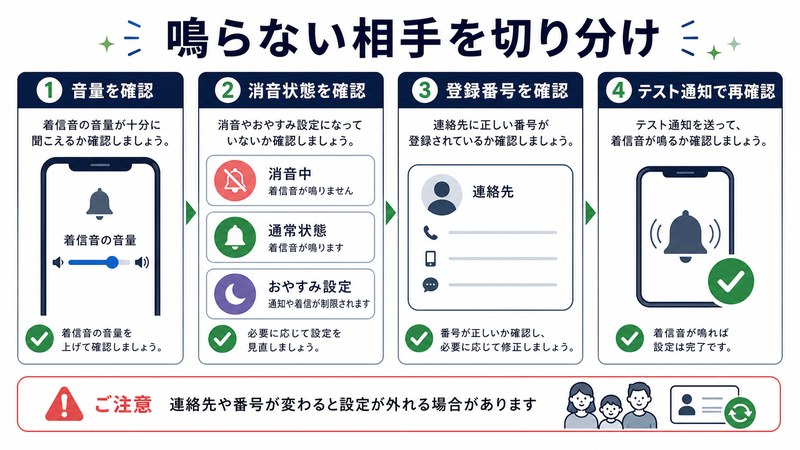
AirPodsやBluetoothヘッドホン/スピーカーに接続している場合、着信音はそちらから鳴ります。AirPodsをケースに入れていたり、Bluetoothスピーカーが電源オフになっていたりすると、iPhone本体からは鳴らずに「鳴っていないように感じる」事象が起きます。
原因8: iOSのバグ・キャッシュ不整合(再起動で解消)
大型アップデート直後(iOS18.x→26.0など)に、Emergency Bypassの設定が内部的に正しく保存されないバグが過去複数回報告されています。設定→一般→転送またはiPhoneをリセット→「すべての設定をリセット」までは行かず、まずはiPhoneの再起動と、該当連絡先のEmergency Bypassを一度オフ→再オンで解消するケースが多数です。
個別連絡先でEmergency Bypassを設定する正しい手順
原因がわかったら、次は正しい設定手順を確認しましょう。iOS18/26のいずれにも対応します。
ステップ1: 連絡先アプリで対象の人を選ぶ
- ホーム画面から「電話」または「連絡先」アプリを開く
- Emergency Bypassを設定したい相手の連絡先カードを開く
- 右上の「編集」をタップ
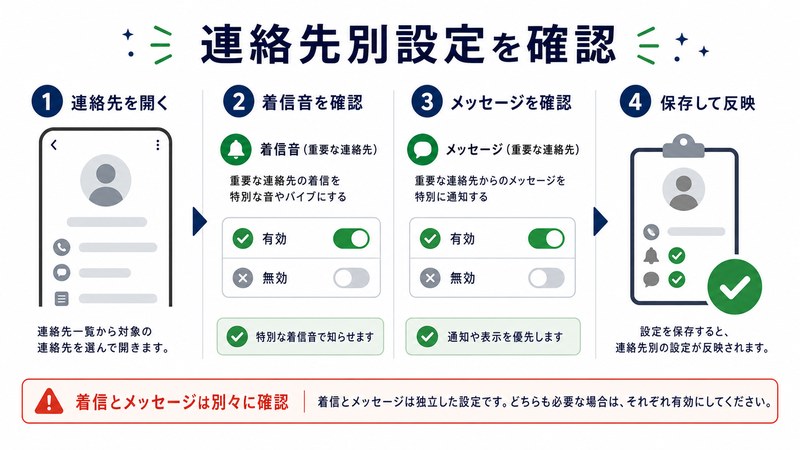
ステップ2: 着信音(Ringtone)のEmergency Bypassをオン
- 編集画面で「着信音」をタップ
- 画面上部に「緊急時の連絡を優先(Emergency Bypass)」というスイッチが表示される
- 緑色になるようにオン
- 下にある着信音リストから、好きな音を選択(デフォルトのままだと項目が出ないので、何か一つ選ぶ)
- 右上「完了」
ステップ3: テキストトーンのEmergency Bypassをオン
- 同じ連絡先カードの編集画面に戻る
- 「テキストトーン」をタップ
- 同様に「緊急時の連絡を優先」スイッチをオン
- テキストトーンを選択して「完了」
ステップ4: 連絡先カード右上の「完了」で保存
連絡先カードの編集画面に戻ったら、必ず右上の「完了」をタップして保存します。これを忘れると設定が反映されません。
集中モード(おやすみモード)と組み合わせる正しい運用
2026年現在、iPhoneユーザーがEmergency Bypassで最もつまずくのが「集中モードとの併用」です。ここを正しく設定すれば、夜中でも家族からの緊急連絡だけは確実に届きます。
集中モード側で「許可する人」を追加する
- 設定アプリ→「集中モード」
- 「おやすみモード」(または睡眠/仕事など対象のモード)をタップ
- 「人」セクションをタップ
- 「許可された人」リストに対象の連絡先を追加
- 「通話を許可する人」を「許可された人」または「すべての人」に設定
「繰り返しの着信」をオンにする
同じ画面の下部にある「繰り返しの着信を許可」をオンにすると、同じ人から3分以内に2回かかってきた着信は無条件で鳴ります。これはEmergency Bypassの代替・補完として非常に強力です。家族が本当に緊急のときは2回かけ直してくれる、という運用も有効です。
「Emergency Bypass」設定を集中モード側で許可
一部のモード(特に睡眠)では、Emergency Bypassの効果を有効にするための明示的なオプションが用意されています。設定→集中モード→該当モード→「オプション」内にスイッチがある場合は必ずオンにしてください。
家族グループだけ許可する設定(VIPグループ運用)
連絡先アプリでグループ機能を使い、「家族」「親族」「医療」などのグループを作成しておくと、集中モード側で「家族グループのみ通話を許可」という設定が可能になります(iCloud連絡先必須)。これにより、家族全員に個別にEmergency Bypassを設定する手間が省けます。
主要設定の比較表
| 機能/設定 | サイレント貫通 | 集中モード貫通 | 対象範囲 | 推奨用途 |
|---|---|---|---|---|
| Emergency Bypass(個別連絡先) | ○ | △(モードによる) | 電話/メッセージ/FaceTime | 家族・恋人・医療関係者 |
| 集中モードの「許可する人」 | × | ○ | 電話/iMessage | 仕事/睡眠時のVIP連絡先 |
| 繰り返しの着信 | × | ○(3分以内2回) | 電話のみ | 緊急時の保険 |
| 不明な発信者を消音 | – | – | 電話のみ | スパム電話対策(オン推奨) |
| 家族グループ許可 | × | ○ | 電話/iMessage | グループ管理が楽 |
| フォーカスフィルター | – | 設定次第 | アプリ別動作 | 仕事中の連絡先絞り込み |
| 音量ボタン操作 | ○(Emergency Bypass経由) | × | 全音声出力 | 普段の音量調整 |
状況別トラブルシューティング
原因と設定方法を理解したところで、具体的な状況別の対処法を整理します。
状況A: サイレントモード中だけ鳴らない
本体側面のリングサイレントスイッチをオフ(オレンジ)にした状態で鳴らない場合、原因のほとんどはEmergency Bypassのスイッチオフです。連絡先カード→着信音/テキストトーン→Emergency Bypassをオンに。デフォルト着信音のままだとスイッチが見えない罠も忘れずに。
状況B: おやすみモード(集中モード)中だけ鳴らない
集中モード側の「許可する人」リストに該当連絡先を追加。さらに「通話を許可する人」を「許可された人」または「すべての人」に変更します。Emergency Bypassは集中モードでは確実には突破しないため、両方の設定が必要です。
状況C: 着信音が鳴るが小さすぎる
設定→サウンドと触覚→「着信音と通知音」の音量スライダーを上げる。「ボタンで変更」をオフにしておくと、音量ボタン操作で着信音量が下がらず安定します。
状況D: 留守番電話に直行する
キャリアの留守番電話設定で「即時転送」になっていないか確認(ドコモ/au/ソフトバンク/楽天それぞれの設定方法あり)。また、設定→電話→「不明な発信者を消音」を一旦オフにして、相手が連絡先に正しく登録されているか確認。電話番号の国番号(+81)有無での不一致もチェック。
状況E: AirPods/Bluetoothで鳴らない
コントロールセンターの音声出力をiPhone本体に切り替えるか、AirPodsをケースに収納する。設定→Bluetoothで一時的に該当デバイスをオフにすると本体スピーカーから鳴ります。
状況F: 設定したのに「翌日」鳴らなくなった
iOSアップデート後に設定がリセットされる症例。連絡先のEmergency Bypassを一度オフ→オンに切り替え、iPhoneを再起動。これでも解消しない場合は「すべての設定をリセット」(データは消えない)を試す前に、Apple ID再ログインで治ることもあります。
状況G: 家族の特定の1人だけ鳴らない
連絡先カードを開き、電話番号が正しく登録されているか、複数の番号がある場合は「主番号」設定が適切か確認。番号が変わっている可能性もチェック。
応用編 — VIP運用とショートカット活用
就寝前の自動化(オートメーション)
ショートカットアプリの「オートメーション」を使うと、毎晩22時に集中モードを自動オン、朝6時に自動オフにする運用ができます。Emergency Bypass設定済みの家族からの着信だけ鳴る状態を毎日自動的に作れます。
場所ベースの集中モード切替
「自宅にいるときは仕事モード」「会社にいるときはパーソナルモード」など、位置情報と組み合わせると、シチュエーション別の通知制御が自動化できます。
Apple Watchとの連携
Apple Watchを装着している場合、iPhoneがサイレントでもApple Watch側のハプティック(振動)で着信を察知できます。Emergency Bypass設定済みの連絡先からの着信は、Watchの振動も強化されます。
家族グループ運用のコツ
iCloud連絡先で「家族」グループを作成→集中モード側で家族グループのみ許可、にしておくと、新しく家族メンバーが増えても連絡先1つにグループ追加するだけで、全集中モードに即反映されます。
よくある質問(FAQ)
Q1. Emergency Bypassと集中モードの「許可する人」は何が違う?
Emergency Bypassは連絡先側の設定で、主にサイレントモードと音量ミュートを貫通します。集中モードの「許可する人」はモード側の設定で、集中モード中の通話・メッセージを許可します。完全に通知を逃さないためには、両方を設定するのが鉄則です。
Q2. LINEやWhatsAppにEmergency Bypassは効く?
効きません。Emergency Bypassは標準の電話/メッセージアプリのみが対象です。サードパーティアプリは、集中モード側の「アプリ」セクションで「許可するアプリ」に追加することで、通知のみ突破できます。ただし着信音はアプリ内設定に依存します。
Q3. 音量ゼロでも本当に鳴る?
はい。Emergency Bypassをオンにした連絡先からの着信は、着信音量がゼロでも、最大に近い音量で鳴ります。これは安全機能のため意図された動作です。
Q4. 家族全員に設定するのが面倒。一括設定できる?
連絡先1人ずつの設定が必要です。ただし家族グループを作って集中モード側で「家族グループのみ許可」にすれば、Emergency Bypassは設定しなくても集中モード中は家族からの着信を許可できます。サイレントモード対策にはEmergency Bypassが必須なので、家族数名分は個別設定がおすすめです。
Q5. 留守番電話に直行してしまう原因は?
キャリア設定の即時転送、機内モード、ネットワーク不通、「不明な発信者を消音」+番号不一致、着信拒否設定など複数考えられます。設定→電話で確認し、キャリアの留守電設定もチェックしてください。
Q6. iPhone再起動でEmergency Bypassは解除される?
されません。一度設定したEmergency Bypassは、明示的にオフにするか、「すべての設定をリセット」を実行するまで保持されます。ただしiOSメジャーアップデート後に動作が不安定になるケースは報告されています。
Q7. 連絡先が複数のApple IDで同期されているが影響ある?
影響あります。複数のiCloudアカウントで同じ連絡先が同期されていると、Emergency Bypass設定が片方にしか反映されないことがあります。設定→連絡先→「デフォルトアカウント」を確認し、メインのiCloudで設定するようにしてください。
Q8. iOS26にアップデートしたら鳴らなくなった。どうすれば?
まず該当連絡先のEmergency Bypassを一度オフ→オン。次にiPhone再起動。それでも解消しなければ、集中モードの設定を見直し、「許可する人」リストを再構成。最終手段として「すべての設定をリセット」(データは消えない)を試してください。
Q9. 仕事中だけ家族の着信を許可したい。最適な設定は?
「仕事」集中モードを設定→「人」で家族の連絡先を許可→「通話」を「許可された人」に。これで仕事モード中は家族からの着信のみ鳴り、他は静かになります。Emergency Bypassも併用すればさらに堅牢です。
Q10. Emergency Bypassがオンの相手から着信があるとき、画面表示は変わる?
画面表示は通常の着信と同じです。違いは、サイレントモードや低音量設定でも音が鳴るという挙動だけです。集中モードを表すバナーが表示されることもありますが、Emergency Bypass固有の表示はありません。
まとめ — 大事な連絡を絶対に逃さないために
Emergency Bypass(緊急時の連絡を優先)は、家族や医療関係者など本当に大切な相手からの連絡を逃さないための強力な機能です。しかし、2026年現在のiOSでは「個別連絡先のEmergency Bypass」と「集中モードの許可する人」が別系統になっており、両方を設定しないと完全には機能しません。
記事中で解説した8つの原因と設定手順を一つずつチェックすれば、ほとんどのケースは解決します。特に重要なのは以下の5点です。
- 着信音とテキストトーンの両方でEmergency Bypassをオンに(片方だけはNG)
- カスタム着信音を必ず一つ選ぶ(デフォルトのままだとスイッチが隠れる)
- 集中モード側でも「許可する人」に追加
- 「繰り返しの着信を許可」を保険としてオン
- 不明な発信者を消音オン時は電話番号の表記揺れを必ず確認
これらを設定した上で、月に一度は別のiPhoneやスマホから自分の番号にかけてもらい、サイレントモード/集中モード中に確実に鳴るかをテストするのが最も確実です。本当に大事な人からの連絡を100%受け取れる環境を、ぜひ今日構築してみてください。
関連記事として、iPhoneの「集中モードの仕組みと使い分け」「不明な発信者を消音の設定」「Apple Watchの通知最適化」なども併せて確認すると、iPhoneの通知制御がさらに完璧になります。
