 minto.tech スマホ(iPhone/Android)・パソコン(Windows/Mac)・Office・Wi-Fi・AIツールの「できない」「困った」を解決する実用ガイド。トラブル対処法とノウハウが満載のお助けサイトです。
※本ページにはプロモーション(広告)が含まれています
Excelで「名前の定義」を使ってセル範囲に名前を付けたのに、別シートで参照しようとすると「#NAME?」エラーや「参照が無効です」のメッセージが表示されて困った経験はありませんか。実はこの問題の正体は名前定義の「スコープ(適用範囲)」にあります。ブックスコープとシートスコープの違いを理解していないと、せっかく定義した名前が思わぬ場所で使えなくなるのです。本記事では名前定義のスコープの仕組みから、参照エラーの8つの原因、解決手順、INDIRECT関数を使った応用テクニックまで、初心者にもわかるよう完全解説します。
📑 この記事の目次(タップで開く)
- この記事でわかること
- Excelの「名前の定義」とスコープの仕組み
- 名前定義のスコープが原因で起きる主な8パターン
- 解決Step 1: 名前管理ダイアログでスコープを確認する
- 解決Step 2: シートスコープからブックスコープへ変更する
- 解決Step 3: 重複した名前を整理する
- 解決Step 4: 数式の名前参照を修正する
- 解決Step 5: 外部リンクを確認・修復する
- 解決Step 6: 残骸の名前定義(#REF!)を一掃する
- 解決Step 7: INDIRECT関数で動的な名前参照を実現する
- 解決Step 8: VBAで名前定義を一括クリーンアップする
- ブックスコープ vs シートスコープ 比較表
- 原因別の症状と対処法 早見表
- 名前定義の命名規則 早見表
- FAQ
- まとめ
この記事でわかること
- Excelの「名前の定義」のスコープ(ブック/シート)の根本的な違い
- 別シートで名前が使えない8つの主な原因と対処法
- 名前管理ダイアログでスコープを確認・変更する具体手順
- シートコピー時に発生する重複名前のクリーンアップ方法
- INDIRECT関数を使った動的な名前参照テクニック
- 外部ブック参照(リンク)が壊れた時の修復手順
- VBAで名前定義を一括管理する応用方法
- 名前定義に関するよくある質問7つの回答
Excelの「名前の定義」とスコープの仕組み
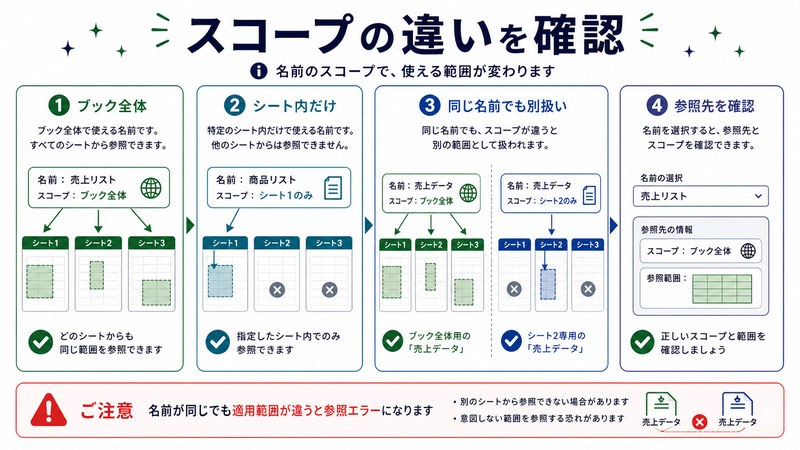
「名前の定義」とは、セル範囲や数式に分かりやすい名称を付けて、計算式の中で使えるようにする機能です。例えば「A1:A10」を「売上」と名付ければ、「=SUM(売上)」のように直感的な数式が書けます。しかしこの便利な機能には「スコープ(適用範囲)」という重要な概念があり、これを誤解すると参照エラーの原因になります。
スコープには大きく2種類あります。ブックスコープは、そのブック(ファイル)内のどのシートからでも参照できる名前です。一方シートスコープは、特定のシート内でのみ有効で、他のシートからは原則として直接参照できません。同じ名前を別シートで重複定義することも可能で、これが「Sheet1の売上」と「Sheet2の売上」が別物として扱われる原因になります。
名前定義のスコープが原因で起きる主な8パターン
「別シートで名前が使えない」と一口に言っても、原因は様々です。ここでは実務で頻発する8つのパターンを整理しました。自分の状況に近いものを探してみてください。
原因1: シートスコープで定義しているのに別シートから参照している
最も多い原因がこれです。名前を作るときに「適用範囲」欄を「ブック」ではなく特定のシート名にしてしまうと、そのシート内でしか使えません。別シートで「=売上合計」と入力しても認識されず「#NAME?」エラーになります。シート名を明示して「=Sheet1!売上合計」とすればアクセス可能ですが、本来の意図と違うはずです。
原因2: 同じ名前がブックスコープとシートスコープで重複している
ブック全体に「合計」というブックスコープの名前があり、Sheet2にも「合計」というシートスコープがある場合、Sheet2ではシートスコープが優先されます。意図せず別の範囲を参照してしまい、計算結果がおかしくなるパターンです。
原因3: シートコピー時に名前定義が自動複製される
シートを右クリックして「コピー」すると、そのシート上で使われている名前定義も一緒に複製されます。元シートにシートスコープの「単価」があった場合、コピー先にも「単価」が作成され、ブック内に同名の定義が乱立する状態に陥ります。
原因4: 外部ブックへのリンク参照が壊れている
別のExcelファイルで定義された名前を参照していると、元ファイルの場所が変わったりファイル名が変更されたりした瞬間に「#REF!」エラーになります。
原因5: 名前に使用できない文字や予約語が含まれている
名前定義にはルールがあり、数字始まり、スペース、ハイフン、セル参照と紛らわしい文字列(A1、R1C1など)は使えません。これらを含む名前は定義時にエラーになるか、参照時に予期しない動作を引き起こします。
原因6: 削除されたシートの名前定義が残骸として残っている
シートを削除しても、そのシートに紐づいていた名前定義が「#REF!」を含む形でブック内に残ることがあります。これがファイルを開くたびに警告ダイアログを出す原因になります。
原因7: テーブル(リスト)機能との名称重複
Excelの「テーブル」機能(Ctrl+T)を使うと、自動的にテーブル名(例: テーブル1)が割り当てられます。これと同じ名前を手動で定義しようとするとエラーになります。
原因8: 数式バーの名前ボックスからの誤定義
名前ボックス(数式バー左側のセル番地表示部分)に直接名前を入力して定義すると、自動的にブックスコープになります。シートスコープにしたい場合は名前管理ダイアログから定義する必要があります。
解決Step 1: 名前管理ダイアログでスコープを確認する
まずは現状を把握しましょう。「数式」タブ→「名前の管理」(またはCtrl+F3)で名前管理ダイアログを開きます。ここに表示される一覧の「範囲」列がスコープを示しています。「ブック」と表示されているものがブックスコープ、シート名が表示されているものがシートスコープです。問題の名前を選んでスコープを確認してください。
解決Step 2: シートスコープからブックスコープへ変更する
残念ながら既存の名前のスコープは直接変更できません。一度削除して、ブックスコープで再作成する必要があります。手順は以下の通りです。名前管理ダイアログで対象を選択→「参照範囲」を控える→「削除」ボタン→「新規作成」→名前と参照範囲を入力し、「範囲」を「ブック」に設定→「OK」。これで全シートから参照可能になります。
解決Step 3: 重複した名前を整理する
シートコピーで増えた重複名前は、名前管理ダイアログで「範囲」列をソートして確認できます。同じ名前が複数あるものは、不要なシートスコープのものから順に削除しましょう。ただし参照している数式があると壊れるため、事前に「ホーム」→「検索と選択」→「数式」で該当箇所を確認してから削除します。
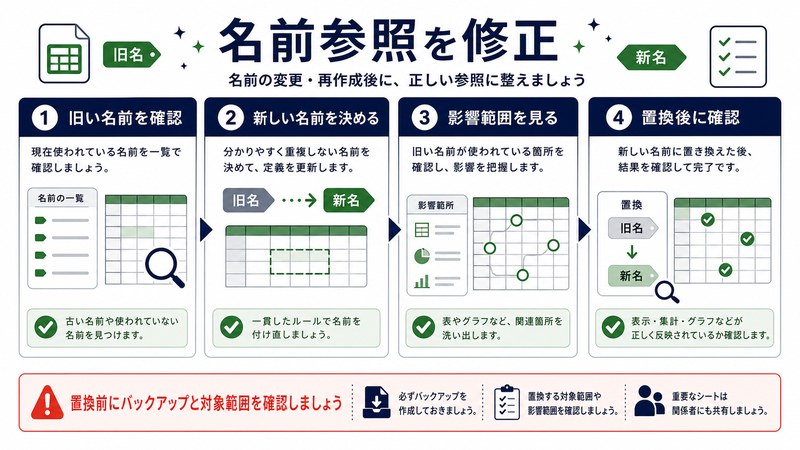
解決Step 4: 数式の名前参照を修正する
削除や名称変更によって「#NAME?」エラーが出た場合、Ctrl+Hで一括置換できます。「検索する文字列」に旧名前、「置換後の文字列」に新名前を入れ、「すべて置換」を実行。「数式」を対象にすることを忘れずに。
解決Step 5: 外部リンクを確認・修復する
「データ」タブ→「リンクの編集」で、外部ブックへの参照を一覧表示できます。状態が「OK」以外のものは問題があるため、「リンク元の変更」ボタンで正しいファイルパスに修正します。リンクをすべて切りたい場合は「リンクの解除」を選び、値で固定化します。
解決Step 6: 残骸の名前定義(#REF!)を一掃する
ファイルを開いたときに「リンクの自動更新」警告が毎回出る場合、削除済みシートを参照する名前定義が残っている可能性が高いです。名前管理ダイアログで「参照範囲」列に「#REF!」を含むものをすべて削除しましょう。多い場合はVBAで一括処理が効率的です。
解決Step 7: INDIRECT関数で動的な名前参照を実現する
シートスコープのまま柔軟に使いたい場合、INDIRECT関数が役立ちます。「=INDIRECT(“Sheet1!売上”)」のように書けば、文字列として組み立てた名前を実際の参照に変換できます。シート名をセルから取得して動的に切り替えるなど、応用範囲が広いテクニックです。
解決Step 8: VBAで名前定義を一括クリーンアップする
名前定義が数十・数百ある場合、手作業では限界です。Alt+F11でVBAエディタを開き、以下のような短いマクロで「#REF!」を含む名前を一括削除できます。
Sub CleanupNames()
    Dim n As Name
    For Each n In ThisWorkbook.Names
        If InStr(n.RefersTo, "#REF!") > 0 Then
            n.Delete
        End If
    Next n
End Sub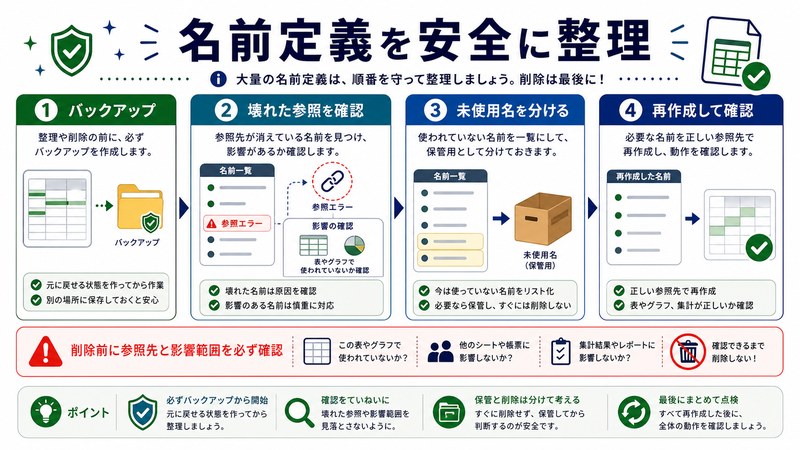
ブックスコープ vs シートスコープ 比較表
| 項目 | ブックスコープ | シートスコープ |
|---|---|---|
| 有効範囲 | ブック内全シート | 定義されたシートのみ |
| 別シートからの参照 | そのままOK | シート名を明示すれば可能 |
| 同名重複の可否 | 不可(ブック内に1つ) | シートごとに可能 |
| 名前ボックスからの定義 | デフォルト | 不可(管理ダイアログ必要) |
| シートコピー時の挙動 | 複製されない | コピー先にも複製される |
| 優先度 | 低(同名時はシートスコープが優先) | 高 |
| 用途 | 全シート共通の定数や範囲 | シート固有の作業範囲 |
原因別の症状と対処法 早見表
| 症状 | 主な原因 | 対処法 |
|---|---|---|
| 別シートで#NAME? | シートスコープ | ブックスコープで再定義 |
| 計算結果が想定と違う | 同名重複 | 不要な定義を削除 |
| #REF!エラー | 外部リンク切れ | リンクの編集で修復 |
| ファイル起動時に警告 | 削除シートの残骸 | VBAで一括削除 |
| 定義時にエラー | 予約語・無効文字 | 命名規則を確認 |
| シートコピー後に増殖 | シートスコープが複製 | 不要なものを整理 |
名前定義の命名規則 早見表
| ルール | 可否 | 例 |
|---|---|---|
| 先頭が文字、_、\ | OK | 売上、_data、\temp |
| 先頭が数字 | NG | 1月売上(不可) |
| スペースを含む | NG | 「売上 合計」(不可) |
| セル参照と同形式 | NG | A1、R1C1(不可) |
| 長さ255文字以内 | OK | (制限内であれば自由) |
| 大文字小文字の区別 | 区別されない | SalesとsalesはNG |
🛒 関連商品をAmazonでチェック
FAQ
Q1. シートスコープからブックスコープに直接変更する方法はありますか
残念ながらExcelの仕様上、スコープを直接変更する機能はありません。一度削除して再作成する必要があります。VBAを使えば「現在の参照範囲を取得→削除→ブックスコープで新規作成」を自動化できますが、参照している数式の更新も忘れずに行ってください。
Q2. 同じ名前をブックスコープとシートスコープで重複させると何が起きますか
該当シートではシートスコープが優先され、他のシートではブックスコープが使われます。意図して使い分けるなら問題ありませんが、知らずに重複させると混乱の元です。名前管理ダイアログで「範囲」列を見て、想定通りか確認しましょう。
Q3. シートをコピーした後に名前定義が増えてしまいました。どうすれば
名前管理ダイアログで「範囲」列をクリックしてソートすると、シートスコープの名前がまとまって表示されます。コピー先で不要なものを選んで削除してください。数十個以上ある場合はVBAで「特定シートの名前を一括削除」する方が早いです。
Q4. INDIRECT関数で名前を参照するメリットは何ですか
シート名や名前を文字列として組み立てられるため、動的に参照先を切り替えられます。例えば「=INDIRECT(A1 & “!売上”)」とすれば、A1セルの値(シート名)に応じて参照先のシートが変わります。ダッシュボード作成や月別シート切り替えで非常に便利です。ただし揮発性関数のため再計算が頻繁に発生する点に注意。
Q5. 外部ブックの名前定義を参照するときに注意することは
外部参照はファイルパスの変更に弱いのが最大の弱点です。ファイル名変更や移動でリンクが切れ、#REF!エラーになります。可能であれば値で固定化するか、Power Queryなど別の仕組みでデータ取得することを検討してください。共有フォルダ運用ならパスを変えない運用ルールが必須です。
Q6. 名前ボックスからシートスコープの名前を定義できますか
名前ボックスから定義した名前は自動的にブックスコープになります。シートスコープにしたい場合は、「数式」タブ→「名前の定義」または「名前の管理」ダイアログから「範囲」を該当シートに指定して作成してください。
Q7. 削除済みシートに紐づいていた名前が消えません。どうすれば
名前管理ダイアログで「参照範囲」列に「#REF!」を含む名前を探して削除してください。数が多い場合は本記事のVBAサンプルが有効です。これらの残骸はファイルサイズを膨張させ、起動時の警告ダイアログの原因にもなるため、定期的な掃除をおすすめします。
Q8. 名前定義をブック間でコピーする方法はありますか
シートごとコピー&ペーストすればシートスコープの名前は移動しますが、ブックスコープの名前は移動しません。VBAでNamesコレクションをループしてコピーするか、Power Queryで参照する方法が確実です。手作業なら名前管理ダイアログから1つずつコピペするしかありません。
まとめ
Excelの名前定義で別シート参照エラーが起きる原因の大半は「スコープ設定」にあります。ブックスコープなら全シート共通、シートスコープなら特定シート限定という基本を押さえ、名前管理ダイアログ(Ctrl+F3)で現状を把握することがスタートです。重複や残骸を整理し、必要に応じてINDIRECTやVBAを活用すれば、名前定義は強力な味方になります。本記事の手順を上から順に試して、快適なExcel環境を取り戻してください。
