 minto.tech スマホ(iPhone/Android)・パソコン(Windows/Mac)・Office・Wi-Fi・AIツールの「できない」「困った」を解決する実用ガイド。トラブル対処法とノウハウが満載のお助けサイトです。
※本ページにはプロモーション(広告)が含まれています
「夜寝る前にAndroidを見ていると目が痛い、設定したはずの夜間モードが起動していない」「ブルーライトフィルタをオンにしたのに画面の色味が変わらない」「自動スケジュールで日没から夜間モードに切り替わるはずなのに切り替わらない」—こうした悩みは、Androidユーザーの間で非常によく聞かれるトラブルです。特にOne UI(Galaxy)やPixel、Xperia、AQUOSなど、メーカーによって夜間モードの呼び名や設定場所が異なるため、「自分のスマホでは設定方法がわからない」と困惑する方も少なくありません。
夜間モードやブルーライトフィルタは、画面の青色光成分を抑えて暖色寄りの色味に変えることで、目の疲労感を軽減し、就寝前のメラトニン分泌への影響を抑えることを目的とした機能です。しかし、自動スケジュール設定の誤り、位置情報の権限、ダークテーマとの混同、Adaptive Brightness(自動明るさ調整)との干渉、Display Color Mode(色域設定)の影響など、効かない原因は実に多岐にわたります。
本記事では、Androidの夜間モード・ブルーライトフィルタが効かない・自動切替されない時の原因を8つのパターンに整理し、それぞれの解決法を丁寧に解説します。さらに、Galaxy(One UI)、Pixel、Xperia、AQUOS、Xiaomi、OPPOといった主要メーカーごとの設定箇所の違いも一覧表で比較。FAQも7問以上収録し、初心者の方でも自分のAndroidスマホで確実に夜間モードを使いこなせるよう構成しました。最後まで読めば、目に優しい快適なAndroid環境が手に入ります。
📑 この記事の目次(タップで開く)
この記事でわかること
- Androidの夜間モード・ブルーライトフィルタの仕組みと役割
- 夜間モードが効かない・自動切替されない主な原因8パターン
- 自動スケジュール(日没から日の出)を正しく設定する手順
- ダークテーマと夜間モードの違いと役割分担
- Galaxy(One UI)、Pixel、Xperia、AQUOS、Xiaomi、OPPOのメーカー別設定箇所
- 位置情報・Adaptive Brightness・Display Color Modeとの相互干渉の見極め方
- FAQ(Always On Display中はどうなる、Google Pixelの自動切替が動かないなど)
- まとめ:目に優しい夜間運用を実現する設定チェックリスト
そもそも夜間モード・ブルーライトフィルタとは何か
Androidにおける「夜間モード」「ブルーライトフィルタ」「ナイトライト」は、いずれも画面が発するブルーライト(青色光)成分を抑え、暖色寄り(オレンジ・黄色寄り)の色味に変える機能の総称です。OSのバージョンやメーカーによって呼び名が異なるだけで、本質的にはほぼ同じ役割を果たしています。
呼び名の違い(主要メーカー)
- Pixel(素のAndroid):Night Light(夜間モード)
- Galaxy(One UI):アイコンフォート シールド/ブルーライトフィルター
- Xperia(Sony):ナイトライト
- AQUOS(Sharp):リラックスビュー
- Xiaomi(MIUI/HyperOS):Reading Mode(読書モード)
- OPPO/realme(ColorOS):Eye Comfort(目の保護モード)
- HUAWEI(EMUI):ブルーライト軽減
夜間モードの仕組み
液晶やOLEDディスプレイは、白色光を作るために赤・緑・青(RGB)の3色を組み合わせて発光しています。このうち青色(波長450nm前後)の光は、メラトニン(睡眠ホルモン)の分泌を抑制する作用が強いとされており、就寝前の長時間視聴は寝つきの悪化や睡眠の質の低下と関連すると指摘されています。
夜間モードはこのRGB信号のうち青成分の出力を下げ、相対的に赤・緑成分を強調することで、画面全体を暖色寄りに変化させます。色温度で言うとデフォルト6500K前後の白色から、3000〜4500K程度の電球色寄りに移行するイメージです。
ダークテーマとの違い
混同されやすい機能に「ダークテーマ(Dark Mode)」がありますが、これは別物です。
- 夜間モード(Night Light):画面全体に暖色フィルタをかける(色温度を変える)
- ダークテーマ(Dark Mode):UIの背景色を黒/濃灰に置き換える(色温度は変えない)
つまり、夜間モードは「目への刺激を減らす」、ダークテーマは「OLEDで省電力&眩しさ軽減」が主目的です。両方を併用することも可能ですが、設定場所も挙動も独立しているため、本記事では原則として夜間モード(色温度変更系)に焦点を当てます。
夜間モードが効かない・自動切替されない原因8パターン
「設定したはずなのに夜間モードが動かない」というケースには、おおよそ次の8つの原因が考えられます。順番にチェックしていきましょう。
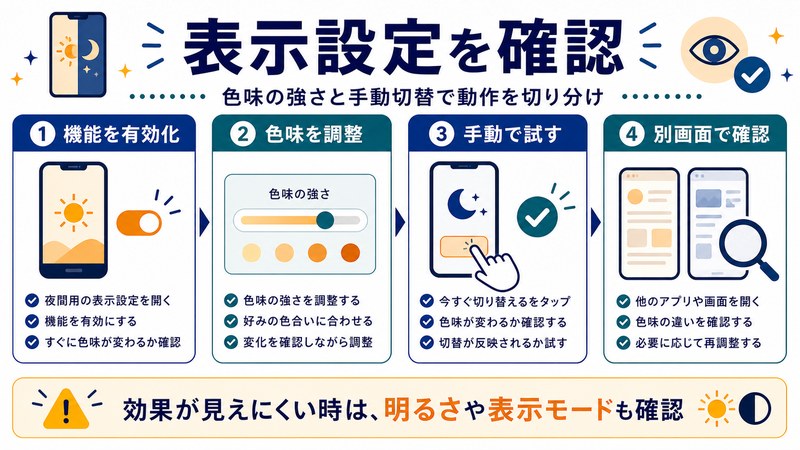
原因1:そもそも機能がOFFになっている / 一度OFFにされた
最も多いケースが、設定画面で「オフ」になっているパターンです。アプリの自動更新やAndroidバージョンアップ後に設定がリセットされたり、家族やお子様が触ってオフにしているケースもあります。
対処:「設定」→「ディスプレイ」→「夜間モード/ブルーライトフィルタ/ナイトライト」の項目を開き、トグルがONになっているか確認します。
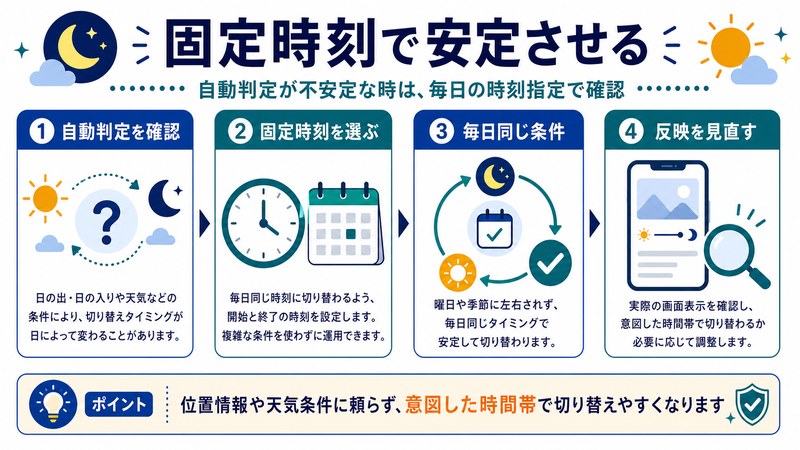
原因2:自動スケジュール(日没から日の出)が機能していない
多くのAndroidは「日没から日の出まで」自動でオン/オフを切り替える設定がデフォルトです。しかしこの機能は、位置情報サービスがONかつ該当アプリに位置情報の権限が付与されている必要があります。位置情報がOFFだと、日没時刻が計算できず自動切替が動作しません。
対処:「設定」→「位置情報」をONにし、「設定」→「ディスプレイ」→「夜間モード」→「スケジュール」が「日没〜日の出」になっているか確認します。動かない場合は「カスタム時間」(例:18:00〜6:00)に切り替えると確実に動きます。
原因3:時刻・タイムゾーンが手動設定でズレている
「日付と時刻」を手動設定にしていて、実際の時刻とズレている場合、システムが日没を誤判定して自動切替が変な時間に発動することがあります。
対処:「設定」→「システム」→「日付と時刻」で「日時を自動設定」と「タイムゾーンを自動設定」を両方ONにします。
原因4:Display Color Mode(色域設定)で打ち消されている
Galaxy、Pixel、Xperiaなどには「画面モード」「色域」(Vivid/Natural/Cinema/Boostedなど)の設定があり、これが夜間モードと干渉して色味の変化が見えにくくなるケースがあります。特に「Vivid」「鮮やか」モードは彩度が高く、夜間モードの暖色フィルタがかかっていても気づきにくいことが多いです。
対処:「設定」→「ディスプレイ」→「画面モード/色域」を「自然(Natural)」や「標準」に切り替えてから夜間モードを試します。
原因5:Adaptive Brightness(自動明るさ調整)との干渉
Adaptive Brightnessは周囲の照度に応じて画面の明るさを変える機能ですが、夜間モードと併用すると暗い場所で明るさが過剰に下がり「色味より暗さの方が目立つ」状態になり、フィルタが効いていないように見えることがあります。
対処:夜間モードの「強度(Intensity)」スライダーを最大寄りに動かし、明らかな暖色になるよう調整します。それでもわかりにくい場合はAdaptive Brightnessを一時OFFにします。
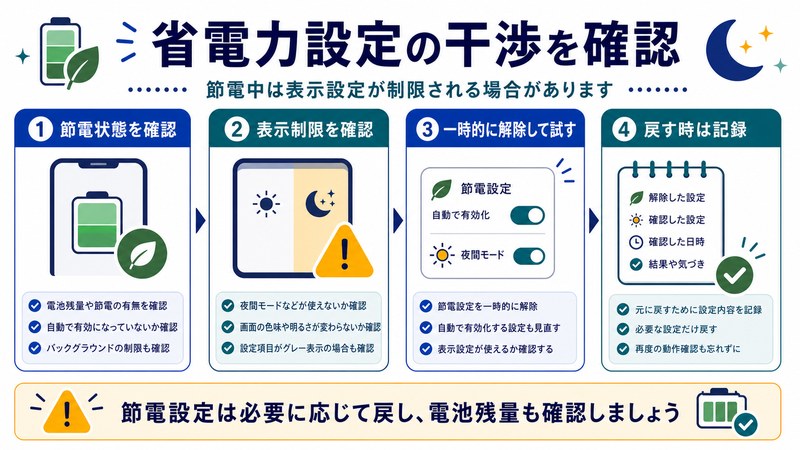
原因6:メーカー独自のバッテリーセーバー/省電力モードが干渉
One UIの「ウルトラ省電力モード」やMIUIの「ウルトラバッテリーセーバー」、ColorOSの「スーパー省電力モード」などをONにすると、夜間モードを含む一部のディスプレイ設定が無効化されることがあります。
対処:省電力モードを一時OFFにして再度夜間モードを確認します。
原因7:Always On Display(AOD)や常時表示時計には夜間モードが適用されない
「ロック画面の常時表示時計が眩しい」と感じる方もいますが、AODはOLEDの一部画素のみを点灯させる独立機能で、多くの機種で夜間モード(色温度)とは別系統で動作しています。AODの輝度を別途下げる必要があります。
対処:「設定」→「ロック画面」→「Always On Display」の輝度や表示時間を調整します。
原因8:Androidシステムのバグ・アップデート起因の不具合
One UI 6/7やAndroid 14/15へのアップデート直後、夜間モードのスケジュールが動かなくなる不具合が一部報告されています。OSの不具合の場合、ユーザー側でできることは限られます。
対処:「設定」→「アプリ」→「設定」(System Settings)のキャッシュをクリア、もしくは「夜間モードを一度OFF→端末再起動→再度ONにする」で復旧することが多いです。それでも直らない場合はソフトウェアアップデートを待つか、メーカーサポートに問い合わせます。
自動スケジュールを正しく設定する手順(Pixel/素のAndroidの場合)
もっとも標準的な「日没から日の出まで自動切替」の設定手順を示します。
Step 1:位置情報をONにする
「設定」→「位置情報」→「位置情報を使用」をONにします。これがOFFだと日没時刻が計算できません。
Step 2:夜間モード(Night Light)を開く
「設定」→「ディスプレイ」→「Night Light(夜間モード)」をタップします。
Step 3:スケジュールを選択
「スケジュール」の項目で、以下のいずれかを選びます。
- 「日没から日の出まで」:位置情報に基づき自動切替(おすすめ)
- 「指定した時刻にON/OFF」:例えば20:00〜7:00と固定したい場合
- 「なし」:手動でON/OFF
Step 4:強度(Intensity)を調整
下部の「強度」スライダーで暖色の濃さを設定します。初心者は中央付近(50%程度)から始め、慣れたら70〜80%程度に上げると効果を実感しやすくなります。
Step 5:プレビューで色味を確認
設定後、白いページ(検索画面など)を開いて色味が黄色っぽく見えればOKです。変わらない場合は強度を上げる、または前述の原因4(画面モード)を疑います。
主要メーカー別:夜間モードの設定箇所一覧(比較表)
メーカー(UI)ごとに名称・設定パス・固有機能をまとめました。
| メーカー(UI) | 機能名 | 設定パス | 特徴 |
|---|---|---|---|
| Pixel(素のAndroid) | Night Light(夜間モード) | 設定→ディスプレイ→Night Light | 日没〜日の出自動。強度0〜100% |
| Galaxy(One UI) | アイコンフォート シールド | 設定→ディスプレイ→アイコンフォート シールド | 適応モード(時間帯で色温度を継続調整)あり |
| Xperia(Sony) | ナイトライト | 設定→ディスプレイ→ナイトライト | 強度・スケジュールはPixelと類似 |
| AQUOS(Sharp) | リラックスビュー | 設定→ディスプレイ→リラックスビュー | 白ら黄色寄りに変化。アプリ別オン/オフ可 |
| Xiaomi(MIUI/HyperOS) | Reading Mode(読書モード) | 設定→ディスプレイ→Reading Mode | クラシック/紙のような外観の2モード |
| OPPO/realme(ColorOS) | Eye Comfort(目の保護) | 設定→ディスプレイと明るさ→Eye Comfort | 低青色光認証(TUV)取得モデル多数 |
| HUAWEI(EMUI/HarmonyOS) | ブルーライト軽減 / 視力保護 | 設定→ディスプレイと明るさ→視力保護 | e-Book風モード搭載機種あり |
メーカー別の詳細解説とハマりやすいポイント
Galaxy(One UI)の「アイコンフォート シールド」
One UI 5以降では「アイコンフォート シールド」内に「適応モード」と「カスタムモード」の2種類があります。
- 適応モード:夕方から夜にかけて色温度を段階的に変化させる。最新の研究知見を反映した動的調整
- カスタムモード:強度と時間帯を自分で設定。Pixel系と類似の動作
注意点として、One UIの「ダークモード」「アイコンフォート シールド」「リフレッシュレート設定」はそれぞれ独立しています。ダークモードをONにしただけでは色温度は変わらないため、別途アイコンフォート シールドをONにする必要があります。
Pixelの「Night Light」
Pixelシリーズは素のAndroidに近いため、設定もシンプル。ただし「Bedtime mode(おやすみモード)」と組み合わせると、おやすみ時間帯に画面をグレースケール化することも可能です。色温度+グレースケールで就寝前の刺激を大幅に減らせます。
Xperia/AQUOS/Xiaomiでの注意点
- Xperia:「クリエイターモード」と「スタンダードモード」の切替があり、クリエイターモードはBT.2020相当の広色域。ナイトライト効果が見えにくい場合は一時的にスタンダードに切り替えると体感しやすい
- AQUOS:IGZO液晶モデルではリラックスビューの色温度変化幅が大きく、暖色がやや黄色強めに出る傾向
- Xiaomi:Reading Modeの「紙のような外観」はテクスチャパターンが重なるため、写真鑑賞には不向き。動画視聴時は自動でオフになる機種もある
位置情報・Adaptive Brightness・色域設定の相互関係
夜間モードが「効いているのに気づきにくい」「思った時間に切り替わらない」場合、3つの周辺機能との相互作用を疑います。
| 周辺機能 | 夜間モードへの影響 | 推奨設定 |
|---|---|---|
| 位置情報サービス | OFFだと「日没〜日の出」自動切替が動かない | ON(精度は「電池節約」でも可) |
| Adaptive Brightness | 暗所で明るさが下がり色味変化が見えにくい | 強度を上げる、または一時OFF |
| 画面モード/色域 | 「鮮やか」モードでは暖色フィルタが目立たない | 「自然」または「標準」に変更 |
| ダークテーマ | 色温度は変えないが眩しさは軽減 | 夜間モードと併用するとさらに快適 |
| 省電力モード | 機種により夜間モードが無効化される場合あり | 必要時のみON、夜間モード優先なら通常モード |
カスタム時刻スケジュールが安定する3つの理由
「日没〜日の出」が動かない、または変な時間に切り替わる場合、カスタム時刻スケジュール(例:19:00〜6:30)に切り替えることをおすすめします。理由は以下のとおりです。
- 位置情報の権限変更に左右されない:アプリ単位の位置情報権限を変更しても影響を受けないため、急に切替が止まることがない
- 季節変動に左右されない:夏は20時頃まで明るく、冬は16時で日没など、季節で大きく差が出る日没時刻に振り回されない
- 生活リズムに合わせて固定できる:自分の就寝時刻が23時なら、19時から徐々に画面を暖色化することでスムーズな入眠準備が可能
夜間モードがそれでも効かない時の最終リカバリ手順
上記の原因チェックすべてを試しても解決しない場合の、最終的な復旧手順です。順番に試してください。
手順1:夜間モードを一度OFF→端末再起動→再度ON
システムサービスの状態がおかしくなっている可能性があるため、いったんリセットします。電源ボタン長押し→「再起動」を選び、起動後に設定を入れ直します。
手順2:設定アプリのキャッシュをクリア
「設定」→「アプリ」→「設定」(System Settings、もしくは設定そのもの)を開き、「ストレージ」→「キャッシュをクリア」をタップします。これでも改善しない場合は「ストレージを削除」(設定アプリの個別データのみ削除)を試します。※ユーザーデータの全消去ではありません。
手順3:Androidシステムアップデートを確認
「設定」→「システム」→「ソフトウェアアップデート」で最新版に更新します。夜間モードのバグはアップデートで修正されているケースが多いです。
手順4:セーフモードで原因切り分け
サードパーティ製の「ブルーライトカットアプリ」や「画面フィルタアプリ」をインストールしている場合、それらが純正の夜間モードと競合している可能性があります。セーフモード(電源OFF→電源ONボタンを長押し→「セーフモードで再起動」)で確認し、純正夜間モードが正常動作するなら、サードパーティ製アプリのアンインストールを検討します。
手順5:設定のリセット(最終手段)
「設定」→「システム」→「リセット オプション」→「アプリの設定をリセット」を実行します。これでアプリの権限・通知などの設定が初期化されますが、データは消えません。ディスプレイ関連のシステム状態も再構築されるため、頑固な不具合に効くケースがあります。
使用シーン別:夜間モードの強度の目安
| シーン | 推奨強度 | 補足設定 |
|---|---|---|
| 就寝1〜2時間前の読書 | 70〜90%(かなり暖色) | ダークテーマ併用、輝度低め |
| 夜間の動画視聴 | 40〜60%(中程度) | 色味を残しつつ刺激軽減 |
| 夜間の写真編集/SNS投稿 | OFFまたは20%以下 | 色再現性が必要なため最小限 |
| 朝・日中の屋内 | OFF | 覚醒には青色光が必要 |
| 長時間の事務作業 | 30〜50%(常時オン) | カスタム時刻で8:00〜20:00など |
FAQ(よくある質問)
Q1. 夜間モードをONにしても色味が全然変わりません。なぜですか?
A. 強度スライダーが0%付近になっていないか確認してください。また「画面モード/色域」が「鮮やか/Vivid」だと暖色フィルタが目立ちにくいので、「自然/Natural」に切り替えてから試すと色変化を体感しやすくなります。
Q2. 「日没から日の出まで」を選んだのに、夜になっても切り替わりません。
A. 位置情報サービスがOFFになっている可能性が高いです。「設定」→「位置情報」をONにしてください。それでも動かない場合は、「カスタム時刻」(例:18:00〜6:00)に切り替えると確実に動作します。
Q3. ダークテーマと夜間モードはどちらを使うべきですか?
A. 役割が異なるため、両方併用が理想です。ダークテーマは「背景を黒く」して眩しさとOLED省電力に貢献し、夜間モードは「色温度を下げて」目への刺激を減らします。両方ONにすると就寝前の負担が大きく下がります。
Q4. 夜間モードをONにすると動画やゲームの色がおかしく見えます。
A. 夜間モードは全画面に暖色フィルタをかけるため、映像コンテンツの色再現性に影響します。Galaxy系には「動画アプリで自動オフ」する機種もありますが、無い場合はクイック設定パネルから手動で一時OFFするのが現実的です。
Q5. Pixelの「Night Light」が突然動かなくなりました。アップデート後です。
A. Android 14→15などのメジャーアップデート直後は、Night Lightの状態がうまく引き継がれないケースが報告されています。「Night Lightを一度OFF→端末再起動→再度ON」で復旧することが多いです。それでも直らない場合は「設定アプリのキャッシュクリア」を試してください。
Q6. サードパーティ製のブルーライトカットアプリと純正夜間モードは併用できますか?
A. 技術的には可能ですが、フィルタが二重にかかって過剰に暖色化したり、片方が動作しなくなるケースが多いため、原則どちらか一方の利用をおすすめします。OSの省電力機能との相性は純正の方が良好です。
Q7. Always On Display(AOD)中も夜間モードは適用されますか?
A. 多くの機種でAODは独立したサブシステムで動いており、夜間モードの色温度は適用されません。AOD自体の輝度や表示内容(時計のフォント・色)を別途調整するか、就寝中はAODをOFFにする運用が現実的です。
Q8. グレースケール(白黒化)機能と夜間モードは何が違うのですか?
A. グレースケールは画面全体を白黒に変換する機能で、就寝前の「画面そのものの中毒性」を下げる目的で使われます。夜間モードは「色付き」のまま暖色フィルタをかけるだけなので、コンテンツ自体は見やすさを保てます。両者は併用可能で、Pixelの「Bedtime mode」では時間帯に応じて自動でグレースケール化も行えます。
Q9. 夜間モードをずっとONにしていると視力が回復するのですか?
A. 夜間モードは「眼精疲労の軽減」「メラトニン分泌の妨害低減」に寄与する可能性があるとされていますが、視力そのものが回復するわけではありません。長時間連続使用を避ける、適度に休憩を取る、画面との距離を保つといった基本的な目のケアと組み合わせて使うことが大切です。
まとめ:目に優しい夜間運用のための設定チェックリスト
最後に、Androidの夜間モード・ブルーライトフィルタを快適に使うための要点を整理します。
- 夜間モードが効かない時はまず「強度スライダー」と「画面モード(色域)」を確認
- 自動切替が動かない時は「位置情報サービス」と「日付・時刻の自動設定」をON
- 「日没〜日の出」が不安定ならカスタム時刻(例:19:00〜6:30)に切り替えると確実
- ダークテーマと夜間モードは別物。両方併用で就寝前の負担を最小化
- Galaxy/Pixel/Xperia/AQUOS/Xiaomi/OPPOで設定箇所と名称が違うので比較表を参照
- Adaptive Brightnessや省電力モードと干渉している可能性も視野に
- OSアップデート後に効かなくなった時は「OFF→再起動→ON」やキャッシュクリア
- 動画視聴や写真編集など色再現が必要な時はクイック設定から一時OFFが便利
夜間モードは、一度きちんと設定すれば毎日自動で目を守ってくれる頼もしい機能です。本記事のチェックリストを使って、ぜひあなたのAndroidスマホでも快適な夜間運用を実現してください。眠りの質改善は、明日のパフォーマンスへの最短の投資です。
🛒 関連商品をAmazonでチェック
