 minto.tech スマホ(iPhone/Android)・パソコン(Windows/Mac)・Office・Wi-Fi・AIツールの「できない」「困った」を解決する実用ガイド。トラブル対処法とノウハウが満載のお助けサイトです。
※本ページにはプロモーション(広告)が含まれています
Excelのピボットテーブルで日付フィールドを年や月、四半期ごとにグループ化しようとした瞬間、「選択範囲をグループ化できません」という素っ気ないエラーが表示されて作業が止まってしまった経験はありませんか。元データはきちんと日付に見えるのに、なぜグループ化ボタンを押した途端にこの不可解なメッセージが返ってくるのか、原因がわからないまま手作業で年月の列を追加して凌いでいる方も多いはずです。
このエラーは、データ範囲の中にたった1つでも日付として認識されない値が紛れ込んでいるだけで発生します。原因は実に多岐にわたり、テキスト型の日付、空白セル、エラー値、日付シリアル値の不整合、複数ピボットの共有キャッシュ、Excelのバージョン互換性、AutoGroupDates設定など、最低でも8つのパターンが存在することが知られています。1つ1つを丁寧に切り分けていけば、必ず解決できる問題です。
本記事では2026年最新版として、ピボットテーブルの日付グループ化エラーが発生する全パターンを徹底解説し、データ型の確認手順から空白セルの一括除去、日付シリアル変換、AutoGroupDates設定の調整まで、すべての対処法を順序立てて紹介します。読み終える頃には、二度とこのエラーに悩まされない知識が身についているはずです。
📑 この記事の目次(タップで開く)
この記事でわかること
- 「選択範囲をグループ化できません」エラーが発生する根本的な仕組み
- 原因として考えられる8つの主要パターンと見分け方
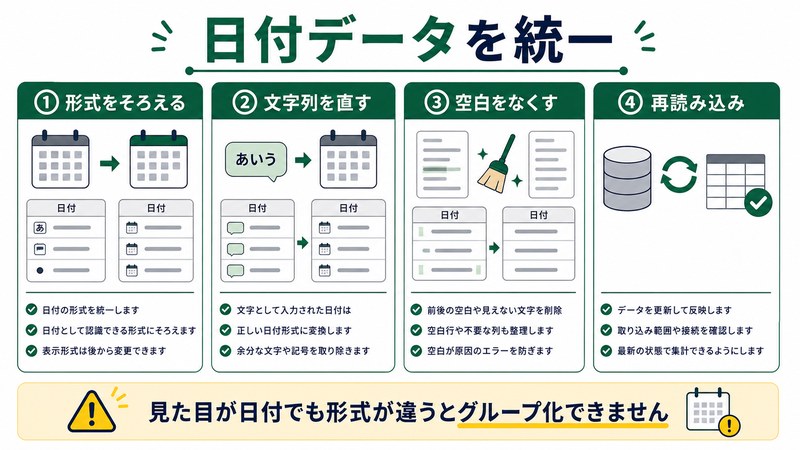
- テキスト型の日付を日付型に一括変換する具体的な手順
- 空白セル・エラー値・不正な日付シリアル値の除去方法
- 複数ピボットテーブルがキャッシュを共有することで起きる連動問題の対処
- Excelバージョン別の挙動の違いと互換モードの確認方法
- AutoGroupDates設定をオン・オフする手順とその効果
- 同様の問題を繰り返さないためのデータ整備のベストプラクティス
ピボットテーブルの日付グループ化の仕組みを理解する
エラーの解決に取り組む前に、ピボットテーブルが日付をどのように扱っているかを正しく理解しておくことが、最短ルートで原因を特定する近道になります。Excelの内部で日付は単なる数値として保存されており、1900年1月1日を「1」として、そこから経過した日数を整数で表現する「シリアル値」という仕組みで管理されています。例えば2026年1月1日はシリアル値で約46023という整数になります。
ピボットテーブルの「グループ化」機能は、このシリアル値を基に年、四半期、月、日、時、分、秒といった単位で集計区間を作成する処理を行います。つまり、グループ化が正常に動作するためには、フィールド内のすべてのセルが「数値であり、かつ日付として解釈可能なシリアル値」であることが大前提となります。1つでも文字列として保存された日付や、空欄、エラー値が混ざっていると、Excelは「このフィールド全体は日付ではない」と判断し、グループ化を拒否する仕様になっています。
この「フィールド全体」という考え方が重要で、10,000行のうち9,999行が完璧な日付であっても、たった1行のテキスト型日付が紛れていれば、フィールド全体が日付として認識されません。これがエラーの本質的な仕組みであり、解決のアプローチも「不純物を取り除く」という方向性に統一されます。
シリアル値の範囲と有効性
Excelで有効な日付シリアル値は1から2958465までで、これは1900年1月1日から9999年12月31日までに対応します。負の数値や3000000を超える値は日付として認識されず、グループ化エラーの原因になります。また、Mac版Excelの一部古いバージョンでは1904年起算のシリアル値を使う設定がデフォルトになっており、Windows版と混在するファイルではシリアル値のズレが発生する可能性もあります。
「選択範囲をグループ化できません」エラーの主な原因8パターン
ここからは、グループ化エラーを引き起こす代表的な8つの原因を、発生頻度の高い順に1つずつ解説していきます。実際のトラブルシューティングでは、上から順番に確認していくのが最も効率的です。
原因1: テキスト型として保存された日付の混在
最も頻繁に遭遇するのがこのパターンです。CSVからインポートしたデータや、システムから出力された日付が、見た目は「2026/01/15」のように日付に見えても、内部的には文字列として保存されているケースです。セルの左寄せ表示になっていたり、セルの書式設定が「文字列」になっている場合は、ほぼ確実にテキスト型です。
原因2: 空白セルが含まれている
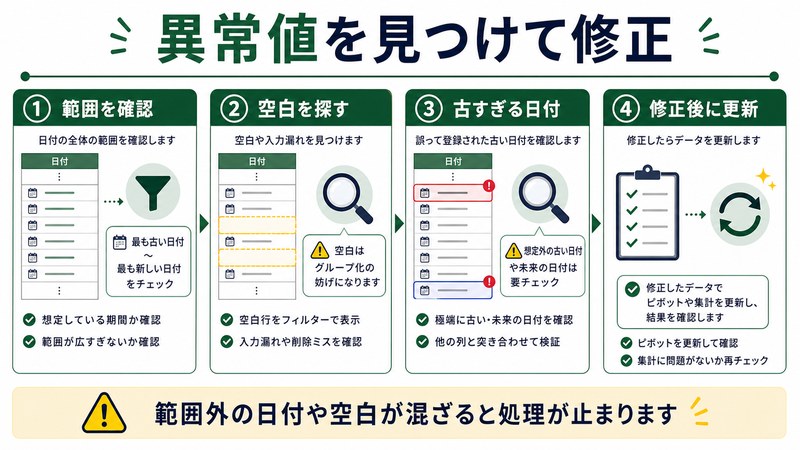
日付フィールド内に1つでも空白セルがあると、Excelはそのフィールドを混合型と判断します。データの最終行付近や、複数のシートから結合したデータの境目に空白が紛れることが多いです。フィルター機能で空白を抽出すると見つけやすくなります。
原因3: エラー値(#N/A, #VALUE!など)が含まれている
VLOOKUPやINDEX関数で日付を取得している場合、参照先が見つからずに#N/Aエラーが発生していることがあります。これも日付として認識されないため、グループ化を阻害します。
原因4: 不正な日付シリアル値
負の値や、9999年12月31日を超えるシリアル値、また何らかの計算ミスで生成された異常値が含まれているケースです。例えば「1899/12/31」より前の日付や、システム移行で発生する「0000/00/00」のようなダミー値が該当します。
原因5: 複数ピボットテーブルが同じキャッシュを共有
同じデータソースから複数のピボットテーブルを作成すると、Excelは自動的にキャッシュを共有します。1つのピボットでグループ化を解除すると、もう1つでもエラーになるという連動現象が発生します。意外と見落としがちな原因です。
原因6: ExcelバージョンによるAutoGroupDates設定の違い
Excel 2016以降では、日付フィールドをピボットテーブルの行/列エリアにドラッグすると、自動的に年/四半期/月でグループ化される「AutoGroupDates」機能がデフォルトで有効になっています。これが意図しないグループ化を引き起こし、後から手動でグループ化しようとするとエラーになることがあります。
原因7: データソース範囲の不正確さ
ピボットテーブルのデータソース範囲が、実際のデータ範囲より広く設定されていると、データのない空白行が範囲に含まれてしまいます。テーブル機能を使っていない場合に発生しやすいパターンです。
原因8: 保護されたシートまたはブック
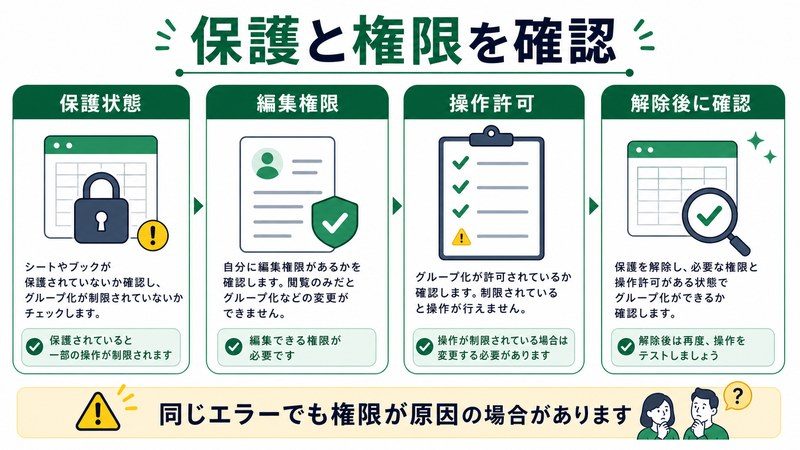
シート保護やブック保護がかかっている場合、グループ化操作自体が許可されていないことがあります。エラーメッセージは同じでも、原因が権限関連であることを見落とさないよう注意が必要です。
データ型の確認方法を完全マスター
原因8パターンのうち、上位3つはすべて「セルの中身が日付ではない」というデータ型の問題に集約されます。ここからは、フィールド内の問題セルを特定し、修正する具体的な手順を解説します。
方法1: ISNUMBER関数で一括確認
最も確実なのが、空いている列にISNUMBER関数を使って、各セルが数値(日付シリアル値を含む)かどうかをTRUE/FALSEで表示する方法です。手順は以下の通りです。
- 日付フィールドの隣の空き列(例: B列)を選択する
- セルB2に「=ISNUMBER(A2)」と入力する
- セルB2を選択した状態で右下のフィルハンドルをダブルクリックし、データの最終行までコピーする
- B列にフィルターを設定し、「FALSE」のみを表示する
- 表示された行のA列の値が、テキスト型日付・空白・エラー値のいずれかである
この方法なら数万行のデータでも数秒で問題セルを特定できます。FALSEと表示されたセルを1つずつ確認し、修正していくのが最も確実なアプローチです。
方法2: セルの書式設定を確認
視覚的に確認するなら、問題が疑われるセルを右クリック→「セルの書式設定」を開いて、現在の表示形式が「文字列」になっていないかチェックします。文字列になっている場合は「日付」に変更してから、F2キーで編集モードに入り、Enterで確定するという操作を全セルに行う必要があります(これだけでは型変換は完了しないので、後述のDATEVALUE関数等を併用します)。
方法3: TYPE関数で詳細判定
TYPE関数を使うと、セルの内容タイプを数値で返してくれます。1=数値(日付含む)、2=文字列、4=論理値、16=エラー値となるため、より細かい判定が可能です。「=TYPE(A2)」で2が返ってきたら文字列、16が返ってきたらエラー値と一目でわかります。
テキスト型の日付を日付型に一括変換する手順
問題のセルを特定したら、次は変換作業です。1セルずつ手入力するのは現実的ではないので、関数や機能を使って一括処理します。
手順1: DATEVALUE関数で変換
DATEVALUE関数は文字列形式の日付をシリアル値に変換する最も基本的な関数です。「=DATEVALUE(A2)」と入力し、フィルダウンすれば全行が一気に変換されます。ただし、変換後はセルの表示形式が数値になっているので、書式設定で「日付」を選択する必要があります。
手順2: 区切り位置機能で強制変換
関数を使わずに、Excelの「区切り位置」機能を使う方法もあります。テキスト型日付の列を選択→「データ」タブ→「区切り位置」→「次へ」を2回クリック→「列のデータ形式」で「日付」を選択(年月日の順序を正しく指定)→完了。これだけでテキスト型日付が日付型に変換されます。範囲が広い場合に便利な手法です。
手順3: 形式を選択して貼り付け(乗算)
テクニカルな手法として、空きセルに「1」を入力してコピー→テキスト型日付の範囲を選択→右クリック→「形式を選択して貼り付け」→「乗算」を選択する方法があります。すべての値が×1されることで、文字列が数値に強制変換されます。これは古典的だが確実に動作する手法として広く使われています。
手順4: Power Queryで取り込み時に型を指定
Excel 2016以降を使っているなら、Power Query(取得と変換)でデータを取り込む際に、列の型を明示的に「日付」に指定する方法が最もクリーンです。一度型を設定すれば、データを更新するたびに自動的に日付型として処理されるため、ソースの状態に左右されません。
空白セルとエラー値の除去テクニック
続いて、空白セルとエラー値の除去方法を解説します。これらは関数では「日付に変換できない」ため、削除または置換が必要です。
空白セルの一括除去
データ範囲を選択した状態で「Ctrl+G」(ジャンプ機能)→「セル選択」→「空白セル」→OK。これで空白セルだけが選択されます。あとは右クリック→「削除」→「行全体」を選べば、空白行をすべて削除できます。
もし空白セルに値を入力したい場合は、ジャンプで空白セルを選択した後、そのまま「0」や「2000/01/01」のようなダミー値を入力し、Ctrl+Enterで一括入力すれば、すべての空白セルに同じ値が入ります。
エラー値の置換
エラー値を含むセルは、IFERROR関数で別の値に置き換えるのが王道です。例えばVLOOKUPで取得している日付列なら、「=IFERROR(VLOOKUP(…), “”)」のようにエラー時に空文字を返すように変更します。ただし空文字も日付として認識されないため、最終的には空白行ごと削除するか、ダミー日付を設定する判断が必要です。
異常値の検出と修正
不正なシリアル値や明らかに範囲外の日付は、MIN関数とMAX関数で範囲を確認できます。「=MIN(A:A)」と「=MAX(A:A)」を実行し、想定外の値が返ってきたら、そのセルを特定して修正します。フィルター機能で「日付」フィルターを使い、特定期間外の値を抽出するのも有効です。
解決アプローチ比較表
| 解決方法 | 難易度 | 所要時間 | 対応する原因 | 推奨度 |
|---|---|---|---|---|
| ISNUMBER関数で問題セル特定 | 初級 | 3〜5分 | 原因1〜4 | ★★★★★ |
| DATEVALUE関数で一括変換 | 初級 | 5〜10分 | 原因1 | ★★★★★ |
| 区切り位置機能で変換 | 初級 | 1〜2分 | 原因1 | ★★★★☆ |
| 形式を選択して貼り付け(乗算) | 中級 | 2〜3分 | 原因1 | ★★★★☆ |
| ジャンプ機能で空白除去 | 初級 | 1〜2分 | 原因2 | ★★★★★ |
| IFERRORでエラー値処理 | 中級 | 5〜10分 | 原因3 | ★★★★☆ |
| Power Queryで型指定 | 上級 | 10〜15分 | 原因1〜4 | ★★★★★ |
| ピボットキャッシュの分離 | 中級 | 3〜5分 | 原因5 | ★★★☆☆ |
| AutoGroupDates設定変更 | 中級 | 1分 | 原因6 | ★★★☆☆ |
| データソース範囲の再指定 | 初級 | 2〜3分 | 原因7 | ★★★★☆ |
| シート保護の解除 | 初級 | 1分 | 原因8 | ★★★★☆ |
複数ピボットテーブルのキャッシュ共有問題への対処
原因5として挙げた「複数ピボットテーブルが同じキャッシュを共有することによる連動エラー」は、上級者でも見落としがちなパターンです。1つのピボットでグループ化を試みると、別のシートにあるピボットも一緒にエラーになる現象が起きたら、このパターンを疑ってください。
キャッシュ共有の確認方法
Excelでは、同じデータソースから連続して作成したピボットテーブルは、メモリ効率のためにキャッシュを自動的に共有します。これは通常はメリットですが、グループ化の設定も連動してしまうため、片方だけ別のグループ化をしたい場合に問題となります。
キャッシュを分離する手順
- 分離したいピボットテーブルを削除する
- データソースの範囲を「同じだが範囲指定の書き方を変える」(例: テーブル名で参照していたものをセル範囲A1:E1000のように直接指定に変える)
- 「挿入」→「ピボットテーブル」で再作成する
または、ピボットテーブルウィザード(Alt+D→Pで起動)を使い、ピボットを作成する際に「いいえ」を選んで別キャッシュを作る方法もあります。これにより、新しいピボットは独立したキャッシュを持つため、グループ化が独立して機能するようになります。
AutoGroupDates設定の調整方法
Excel 2016以降の自動グループ化機能は便利な反面、意図しないグループ化を生み出して後の手動操作を阻害することがあります。この機能をオフにする手順を解説します。
AutoGroupDatesをオフにする手順
- 「ファイル」→「オプション」を開く
- 左メニューから「データ」を選択
- 「データオプション」セクション内の「ピボットテーブルで日時列の自動グループ化を無効にする」にチェックを入れる
- OKをクリック
- ピボットテーブルを再作成すると、日付フィールドが自動グループ化されなくなる
この設定はExcel全体に適用されるため、一度オフにすれば以降のすべてのファイルで自動グループ化が無効になります。手動でグループ化したい派の方には特に推奨される設定です。
既存ピボットの自動グループ化を解除
既に作成済みのピボットで自動グループ化が適用されている場合は、グループ化された日付列(例: 「年」「四半期」)を右クリック→「グループ解除」を選択すれば、元の日付フィールドに戻ります。その後、手動でグループ化を実行すれば、好きな単位(月のみ、年と月など)に設定できます。
データソース範囲とテーブル機能の活用
原因7のデータソース範囲問題は、最初から「テーブル機能」を使うことで根本的に解決できます。テーブル機能とはExcelの「Ctrl+T」で作成できる動的範囲で、データを追加すると自動的に範囲が拡張される便利な機能です。
テーブル化の手順
- データ範囲の任意のセルを選択
- Ctrl+Tを押す
- 「先頭行をテーブルの見出しとして使用する」にチェックを入れてOK
- テーブルに名前を付ける(例: tbl_Sales)
- このテーブルを基にピボットテーブルを作成すれば、データソース範囲のズレが永久になくなる
テーブル化の副次的なメリットとして、列ごとに自動的にデータ型が判定されるため、テキスト型日付の混在も視覚的に発見しやすくなります。書式設定の統一性も保たれるため、長期的なメンテナンスを考えるとテーブル化は必須レベルの推奨技術です。
シート保護とブック保護の確認
原因8の保護関連は見落としがちですが、共有ファイルを開いた時にはまず確認すべきポイントです。「校閲」タブを開いて「シート保護の解除」「ブック保護の解除」ボタンが表示されているなら、保護がかかっています。パスワードがわかれば解除し、わからなければファイル管理者に問い合わせる必要があります。
また、ピボットテーブル自体に編集制限がかかっているケースもあります。ピボットテーブル上で右クリックして「ピボットテーブルオプション」を開き、「データ」タブの「ファイルにソースデータを保存する」のチェック状態も確認してください。
同じ問題を二度と起こさないためのデータ整備
エラーを解決するだけでなく、再発させないための予防策も身につけておきましょう。以下のチェックリストを毎月の作業に組み込めば、日付関連のトラブルは激減します。
データ取り込み時のルール化
- CSVをインポートする際はPower Query経由で型を明示する
- 外部システムから出力されたデータは、まずデータ型を確認するクセを付ける
- 日付列のセルの書式設定は、常に「短い日付形式」または「2026/01/15」のような明確な形式に統一する
- 空白セルは入力された時点で「0」または「日付未定」のようなダミー値で埋める
定期的な健全性チェック
- 月次でISNUMBER関数によるデータ型チェックを実施する
- MIN/MAX関数で日付範囲の異常値を検出する
- テーブル化されていないデータ範囲があれば、随時テーブル化していく
- Power Queryのクエリ一覧を整理し、不要なクエリは削除する
🛒 関連商品をAmazonでチェック
FAQ よくある質問と回答
Q1: 数千行のデータで1セルだけテキスト型日付があった場合、どうやって見つけますか?
A: ISNUMBER関数を空き列に入力し、フィルダウンしてからフィルターでFALSEだけを抽出するのが最速です。問題セルが視覚的に絞り込まれるため、修正対象が明確になります。フィルター後の表示で残ったセルを手動修正するか、DATEVALUE関数で再変換すれば解決します。
Q2: 日付グループ化を解除しても、再度グループ化するとまたエラーになります。
A: ピボットテーブルのキャッシュが古い状態のまま残っている可能性があります。「分析」タブ→「データソースの変更」で同じ範囲を再指定し、「すべて更新」を実行してください。それでも改善しない場合は、ピボットテーブルを一度削除して再作成するのが確実です。
Q3: Power Queryで取り込んだデータでもグループ化エラーが出ます。
A: Power Queryで取り込み済みでも、ロード後にExcel側で書式設定が文字列に変わってしまっているケースがあります。クエリエディタを開き、日付列のデータ型が「日付」または「日付/時刻」になっているか確認してください。型を変更したらクエリを再ロードし、ピボットも更新します。
Q4: グループ化はできても、特定の日付だけグループから外したい場合はどうすればよいですか?
A: ピボットテーブル上で対象セルを右クリック→「フィルター」→「選択した項目のみ保持」または「選択した項目を非表示」を使うと、グループ化の枠組みは維持したまま特定項目を制御できます。グループ化自体を細かく分けたい場合は、年・四半期・月など複数の階層でグループ化を組み合わせる方法もあります。
Q5: シリアル値の異常値を一括で検出するマクロはありますか?
A: 簡単なVBAマクロで実現できます。「For Each cell In Range(“A:A”).SpecialCells(xlCellTypeConstants)」のループ内で、「If cell.Value <= 0 Or cell.Value > 2958465 Then cell.Interior.Color = vbRed」のように記述すれば、範囲外のシリアル値が赤くハイライトされます。視覚的な検出に便利です。
Q6: ピボットテーブルのフィールドリストに日付フィールドが表示されないことがあります。
A: データソース範囲に列が含まれていない可能性があります。「分析」タブ→「データソースの変更」で範囲を確認してください。テーブル機能を使っている場合、列を追加した後にピボットを更新すれば自動的にフィールドが表示されます。
Q7: Mac版Excelでも同じ手順で解決できますか?
A: 基本的な手順は同じですが、Mac版Excelでは1904年起算のシリアル値設定がデフォルトになっている場合があり、Windows版と混在するとシリアル値が4年ずれる現象が起きます。「Excel」→「環境設定」→「計算式」で「1904年から計算する」のチェックを外せば、Windows版と互換性のある1900年起算に統一できます。
Q8: グループ化エラーが解消されたかどうかを毎回確認する効率的な方法は?
A: ピボットテーブルのデータソース範囲全体を選択し、ステータスバーで「数値の個数」と「データの個数」を確認します。両者が一致していれば、すべてのセルが数値(日付シリアル値)であることを意味し、グループ化が正常動作する状態です。1セルでもずれていたら、テキスト型や空白が混入しています。
まとめ
Excelピボットテーブルの「選択範囲をグループ化できません」エラーは、原因が8パターンに整理できる典型的な構造化問題です。原因の上位3つ(テキスト型日付の混在・空白セル・エラー値)で全体の8割以上をカバーするため、まずISNUMBER関数による問題セル特定からスタートし、DATEVALUE関数や区切り位置機能で型変換を行えば、ほとんどのケースで解決できます。
残りの2割は、複数ピボットのキャッシュ共有、AutoGroupDates設定、データソース範囲、シート保護といった環境要因です。これらも本記事で解説した手順を1つずつ確認していけば、必ず原因にたどり着けるはずです。特にPower Queryによる取り込み時の型指定とテーブル化は、再発防止に絶大な効果を発揮するため、長期的なデータ運用を考えるなら早めに導入することを強くおすすめします。
2026年の現在、Excelのデータ分析機能はかつてないほど高度になっていますが、その土台となるデータの「型」の整備は依然として最重要のスキルです。本記事の知識を活用して、日付グループ化エラーに悩まされない快適な分析環境を整えてください。きっと作業効率が劇的に向上するはずです。
