 minto.tech スマホ(iPhone/Android)・パソコン(Windows/Mac)・Office・Wi-Fi・AIツールの「できない」「困った」を解決する実用ガイド。トラブル対処法とノウハウが満載のお助けサイトです。
※本ページにはプロモーション(広告)が含まれています
Excelの条件付き書式「データバー」を設定したのに、色が表示されない、グラデーションが崩れる、負の値で正しく出ない──そんなトラブルに直面していませんか。データバーは数値の大小をひと目で把握できる便利機能ですが、設定したセルの「型」やルールの優先順位、最小値・最大値の指定方法によって表示が大きく変わります。Excel for MacやExcel Onlineでは一部の動作が異なる点も、混乱の原因です。
本記事では、データバーの色が表示されない・グラデーションがおかしい・負の値で正しく動かないといった代表的な不具合を、原因別に8パターンに分けて整理し、2026年最新版の対処手順を完全解説します。数値型の統一、軸位置の調整、Mac/Online版の制限、印刷時の挙動、コピペで失われる現象まで、現場で頻発するつまずきを網羅しました。読み終えるころには、データバーが想定通りに表示できるようになっているはずです。
この記事でわかること
- データバーの色が表示されない8つの主な原因と切り分け方
- 数値型の統一と最小値・最大値の正しい設定手順
- 負の値で軸の位置がずれる問題のスマートな解決法
- Excel for MacとExcel Onlineで使える機能・使えない機能の違い
- コピペでデータバーが消える・ルール優先度で上書きされる落とし穴
- 印刷時にデータバーが薄くなる・出ない場合の調整ポイント
- テーマカラー変更後にデータバーの配色が崩れたときの戻し方
- よくある質問7問+で、トラブルを事前に回避するチェックリスト
📑 この記事の目次(タップで開く)
データバー(条件付き書式)の仕組みを正しく理解する
データバーは、セル内に横棒グラフのような色帯を表示し、数値の大小を視覚的に表現する条件付き書式の一種です。仕組みを知っておくと、不具合が起きたときに原因を切り分けやすくなります。
データバーが描画される条件
Excelは、選択範囲の中で最小値と最大値を自動的に判定し、各セルの値を相対的な長さに換算してバーを描画します。バーの色は塗りつぶし(ベタ塗り)またはグラデーションのいずれかを選べ、負の値が含まれる場合は軸を境に左右(上下)に分かれた表示も可能です。
主要バージョンでの対応状況
同じ「データバー」でも、Excel for Windows・Excel for Mac・Excel Onlineでは、設定できる項目やレンダリング結果が微妙に異なります。たとえばカスタムの最小値・最大値指定、軸の位置調整、ルール管理画面の項目数が、バージョンによって増減します。Mac版で動かない設定がWindows版では動く、といったケースも珍しくありません。
条件付き書式とセル書式の関係
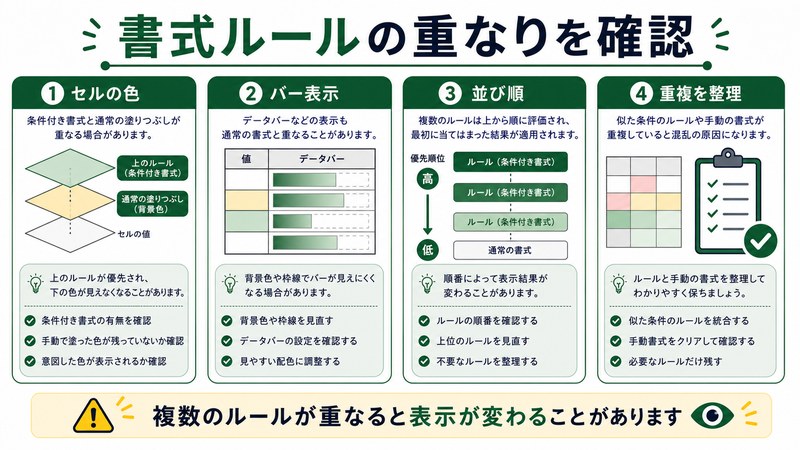
データバーは「条件付き書式」レイヤーで描画され、通常のセル背景色や罫線の上に重ねて表示されます。条件付き書式の方が優先されるため、セル背景に色を付けてもデータバーが見えなくなることはほぼありません。逆に、条件付き書式同士でルール優先度が衝突すると、後勝ち・前勝ちのルールに従って一部のデータバーが非表示になります。
データバーの色が表示されない・おかしい時の主な原因8パターン
トラブル事例を整理すると、原因は大きく8つに分類できます。自分のケースがどれに当てはまるかを見極めることで、適切な解決法が見えてきます。
原因1: セルが数値型ではなく文字列型になっている
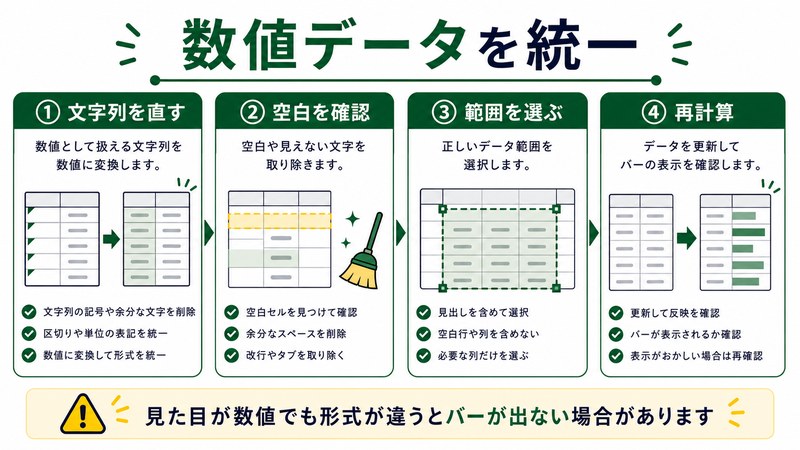
もっとも多い原因が、数値型のはずのセルが文字列型(テキスト型)として扱われているケースです。CSVからの貼り付け、外部システムからのエクスポート、半角スペースや単位「円」「個」の混入で、Excelは数値ではなく文字列と判定します。文字列は大小比較ができないため、データバーは描画されないか、まったく無関係な長さで表示されます。
原因2: 最小値・最大値の設定が範囲外になっている
データバーの最小値・最大値を「自動」ではなく「数値」「パーセント」「数式」などで指定している場合、設定値とセルの実際の値がかけ離れていると、すべてのバーが最小または最大に張り付いて表示が崩れます。たとえば最小値を100に固定したのに、データに50以下の値が並んでいると、その範囲は全くバーが出ません。
原因3: 軸の位置設定で表示が反転している
負の値を含むデータでは、軸の位置(中点)を「自動」「セルの中央」「なし」から選べます。ここを「なし」にすると、負の値が正の値と同じ方向に伸びてしまい、見た目が破綻します。逆に「セルの中央」を選ぶと、正の値しかないデータでもバーが半分の長さに圧縮されて見えます。
原因4: ルール優先度で別ルールに上書きされている
同じセル範囲に複数の条件付き書式ルールがあると、ルールマネージャーでの並び順(上が優先)に従って描画が決まります。「条件を満たす場合は停止」にチェックが入っていると、それ以下のルールが無視されてデータバーが消えます。
原因5: コピペでデータバーのルールが失われる
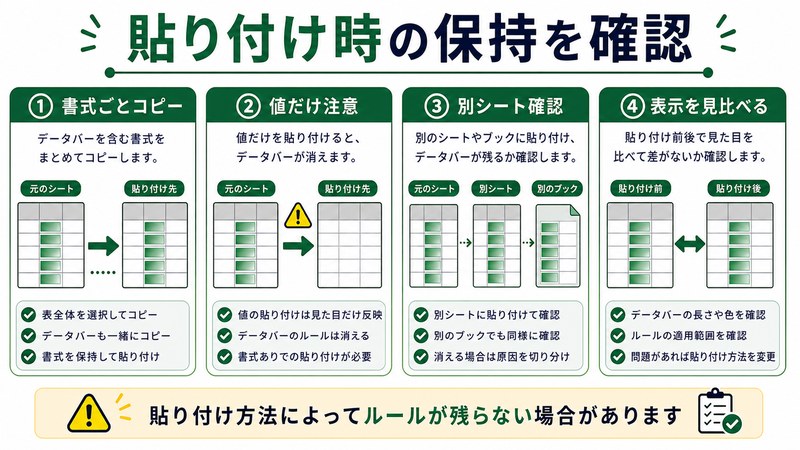
データバーを設定したセルを別シートやブックに通常コピーすると、ルール自体は持ち運ばれますが、対象範囲が部分的に変わったり、最小・最大の参照範囲が壊れたりします。値の貼り付け(値のみ)では、データバーは完全に消えます。
原因6: テーマカラー変更で配色が崩れた
ブックのテーマカラーを変更すると、データバーで「テーマの色」を選んでいた箇所が、新しいテーマに従って配色を変えます。緑のバーがいきなり灰色になった、グラデーションが赤茶けたといった現象は、ほぼテーマ変更が原因です。
原因7: 印刷時にデータバーが薄い・出ない
白黒プリンタや「白黒で印刷」設定では、データバーが極端に薄くなったり、まったく出力されなかったりします。グラデーションを使っている場合は特に、薄い側がほぼ見えません。
原因8: Excel for Mac/Onlineの機能制限
Excel for Macは条件付き書式の細かい項目で動作が異なり、Excel Onlineに至っては既存のデータバーは表示できますが、新規作成・編集の自由度が限定的です。最小値・最大値のカスタム指定や、軸位置の細かい調整ができないバージョンもあります。
数値型に統一する具体的手順
最頻出の原因「文字列型」を解決する手順を、ステップで解説します。
ステップ1: 文字列か数値かを判定する
セルを選択して右下のステータスバーを見ます。「平均」「合計」が表示されていれば数値型、表示されないか「データの個数」しか出ない場合は文字列型の可能性が高いです。=ISNUMBER(A1) という関数を別セルに入力し、結果がFALSEなら文字列型確定です。
ステップ2: 「数値に変換する」機能を使う
文字列型のセルには、左上隅に小さな緑の三角マーク(エラーインジケータ)が表示されることがあります。セル範囲を選んで黄色の「!」アイコンをクリックし、「数値に変換する」を選ぶと一括変換されます。マークが出ない場合は次のステップへ進みます。
ステップ3: 形式を選択して貼り付け+乗算で強制変換
空きセルに「1」と入力してコピー。文字列型のデータ範囲を選択し、右クリック→「形式を選択して貼り付け」→「演算」で「乗算」にチェックを入れてOKを押すと、すべて数値型に変わります。これが最も確実で速い変換方法です。
ステップ4: 単位や記号を取り除く
「1,000円」「50個」のように単位が混ざっていると、Excelは文字列として認識します。検索と置換(Ctrl+H)で「円」や「個」を空白に置換し、純粋な数値にしてからデータバーを再設定してください。表示上だけ単位を残したい場合は、セルの書式設定でユーザー定義「#,##0″円”」のように指定します。これなら実体は数値のまま、表示だけ単位付きになります。
最小値・最大値・軸の正しい設定方法
原因2・原因3を解決するには、ルール編集画面で正しい設定値を選ぶ必要があります。
最小値・最大値の指定タイプ
「ホーム」タブ→「条件付き書式」→「ルールの管理」→該当データバーを選択→「ルールの編集」を開くと、最小値・最大値の指定方法を選べます。主な選択肢と使いどころは以下のとおりです。
| 指定タイプ | 特徴 | 適した場面 |
|---|---|---|
| 自動 | 範囲内の最小値・最大値を自動算出 | 迷ったらこれ。一般的な可視化に最適 |
| 最小値・最大値 | 「自動」とほぼ同じ動作 | 明示したい場合に |
| 数値 | 固定の数値で基準を指定 | 目標値や合格ラインを基準にしたいとき |
| パーセント | 範囲の最小〜最大を100%として相対指定 | 外れ値の影響を抑えたいとき |
| 百分位 | パーセンタイル値を基準にする | 異常値を除外して評価したいとき |
| 数式 | セル参照や関数で動的に基準を決める | 他シートの値と連動させたいとき |
負の値と軸の位置設定
同じルール編集画面の下部に「負の値と軸」というボタンがあります。クリックすると、負の値用の塗りつぶし色と枠線色、軸の位置を選べます。軸の位置は「自動」推奨です。「セルの中央」は正負が混在し、見た目を完全対称にしたい場合に。「なし」は基本的に使いません。
軸の色も忘れずに調整
軸の色は黒・グレー系のほか、自由な色を選べます。背景色や他のセルとの兼ね合いで見えにくくならないよう、薄いグレーや黒を選ぶのが無難です。
主要不具合の比較と対処法まとめ
各不具合と対処の対応関係を一覧でまとめます。
| 症状 | 主な原因 | 対処 | 難易度 |
|---|---|---|---|
| バーが全く表示されない | 文字列型 | 乗算で数値型に変換 | 易 |
| 全部のバーが満杯 | 最大値を低く固定 | 最大値を「自動」に戻す | 易 |
| 負の値が逆向きに伸びる | 軸位置が不正 | 軸を「自動」に | 中 |
| 一部のバーだけ消える | ルール優先度・条件停止 | ルール管理で順序を変更 | 中 |
| コピペで色が消える | 値の貼り付け | 通常コピー+再設定 | 易 |
| 配色がいきなり変わった | テーマカラー変更 | テーマを戻すかカスタム色指定 | 中 |
| 印刷で薄い・出ない | 白黒印刷・薄色 | カラー印刷+濃色設定 | 中 |
| Macで設定できない | Mac版の制限 | Windows版で設定し共有 | 難 |
ルール優先度とコピペ問題への対処
ルールマネージャーで順序を見直す
「ホーム」タブ→「条件付き書式」→「ルールの管理」を開くと、現在のシートまたはブック全体のルール一覧が表示されます。複数ルールがある場合、上にあるルールほど優先されます。データバーの上に「セルの値が」「数式が」といった条件付き書式ルールが乗っていると、それが優先されて色が変わります。データバーを最上位に動かす、または不要な上位ルールを削除しましょう。
「条件を満たす場合は停止」のチェックを外す
各ルールの右側にある「条件を満たす場合は停止」のチェックが入っていると、そのルールが適用された時点で下位ルールが無視されます。データバーがそれより下にあると描画されません。データバーを残したい場合は、上位ルールの停止チェックを外してください。
コピペでデータバーを保持する方法
データバーを別シートやブックにそのまま運びたい場合は、「形式を選択して貼り付け」→「すべて」を選びます。「値」「数式」「書式」だけだとルールが完全に複製されないことがあります。シートごとコピー(タブを右クリック→「移動またはコピー」)が最も確実です。
テーマカラー変更・印刷時の挙動
テーマカラーが変わってもデータバーを固定する
データバーの色選択で「テーマの色」を選ぶと、テーマ変更時に自動追従します。配色を固定したい場合は、「その他の色」から標準の色またはカスタムRGB値を直接指定してください。RGB指定(たとえば緑なら88・206・145)で保存しておけば、テーマが変わっても色は変わりません。
印刷時のチェックポイント
印刷でデータバーが薄い・出ない場合は、以下の3点を確認します。
- 「ファイル」→「印刷」→プリンタ設定で「白黒で印刷」になっていないか
- 「ページ設定」→「シート」タブで「白黒印刷」「簡易印刷」にチェックが入っていないか
- プリンタドライバ側で「白黒」「グレースケール」が指定されていないか
カラー印刷でも薄く感じる場合は、データバーの色をより濃い色に変更するか、グラデーションをやめてベタ塗りにすると視認性が上がります。
Excel for Mac・Excel Onlineの制限
Excel for Macでの違い
Excel for Mac(Microsoft 365版・2019/2021版)は、基本的なデータバー機能はWindows版と同じですが、UI構造が若干異なります。「ホーム」タブからの操作は同じですが、ルール編集ダイアログで一部のオプション名が違ったり、軸設定の細かい項目が省略されたりします。負の値の細かい挙動や、特殊な数式条件で挙動が異なる場合は、いったんWindows版で設定したファイルをMacで開いて使うのが現実的です。
Excel Onlineでの制限
Excel Online(Web版)では、既存のデータバーは表示できますが、新規作成や編集の自由度はデスクトップ版より大幅に制限されます。最小値・最大値の細かい指定、軸の位置調整、負の値専用色の設定などは、デスクトップ版でないと行えないか、選択肢が限定されます。本格的な設定はデスクトップ版で行い、Online版は閲覧・微調整用と割り切るのが安全です。
OneDriveやSharePoint経由での共有
OneDriveやSharePointに保存したブックを、複数人で共同編集する場合は、データバーが正しく表示されているか必ず確認しましょう。共同編集中に他のユーザーがルールを変更すると、自分の画面でもデータバーの見え方が変わる可能性があります。重要な分析資料は、編集権限を限定し、閲覧専用リンクで共有するのが無難です。
🛒 関連商品をAmazonでチェック
よくある質問(FAQ)
Q1. データバーを設定したのにセルが空白のまま、なぜ?
A. セルが文字列型になっている、または値そのものが空白の可能性が高いです。空きセルに「1」を入力してコピーし、対象範囲に「形式を選択して貼り付け」→「乗算」を実行して数値型に統一してください。
Q2. 全てのセルが最大長で表示されてしまう
A. 最大値を「数値」「パーセント」で低く固定している可能性があります。ルール編集画面で最小値・最大値を「自動」に戻すか、データの実際の範囲に合った値を指定してください。
Q3. 負の値だけ表示が崩れる
A. 「負の値と軸」設定で、軸位置が不適切か、負の値用の色が薄すぎる可能性があります。軸を「自動」に、負の値用の塗りつぶしを濃い赤などに変更しましょう。
Q4. データバーをコピペしたら消えた
A. 「値の貼り付け」では条件付き書式は持ち運ばれません。通常のコピー&ペースト、または「形式を選択して貼り付け」→「すべて」を選んでください。シートをまるごとコピーするのが最も確実です。
Q5. テーマカラーを変えたらバーの色が変わった
A. データバーで「テーマの色」を選んでいた場合、テーマ変更に追従します。固定したい場合は「その他の色」→「ユーザー設定」でRGB値を直接指定すれば、テーマが変わっても色は変わりません。
Q6. 印刷したらデータバーが見えない
A. 白黒印刷設定になっているか、プリンタドライバ側でグレースケール印刷になっている可能性があります。カラー印刷を有効にし、データバーの色を濃い色に変更すると改善します。
Q7. Excel Onlineでデータバーを編集できない
A. Excel Onlineは新規作成・細かい編集に制限があります。デスクトップ版でルールを設定し、Onlineでは閲覧と簡易編集に留めるのが安全です。
Q8. 数式で最小値・最大値を動的に指定したい
A. ルール編集画面で、最小値・最大値の種類に「数式」を選び、=MIN($A$1:$A$100) や =MAX($A$1:$A$100) のようにセル範囲や関数で指定できます。別シートのデータを参照する場合は、シート名を明示してください。
まとめ
Excelのデータバーが表示されない、グラデーションがおかしい、負の値で正しく出ない問題は、原因を切り分ければほとんどがその場で解決できます。最頻出の「文字列型のまま設定している」ケースは、形式を選択して貼り付け→乗算で一括変換するだけで解消します。最小値・最大値の指定、軸の位置、ルール優先度、コピペの方法、テーマカラーとの関係を理解しておくと、再発も防げます。
Excel for MacやExcel Onlineの制限は仕様上避けられないため、本格的な設定はWindows版デスクトップで行い、他のバージョンでは閲覧中心と割り切るのが現実的です。印刷時の薄さは、カラー印刷を有効にしつつデータバーの色を濃く設定することで改善します。本記事のチェックリストを順に確認すれば、ほぼすべてのデータバートラブルはクリアできます。データの可視化を最大限活用して、見やすく説得力のあるExcel資料を作りましょう。
