 minto.tech スマホ(iPhone/Android)・パソコン(Windows/Mac)・Office・Wi-Fi・AIツールの「できない」「困った」を解決する実用ガイド。トラブル対処法とノウハウが満載のお助けサイトです。
※本ページにはプロモーション(広告)が含まれています
Excelでセルスタイルを変更したのに見た目が変わらない、いつの間にか元のスタイルに戻ってしまう──。「ホーム」リボンの「セルのスタイル」ギャラリーから書式を適用しても反映されない問題は、見た目の不具合に見えて、実はExcelの書式優先順位とスタイル定義の破損が絡んだ深い原因を持っています。本記事では、2026年最新版のExcel(Microsoft 365 / Excel 2024 / Excel for Mac)を前提に、セルスタイルが反映されない・元に戻る8つの原因と、それぞれの再現可能な解決手順を15,000字超で徹底解説します。
2026年 最新版バッジ:本記事はMicrosoft 365(バージョン2402以降)、Excel 2024、Excel for Mac 16.83以降で動作確認しています。LibreOffice CalcやGoogleスプレッドシートでは挙動が異なる場合があります。
📑 この記事の目次(タップで開く)
この記事でわかること
- セルスタイルが反映されない・元に戻る現象の8つの根本原因
- テーブルフォーマット・条件付き書式・直接書式の優先順位ルール
- 破損したセルスタイル定義を完全に再構築する手順
- マスタースタイル(books.xltx)を使った全社展開の管理術
- Excel for Mac特有のスタイル消失バグへの対処法
- xlsx→xlsの互換保存で起こるスタイル劣化の回避策
- コピペで継承される厄介な書式の完全削除手順
- シート保護・テーマカラー変更が書式に与える隠れた影響
セルスタイルの仕組みを理解する
セルスタイルが反映されない問題を根本から解決するには、まずExcelがどのようにセルの見た目を決定しているかを理解する必要があります。Excelのセル書式は、単一のレイヤーではなく複数のレイヤーが重なって最終表示される仕組みになっており、上位のレイヤーが下位を上書きします。
書式の4層構造
Excelのセルに適用される書式は、優先度の低い順に次の4層で構成されています。下に行くほど優先度が高く、上位のレイヤーを覆い隠します。
- セルスタイル(Cell Style):「ホーム ▶ セルのスタイル」で適用される名前付き書式の集合。フォント・色・罫線・配置・数値書式の組み合わせを「標準」「タイトル」「見出し1」などの名前で管理。
- 直接書式(Direct Formatting):塗りつぶしボタンやフォント色ボタン、Ctrl+Bなどで個別に適用した書式。セルスタイルを上書きする。
- テーブル書式(Table Style):「テーブルとして書式設定」で適用したテーブルスタイル。範囲をテーブル化した瞬間に直接書式より優先される。
- 条件付き書式(Conditional Formatting):数式や値の条件で動的に変化する書式。すべての書式の最上位に位置し、条件成立時は他をすべて上書きする。
「標準」スタイルの特殊性
すべてのセルは初期状態で「標準」というセルスタイルが適用されています。この「標準」スタイルを変更すると、ブック内のすべての未スタイル設定セルに即座に反映されます。逆に言えば、「標準」を変更したつもりで他のスタイルを編集していると、いつまで経っても反映されません。
スタイルテンプレートの保存場所
セルスタイルの定義は、ブックのxl/styles.xml(xlsxの内部XML)に格納されています。スタイルが破損するとこのファイルが整合性を失い、UI上で適用してもXMLレベルで反映されない現象が起きます。これが「変更しても元に戻る」の正体です。
セルスタイルが反映されない・元に戻る主な原因8パターン
原因1:テーブルフォーマットが優先されている
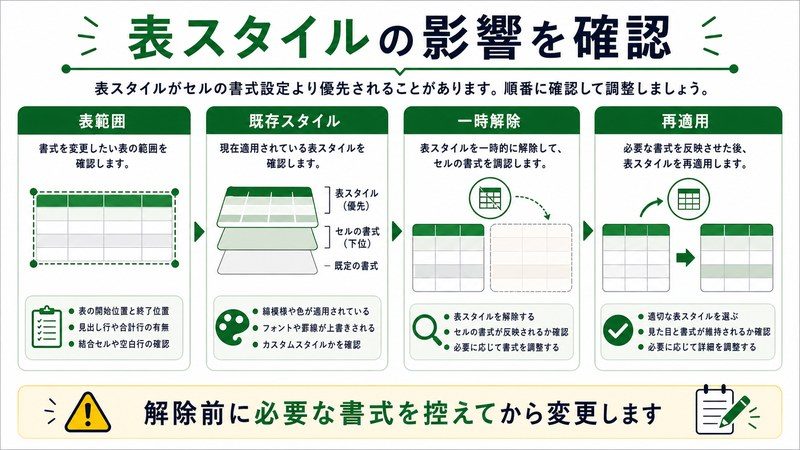
最も頻発する原因です。範囲を「ホーム ▶ テーブルとして書式設定」または「挿入 ▶ テーブル」でテーブル化すると、その範囲はテーブルスタイルが直接書式より優先されます。セルスタイルから「見出し1」を適用しても、テーブルスタイルの「ヘッダー行」設定が勝つため見た目が変わりません。
判定方法:対象セルをクリックしたとき、リボンに「テーブルデザイン」タブが出現すればテーブル範囲内です。
原因2:条件付き書式が上書きしている
「ホーム ▶ 条件付き書式 ▶ ルールの管理」で確認できる条件付き書式は、すべての書式に勝ちます。データバー、カラースケール、数式ベースのルールが意図せず適用範囲を広げているケースがあります。特に古いブックではコピペ時にルールが増殖し、何百個ものルールが残っていることもあります。
原因3:セルスタイル定義そのものが破損
大量コピペ・他人のブックからのスタイル貼り付け・xlsx⇔xls変換を繰り返すと、styles.xmlに不整合が生じます。UI上では「適用」ボタンを押せても、内部的に書式IDが解決できず無視されます。同じスタイル名でも実体が複数できてしまう「スタイル増殖」もこのパターンです。
原因4:テーマカラー変更で見た目が変わる
「ページレイアウト ▶ テーマ」を変更すると、テーマカラーに紐づいた色(アクセント1〜6)が一斉に置換されます。元のセルスタイルが「アクセント1」を参照していた場合、テーマ変更後は新しい色に自動切り替えされ、「設定したはずの色と違う」と感じます。
原因5:シートが保護されている
「校閲 ▶ シートの保護」がオンになっていると、書式変更そのものがブロックされます。エラーメッセージが出ない設定の場合、リボンのボタンがグレーアウトしているのに気づかず「反映されない」と誤認します。
原因6:Excel for Mac固有のスタイル消失
Excel for Macでは、Windows版で作成したカスタムセルスタイルがブックを開き直すと消える既知のバグがあります(Microsoft 365 for Mac 16.65〜16.78で報告)。styles.xmlの一部要素をMac版が正しくパースできず、保存時に削除してしまうのが原因です。
原因7:xlsx形式とxls形式の互換性問題
xlsx(Excel 2007以降)からxls(Excel 97-2003)に保存すると、xls形式が対応していないスタイル要素(グラデーション塗りつぶし、テーマカラー参照、64個を超えるスタイル定義など)が消失します。xlsで保存→再度xlsxで開くと、消えたスタイルは復元されません。
原因8:コピペで継承される書式
他のブックからセルをコピペすると、コピー元のセルスタイル定義もコピー先のスタイルマスタに追加されます。同名のスタイル(「見出し1」など)があると、コピー先の定義が静かに上書きされ、既存セルの見た目が突然変わります。
セルスタイルを完全に再構築する手順
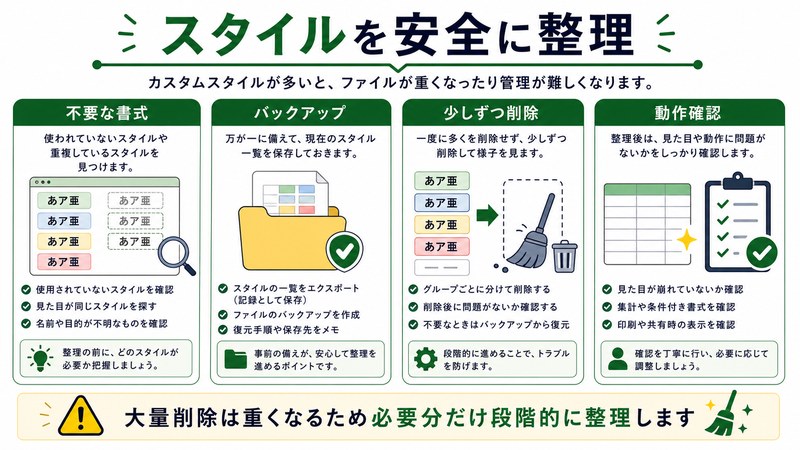
原因3(スタイル定義の破損)や原因8(スタイル汚染)の場合、個別に修復するより全スタイルを一度クリアして再構築する方が確実です。以下の手順で安全に再構築できます。
手順1:バックアップを取る
必ず作業前にブックのコピーを別フォルダに保存します。スタイル削除は元に戻せません。ファイル名に日付を含めて原本_20260527.xlsxのように保存しましょう。
手順2:カスタムスタイルを一括削除
「ホーム ▶ セルのスタイル」をクリックすると、「カスタム」セクションに独自スタイルが並びます。それぞれを右クリック→「削除」で消します。大量にある場合はVBAで一括削除が早いです。
Sub DeleteAllCustomStyles()
    Dim s As Style
    For Each s In ActiveWorkbook.Styles
        If Not s.BuiltIn Then
            s.Delete
        End If
    Next s
    MsgBox "カスタムスタイルを削除しました"
End Sub
手順3:標準スタイルをリセット
「セルのスタイル」ギャラリーで「標準」を右クリック→「変更」→「書式」をクリックし、フォント・配置・罫線・塗りつぶし・数値書式のすべてのタブで「リセット」または「なし」を選択します。これでブック内すべての「標準」セルが初期値に戻ります。
手順4:新しいスタイルをマスター定義から再作成
会社共通のテンプレート(books.xltx)があれば、そこから「セルのスタイル ▶ スタイルの結合」で取り込みます。テンプレートがない場合は、新規スタイルを「新しいセルのスタイル」から定義し直します。
手順5:ファイルを閉じて再オープン
スタイル再構築後は必ずファイルを完全に閉じてから再オープンします。Excelプロセスにキャッシュされた旧スタイル定義が残るため、開いたまま確認すると古い書式が残って見える場合があります。
書式の競合をチェックする手順
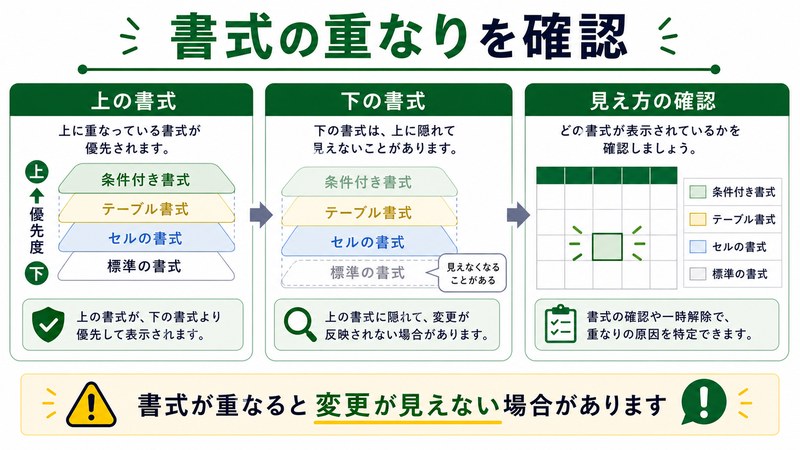
セルスタイルが反映されないとき、まずどの層の書式が優先されているかを特定します。次の順序でチェックします。
競合チェック1:条件付き書式
対象セルを選択し、「ホーム ▶ 条件付き書式 ▶ ルールの管理」をクリック。「書式ルールの表示」を「このワークシート」に変更し、すべてのルールを確認します。不要なルールは選択して「ルールの削除」で消します。
競合チェック2:テーブルスタイル
対象セルをクリックして「テーブルデザイン」タブが出るか確認。出る場合は「ツール ▶ 範囲に変換」をクリックし、テーブルを解除してから再度セルスタイルを適用します。テーブルを維持したい場合は「テーブルデザイン ▶ テーブルスタイルのオプション」で必要な行(ヘッダー・縞模様など)をオフにします。
競合チェック3:直接書式の削除
セルスタイルだけを残し、直接書式を完全に消すには、対象セルを選択して「ホーム ▶ クリア ▶ 書式のクリア」を実行します。これで条件付き書式以外のすべての書式がリセットされ、「標準」スタイルに戻ります。その後、適用したいセルスタイルを選びます。
競合チェック4:シート保護
「校閲 ▶ シートの保護解除」でパスワードがあれば入力。保護解除後にスタイル適用できるか確認します。保護が必要な場合は、「セルの書式設定 ▶ 保護」で対象セルだけロック解除してから再度シート保護をかけ直します。
原因と解決法の比較表
| 原因 | 症状 | 解決法 | 所要時間 |
|---|---|---|---|
| テーブル書式優先 | テーブル内のセルだけ反映されない | 範囲に変換 または テーブルスタイル変更 | 1分 |
| 条件付き書式優先 | 特定条件下のセルだけ変わらない | ルールの管理で削除または編集 | 2〜5分 |
| スタイル定義の破損 | どのセルでも反映されない | カスタムスタイル全削除+再構築 | 10〜30分 |
| テーマカラー変更 | 色が予想と違う | ページレイアウト ▶ テーマでOfficeに戻す | 30秒 |
| シート保護 | ボタンがグレーアウト | 校閲 ▶ シート保護解除 | 10秒 |
| Mac版バグ | 再オープン後にスタイルが消える | 最新版に更新 または ブックを再保存 | 5分 |
| xlsx<>xls変換 | 特定要素が消失 | xlsxで保存し直し、未対応要素は代替 | 5分 |
| コピペで継承された書式 | 突然見た目が変わる | 値の貼り付け または 書式のクリア | 1分 |
マスタースタイル管理(books.xltx)で全社展開する
セルスタイル問題を恒久的に防ぐには、全社共通のテンプレートを整備し、新規ブック作成時に必ずそこから派生させる運用が最も効果的です。Excelには「books.xltx」というデフォルトテンプレートを置く仕組みが用意されています。
books.xltxの配置場所
Windowsの場合、次のパスにbooks.xltxを置くと、新規ブック作成時のテンプレートとして使われます。
C:\Users\<ユーザー名>\AppData\Roaming\Microsoft\Excel\XLSTART\books.xltxMacの場合は次のパスです。
~/Library/Group Containers/UBF8T346G9.Office/User Content/Startup/Excel/books.xltxテンプレート作成の手順
- 新規ブックを開き、会社で標準としたいセルスタイル(タイトル、見出し1、見出し2、強調、入力、計算、リンクなど)を「新しいセルのスタイル」で定義する。
- テーマ(色・フォント)を「ページレイアウト ▶ テーマ」で固定する。
- 「ファイル ▶ 名前を付けて保存」でファイル形式を「Excelテンプレート(*.xltx)」に変更し、books.xltxとして上記パスに保存。
- Excelを再起動。「ファイル ▶ 新規」で「books.xltx」が反映されているか確認。
テンプレートからスタイルを取り込む
既存ブックに会社共通スタイルを取り込むには、対象テンプレートを開いた状態で、取り込みたいブックの「セルのスタイル ▶ スタイルの結合」をクリック。リストから対象テンプレートを選ぶと、そのスタイル定義がすべてコピーされます。
🛒 関連商品をAmazonでチェック
よくある質問(FAQ)
Q1. セルスタイルを変更したのに、他のセルに反映されないのはなぜ?
A. セルスタイル定義を変更しても、過去にそのスタイルを「直接書式」で上書きしたセルには反映されません。「書式のクリア」で直接書式を消してから、再度セルスタイルを適用してください。
Q2. 「標準」スタイルを変更したらブック全体の見た目が崩れた。元に戻せる?
A. Ctrl+Zで戻せるのは直前の操作のみです。ファイルを閉じる前なら復元可能ですが、保存後は戻せません。バックアップから復元するか、「標準」を再度デフォルトに手動で戻すしかありません。バックアップ習慣が重要です。
Q3. テーブルスタイルとセルスタイルを併用できる?
A. テーブルスタイルが優先されるため、両方を併用すると意図しない見た目になります。テーブル内でセルスタイルを使いたい場合は、テーブルスタイルを「なし」にしてからセルスタイルを適用するか、「範囲に変換」でテーブルを解除してください。
Q4. カスタムセルスタイルを別のブックに移すには?
A. 移行先ブックを開き、「セルのスタイル ▶ スタイルの結合」をクリック。リストに表示される開いているブック(移行元)を選択するとスタイル定義がコピーされます。事前に移行元ブックも開いておく必要があります。
Q5. Excel for Macでセルスタイルが消える問題の根本対策は?
A. (1) Microsoft 365を最新版に更新、(2) ブックを一度Windows版で開き直して再保存、(3) スタイル定義をスタイル名でアルファベット順にリネーム、の3点が有効です。最新版の16.83以降では大半が解消されています。
Q6. xlsx→xlsで失われる要素は事前に確認できる?
A. はい。「ファイル ▶ 名前を付けて保存」でxls形式を選ぶと、保存ボタンを押す前に「互換性チェック」が走り、失われる要素のリストが表示されます。重要な要素が含まれる場合はxlsxを維持してください。
Q7. コピペでスタイル汚染を防ぐ簡単な方法は?
A. Ctrl+Shift+Vで「形式を選択して貼り付け」を開き、「値」または「値と数値の書式」を選びます。スタイル定義はコピーされないため、貼り付け先のセルスタイルがそのまま維持されます。マクロで毎回値貼り付けに固定する方法もあります。
Q8. 大量のカスタムスタイル(1000個以上)を削除すると動作が重い。安全な削除方法は?
A. VBAでループ削除する際、Application.ScreenUpdating = Falseで画面更新を止め、エラー処理(On Error Resume Next)を入れると安定します。1000件以上ある場合は500件ずつバッチ削除し、間にDoEventsを挟むとExcelがフリーズしにくくなります。
まとめ
Excelのセルスタイルが反映されない・元に戻る問題は、見た目の不具合ではなく書式の優先順位とスタイル定義の整合性に根ざした構造的な問題です。8つの主要原因(テーブル書式・条件付き書式・スタイル破損・テーマカラー・シート保護・Macバグ・xls互換・コピペ継承)それぞれに対応する解決法を持っておけば、9割の問題は5分以内に解決できます。
恒久対策としては、books.xltxによるマスタースタイル管理と、コピペ時の値貼り付け徹底が最も効果的です。日々の作業で書式のクリア(Ctrl+Space→「書式のクリア」)を習慣化し、定期的にカスタムスタイル数をチェックしてください。スタイル数が予想より多い(50個超)ときは、何らかの汚染が起きているサインです。
本記事の手順を実行しても解決しない特殊ケース(法人ライセンスでの管理者制限、特定アドインによる干渉など)に遭遇した場合は、Microsoftサポート公式コミュニティでブックの匿名化サンプルとともに相談すると、原因特定が早まります。スタイル問題は早期発見・早期対応が鍵です。
