 minto.tech スマホ(iPhone/Android)・パソコン(Windows/Mac)・Office・Wi-Fi・AIツールの「できない」「困った」を解決する実用ガイド。トラブル対処法とノウハウが満載のお助けサイトです。
※本ページにはプロモーション(広告)が含まれています
📑 この記事の目次(タップで開く)
はじめに
「Excelファイルを共有して、相手にも編集してもらおう」と思って、OneDriveの共有リンクをわざわざ編集可能に設定して送ったのに、いざ相手に開いてもらうと画面の上部に「閲覧専用」「編集するにはサインインが必要です」「このブックは編集できません」といった表示が出てしまう。共同編集を前提に資料を作っていたのに、相手は数字を打ち変えることもできず、結局メールでファイルを往復させる旧時代のやり取りに逆戻りしてしまった、そんな経験をしたことがある方は非常に多いのではないでしょうか。
このトラブルは、単純に「共有リンクの設定を間違えた」だけが原因ではありません。OneDriveやSharePointの共有リンクには、組織のテナント全体に効く管理者ポリシー、機密度ラベル(MIP)、ファイル単体のチェックアウト状態、Excelの保護されたビュー、ブラウザかデスクトップアプリかの違い、ライセンスの種類、サインインの有無など、8つ以上の独立した制御レイヤーが積み重なっており、そのいずれか1つでも「閲覧のみ」と判断されると、編集権限を付与したつもりでも実質的にロックされてしまうのです。
本記事では、Excel for the WebやOneDrive、SharePointの仕様を踏まえて、なぜ「編集可能」にしたはずのファイルが閲覧専用になってしまうのか、その原因を体系的に整理し、すぐに試せる解決手順を画面の流れに沿ってひとつずつ解説していきます。さらに、リンクの種類(組織内/特定の人/全員)の選び方、テナント側のSharePoint設定、チェックアウト機能との競合、機密度ラベルとの干渉、ブラウザ版とデスクトップ版の違いまで、現場で実際に詰まりやすいポイントを徹底的に網羅します。最後まで読めば、共有リンクの編集権限トラブルに二度と振り回されなくなるはずです。
🛒 関連商品をAmazonでチェック
この記事でわかること
- OneDriveの共有リンクで編集可能にしたのに閲覧専用になる主要な8つの原因
- 「特定の人」「組織内」「リンクを知っている全員」の使い分けと注意点
- SharePoint管理センターの外部共有ポリシーと既定のリンクタイプの調整方法
- 機密度ラベル(MIP)が編集権限を上書きする仕組みと回避手順
- チェックアウト中ファイルの解除方法と共同編集との関係
- 保護されたビュー、ブックの保護、シート保護との切り分け方
- ブラウザ版Excelとデスクトップ版で挙動が異なる理由
- サインイン状態とライセンス種別が編集可否に与える影響
- 共有相手側で実際に何を確認してもらえば原因が特定できるか
- FAQ形式で答えるよくある7つの疑問とその根本原因
OneDrive共有リンクで編集権限が機能する仕組み
解決策に入る前に、なぜ編集権限の付与が単純な「ON/OFF」ではうまくいかないのかを理解しておきましょう。OneDriveやSharePoint上のExcelファイルには、多層的な権限制御がかかっています。ユーザーが共有リンクをクリックしてから、実際にセルを書き換えられる状態になるまでには、以下のような複数のチェックが順に行われています。
まず最初に走るのがテナントレベルのチェックです。Microsoft 365テナントの管理者がSharePoint管理センターで「外部共有を許可するか」「リンクを知っている全員に共有できるか」「ゲストにライセンスを要求するか」などを設定しており、ここでブロックされていると、ユーザー側の操作でいくら編集可能を選んでも上書きされません。
次にサイトレベルの制御が入ります。OneDrive自体もユーザー個人のSharePointサイトとして実装されているため、サイトの共有ポリシーや、フォルダに継承された権限が効きます。さらにその下にファイル単体の権限があり、最終的に共有リンクで指定した編集/閲覧の指定が反映されます。
そしてファイルを開いた後にも別系統のチェックが走ります。機密度ラベル(MIP)がついていれば、その暗号化ポリシーが共有権限よりも優先されますし、ファイルがチェックアウト中であれば他のユーザーは読み取り専用でしか開けません。Excelのファイルそのものにブックの保護やシート保護がかかっていれば、編集可能で開いてもセルを書き換えられない場合があります。
つまり、共有リンクの「編集可能」設定は権限階層の中の1レイヤーにすぎず、その上下のレイヤーで「閲覧専用」と判断する条件がひとつでも残っていれば、ユーザー体験としては「編集できない」という結果になるわけです。トラブル解決のコツは、この階層構造を上から順に潰していくことです。
編集可能にしたのに閲覧専用になる原因8パターン
ここからは、実際に現場で頻発する原因を優先度の高い順に8パターン解説していきます。自分のケースに当てはまるものを確認しながら読み進めてください。
原因1: 共有リンクの種類が「閲覧」になっている
もっとも基本的な原因は、共有リンク作成時のスライダーが「表示可能」「閲覧者」のままになっているケースです。Excelの右上の「共有」ボタンを押した後、リンク設定の画面で「編集可能」を明示的に選ばないと、既定では閲覧権限のリンクが発行される設定の組織もあります。送信前に必ずアイコンが鉛筆(編集)になっているかを確認してください。
原因2: リンクの対象範囲のミスマッチ
共有リンクには「リンクを知っている全員」「組織内のユーザー」「特定のユーザー」「既存アクセスを持つユーザー」の4種類があります。例えば「組織内のユーザー」リンクを社外の取引先に送っても、相手は組織外なのでログインできず、編集どころか開くことすらできません。逆に「特定のユーザー」リンクを生成したのに、送り先メールアドレスを入れ間違えると、別アカウントでアクセスした相手は閲覧専用すら通らないことがあります。
原因3: テナントの外部共有ポリシー
SharePoint管理センターの「ポリシー > 共有」で、外部共有が「組織内のみ」や「既存のゲスト」に制限されていると、ユーザーが個別に「リンクを知っている全員」を選ぼうとしても、そもそも選択肢が表示されない、または編集権限が剥奪された状態でリンクが発行されます。共有された側に届くメールには編集権限が含まれていても、テナント側で巻き戻されるパターンです。
原因4: 機密度ラベル(MIP)による上書き
Microsoft Information Protectionの機密度ラベルがファイルに適用されていると、ラベル側のアクセス権限が共有リンクより優先されます。例えば「社外秘」ラベルが付いたファイルは、リンクで編集権限を渡しても、社外メンバーは復号できず閲覧すらできません。一方で「全社員(編集)」ラベルが付いていれば、共有リンクで「閲覧専用」にしても、社内ユーザーは編集可能になります。
原因5: ファイルがチェックアウト中
SharePointにはチェックアウトという機能があり、誰か一人がファイルを排他的に編集できる状態にロックできます。チェックアウト中のファイルは、共有リンクで編集可能を渡されていても、他のユーザーは読み取り専用でしか開けません。「他のユーザーが編集中です」「このファイルは○○さんがチェックアウトしています」と表示されるのがこのパターンです。
原因6: 保護されたビューによるブロック
デスクトップ版Excelで開いた場合、インターネット由来のファイルとみなされて保護されたビュー(Protected View)に入ることがあります。画面上部に黄色いバーで「インターネットから入手したファイルは、ウイルスの可能性があるため保護ビューで開かれています」と表示され、編集を有効にするまではセルを変更できません。これは編集権限の問題ではなくセキュリティ機能の問題です。
原因7: ブックの保護・シート保護との衝突
ファイル作成者がExcel上でブックの保護(構造保護)やシートの保護をかけていると、共有リンクで編集権限を渡しても、シート内のセルにロックがかかった状態のままです。共有リンクが正常に機能しているにもかかわらず、Excelの内部機能が編集をブロックしている例です。
原因8: サインイン状態・ライセンス不足
「特定のユーザー」リンクは、相手が必ず指定したMicrosoftアカウントでサインインする必要があります。別のアカウントでサインインしていたり、ブラウザのプライベートウィンドウでサインインがリセットされていたりすると、編集権限が通りません。また、組織のSharePointファイルを編集するには、相手側にもExcel for the Webを使えるライセンス(Microsoft 365 Business、E3等、または無料のMicrosoftアカウントで一部対応)が必要です。
リンクの種類別 編集可否の選び方
OneDriveの共有リンクには4種類があり、編集可否のロジックが少しずつ異なります。それぞれの特徴と使い分けの基準を整理しておきましょう。
| リンクの種類 | 編集可否の条件 | 推奨シーン | 注意点 |
|---|---|---|---|
| リンクを知っている全員 | テナントが外部共有を許可していれば、サインイン不要で編集可能 | 取引先など特定アカウントを把握していない外部共有 | テナント設定で無効化されているケースが多い |
| 組織内のユーザー | 同じテナントにサインインしているユーザーのみ編集可能 | 社内の部署横断共有・全社案内 | 社外パートナーには使えない |
| 特定のユーザー | 指定したメールアドレスのアカウントだけが編集可能 | 少人数の機密性が高い共同編集 | サインイン先を間違えると即ロック |
| 既存アクセスを持つユーザー | 既に権限を持っているユーザーが使う既定リンク | 権限変更を伴わない再送 | 新規ユーザーには無意味 |
多くの組織で迷うのが「リンクを知っている全員」と「特定のユーザー」の使い分けですが、原則は機密性とサポート負荷のトレードオフで判断します。社外メンバーが10名以上いて、誰がどのアカウントで来るかわからないなら「リンクを知っている全員」、3名以下の特定パートナーなら「特定のユーザー」が安全です。
テナント側の共有設定を見直す
ユーザー側でどれだけ編集権限を付与しても、テナントの管理者ポリシーが緩くなければ「閲覧専用」に巻き戻されてしまいます。自分が管理者である場合、または管理者に依頼できる場合は、以下の手順でSharePoint管理センターを確認してください。
- Microsoft 365管理センター(admin.microsoft.com)にグローバル管理者でサインインします
- 左メニューから「すべての管理センター」→「SharePoint」を選択します
- 「ポリシー」→「共有」を開き、「外部共有」の項目を確認します
- 「新規および既存のゲスト」または「すべて」を選択(社外編集を許可する場合)
- 「ファイルとフォルダーのリンク」セクションで、既定のリンク種別を「リンクを知っているすべてのユーザー」または「特定のユーザー」に設定
- 既定の権限を「表示」ではなく「編集」に切り替える
- 「保存」をクリックして反映を待つ(数分〜30分程度)
反映には時間がかかるため、設定変更後すぐに共有リンクを生成しても古いポリシーが適用される場合があります。30分ほど待ってから新しいリンクを生成し直すと、編集権限が正しく反映されます。
チェックアウト中ファイルを解除する手順
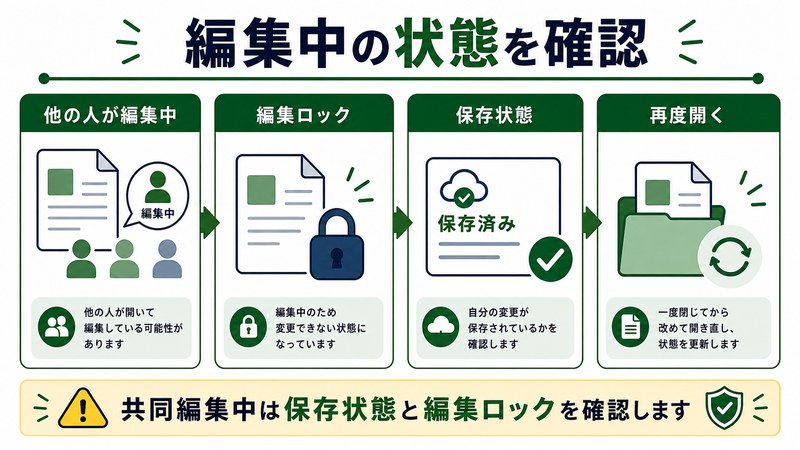
共有相手が「他の人が編集中です」「チェックアウトされています」と訴える場合、ファイルがチェックアウト状態のままになっている可能性が高いです。以下の手順で解除してください。
- OneDriveまたはSharePointのウェブ画面で、対象ファイルがあるフォルダを開きます
- ファイル名にチェックを入れて選択します(クリックして開かない)
- 上部メニューの「その他」→「詳細」を開きます
- 「チェックアウト先」項目に名前が表示されていれば、チェックアウト中です
- 自分がチェックアウトした場合は「チェックイン」を選択して解除します
- 他者のチェックアウトを管理者として強制解除する場合は「チェックアウトの破棄」を選択します
- 解除後、共有相手にもう一度ファイルを開いてもらいます
チェックアウトの破棄は、その間に行われた編集内容を失う可能性があるため、対象ユーザーに確認してから行ってください。共同編集を前提とする場合は、そもそもライブラリ設定でチェックアウト必須を無効にしておくのが理想です。
共有方法別の比較表
| 共有方法 | 編集権限の通りやすさ | サインイン要否 | 外部共有対応 | 推奨度 |
|---|---|---|---|---|
| Excel右上「共有」→特定のユーザー(編集) | 非常に高い(招待制) | 必要 | 可能 | ★★★★★ |
| Excel右上「共有」→リンクを知っている全員(編集) | テナント次第 | 不要 | 可能(設定次第) | ★★★★ |
| OneDriveウェブから共有→組織内ユーザー | 社内なら高い | 必要 | 不可 | ★★★★ |
| 添付ファイルとしてメール送信 | 常に高いがコピーが乱立 | 不要 | 可能 | ★★ |
| SharePointサイトに権限付き格納 | 非常に高い | 必要 | 限定的 | ★★★★★ |
| Teamsチャネルファイル共有 | チャネルメンバーは編集可能 | 必要 | ゲスト対応 | ★★★★ |
会社の機密度や相手の所属によって最適解は変わりますが、もっとも安定して「編集可能」が機能するのは特定のユーザー指定の招待リンクです。ゲストユーザーであっても、Microsoftアカウントでのサインインを前提とすることで、編集権限が正しく伝わります。
機密度ラベル(MIP)との干渉を解消する
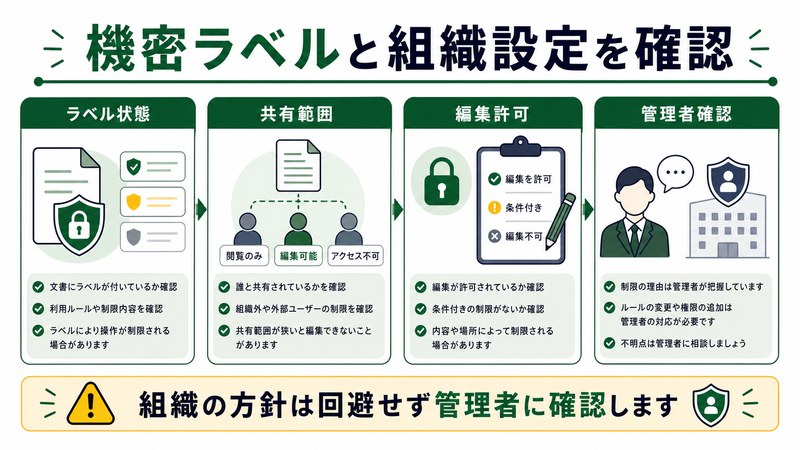
近年導入が進む機密度ラベルは、便利な一方で共有トラブルの温床にもなっています。「社外秘」「機密」などのラベルを付けたファイルを社外と共有しようとしても、ラベルの暗号化ポリシーが優先されるため、共有リンクで編集権限を渡しても無効化されます。
- Excelでファイルを開き、画面下のステータスバーまたはタイトルバーに表示されているラベル名を確認します
- 「ファイル」→「情報」→「機密度」セクションで現在のラベルを確認します
- そのラベルが共有相手のドメインを許可していない場合、ラベルを変更または解除します(管理者ポリシー次第)
- 解除できない場合は、管理者に依頼して該当ラベルのアクセス権限を見直してもらうか、社外共有を許可するラベルに切り替えます
- ラベル変更後、ファイルを保存し直してから再度共有リンクを発行します
ラベルの変更履歴は監査ログに残るため、必要に応じて変更理由のメモを残しておくとコンプライアンス対応に役立ちます。
ブラウザ版とデスクトップ版の違いを把握する
同じExcelファイルでも、Excel for the Web(ブラウザ版)とExcelデスクトップ版では編集権限の挙動が一部異なります。共同編集を最優先するならブラウザ版で開いてもらうのが安全です。
| 機能 | Excel for the Web | Excelデスクトップ |
|---|---|---|
| 保護されたビュー | なし(常に編集可能) | インターネット由来は最初にロック |
| 共同編集の安定性 | 非常に高い | 同時編集時に競合が起きやすい |
| VBA・マクロ実行 | 不可 | 可能 |
| ライセンス要件 | Microsoftアカウントで基本可能 | Microsoft 365サブスクリプションが必要 |
| 自動保存 | 常時オン | OneDriveに保存していればオン |
| 編集権限の即時反映 | リンクを開き直せば即反映 | キャッシュで古い権限が残ることあり |
「相手がデスクトップで開くと閲覧専用になる」場合は、ブラウザで開いてもらうよう案内するのが最速の解決策です。リンクのURL末尾に?web=1を付与すると、強制的にブラウザ版で開かせることもできます。
サインインとライセンスのチェックポイント
「特定のユーザー」リンクは、相手が指定アカウントでサインインしていない限り編集できません。サインイン関連のトラブル切り分けのために、以下を相手に確認してもらってください。
- ブラウザ右上のアカウントアイコンをクリックし、表示されているメールアドレスが招待されたものと一致するか確認
- 異なる場合は「サインアウト」→正しいアカウントで「サインイン」
- 個人アカウント(@outlook.com)と組織アカウントの両方を持っている場合は、明示的にどちらでサインインするかが問われる
- プライベートブラウズ(シークレットモード)は毎回サインインが必要なため、共有リンクの開封は通常モードを推奨
- 2段階認証が有効な場合は、認証完了後にリンクを開き直す必要がある
- ライセンスがない場合は「このコンテンツを表示するためのライセンスがありません」と表示される
ゲストユーザーの場合、Azure ADのB2Bゲストアカウントとして招待され、初回のみ承諾画面が表示されます。承諾を完了させないと共有リンクの編集権限が反映されません。
共有相手側で確認すべき項目チェックリスト
原因の切り分けには、共有相手にもいくつかの情報を確認してもらうとスムーズです。以下を送ると、原因の8割が特定できます。
- ファイルを開いた直後の画面上部にどんなメッセージが出ているか(スクリーンショット)
- サインインしているアカウントのメールアドレス
- 使用ブラウザ(Edge/Chrome/Firefox/Safari)
- デスクトップ版で開いているか、ブラウザ版で開いているか
- 「編集を有効にする」「サインイン」「ライセンスが必要です」のうちどのボタンが見えるか
- 共有元の組織からのファイルか、ゲストとして開いているか
- 「保護されたビュー」「ブックの保護」「シート保護」と表示されていないか
- ファイル名の横に鍵マークや盾マークが出ていないか
これらをまとめて聞くことで、共有リンクのレイヤーで詰まっているのか、ファイル単体のレイヤーで詰まっているのか、サインインで詰まっているのかを切り分けられます。
共有解除→再共有による最終手段
原因がどうしても特定できない場合や、リンクのキャッシュが疑われる場合は、共有を一度すべて解除してから再共有するのが確実です。
- OneDriveまたはSharePointでファイルを選択し、「アクセスの管理」を開きます
- 「リンク」「直接アクセス」セクションに表示されているリンクと個別ユーザーをすべて削除します
- 「グループとユーザー」もすべて削除し、ファイルを実質的にプライベート状態に戻します
- 5分待機して、SharePoint側の権限キャッシュが切れるのを待ちます
- 新規に「共有」ボタンを押し、リンク設定で「編集可能」を明示的に選択
- 必要に応じてパスワード保護、有効期限を設定します
- 新しいリンクを共有相手に送り直します
この手順は、リンクの設定変更が反映されないバグや、過去のチェックアウト履歴が残っているケースをまとめてリセットできます。実務上もっとも信頼性の高い「リセット手順」として覚えておくと便利です。
よくある質問(FAQ)
Q1. 編集可能リンクを送ったのに、相手側で「閲覧のみ」と表示されます。何が間違っていますか?
もっとも多いのは「特定のユーザー」リンクなのに相手が別アカウントでサインインしているか、テナントの既定リンク設定が「閲覧」になっているケースです。リンクの種類と相手のサインインアカウントをまず確認してください。
Q2. 自分は編集できるのに、相手だけ閲覧専用です。
共有リンクの権限と直接付与した権限が混在している可能性があります。「アクセスの管理」で相手のメールアドレスに対する権限を「編集」に直接変更してみてください。リンク経由の権限よりも、個別付与の権限の方が優先されます。
Q3. リンクを開くとサインイン画面が出ます。これは仕様ですか?
「組織内のユーザー」「特定のユーザー」リンクではサインインが必須です。「リンクを知っている全員」を選べばサインイン不要ですが、テナントが許可している必要があります。サインイン不要にしたい場合は管理者にテナント設定を確認してもらってください。
Q4. 「このブックは編集できません」と出ます。共有設定は正しいはずです。
ファイル自体がチェックアウト中、または機密度ラベル、ブックの保護のいずれかが効いている可能性があります。ファイルの「詳細」でチェックアウト先を確認し、Excel上で「校閲」→「ブックの保護」「シートの保護解除」をクリックして状態を確認してください。
Q5. 保護されたビューが出ます。共有権限の問題ですか?
保護されたビューはセキュリティ機能であり、共有権限の問題ではありません。画面上部の黄色いバーで「編集を有効にする」をクリックすれば編集モードに移行します。インターネットゾーン由来のファイルに毎回出るのが既定の動作です。
Q6. ゲストユーザーが招待を受け入れたのに編集できません。
Azure ADのB2Bゲスト招待は、承諾後にアカウント側のディレクトリでプロビジョニングが完了するまで数分〜数十分かかることがあります。30分ほど待ってから再度開き直してもらってください。それでも編集できない場合はライセンス割り当てを確認します。
Q7. メールで送られてきたリンクと、Teamsで送られてきたリンクで挙動が違います。
Teamsの「ファイル」共有では、チャネルメンバーシップに基づいた権限が追加で付与されます。チャネルメンバーであれば編集権限が自動的に有効になることがある一方、ゲストユーザーには異なるルールが適用されます。送信経路によって権限の出所が異なるため、トラブル時はファイル所有者として「アクセスの管理」で実態を確認してください。
Q8. 同じファイルでもPCとスマホで挙動が違います。
スマホのExcelアプリは、Microsoft 365ライセンスがないと編集できないファイルサイズ制限などがあります。スマホ側はOffice Mobileで開けるか、画面サイズや無料ライセンスで条件が異なるためです。可能ならスマホでもブラウザ版Excel for the Webを使うのが互換性の点で安全です。
まとめ
OneDriveの共有リンクで「編集可能」を設定したのに閲覧専用になってしまう問題は、共有リンクの設定単独ではなく、テナントポリシー、機密度ラベル、チェックアウト状態、保護されたビュー、ブックの保護、サインイン状況、ライセンス、ブラウザかデスクトップかなど複数のレイヤーの組み合わせで発生します。本記事で解説したように、8つの代表的な原因を上から順にチェックし、それでも解決しない場合は共有を一度すべてリセットしてから再共有するのが、もっとも確実なリカバリー手順です。
とくにビジネス利用では、原因の特定に時間をかけるよりも「特定のユーザー」指定の招待リンクで明示的に編集権限を渡し、相手側でサインインアカウントを正しく確認してもらう運用に統一するのが現実的な解決策です。さらにテナント側で既定リンクを「リンクを知っているすべてのユーザー」「編集可能」に整えておけば、外部メンバーとの共同編集トラブルは大幅に減らせます。
もし社外パートナーとの共有が頻繁に発生する組織であれば、機密度ラベルの設計やゲストアクセス手順をあらかじめテンプレート化しておくことで、共有のたびに発生していた問い合わせを劇的に減らせるはずです。本記事を参考に、自分たちの組織に合った「迷わずに編集権限が通る」共有フローを再構築してみてください。
