 minto.tech スマホ(iPhone/Android)・パソコン(Windows/Mac)・Office・Wi-Fi・AIツールの「できない」「困った」を解決する実用ガイド。トラブル対処法とノウハウが満載のお助けサイトです。
※本ページにはプロモーション(広告)が含まれています
Google Meetでノイズキャンセル機能をオンにしているのに周囲の雑音が消えない、自分の声が遠く聞こえる、相手から「音が悪い」と言われるといった問題は、リモートワークやオンライン会議が日常化した今、最もストレスを感じるトラブルのひとつです。Googleが提供する高度なAI技術により、本来であればキーボードのタイピング音、エアコンのファン音、生活音、子供の声などをほぼ完全に除去できるはずのこの機能が、なぜか効かないケースが多数報告されています。
原因は単純なマイクの不具合ではなく、Google Workspaceのプラン制限、ブラウザの種類、ハードウェアアクセラレーション設定、CPU負荷、Bluetoothヘッドセット特有の挙動、OS固有の音声処理など、複数の要因が複雑に絡み合っています。特に「個人用Gmailアカウントではノイキャンが使えない」「Mac版とWindows版で挙動が違う」「モバイルアプリには制限がある」といった事実は意外と知られておらず、設定を変えても改善しないと諦めてしまう人が後を絶ちません。
本記事では、Google Meetのノイズキャンセル機能が動作しない8つの主要原因を網羅的に解説し、Workspaceプランの確認方法から、ブラウザ設定、ハードウェア面の見直し、OS別の対処、Bluetoothヘッドセット使用時の注意点まで、誰でも実践できる解決法を順番に紹介します。会議の品質を一段引き上げて、相手にプロフェッショナルな印象を与えるための完全マニュアルとしてご活用ください。
🛒 関連商品をAmazonでチェック
📑 この記事の目次(タップで開く)
この記事でわかること
- Google Meetのノイズキャンセル機能の仕組みとAIによる音声処理の原理
- ノイキャンが効かない8つの主要原因と見分け方
- Google Workspaceの対応プラン一覧と利用可否の確認手順
- ChromeやEdgeなど対応ブラウザの設定方法
- ハードウェアアクセラレーションがオフだとノイキャンが動かない理由
- Bluetoothヘッドセット使用時に音質が悪化する原因と対策
- Mac版・Windows版・モバイル版での挙動の違い
- CPU負荷が高いとノイキャンが自動で無効化される仕様
- FAQで解決する個別の疑問7問+
Google Meetのノイズキャンセル機能とは
Google Meetのノイズキャンセル機能は、Googleが開発したAIベースの音声処理技術で、会議中にマイクから入ってくる音声の中から人の声だけを抽出し、それ以外の雑音をリアルタイムで除去する機能です。一般的なヘッドセットに搭載されている「アクティブノイズキャンセリング(ANC)」が外部から入ってくる音を打ち消すのに対し、Google Meetのノイキャンは発信側のマイク入力に対してクラウドAIが処理を加える「ソフトウェアノイズキャンセリング」です。
そのため、相手が聞く音声がクリアになる効果があり、自分の周囲の雑音が会議参加者に届かなくなります。具体的にはキーボードのタイピング音、エアコンの送風音、紙をめくる音、犬の鳴き声、近所の工事音、子供の声、エコー、ハム音などを除去します。一方で「人の声」と判定された音はそのまま通すため、近くで誰かが話している場合は完全には消せません。
ノイキャンが動作する技術的な仕組み
Google Meetのノイズキャンセルは、Googleが開発した機械学習モデル「Cloud Denoiser」によって実現されています。マイクから入力された音声は一旦Googleのサーバーに送られ、AIが「人の声」と「ノイズ」を分離し、ノイズ部分だけを除去した音声が会議参加者に配信されます。この処理は数十ミリ秒の遅延で実行されるため、会話のリアルタイム性は損なわれません。
ただし、このクラウド処理を行うためにはいくつかの前提条件があり、それが満たされていない場合は機能自体が利用できなかったり、ボタンはあっても効果が発揮されなかったりします。次章で詳しく解説します。
ノイズキャンセルが効かない8つの主要原因
「ノイキャンをオンにしても雑音が消えない」「設定画面に項目が出てこない」というトラブルの背景には、以下の8つの原因が考えられます。自分の状況がどれに該当するかを把握することが、解決への第一歩です。
原因1: Google Workspaceのプランが対応していない
最もよくある原因が、使用しているGoogle Workspaceプランがノイキャン機能に対応していないケースです。Google Meetのノイズキャンセル機能は、すべてのアカウントで使えるわけではなく、特定の有料プランに限定されています。個人用のGmailアカウントや無料版Google Meetでは、そもそも機能が表示されません。
原因2: ブラウザが非対応または古い
Google Meetのノイキャンは、AudioContext APIに対応した特定のブラウザでのみ動作します。具体的にはGoogle Chrome、Microsoft Edgeの最新版が推奨されており、Firefox、Safari、Operaなどでは機能しないか、機能が大幅に制限されます。古いバージョンのChromeでも動作しないことがあります。
原因3: ハードウェアアクセラレーションが無効
ブラウザの設定で「ハードウェアアクセラレーションを使用する」がオフになっていると、ノイキャンの処理に必要なGPU処理ができず機能が動作しません。デフォルトではオンになっていますが、何らかの理由でオフにしている場合は要注意です。
原因4: マイク権限が許可されていない
ブラウザがマイクへのアクセス権を持っていないと、そもそも音声処理ができません。サイトごとに権限管理されているため、Google Meet(meet.google.com)に対してマイク使用を許可する必要があります。
原因5: CPU負荷が高すぎてノイキャンが自動無効化
Google MeetはCPU負荷が一定以上になると、会議の安定性を優先してノイキャンを自動でオフにする仕様があります。動画編集ソフトや仮想マシンを同時起動している、古いPCで複数タブを開いている、といった状況で発生します。
原因6: Bluetoothヘッドセット使用時の音質劣化
Bluetoothヘッドセットは、マイクとスピーカーを同時に使用する際にHFP(Hands-Free Profile)モードに切り替わり、音質が大幅に劣化します。この状態では音声サンプリングレートが下がり、ノイキャンの効果も限定的になります。
原因7: OS固有の音声処理が干渉
WindowsやMacのOSレベルの音声処理機能(マイクブースト、自動ゲイン、エコーキャンセル等)がGoogle Meetのノイキャンと競合し、音質が悪化することがあります。特にWindowsの「マイクの拡張機能」設定が干渉源になりやすいです。
原因8: モバイルアプリの機能制限
スマートフォンのGoogle Meetアプリでは、ノイズキャンセル機能の利用可否がOS・アプリバージョン・プランによって細かく異なります。iOS版とAndroid版でも挙動が違い、特に古い端末では機能が表示されないことがあります。
Google Workspaceの対応プランを確認する
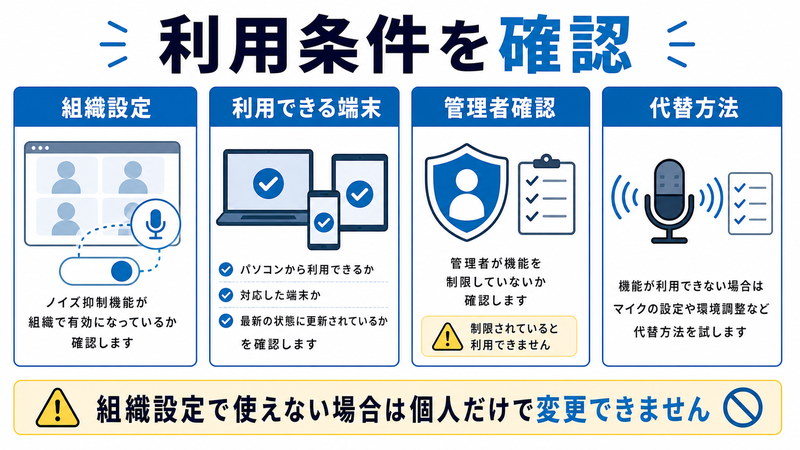
Google Meetのノイズキャンセル機能を使うためには、対応プランへの加入が必須です。以下の表で自分のプランを確認しましょう。
| プラン名 | ノイキャン対応 | 月額(1ユーザー) | 備考 |
|---|---|---|---|
| 無料版Google Meet(個人) | 非対応 | 無料 | 機能自体が表示されない |
| Business Starter | 非対応 | 約816円 | 会議時間60分まで |
| Business Standard | 対応 | 約1,632円 | ノイキャン利用可・録画可 |
| Business Plus | 対応 | 約2,448円 | 出席記録機能あり |
| Enterprise Standard | 対応 | 要問い合わせ | 大規模組織向け |
| Enterprise Plus | 対応 | 要問い合わせ | 最上位プラン |
| Education Fundamentals | 非対応 | 無料 | 教育機関向け基本 |
| Education Plus / Teaching および Learning | 対応 | 有料 | 教育機関向け上位 |
自分のプランを確認する手順
自分が現在どのプランを使用しているかは、以下の手順で確認できます。
- Google Workspace 管理コンソール(admin.google.com)にログイン
- 左メニューの「お支払い」または「サブスクリプション」をクリック
- 現在のプラン名と契約状況を確認
もしBusiness Starter以下のプランを使用していて、ノイキャンが必須であれば、Business Standardへのアップグレードが必要です。プラン変更は管理コンソールから即時実行可能で、変更後すぐに機能が解放されます。
ブラウザの設定と確認
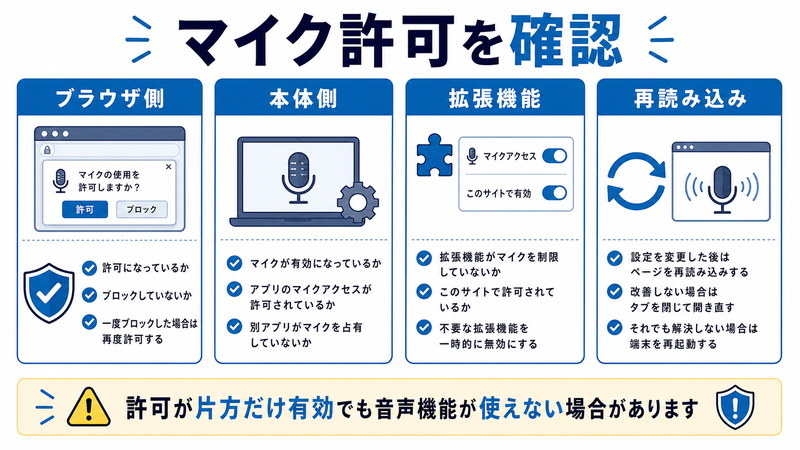
プランが対応していることを確認したら、次はブラウザ側の設定を見直します。Google Meetのノイキャンを快適に使うための推奨環境は以下のとおりです。
推奨ブラウザと最低バージョン
- Google Chrome: バージョン90以上(最新版推奨)
- Microsoft Edge: Chromiumベースの最新版
- Mozilla Firefox: 限定的サポート、推奨されない
- Safari: 一部機能が動作しない
Chromeでノイキャンを有効化する手順
- Google Meetの会議画面を開く
- 右下の三点メニュー(︙)→「設定」をクリック
- 「音声」タブを選択
- 「ノイズキャンセル」のトグルをオンにする
- マイクを正しいデバイスに設定
もしトグル自体が表示されない場合は、プランが非対応か、ブラウザが古いか、アカウントが個人用Gmailの可能性が高いです。
マイク権限の確認
ブラウザがマイクへのアクセスを許可しているかを確認します。Chromeの場合、アドレスバー左の鍵アイコンをクリックすると、現在のサイト権限が表示されます。「マイク」が「許可」になっていることを確認してください。「ブロック」になっていれば「許可」に変更し、ブラウザを再読み込みします。
ハードウェアアクセラレーションを有効化する
Google Meetのノイキャンは内部でGPU処理を活用しているため、ブラウザのハードウェアアクセラレーション機能が必須です。これがオフになっているとボタンを押しても効果が出ません。
Chromeでハードウェアアクセラレーションを確認
- Chromeの右上の三点メニュー → 「設定」を開く
- 左メニューの「システム」をクリック
- 「ハードウェア アクセラレーションが使用可能な場合は使用する」がオンになっていることを確認
- オフだった場合はオンにして、Chromeを再起動
Edgeでハードウェアアクセラレーションを確認
- Edgeの右上の三点メニュー → 「設定」を開く
- 左メニューの「システム及びパフォーマンス」をクリック
- 「使用可能な場合はハードウェア アクセラレーションを使用する」をオン
- Edgeを再起動
古いPCでハードウェアアクセラレーションをオンにすると逆に動作が不安定になることもあるため、その場合はchrome://gpuと入力してGPU情報を確認し、グラフィックドライバーを最新版に更新してください。
CPU負荷を下げてノイキャンを安定動作させる
Google Meetは、会議の安定性を最優先にする仕様のため、CPU使用率が一定以上になるとノイキャン機能を自動的にオフにします。この挙動は警告なしに発生するため、「さっきまで動いていたのに急に音が悪くなった」というケースの典型的な原因です。
CPU負荷を下げるための具体策
- 使っていないブラウザタブを閉じる
- 動画編集ソフト、3Dレンダリング、仮想マシンなど重いアプリを終了
- OneDrive、Dropbox、Google Driveなどの同期処理を一時停止
- ウイルススキャンが実行中なら停止または会議終了後に延期
- Chrome拡張機能を一時的に無効化
- カメラの解像度を下げる(HDから標準に)
- 会議参加者が多い場合はギャラリービューからスポットライト表示に変更
タスクマネージャー(Windows: Ctrl+Shift+Esc / Mac: アクティビティモニタ)でCPU使用率を確認し、会議中は70%以下を保つように調整するのが理想です。
ノイキャン関連トラブル比較表
症状別に原因と対処を整理した一覧です。トラブル発生時にまずこの表で該当する項目を探してください。
| 症状 | 主な原因 | 対処法 | 難易度 |
|---|---|---|---|
| ノイキャン項目が表示されない | プラン非対応または個人Gmail | Business Standard以上にアップグレード | 低 |
| オンにしても雑音が消えない | ハードウェアアクセラレーション無効 | ブラウザ設定で有効化 | 低 |
| 会議中に効果が消える | CPU負荷が高い | 不要アプリを終了 | 低 |
| 声が遠く聞こえる | マイクが遠い・ゲイン低い | マイク位置調整・OS側でゲイン上げる | 中 |
| 音声がこもる | Bluetooth HFPモード | 有線ヘッドセットに変更 | 中 |
| エコーが発生 | スピーカー再生音を拾っている | ヘッドホン使用・スピーカー音量下げる | 低 |
| マイクが認識されない | 権限ブロックまたはドライバ | 権限許可・ドライバ更新 | 中 |
| モバイルで使えない | アプリバージョン古い・プラン制限 | アプリ更新・プラン確認 | 低 |
| 音が途切れる | ネットワーク不安定・帯域不足 | 有線LAN接続・他端末を切断 | 中 |
| Firefoxで効かない | ブラウザ非対応 | ChromeまたはEdgeに変更 | 低 |
Bluetoothヘッドセット使用時の重要な注意点
Bluetoothヘッドセットを使ってGoogle Meetに参加する場合、ノイキャンの効果が期待よりも薄くなる、または音質が大幅に悪化することがあります。これはBluetoothヘッドセットの仕様上の制約によるもので、ノイキャン機能の不具合ではありません。
HFP(Hands-Free Profile)モードの罠
Bluetoothヘッドセットには主に2つの動作モードがあります。A2DPモードは高音質ステレオ再生用(音楽再生時)、HFPモードはマイク付き通話用です。ヘッドセットのマイクを使用すると自動的にHFPモードに切り替わり、その瞬間に音声サンプリングレートが16kHz以下まで下がり、音質が電話レベルに劣化します。
この状態ではGoogle Meetのノイキャンも限定的な効果しか発揮できません。なぜならノイキャンAIは高サンプリングレートの音声を前提に訓練されているため、低品質な音声入力では分離精度が落ちるからです。
Bluetoothヘッドセット使用時の対策
- 有線ヘッドセットを使用する(USBまたは3.5mmジャック)
- Bluetooth 5.0以上の最新コーデック対応機器を選ぶ
- LC3コーデック対応のLE Audio規格の機器を検討
- マイクは別途有線で接続し、Bluetoothはスピーカーのみとして使う
- USB レシーバー付きの無線ヘッドセットを選択(独自無線で品質維持)
プロフェッショナルな会議が多い場合は、有線USBヘッドセットへの切り替えが最も効果的です。BluetoothはBGM再生時の利便性は高いものの、会議用途では制約が大きいことを理解しておきましょう。
OS別の挙動の違い
Google Meetのノイキャンは、使用しているOSによっても挙動が微妙に異なります。Windows、Mac、モバイルそれぞれの特徴を押さえておきましょう。
Windowsでの挙動と注意点
Windowsの場合、OSレベルの「マイクの拡張機能」がGoogle Meetのノイキャンと干渉することがあります。以下の設定を確認してください。
- 「設定」→「システム」→「サウンド」を開く
- 「入力」セクションでマイクを選択
- 「デバイスのプロパティ」→「追加のデバイスプロパティ」
- 「拡張機能」タブで「ノイズ抑制」「エコーキャンセル」がオンになっていればオフにする
OS側とアプリ側の二重処理になると、音声が不自然にこもったり、本来の声まで雑音と判定されて削られたりすることがあります。Google Meet側のノイキャンだけを使うのが鉄則です。
Macでの挙動と注意点
Macの場合、macOS Sonoma以降では「マイクモード」という機能が搭載されており、これがGoogle Meetのノイキャンと競合します。コントロールセンターから「マイクモード」を確認し、「標準」に設定するのが安全です。「音声を分離」を選ぶとMacのAIノイキャンが動作し、Google Meet側のノイキャンと二重処理になります。
また、Macの場合はハードウェアアクセラレーションのGPU処理が比較的安定しているため、Windowsよりもノイキャンの安定性が高い傾向にあります。Apple Silicon搭載機(M1/M2/M3チップ)では特に処理効率が良好です。
モバイルアプリでの制限
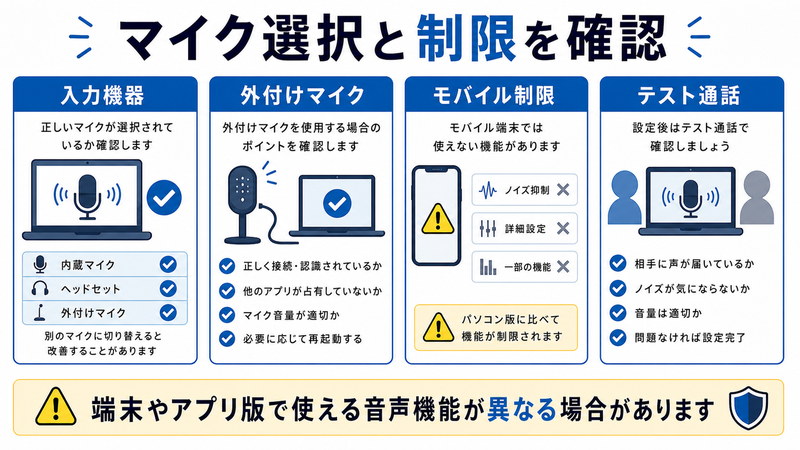
iOS版とAndroid版のGoogle Meetアプリには、デスクトップ版とは異なる制約があります。
- ノイキャン項目自体がアプリ内に表示されない場合がある
- 古い端末ではCPU負荷の関係で自動無効化
- iOS版とAndroid版で機能リリースのタイミングが異なる
- アプリの最新版へのアップデートが必須
- モバイルデータ通信時は機能が制限されることがある
モバイルでノイキャンを確実に使いたい場合は、Wi-Fi接続の最新スマートフォンで最新版アプリを使用することが推奨されます。古い端末や低スペック機では諦めてデスクトップ版に切り替えるのも選択肢です。
会議品質を最大化する追加テクニック
ノイキャン以外にも、Google Meetでの音声品質を向上させるためのコツがあります。基本的な対策と組み合わせることで、相手から「とてもクリアに聞こえる」と言われるレベルまで品質を上げられます。
マイク位置と環境の最適化
- マイクは口から15〜20cmの距離に配置
- 呼気が直接当たらない角度に調整(吹かれ音防止)
- カーペットやカーテンのある部屋を選ぶ(反響音低減)
- 窓を閉めて外部騒音を遮断
- エアコンの風が直接マイクに当たらないようにする
機材の選び方
- USBコンデンサーマイクが最も高音質
- ピンマイク(ラベリアマイク)は服に固定できて便利
- 会議用スピーカーフォンは複数人参加時に有効
- 有線USBヘッドセットはコスパが高い
- ノイズリダクション搭載ヘッドセットならGoogle Meetのノイキャンと併用しても良い
ネットワーク環境の整備
- 有線LAN接続が最も安定
- Wi-Fi使用時は5GHz帯を選択
- 会議中は他端末の大容量通信を控える
- VPN使用時は遅延が大きくなる可能性
- 上り回線速度1Mbps以上を確保
よくある質問(FAQ)
Q1: 個人用Gmailアカウントでノイキャンを使う方法はありますか?
A: 残念ながら、個人用Gmailアカウントの無料Google Meetではノイズキャンセル機能を利用できません。Google Workspaceの「Business Standard」以上のプランに加入する必要があります。家族や友人との通話でクリアな音声を求める場合は、Google Workspace Individualという個人向け有料プラン(月額約1,360円)でも対応していますので検討してください。
Q2: ノイキャンをオンにすると自分の声まで途切れるのですが?
A: 静かに話しているとAIが「ノイズ」と誤判定することがあります。マイクの位置を口に近づける、OSのマイクゲインを上げる、ハキハキと発声するなどで改善します。また、OS側のノイズ抑制機能(Windowsの拡張機能、Macのマイクモード)が二重処理を起こしている可能性もあるため、Google Meet側だけで処理するように設定してください。
Q3: ノイキャンの効果は受信側でも有効ですか?
A: ノイズキャンセル機能は発信側のマイク入力に対して適用される機能で、自分が話す音声が会議参加者に届く際にノイズが除去される仕組みです。相手の音声に対しては適用されないため、相手のマイクが雑音を拾っている場合は、相手側のノイキャン設定を依頼するか、Google Meetの「人の声を強調」機能を使ってください。
Q4: 会議中にノイキャンが急に効かなくなりました
A: 最も可能性が高いのはCPU負荷の急上昇による自動無効化です。タスクマネージャーで使用率を確認し、不要なアプリを終了してください。また、ネットワーク不安定でクラウド処理が一時的に止まっている可能性もあります。会議画面右下のアイコンでノイキャンの状態を再確認し、必要なら再度オンにしてください。
Q5: Bluetoothヘッドセットでも高音質を維持する方法は?
A: 最新のBluetooth規格「LE Audio」と新コーデック「LC3」に対応した機器を使うと、HFPモードでもサンプリングレートが32kHz以上を維持できる場合があります。ただし送受信両方の機器が対応している必要があります。確実に高音質を求めるなら、有線USBヘッドセットへの変更が最善策です。USBレシーバー付きの2.4GHz無線ヘッドセットも音質が安定します。
Q6: ノイキャン以外にGoogle Meetが提供する音声機能は?
A: Google Meetには「音声強調」「自動エコーキャンセル」「自動ゲイン調整」などの音声品質向上機能が搭載されています。これらはノイキャンとは別に動作し、自動的に最適化されます。明示的にオン/オフを切り替える項目はなく、バックグラウンドで常時動作しています。
Q7: 教育機関向けプランでもノイキャンは使えますか?
A: 教育機関向けプランの場合、「Education Fundamentals」(無料)では非対応ですが、「Education Standard」「Education Plus」「Teaching and Learning Upgrade」では利用可能です。教師や学生がオンライン授業で使う場合、機関の管理者にプラン確認を依頼してください。
Q8: ノイキャンを使うとデータ通信量は増えますか?
A: ノイキャン処理自体はクラウド側で行われるため、追加のデータ送信は発生しません。マイク音声の送信量は通常と変わらず、処理結果が相手に届くだけです。モバイル回線で会議に参加してもデータ量への影響はほぼありません。
Q9: ChromeOSでもノイキャンは使えますか?
A: ChromeOS(Chromebook)でも対応プラン加入済みであればGoogle Meetのノイキャンを利用できます。ただしハードウェアアクセラレーションの設定が異なるため、Chromebookの「設定」→「詳細設定」→「システム」で「利用可能な場合はハードウェアアクセラレーションを使用」を確認してください。
まとめ
Google Meetのノイズキャンセル機能が動作しない原因は、単なる設定ミスではなく、Google Workspaceのプラン、ブラウザの種類、ハードウェアアクセラレーション、CPU負荷、Bluetoothヘッドセットの仕様、OS固有の音声処理など、多岐にわたる要因が絡んでいます。本記事で解説した8つの原因を順番に確認し、自分の環境がどこで引っかかっているのかを特定することが解決への近道です。
特に押さえておきたいポイントは以下の3つです。
- 個人用Gmailや無料プランではノイキャンが使えない → Business Standard以上にアップグレードが必須
- ChromeまたはEdgeの最新版+ハードウェアアクセラレーション有効がノイキャン動作の絶対条件
- Bluetoothヘッドセット使用時は音質が劣化する仕様のため、重要な会議では有線ヘッドセットの併用を推奨
これらを意識すれば、Google Meetでの会議品質は劇的に向上し、相手にプロフェッショナルな印象を与えることができます。リモートワークやオンライン授業が当たり前の時代、音声品質は信頼性と直結する重要な要素です。本記事を参考に、ぜひ最高の会議環境を構築してください。
もしすべての対策を試しても改善しない場合は、ハードウェアの故障やドライバーの深刻な問題が考えられます。その際は別のPC、別のヘッドセット、別のネットワーク環境で試して、原因を切り分けてみてください。それでも解決しない場合はGoogle Workspaceサポートに問い合わせるのが最終手段です。クリアで快適な会議体験を、ぜひ手に入れてください。
