 minto.tech スマホ(iPhone/Android)・パソコン(Windows/Mac)・Office・Wi-Fi・AIツールの「できない」「困った」を解決する実用ガイド。トラブル対処法とノウハウが満載のお助けサイトです。
※本ページにはプロモーション(広告)が含まれています
「Googleドライブのストレージ容量がいっぱいです」「上限まであと5%です」――そんな警告メールやポップアップが頻発して、メールが受信できなくなったり、写真の自動バックアップが止まってしまったり、本当に困りますよね。実はGoogleの無料15GBは、Gmail・Googleフォト・Googleドライブの3つを合算した枠なので、どこか一つに大きなファイルがあると一気に上限に近づきます。
本記事では、容量警告の本当の原因を特定する診断方法から、無料で容量を取り戻す具体的な手順、Google Oneプランの比較、Workspace環境特有の注意点まで、2026年最新仕様に合わせて完全に解説します。最後まで読めば、警告メールに振り回されることなく、Googleアカウントの容量を自分でコントロールできるようになります。
📑 この記事の目次(タップで開く)
この記事でわかること
- Googleの15GB無料枠の仕組み(Gmail・Photos・Drive合算)
- 「ストレージ容量警告」が出る本当の原因
- 容量を圧迫しているファイルを5分で特定する方法
- 大きいファイル・Gmail添付・ゴミ箱の完全削除手順
- Googleフォトの画質設定変更で容量を確保するコツ
- Google Oneの最新プラン比較(100GB/200GB/2TB/5TB)
- Workspace(旧G Suite)アカウントの特殊な仕様
- 共有ファイルとマイドライブの容量カウントの違い
- Driveのバージョン履歴整理による容量回復
- 容量警告を二度と出さないための運用ルール
Googleストレージ容量の仕組み(Gmail/Photos/Drive合算)
まず大前提として、Googleアカウント1つにつき与えられる無料ストレージは15GBで、これはGoogleドライブだけの容量ではありません。次の3つのサービスが同じ15GBを共有して使っています。
- Googleドライブ:PDF・Office文書・動画・画像など、自分でアップロードしたファイル
- Gmail:受信メール・送信メール・添付ファイル(下書きや迷惑メール、ゴミ箱も含む)
- Googleフォト:「元の画質」で保存している写真と動画(2021年6月以降は圧縮保存も枠を消費)
つまり、Googleドライブのファイルをほとんど使っていなくても、Gmailの添付ファイルが大量に溜まっていたり、Googleフォトに高画質の動画が溜まっていれば、簡単に15GBに到達します。これが「ドライブに何も入れていないのに容量警告が出る」現象の正体です。
Googleフォトの仕様変更が容量逼迫の最大原因
2021年5月までは、Googleフォトの「高画質(現:保存容量の節約画質)」での保存は無制限・容量カウント対象外でしたが、2021年6月1日以降にアップロードされた写真・動画はすべてアカウントの15GB枠を消費するようになりました。スマホで撮った写真を自動バックアップしているユーザーは、ここから一気に容量が増えやすくなっています。
共有ファイルと容量カウントの関係
他人から共有されたファイルは、自分のマイドライブに「ショートカット」または「リンク」として追加されている限り、自分の容量は消費しません。容量を消費するのは「ファイルの所有者」です。ただし、自分が他人にファイルを共有していても、自分が所有者である限り自分の容量にカウントされ続けます。
容量警告が出る主な原因
「ストレージがいっぱいです」と表示される根本原因は、ほぼ次のいずれかに分類できます。
1. Gmailに大きな添付ファイルが大量に溜まっている
仕事のやり取りでExcel・PDF・ZIP・動画ファイルなどを受信し続けると、Gmailだけで数GB単位になることは珍しくありません。とくに「迷惑メール」「ゴミ箱」フォルダ内のメールも容量にカウントされるため、ここを掃除していないと容量を圧迫します。
2. Googleフォトの動画ファイル
写真は1枚あたり3〜5MB程度でも、4Kやスローモーションで撮影された動画は数百MB〜数GBに達します。動画を10本ほどバックアップすると、それだけで2〜3GB消費するケースもあります。
3. Googleドライブのゴミ箱に削除済みファイルが残っている
Googleドライブで「削除」しただけではゴミ箱に移動するだけで、容量は解放されません。ゴミ箱内のファイルは30日後に自動削除されますが、すぐに容量を空けたい場合は手動で「完全に削除」する必要があります。
4. 共有された大容量ファイルを自分のコピーで保存している
共有リンクから「ダウンロード」または「コピーを作成」した場合は、そのコピーが自分の容量を消費します。「共有アイテム」のフォルダにあるショートカットは消費しませんが、コピーは別物です。
5. バージョン履歴の蓄積
Googleドキュメント・スプレッドシートはバージョン履歴を保持しますが、PDFやOffice形式でアップロードしたファイルも、上書きアップロード時に過去バージョンが蓄積されることがあります。これも容量を消費しています。
容量を圧迫しているファイルを特定する診断方法
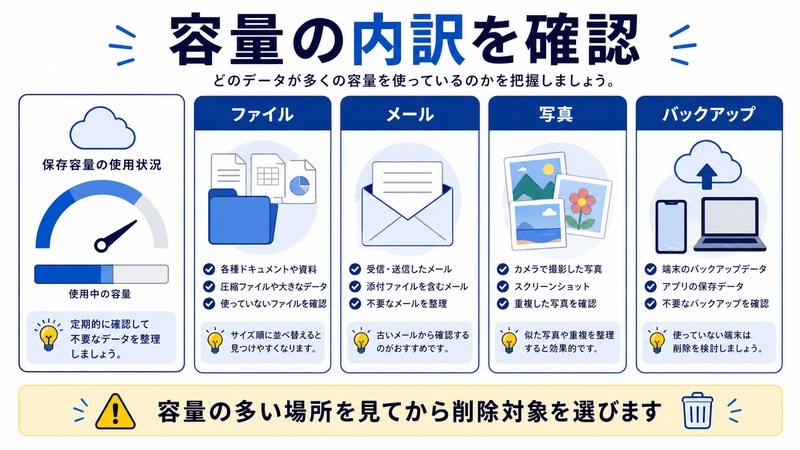
原因を闇雲に推測するのではなく、まず公式のストレージ管理ページで「何がどれだけ容量を使っているか」を可視化します。
手順1:Googleストレージ管理ページにアクセス
- ブラウザで one.google.com/storage を開く
- サインインしている自分のアカウントを確認
- 画面上部に「合計使用容量/15GB」のバーが表示される
- 下に「Googleドライブ」「Gmail」「Googleフォト」の内訳が表示される
この内訳で、どのサービスがボトルネックになっているかが一目でわかります。Gmailが多いならGmailの整理、Photosが多ければPhotosの整理、というように優先順位が明確になります。
手順2:大きいファイルの一覧を取得
- ストレージ管理ページ右下の「スペースを空ける」をタップ
- 「大きいアイテム」「サポート対象外の動画」「迷惑メール」「ゴミ箱」のカテゴリが表示される
- 「大きいアイテム」をタップするとサイズ順にファイル一覧が表示される
- 不要なものをチェックして「ゴミ箱に移動」を選択
大きいファイルを削除して容量を取り戻す手順
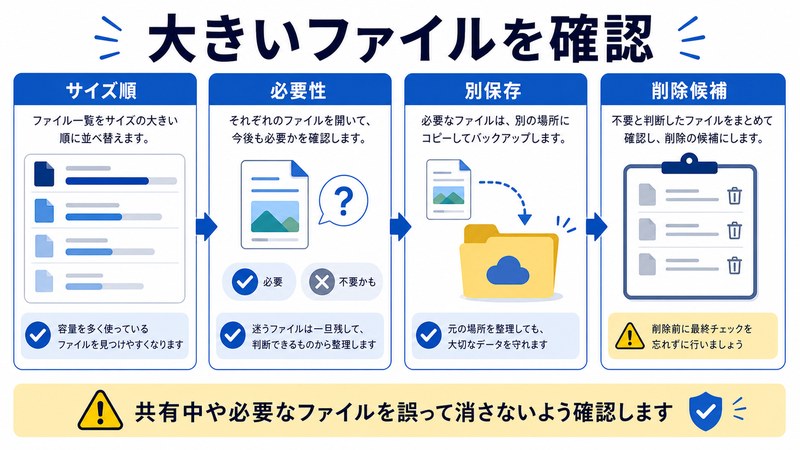
Googleドライブ単体で容量を確保したいときは、サイズ順にファイルを並べ替えるのが最速です。
PCブラウザでの手順
- drive.google.com にアクセス
- 左側メニューの「ストレージ」(容量バーがある場所)をクリック
- ファイル一覧がサイズの大きい順に自動表示される
- 不要なファイルを右クリック → 「削除」を選ぶ
- 削除後、左メニューの「ゴミ箱」を開き、右上の「ゴミ箱を空にする」で完全削除
スマホアプリでの手順
- Googleドライブアプリを開く
- 左上の三本線メニュー → 「保存容量」をタップ
- ファイルがサイズ順に表示される
- 各ファイルの右側のメニュー(縦三点)から「削除」
- サイドメニューの「ゴミ箱」を開き、右上のメニューから「ゴミ箱を空にする」
注意点として、Googleドライブの削除は「ゴミ箱送り」までしか自動で完了しません。ゴミ箱を空にしない限り、容量は回復しないので必ず最後まで実行してください。
Gmailのアーカイブ整理で大幅に容量を確保
Gmailは検索演算子を使うことで、大きい添付ファイル付きのメールだけを一括で抽出できます。
大きいメールを抽出する検索演算子
Gmailの検索ボックスに次のキーワードを入力します。
size:10m… 10MB以上のメールを表示has:attachment larger:5M… 5MB以上の添付ファイル付きメールhas:attachment older_than:1y… 1年以上前の添付ファイル付きメールin:spam… 迷惑メールフォルダ内のメールin:trash… ゴミ箱内のメール
削除手順
- 上記の検索演算子で対象メールを表示
- 画面上部の選択ボックスにチェック
- 「該当する全件を選択」のリンクが表示されたらクリック(最大50件超選択可)
- ゴミ箱アイコンをクリック → ゴミ箱に移動
- 左メニュー「もっと見る」→「ゴミ箱」を開き、「ゴミ箱を今すぐ空にする」を実行
迷惑メール(spam)フォルダは自動的に30日後に削除されますが、容量を圧迫している場合は手動で空にすることをおすすめします。「迷惑メール」→「迷惑メールを今すぐ削除」をクリックです。
Googleフォトの画質設定変更で容量を確保
Googleフォトは「元の画質」と「保存容量の節約画質」の2種類を選べます。元の画質はそのままのサイズで保存される代わりに容量を多く消費し、節約画質は1600万画素にリサイズされる代わりに容量効率が高くなります。
新規アップロード分の画質を変更する
- Googleフォトアプリまたは photos.google.com を開く
- 右上のアカウントアイコン → 「フォトの設定」
- 「バックアップ」→「バックアップの画質」
- 「保存容量の節約画質」を選択して保存
既存ファイルを節約画質に一括変換
- photos.google.com を開く
- 左メニュー「設定(歯車)」
- 「保存容量を管理」セクションの「既存の写真と動画を圧縮」を選択
- 「圧縮」ボタンをクリックして実行
これにより、既にアップロード済みの写真・動画をまとめて節約画質に変換でき、数GB単位で容量が空く場合があります。ただし元の画質には戻せないため、本当に圧縮してよいか判断してから実行してください。
ゴミ箱と迷惑メールの完全削除(最重要)
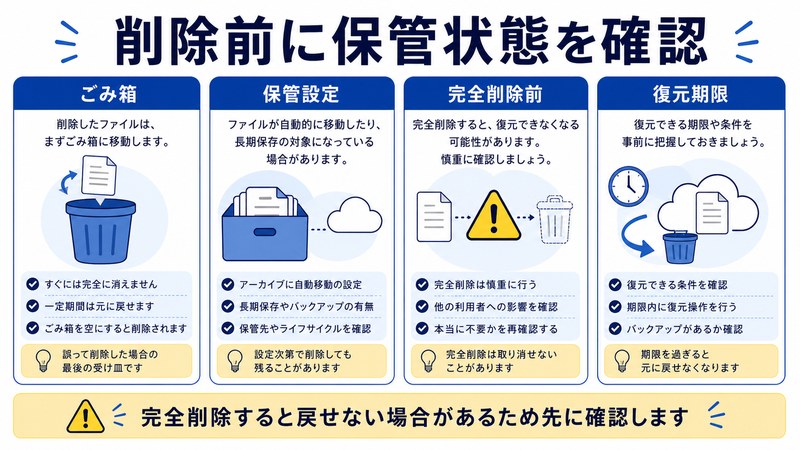
「削除したのに容量が減らない」という相談が非常に多いですが、原因はほぼ100%「ゴミ箱がまだ空になっていない」ことです。ゴミ箱・迷惑メールは別々に空にする必要があります。
3つのサービスのゴミ箱をすべて空にする
| サービス | アクセス方法 | 完全削除の操作 | 自動削除 |
|---|---|---|---|
| Googleドライブ | drive.google.com/drive/trash | 右上「ゴミ箱を空にする」 | 30日後 |
| Gmail ゴミ箱 | mail.google.com で「ゴミ箱」 | 「ゴミ箱を今すぐ空にする」 | 30日後 |
| Gmail 迷惑メール | mail.google.com で「迷惑メール」 | 「迷惑メールを今すぐ削除」 | 30日後 |
| Googleフォト | photos.google.com で「ゴミ箱」 | 「ゴミ箱を空にする」 | 60日後 |
ポイントは、Googleフォトのゴミ箱だけ自動削除が60日後と他より長いことです。すぐに容量を解放したい場合は、必ず手動で空にしてください。
Google Oneプランの最新比較(2026年)
無料15GBを使い切ってしまい、これ以上削除するファイルがない場合は、Google Oneの有料プランへの切り替えが現実的な選択肢になります。料金は月額/年額で支払い、複数アカウントへの容量提供も可能です。
| プラン | 容量 | 月額(税込) | 年額(税込) | 家族共有 | おすすめ用途 |
|---|---|---|---|---|---|
| 無料 | 15GB | 0円 | 0円 | 不可 | メール中心の個人 |
| Google One Lite | 30GB | 公式サイトでご確認ください | ― | 非対応 | 無料枠を少しだけ広げたい人 |
| Google One | 100GB | 290円 | 年払いなら最大16%割引 | 最大6人 | スマホ写真のバックアップ |
| Google One | 200GB | 440円 | 年払いなら最大16%割引 | 最大6人 | 家族で写真・動画共有 |
| Google AI Plus | 400GBまたは2TB | 2TBは1,450円(400GBは公式サイトでご確認ください) | 年払いなら最大16%割引 | 最大6人 | AIツールも利用したい人 |
| Google AI Pro | 5TBまたは10TB | 5TBは2,900円(10TBは公式サイトでご確認ください) | 年払いなら最大16%割引 | 最大6人 | 写真・動画ヘビーユーザー |
| Google AI Ultra | 20TBまたは30TB | 公式サイトでご確認ください | ― | 最大6人 | 大量データ保管・プロフェッショナル |
※ Google Oneの料金・プラン構成は改定されることがあります。最新の情報はGoogle One公式サイトでご確認ください。
多くの方には、コストパフォーマンス的に「Google One 100GB(月290円)」または「Google One 200GB(月440円)」が現実的です。管理者を含め家族最大6人まで共有できるため、家族1人あたりの実質負担は数十円になります。
Google Oneのメリット
- 15GB制限から解放され、写真自動バックアップが止まらない
- 家族最大6人(管理者+招待5人)で容量を共有できる
- VPN by Google One(一部プラン)でセキュリティ向上
- Googleプロからの優先サポート(電話・チャット)
- ホテル・旅行・家電などのストアクレジット(プランによる)
Workspace(旧G Suite)アカウントの特殊な仕様
会社や学校で使用しているGoogleアカウント(例:name@yourcompany.com)の場合、個人アカウントとは仕様が大きく異なります。
Workspaceの容量はプランで決定
個人アカウントの15GBとは別に、Workspaceは管理者が設定したプランによって容量が割り当てられます。Business StarterならユーザーあたりプールStorageから、Business Standardなら2TB/ユーザー、Business Plusなら5TB/ユーザー、Enterpriseなら基本5TBで増量申請可能、といった形です。
Workspaceの個人ストレージページは確認できない
Workspaceアカウントでは個人版の one.google.com/storage は使用できず、代わりに管理者から付与された容量内で使用します。容量の確認はGoogleドライブの左下にあるストレージバーから可能です。
Workspace卒業時の注意
会社や学校を退職・卒業すると、Workspaceアカウントは削除されることが多く、そこに保存されているデータはすべて失われます。重要なファイルは個人アカウントへ「Google Takeout」でエクスポートしておきましょう。
Driveのバージョン履歴整理で容量回復
Googleドライブにアップロードしたファイル(特にOffice文書やPDFなど)は、上書きアップロードのたびに過去バージョンが保持されます。デフォルトでは30日間または最大100バージョンまで保存されます。
バージョン履歴の確認・削除
- Googleドライブで対象ファイルを右クリック
- 「版を管理」をクリック
- 過去のバージョン一覧が表示される
- 不要なバージョンの「︙」メニュー → 「削除」
大きなPDFや動画を頻繁に上書きしているケースでは、これだけで数百MB〜数GB回復することもあります。
「永久に保管」設定の解除
各バージョンに「保持」設定がついていると、30日経過後も削除されません。一覧で「最新版以外を削除しない」のチェックを外せば、古いバージョンは自動削除対象になります。
容量警告を二度と出さないための運用ルール
一度容量を空けても、運用ルールを変えないとすぐに同じ状態に戻ります。以下のルールを習慣化することで、ストレージ容量警告と無縁になれます。
| ルール | 内容 | 頻度 |
|---|---|---|
| Googleフォトの画質を節約に | 「保存容量の節約画質」設定で固定する | 初回1回 |
| ゴミ箱の定期清掃 | Drive・Gmail・Photosのゴミ箱を毎月空にする | 月1回 |
| 迷惑メールの即削除 | 迷惑メールフォルダを開いたら全選択 → 削除 | 週1回 |
| 古い添付ファイル削除 | size:10m や older_than:2y で抽出して削除 | 3ヶ月に1回 |
| 大容量動画の外部保存 | 4K動画はYouTube限定公開やHDDへ退避 | 随時 |
| 使い回しのファイルは共有で済ます | 自分のコピーを保存せず共有リンクを使う | 随時 |
🛒 関連商品をAmazonでチェック
FAQ(よくある質問)
Q1. ストレージ容量を超えるとどうなりますか?
A. 新規メールの送受信ができなくなり、Googleフォトの自動バックアップが停止します。また、Googleドライブへの新規ファイルアップロードもできなくなります。既存ファイルの閲覧・編集は可能です。なお、2年以上15GBを超えた状態が続くと、Googleがコンテンツを削除する可能性もあるため早めの対処が必要です。
Q2. 削除しても容量が減らないのはなぜですか?
A. 最も多い原因は「ゴミ箱がまだ空になっていない」ことです。Drive・Gmail・Photosそれぞれにゴミ箱があり、それぞれ手動で「ゴミ箱を空にする」を実行する必要があります。空にしてから10〜30分ほどでストレージ表示に反映されます。
Q3. Googleフォトを節約画質に変えても写真の見た目は変わりませんか?
A. スマホやPCでの閲覧では、ほぼ違いはわかりません。ただし1600万画素以上の高解像度カメラで撮影した写真は、A3以上の大判印刷で違いが出ることがあります。普段使いでは節約画質で十分です。
Q4. 共有してもらったファイルは自分の容量を使いますか?
A. 「共有アイテム」に表示されているだけのファイルは自分の容量を使いません。ただし、自分が「コピーを作成」したり、「ダウンロードしてから自分のドライブにアップロード」した場合は、その時点で自分のコピーとして容量を消費します。
Q5. Google Oneに加入した後で容量を減らせますか?
A. はい、いつでもプラン変更・解約が可能です。月額契約なら翌月から、年額契約なら次回更新時から下位プランへ変更できます。なお容量を減らした結果、現在の使用量が新プランの上限を超える場合は、超過分のファイルを削除しないと新規アップロードができなくなります。
Q6. アカウントを複数持っていれば15GB×個数使えますか?
A. はい、Googleアカウントは1人で複数所有でき、それぞれに無料15GBが付与されます。ただし、同期や利用シーンを分けないと管理が煩雑になります。家族で容量を分け合うなら、Google Oneの家族共有機能(管理者を含め最大6人)の方が便利です。容量は家族全員での共有プールとなり、各メンバーはまず自分の無料15GBを使い切ってから共有分を消費する仕組みです。
Q7. iPhoneのGoogleフォトでも節約画質に変更できますか?
A. 可能です。iPhone・Androidとも操作は同じで、Googleフォトアプリ右上のアカウントアイコン → 「フォトの設定」→「バックアップ」→「バックアップの画質」から「保存容量の節約画質」に変更できます。すでにアップロード済みのものは photos.google.com から一括圧縮できます。
Q8. Driveから消したファイルはアカウント所有者全員から消えますか?
A. 自分が「所有者」のファイルを削除し、ゴミ箱を空にすると、共有相手からも完全に見えなくなります。一方、自分が「閲覧者」「編集者」として共有を受けたファイルを自分の画面から削除しても、所有者には影響しません。共有先のファイルを削除したい場合は、所有者に依頼する必要があります。
Q9. Google Oneに加入する前に他に確認すべきことはありますか?
A. 加入前に「one.google.com/storage」で内訳を確認し、Gmail添付・Photos・Driveのうち、本当に必要なファイルだけが残っている状態にしてから契約することをおすすめします。整理しないまま加入すると、いつまでもゴミファイルにも料金を払い続けることになります。
まとめ
Googleドライブのストレージ容量警告は、Drive単体ではなくGmail・Photosを含む15GB枠全体の問題です。まずは one.google.com/storage で内訳を確認し、何が容量を圧迫しているかを特定するのが最短の解決ルートになります。
無料で容量を取り戻すなら、サイズ順でのファイル削除、Gmailの大きい添付削除、Googleフォトの節約画質変換、そして3サービスすべてのゴミ箱の完全削除が基本セットです。これらを実行すれば、多くの場合5〜10GB単位で容量が回復します。
それでも足りない、あるいは家族や写真ヘビーユーザーで根本的に容量が不足している場合は、月290円のGoogle One 100GBプランから検討するのが現実的です。家族6人で共有すれば1人あたり50円程度で容量問題から解放されます。
最後に重要なポイントとして、一度容量を空けても運用を変えなければまた同じ状態になります。月1回ゴミ箱を空にする、Photosは節約画質固定、迷惑メールは週1回削除といったシンプルな運用ルールを習慣化することで、ストレージ警告と無縁の快適なGoogleアカウント環境を維持できます。本記事の手順を一度通しで実行してみて、必要に応じて運用ルールを定着させてください。
