 minto.tech スマホ(iPhone/Android)・パソコン(Windows/Mac)・Office・Wi-Fi・AIツールの「できない」「困った」を解決する実用ガイド。トラブル対処法とノウハウが満載のお助けサイトです。
※本ページにはプロモーション(広告)が含まれています
【2026年最新版】Excelピボットテーブルのキャッシュが破損・更新できない時の原因と解決法完全ガイド
Excelで集計作業を行っていると、ピボットテーブルが突然「データソースが見つかりません」「キャッシュを更新できません」といったエラーを出して動かなくなることがあります。せっかく時間をかけて作り込んだ集計レポートが、ファイルを開き直した瞬間に真っ白になったり、F5キーを押しても数値が変わらなかったりする現象は、多くのExcelユーザーが一度は経験する深刻なトラブルです。特に、複数人で共有しているOneDrive上のファイルや、外部データソース(SQL Server、CSV、Accessなど)に接続している大規模ファイルでは、PivotCacheと呼ばれる内部キャッシュ領域が破損しやすく、原因の特定にも時間がかかります。
本記事では、ピボットテーブルのキャッシュ破損・更新不能問題について、その仕組みから具体的な解決手順までを徹底的に解説します。応急処置でとりあえず動かす方法から、根本原因を突き止めて再発を防ぐ手順、Power QueryやPower Pivotとの連携時に特有の注意点、さらにVBAでPivotCacheを強制的にリフレッシュするサンプルコードまで網羅しました。エラーメッセージの種類別に対処法を整理してあるので、お困りの方は該当する症状から読み進めてください。
Excel 2016 / 2019 / 2021 / 2024 / Microsoft 365 (Windows版・Mac版)。Power Pivot / Power Query 機能を含むProfessional Plus以上の環境も想定しています。
この記事でわかること
- PivotCacheとは何か、なぜ破損するのかという仕組みの理解
- 「ピボットテーブルのデータソースが見つかりません」エラーの本当の意味
- キャッシュ更新不能になる7〜9の主な原因と切り分け方法
- 応急処置として今すぐ試せる5つの簡易リカバリ手順
- ソース範囲の再指定・テーブル化による恒久対策の手順
- PivotCacheオプション(ファイルにデータをキャッシュする)の正しい設定
- 外部データソース接続が切れた時の再接続フロー
- Power Query / Power Pivot 連携環境での特有の対処法
- VBAでPivotCache.Refreshを実行するサンプルコード
- Excelのファイル修復機能の上手な使い方
- OneDrive共有ファイルでのキャッシュ競合を防ぐ運用ルール
PivotCache(ピボットキャッシュ)とは何か
ピボットテーブルのトラブルを解決するには、まず「PivotCache(ピボットキャッシュ)」という仕組みを理解する必要があります。多くの人はピボットテーブルがソースデータを毎回直接読みに行っていると思いがちですが、実際の動作はそうではありません。Excelはピボットテーブル作成時に、ソースデータをスナップショットとして専用のキャッシュ領域(PivotCache)に取り込み、以降のドリルダウンやフィルタ操作はすべてこのキャッシュ上で行います。
つまりピボットテーブルは「ソースデータの写し」を内部に持っており、表示している数値はこの写しを集計した結果です。「更新」ボタンを押した時に初めて、Excelはソースを再スキャンしてキャッシュを作り直します。このアーキテクチャは集計の高速化に大きく貢献していますが、同時にキャッシュ破損という新たな障害原因も生み出しています。ファイル容量がソースデータの2〜3倍に膨れ上がる「キャッシュ肥大化」もこの仕組みが原因です。
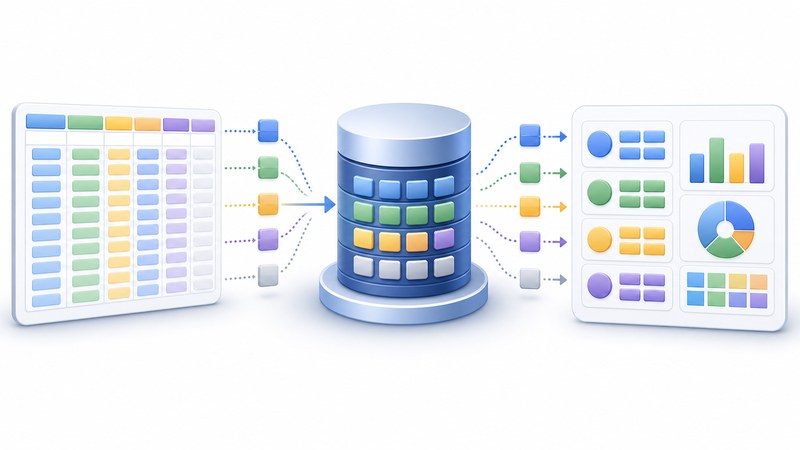
PivotCacheはExcelファイル(.xlsx)の中ではXML形式で保存されており、ZIPアーカイブとしてxlsxを展開すると/xl/pivotCache/フォルダ配下にpivotCacheDefinition.xml、pivotCacheRecords.xmlとして格納されています。これらのファイルが何らかの理由で壊れたり、ソース範囲との整合性を失ったりすると、ピボットテーブルは「キャッシュを更新できません」「データソースが見つかりません」というエラーで停止します。
PivotCacheの種類
PivotCacheには大きく分けて3種類あります。種類によって破損の原因も対処法も異なるため、まず自分のピボットテーブルがどのタイプかを把握しておきましょう。
| PivotCacheの種類 | ソース | 破損しやすさ |
|---|---|---|
| ワークシート参照型 | 同じブック内のセル範囲またはテーブル | 中(範囲変更で破損) |
| 外部接続型 | SQL Server / Access / CSV / ODBC | 高(接続切断で頻発) |
| データモデル型 | Power Pivot / Power Query | 中(リレーションエラーで破損) |
キャッシュ破損・更新不能になる主な原因
ピボットテーブルが更新できなくなる原因は、実は1つではありません。エラーメッセージは似ていても、内部で起きている問題は様々です。ここでは現場でよく遭遇する代表的な原因を9つ整理します。自分の状況に当てはまるものを探してみてください。
原因1: ソース範囲のセルが削除・移動された
最も多い原因がこれです。ピボットテーブルを作った後で、ソースとなるシートやセル範囲を削除したり、別の場所にカット&ペーストしたりすると、PivotCacheが参照する「住所」が無効になります。シート名を変更しただけでも、内部参照が”Sheet1!A1:F1000″のように固定されている場合は更新時にエラーになります。
原因2: テーブル名・名前付き範囲の変更
ソースを「テーブル」化(Ctrl+T)してピボットを作ると、参照はテーブル1のような名前で保存されます。後からこのテーブル名を変更すると、ピボット側は古い名前を保持し続けるため「データソースの参照が無効です」と表示されます。名前付き範囲(Name Manager)で定義した範囲名を消した場合も同様です。
原因3: 外部データソース接続の切断
SQL Server、Access、CSV、Web、ODBCといった外部ソースに接続するピボットでは、サーバーのIPアドレス変更、認証情報の失効、ファイル移動などで接続が切れた時にキャッシュ更新が失敗します。「接続を確立できません」「ログインに失敗しました」といったメッセージが出る場合はこのパターンです。
原因4: OneDrive/SharePointでの共同編集競合
共有ファイルを複数人で同時に開いて、それぞれがピボットを更新すると、PivotCacheの書き込みが衝突して破損する事例が増えています。特にOneDriveの自動同期と手動の「更新」ボタンが重なるとファイル全体が壊れることもあります。
原因5: xls→xlsx変換時のキャッシュ破壊
古いExcel 97-2003形式(.xls)で作られたファイルを開いてxlsx形式で保存し直すと、内部のキャッシュ構造が新形式に正しく変換されず、ピボットだけ動かなくなるケースがあります。逆にxlsxをxlsで保存し直した場合も同じ問題が起きます。
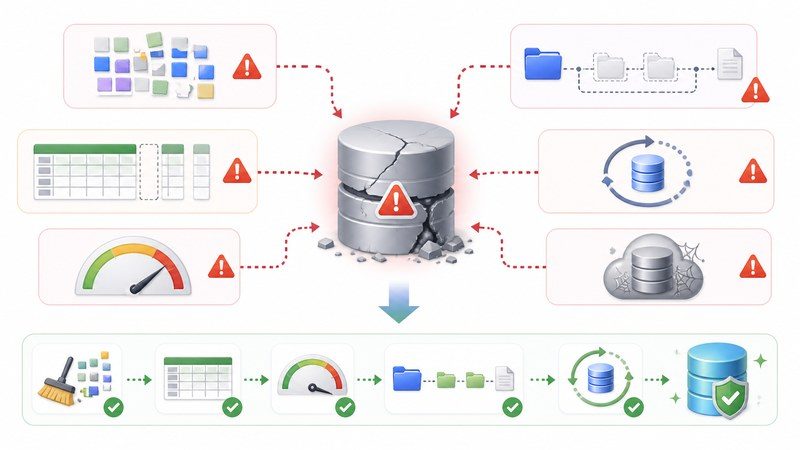
原因6: PivotCacheの肥大化とメモリ不足
数十万行のデータを複数のピボットで参照していると、PivotCacheが数百MBに膨れ上がり、Excelが32bit版の場合は2GBメモリ上限に達して更新が失敗します。64bit版でも巨大すぎるキャッシュは保存時に破損リスクが高まります。
原因7: Power Query / Power Pivot 連携エラー
Power Queryで取り込んだクエリをソースにしたピボットは、クエリ側のステップ(列名変更、フィルタ等)を後から修正すると、ピボット側が想定する列が消えて更新エラーになります。Power Pivotのデータモデル内でリレーションシップが壊れた場合も「データモデルを更新できません」と表示されます。
原因8: ファイル形式の暗号化・保護機能との競合
パスワード保護されたファイル、IRM(Information Rights Management)で暗号化されたファイル、シート保護がかかった範囲をソースとするピボットは、権限が一時的に失われると更新できなくなります。
原因9: アドイン・マクロによる干渉
サードパーティ製のExcelアドインや、自社開発のVBAマクロがWorkbook_Open時にピボットへアクセスする場合、初期化順序の問題でキャッシュ参照が失敗することがあります。
応急処置: 今すぐ試せる5つの簡易リカバリ
原因の特定に時間をかける前に、まずはこれから紹介する5つの応急処置を順番に試してみてください。8割のケースはこの段階で復旧します。
応急処置1: 一度閉じて再起動
意外と効果が高いのが、ファイルを保存せずに閉じて再度開く方法です。一時的なメモリ破損や同期遅延が原因の場合、これだけで直ることがあります。Excelプロセス自体をタスクマネージャーで完全終了させてから再起動するとさらに確実です。
応急処置2: 「すべて更新」ではなく個別更新
複数のピボットがある場合、Ctrl+Alt+F5の「すべて更新」がエラーで停止することがあります。この時は対象のピボットを1つずつ右クリック→「更新」で個別に実行すると、どのピボットが原因かを切り分けられます。
応急処置3: ソースデータを軽く触る
ソースデータの最終行に空白行を1つ追加して保存→削除して保存、という単純な操作でPivotCacheが再構築されることがあります。テーブル化されているソースなら、テーブルの末尾にダミー行を追加して即削除するだけでも効果的です。
応急処置4: 計算オプションを手動→自動に切替
「数式」タブ→「計算方法の設定」が「手動」になっていると、ピボット更新が抑制されている場合があります。「自動」に戻してから更新ボタンを押してください。
応急処置5: 別名で保存し直す
「ファイル」→「名前を付けて保存」で別ファイル名(.xlsx)で保存すると、内部XMLが書き直されてキャッシュ破損が解消することがあります。元ファイルは念のため残しておきましょう。
ソース範囲の再指定で根本解決する手順
応急処置で直らない場合は、ソース範囲を明示的に再指定する作業が必要です。これが最も確実な根本対策になります。
- 更新できないピボットテーブルの任意のセルをクリック
- リボンに「ピボットテーブル分析」タブが現れるのでクリック
- 「データソースの変更」→「データソースの変更」を選択
- 表示されたダイアログで現在のソース範囲を確認
- 「テーブル/範囲」欄に正しい範囲(例:
Sheet1!$A$1:$F$10000)を入力 - OKを押すとPivotCacheが再構築される
- 「更新」ボタンを押して新しいデータを反映
ソース範囲をCtrl+Tでテーブル化しておくと、データ追加時に範囲が自動拡張されるためソース範囲ずれの問題が根本的に解消します。新規にピボットを作るときは必ずテーブル化することを強く推奨します。
PivotCacheオプションの正しい設定
ピボットテーブルのオプションの中に、キャッシュ動作を制御する重要な設定があります。多くのユーザーがデフォルトのまま使っていますが、ここを適切に設定するだけでファイルサイズや更新エラーを大幅に減らせます。
「ファイルにデータをキャッシュする」設定
ピボット内のセルを右クリック→「ピボットテーブルオプション」→「データ」タブを開くと、「ピボットテーブルのデータと共にソースデータを保存する」というチェックボックスがあります。これがオンの場合、ソースデータの完全コピーがファイル内に保存されるため、ソースシートを削除してもピボットは動き続けます。
「ファイルを開くときにデータを更新する」設定
同じダイアログの「ファイルを開くときにデータを更新する」をオンにすると、ブックを開くたびに自動的にPivotCacheが再構築されます。外部データソースに接続している場合は便利ですが、毎回の起動が遅くなるトレードオフがあります。
| 設定項目 | オンの場合 | オフの場合 |
|---|---|---|
| ソースデータ保存 | ファイルサイズ増大、ソース削除しても動作 | ファイル軽量、ソース必須 |
| 開く時に更新 | 常に最新、起動が遅い | 手動更新、起動高速 |
| バックグラウンド更新 | 他作業可、競合リスク | 待機必要、安定動作 |
| 削除されたアイテム保持 | 古い項目残留、肥大化 | クリーンな状態 |
「アイテムを保持する数」を「なし」にする
同じオプションダイアログの「フィールドごとに保持する項目数」を「なし」に設定しておくと、削除されたデータの履歴が残らずキャッシュが軽量化されます。デフォルトの「自動」のままだと、過去に存在したカテゴリ名がいつまでもフィルタリストに残り続けてしまいます。
外部データソース接続が切れた時の再接続
SQL ServerやCSV、Accessなどの外部ソースに接続しているピボットでエラーが出る場合は、接続情報自体を見直す必要があります。
- 「データ」タブ→「クエリと接続」をクリック
- 右側に表示される一覧から該当する接続を右クリック
- 「プロパティ」を開く
- 「定義」タブで接続文字列を確認
- サーバー名・データベース名・ファイルパスが正しいか検証
- 「接続文字列の編集」で認証方式を再設定
- 「OK」で保存し、ピボットを再更新
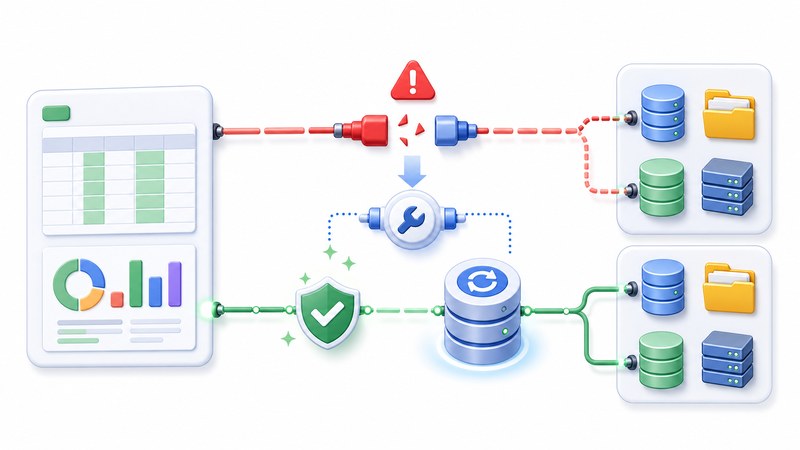
CSVや外部xlsxを参照している場合は、ファイル自体が移動・削除されていないかも確認してください。社内ネットワーク上の共有ドライブ(\\server\share\data.csvのような形式)を参照している場合、ネットワーク切断やVPN未接続が原因のこともあります。
Power Query / Power Pivot 連携環境での対処
Power QueryやPower Pivotを使ったモダンExcel環境では、PivotCacheの破損パターンが少し違います。クエリの変換ステップやデータモデルのリレーションシップが原因になるため、トラブルシュート手順も変わります。
Power Queryクエリのプレビュー再実行
「データ」タブ→「クエリと接続」→該当クエリをダブルクリックしてPower Queryエディタを開きます。右側の「適用したステップ」を1つずつクリックして、どのステップでエラーになるか確認しましょう。多くの場合、ソース列名の変更、null値の混入、データ型不一致が原因です。
Power Pivotデータモデルの修復
「Power Pivot」タブ→「管理」をクリックしてデータモデル管理画面を開き、「デザイン」→「リレーションシップの管理」で関係定義に赤いエラーマークが出ていないか確認します。エラーがあるリレーションを削除して作り直すと、ピボット側の更新も復活することが多いです。
Power Pivotキャッシュのクリア
データモデルが肥大化している場合、「ファイル」→「オプション」→「データ」→「データのインポートと分析」のクリア機能で内部キャッシュを一度リセットできます。ただしリレーション定義もクリアされるので、設計をスクリーンショット等で保存してから実行してください。
VBAでPivotCacheを操作するサンプルコード
UI操作で直らない場合や、定期的に複数ピボットを一括更新したい場合は、VBAから直接PivotCacheを操作するのが確実です。以下に実用的なサンプルを示します。
サンプル1: 全ピボットの一括更新
Sub RefreshAllPivots()
    Dim ws As Worksheet
    Dim pt As PivotTable
    Dim errCount As Long
    errCount = 0

    For Each ws In ThisWorkbook.Worksheets
        For Each pt In ws.PivotTables
            On Error Resume Next
            pt.RefreshTable
            If Err.Number <> 0 Then
                Debug.Print "更新失敗: " & ws.Name & "!" & pt.Name
                errCount = errCount + 1
                Err.Clear
            End If
            On Error GoTo 0
        Next pt
    Next ws

    MsgBox "更新完了。エラー件数: " & errCount
End Sub
サンプル2: PivotCacheのソース範囲を再指定
Sub ChangePivotSource()
    Dim pt As PivotTable
    Dim newSource As String

    newSource = "Sheet1!R1C1:R10000C6"
    Set pt = Worksheets("集計").PivotTables("ピボットテーブル1")

    On Error Resume Next
    pt.ChangePivotCache ThisWorkbook.PivotCaches.Create( _
        SourceType:=xlDatabase, _
        SourceData:=newSource, _
        Version:=xlPivotTableVersion15)

    If Err.Number <> 0 Then
        MsgBox "ソース変更に失敗: " & Err.Description
        Err.Clear
    Else
        pt.RefreshTable
        MsgBox "ソースを更新しました"
    End If
End Sub
サンプル3: 孤立したPivotCacheの削除
Sub DeleteOrphanCaches()
    Dim pc As PivotCache
    Dim deletedCount As Long
    deletedCount = 0

    For Each pc In ThisWorkbook.PivotCaches
        If pc.PivotTables.Count = 0 Then
            On Error Resume Next
            pc.Delete
            If Err.Number = 0 Then
                deletedCount = deletedCount + 1
            End If
            On Error GoTo 0
        End If
    Next pc

    MsgBox "孤立キャッシュ削除数: " & deletedCount
End Sub
サンプル3はファイル肥大化対策として非常に有効です。ピボットを削除してもPivotCacheは残り続けるため、定期的にこれを実行すると数百MBあったファイルが数十MBまで縮むことがあります。
Excelファイル修復機能の使い方
キャッシュ単体ではなくファイル全体が破損している疑いがある場合は、Excelの内蔵修復機能を使います。
- Excelを起動して「ファイル」→「開く」を選択
- 「参照」で対象ファイルを選び、「開く」ボタン横の三角矢印をクリック
- ドロップダウンから「開いて修復する」を選択
- ダイアログで「修復」を選ぶ(失敗したら「データの抽出」)
- 修復ログが表示されるので保存しておく
「データの抽出」を選んだ場合は、書式やマクロは失われますが値だけは取り出せます。ピボットの定義もリセットされるため作り直しが必要ですが、データ自体は救えるので最後の手段として覚えておきましょう。
対処法の比較表
| 対処法 | 難易度 | 復旧率 | 推奨ケース |
|---|---|---|---|
| 再起動・別名保存 | 易 | 40% | 一時的なメモリ破損 |
| ソース範囲再指定 | 中 | 80% | 範囲・名前変更後 |
| 外部接続再設定 | 中 | 70% | SQL/CSV接続切断 |
| Power Query再構築 | 中〜難 | 75% | モダンExcel環境 |
| VBAで強制Refresh | 難 | 85% | 複数ピボット一括 |
| 開いて修復 | 易 | 60% | ファイル全体破損疑い |
| データのみ抽出 | 易 | 95%(値のみ) | 最後の手段 |
| バックアップから復元 | 易 | 100% | OneDrive版履歴利用 |
Power Pivot固有の注意点
Power Pivot(データモデル)を使った高度なピボットでは、通常のピボットとは異なる注意点があります。これらを知らないと「直ったと思っても再発する」という状況に陥ります。
1列あたり19億行制限
Power Pivotには明確な行数制限がありますが、列のカーディナリティ(ユニーク値の数)が高すぎるとメモリ消費が爆発的に増えます。日付列を「日時刻ミリ秒」まで持つと数百万行でも数GBになることがあります。可能な限り日付と時刻は別列に分けるなど、カーディナリティを下げる工夫が重要です。
DAX関数の再計算負荷
メジャー(計算列)で複雑なDAX関数(CALCULATE、FILTER、SUMX等)をネストしていると、PivotCache更新時に膨大な再計算が走ります。タイムアウトしたように見えてもバックグラウンドでは動いていることがあるので、CPU使用率を確認しながら待つことも必要です。
32bit版Excelの2GB上限
Power Pivotで大量データを扱う場合、32bit版Excelでは2GBメモリ上限に達して必ず破損します。64bit版への移行は、業務でPower Pivotを使うなら必須と考えてください。
OneDrive共有ファイルでの運用ルール
共有環境でピボットファイルを使う場合、以下のルールを徹底すると破損リスクを大幅に下げられます。
- 更新作業は1人ずつ行い、同時編集中はピボット更新を控える
- OneDriveの「常にこのデバイスに保持」を有効化してオフライン整合性を保つ
- 「ファイルを開くときに更新」は共有ファイルではオフにする
- 大規模ピボットはローカルにコピーしてから更新→アップロード
- バージョン履歴を定期的に確認し、破損時は前バージョンへ即時復元
- 共有用ファイルと作業用ファイルを分け、編集ロックを明確化
よくある質問(FAQ)
Q1: 「ピボットテーブルのデータソースが見つかりません」エラーは必ずキャッシュ破損ですか?
必ずしもキャッシュ破損ではありません。ソースシートの削除、テーブル名の変更、外部ファイルの移動など、参照先が物理的に消えた場合にもこのメッセージは出ます。まずはソース側の存在を確認し、それから「データソースの変更」で再指定してください。
Q2: ファイルサイズが急に膨れ上がりました。キャッシュが原因ですか?
はい、PivotCacheの肥大化が最も一般的な原因です。「ピボットテーブルオプション」の「ソースデータをファイルに保存する」をオフに、「アイテムを保持する数」を「なし」に設定し、孤立キャッシュをVBAで削除すれば大幅に圧縮できます。テキストエディタで確認すると、xlsxファイル内のpivotCacheRecords.xmlが肥大化していることが多いです。
Q3: 「更新」ボタンを押しても数値が変わりません。どうすれば?
計算方法が「手動」になっていないか確認してください(「数式」タブ)。それでも変わらない場合は、ピボットテーブルオプションの「データ」タブで「ファイルを開くときにデータを更新する」をオンにして、一度ファイルを閉じて開き直してください。完全に動かない場合は、ピボットを削除して同じソースから作り直すのが確実です。
Q4: 複数のピボットが同じデータを参照しているのに、片方だけ更新できないのはなぜ?
同じソースに見えても、内部的には別々のPivotCacheを持っていることがあります。古いピボットをコピーして増やしていくとこの状況になりやすいです。「データソースの変更」で全ピボットを同じソースに揃え直すか、VBAで各PivotCacheを共有化する処理が必要になります。
Q5: VBAでPivotCache.Refreshを実行するとマクロが止まります。
外部データソースへの接続でタイムアウトしている可能性が高いです。BackgroundQueryプロパティをFalseに設定して同期更新にすると安定します。例: pt.PivotCache.BackgroundQuery = False を実行してからRefreshしてください。
Q6: Power Queryで作ったクエリをソースにしたピボットが更新できません。
Power Queryエディタで該当クエリを開き、適用ステップを1つずつ確認して、エラーになるステップを特定してください。多くの場合、ソースの列名変更、null値、データ型不一致が原因です。クエリ単体で「閉じて読み込む」が成功するなら、ピボット側のフィールド配置を一度クリアして再構築すると直ることがあります。
Q7: 「開いて修復」を実行したら、ピボットが全部消えました。
「データの抽出」モードを選んだ場合はピボット定義が失われます。これは仕様で復旧はできません。ただしバックアップやOneDrive/SharePointのバージョン履歴があれば、修復前の状態に戻せます。今後は重要ファイルは1日1回でも別名保存しておくか、自動バックアップツール(OneDrive、Git LFS等)を使うことを強く推奨します。
Q8: PivotCacheのSourceTypeを変更したい(範囲→テーブル)。
UI上では直接変更できません。一度ピボットを削除して、ソースをテーブル化(Ctrl+T)してから同じレイアウトで作り直す必要があります。VBAではPivotCachesコレクションに新しいキャッシュを追加してChangePivotCacheで切り替える方法もあります。
Q9: Macで作ったピボットがWindowsで開くと壊れます。
Mac版Excelは一部のPivotCache機能(特にPower Pivotとデータモデル)がWindows版と完全互換ではありません。クロスプラットフォームで使う予定なら、Mac側ではPower Pivotを使わず、純粋なワークシート参照型のピボットに留めるのが安全です。
まとめ
Excelピボットテーブルのキャッシュ破損は、PivotCacheという内部仕組みを理解していないと原因が見えにくい厄介なトラブルです。しかし本記事で紹介した手順に沿って、まず応急処置→ソース範囲再指定→PivotCacheオプション見直し→外部接続確認→VBA操作→ファイル修復という順番で切り分けていけば、ほぼ全てのケースで復旧できます。
重要なポイントは以下の通りです。
- ピボットの「更新」はキャッシュ再構築であり、ソース→キャッシュ→表示の3層構造を理解する
- ソース範囲はテーブル化(Ctrl+T)しておくと自動拡張で破損リスクが激減
- 「ピボットテーブルオプション」の「アイテムを保持する数」を「なし」にしてキャッシュ肥大化を防止
- 外部データソースは接続文字列を定期的に検証
- OneDrive共有ファイルでは同時更新を避ける運用ルールを徹底
- VBAサンプルを活用すれば、孤立キャッシュ削除や強制更新を自動化できる
- 「開いて修復」は最後の手段、データのみ抽出はピボット定義を犠牲にする
ピボットテーブルは正しく使えばExcel最強の集計ツールですが、内部のキャッシュ機構を意識しないと「ある日突然動かなくなる」トラブルに振り回されます。本記事のチェックリストを定期メンテナンスに組み込んで、ストレスのない集計環境を維持してください。万が一破損が発生しても、本記事の手順を順番に試せばほとんどのケースで復旧可能ですので、慌てず一つずつ進めることが大切です。
🛒 関連商品をAmazonでチェック
