 minto.tech スマホ(iPhone/Android)・パソコン(Windows/Mac)・Office・Wi-Fi・AIツールの「できない」「困った」を解決する実用ガイド。トラブル対処法とノウハウが満載のお助けサイトです。
※本ページにはプロモーション(広告)が含まれています
📑 この記事の目次(タップで開く)
- 【2026年最新版】iPhoneのLive Photosが録画されない・動かない時の原因と解決法完全ガイド
- この記事でわかること
- Live Photosとは何か – 基礎知識のおさらい
- Live Photosが録画されない・動かない主な9つの原因
- 応急処置 – まず試すべき5つのステップ
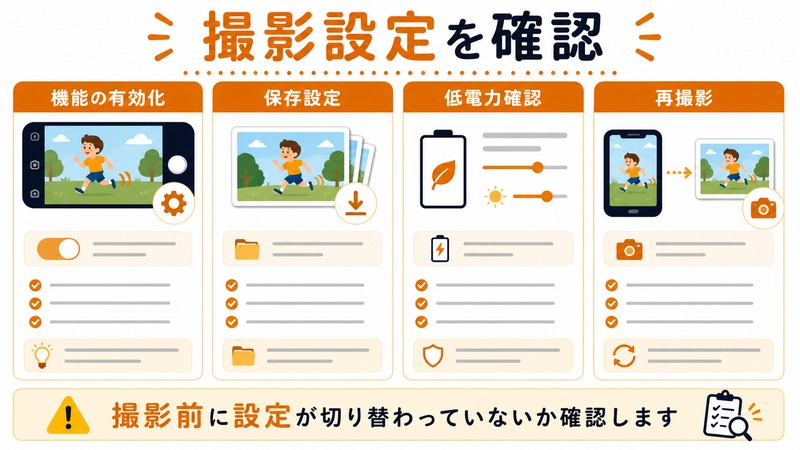
- カメラアプリの設定詳細 – 撮影前のチェックリスト
- 「設定を保持」機能でLive Photosを常時オンにする
- ストレージ容量がLive Photosに与える影響
- HEIF/JPEG形式とLive Photosの関係
- iPhone機種別 Live Photos対応状況
- 原因別解決法 完全早見表
- 共有・転送時にLive Photosが消える仕様と回避策
- Live Photosのエフェクトと活用テクニック
- iOSアップデート後の不具合と復旧手順
- サードパーティアプリ使用時の注意
- FAQ よくある質問
- まとめ
【2026年最新版】iPhoneのLive Photosが録画されない・動かない時の原因と解決法完全ガイド
iPhoneで撮影した写真をタップしたときに、本来なら前後1.5秒の動きが再生される「Live Photos」。しかし「撮ったはずなのに動かない」「いつの間にか静止画ばかりになっている」「LINEやインスタに送ったら普通の写真になっていた」といった声は非常に多く寄せられます。Live Photosは便利な反面、設定がオフになりやすい・特定の操作で勝手にJPEG化されるなど、原因が見えにくい機能でもあります。
本記事では、iPhoneでLive Photosが録画されない・動かない問題の原因と解決法を、iOS 17/18/19世代の挙動を踏まえて完全網羅。撮影時のボタン状態から、設定アプリの「設定を保持」、共有時の自動変換、HEIF/JPEG形式の影響まで、初心者でも順を追って原因を特定できるよう解説します。
🛒 関連商品をAmazonでチェック
この記事でわかること
- Live Photosが録画されない主な9つの原因
- 撮影前にチェックすべきカメラアプリの設定項目
- 「設定を保持」機能を使ってLive Photosを常時オンにする方法
- ストレージ不足・低電力モードによる撮影停止の対処法
- HEIF形式とJPEG形式でLive Photosの挙動が変わる理由
- LINE・インスタ・AirDrop経由で静止画になる仕様と回避策
- iPhone SE・古い機種でLive Photosが使えないケース
- iOSアップデート後にLive Photosが動かなくなったときの復旧手順
- 機種・状況別の解決早見表とFAQ
Live Photosとは何か – 基礎知識のおさらい
Live Photosは、シャッターボタンを押す前後1.5秒間ずつ、合計約3秒間の動きと音声を写真に埋め込むAppleの独自機能です。2015年のiPhone 6sから搭載され、ホーム画面の壁紙としても動的に再生できる点が大きな特徴です。
仕組みとしては、写真用のHEIC/JPEGファイルに加え、別途MOV形式の動画ファイルが裏側で同時保存されます。そのため、Live Photosを再生するには「写真本体」と「動画ペア」の両方が揃っている必要があり、共有や転送の過程で動画ペアが失われると、ただの静止画に変わってしまいます。
Live Photosと動画の違い
Live Photosは「写真」として扱われるため、写真アプリのライブラリではサムネイル左上に同心円のアイコンが表示されます。動画とは違ってメインは静止画であり、長押しまたは3D Touch・触覚タッチで初めて動きが再生される仕様です。容量も通常の写真の約2倍程度に収まり、フル動画ほどストレージを消費しません。
Live Photosが録画されない・動かない主な9つの原因
まずはLive Photosが正しく記録されない原因を網羅的に把握しましょう。多くの場合、以下のいずれかに該当します。
原因1: カメラアプリのLive Photosボタンが「オフ」になっている
もっとも多い原因です。カメラアプリ画面右上(縦持ち時)の同心円アイコンがスラッシュ付き(オフ)になっていると、シャッターを押しても静止画しか保存されません。撮影直前に誤タップしたり、別アプリから戻ったときに自動オフされているケースが多発します。
原因2: 「設定を保持」がオフで毎回リセットされる
iPhoneは初期状態で、カメラアプリを終了するとLive Photos設定が「オン」に戻る挙動になっています。逆に、一度オフにすると毎回オフに戻すユーザーには「設定を保持」が機能していない可能性があり、再起動するたびに状態が変わって混乱します。
原因3: 低電力モードでカメラ機能が制限されている
バッテリー残量20%以下になると自動でオンになる低電力モードは、Live Photosの記録を抑制することがあります。特にiOS 18以降は省電力時に動画ペアの書き込みを遅延させる動作が確認されています。
原因4: ストレージ不足で動画ペアが保存されない
Live Photosは1枚あたり約3〜5MBを消費します。空き容量が500MB以下になると、静止画は保存できても動画ペアの書き込みに失敗し、結果的に再生しても動かなくなります。
原因5: HEIF/JPEG形式の設定とサードパーティアプリの干渉
カメラ形式を「互換性優先(JPEG)」にしている場合、一部のサードパーティ写真アプリでLive Photosのペアリングが解除されることがあります。また、写真編集アプリで保存し直すとLive要素が失われるケースも頻発します。
原因6: フラッシュ・タイマー・フィルターとの組み合わせ
iPhoneのカメラは、フラッシュを「常時オン」にした際にLive Photosを自動で無効化することがあります。同様に、特定のサードパーティフィルターやタイマー10秒モード等で互換が外れることもあります。
原因7: 機種が非対応 – iPhone 6/6 Plus以前
iPhone 6sより前の機種(iPhone 6/6 Plus/SE第1世代の一部初期ロット)はLive Photos非対応です。iPad側でもA9チップ以降のモデル(iPad 5世代以降)が必要となります。
原因8: 共有時の自動JPEG変換
LINE、メール、Twitter/X、Facebook、Instagram(投稿時)などへ送信すると、Live Photosは仕様上ただの静止画に変換されます。受け取った側が「動かない」と感じるのはアプリ側の挙動であり、撮影が失敗したわけではありません。
原因9: iOSアップデート直後の不具合
iOS 17.4、iOS 18.0、iOS 18.2のメジャーアップデート直後に「Live Photosが録画されない」報告がApple Communityで多発しています。多くは数日内のマイナーアップデートで修正されますが、ユーザー側で再起動・設定リセットを試す価値があります。
応急処置 – まず試すべき5つのステップ
原因が複合的に絡んでいる場合も多いため、以下を上から順に試すことで多くのケースが解決します。所要時間は合計で約5分です。
ステップ1: カメラアプリ右上のLive Photosアイコンを確認
カメラアプリを開き、画面右上(縦持ち時)にある同心円アイコンをタップして「LIVE」と表示された黄色いバッジが出る状態にします。スラッシュが入った状態ではオフです。「LIVE」と書かれていれば正常にオンになっています。
ステップ2: iPhoneを再起動
サイドボタンと音量ボタンを同時長押しでスライダーを表示し、電源オフ→再起動。カメラアプリの一時的なバグや、メモリ不足によるLive Photos書き込み失敗をリセットできます。
ステップ3: 低電力モードをオフにする
「設定」→「バッテリー」→「低電力モード」をオフに切り替え。バッテリー残量が十分にあれば自動オンを抑制できます。
ステップ4: ストレージ容量を確認
「設定」→「一般」→「iPhoneストレージ」で空き容量を確認。500MB未満なら、不要な動画や写真を削除して2GB以上を確保しましょう。
ステップ5: カメラアプリを完全終了し再起動
ホームバーから上スワイプでマルチタスク画面を表示し、カメラアプリを上にスワイプして強制終了。再度カメラを開き、Live Photosアイコンを「オン」に切り替えます。
カメラアプリの設定詳細 – 撮影前のチェックリスト
応急処置で解決しない場合は、カメラアプリの細かい設定を1つずつ確認していきます。
Live Photosボタンの正しい位置と見分け方
機種・縦横の向きにより位置が異なりますが、基本は以下の通りです。
- iPhone X以降(縦持ち): 画面右上、フラッシュアイコンの隣
- iPhone X以降(横持ち): 画面上端中央付近
- iPhone 8以前: 画面上部中央、フラッシュとセルフタイマーの間
オンの状態では黄色の「LIVE」バッジ、オフの状態ではアイコンに斜めのスラッシュが入ります。
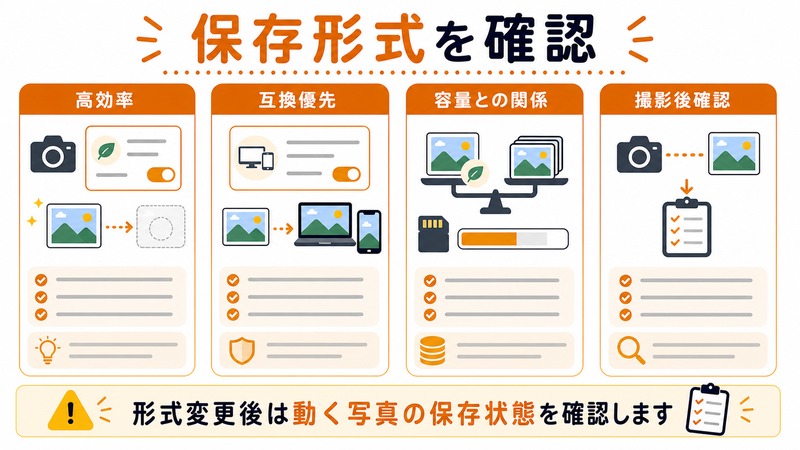
フォーマット設定の確認
「設定」→「カメラ」→「フォーマット」で以下を確認します。
- 高効率(HEIF/HEVC): Live Photos完全対応・推奨
- 互換性優先(JPEG/H.264): Live Photosは保存されるが、一部アプリで動画ペアが切り離されやすい
Live Photosを確実に保存したい場合は「高効率」を選びましょう。ただし、Windows PCへの転送やメール添付では「互換性優先」のほうが扱いやすいというトレードオフがあります。
ビデオ撮影モードとの違いに注意
Live Photosは「写真」モードでのみ撮影可能です。「ビデオ」「スロー」「タイムラプス」「ポートレート」モードでは動作しません。ポートレートモードでも背景ぼかしを使うとLive Photosが自動オフになるため、両方を同時利用したい場合は通常の写真モードに切り替える必要があります。
「設定を保持」機能でLive Photosを常時オンにする
カメラアプリを終了するたびにLive Photosが自動オンに戻る仕様(または毎回オフに戻ってしまうユーザー)に悩んでいる場合は、「設定を保持」を活用しましょう。
設定手順
- 「設定」アプリを開く
- 「カメラ」をタップ
- 「設定を保持」を選択
- 「Live Photos」のスイッチをオン(緑)にする
これにより、カメラアプリを開いたときに前回の状態(オン/オフ)が維持されます。撮影スタイルが固定されているユーザーには必須の設定です。
カメラモード・露出補正・ナイトモードも同時に保持可能
「設定を保持」では、カメラモード(写真/ビデオ/ポートレートなど)、露出補正、ナイトモード、ポートレートの被写界深度設定なども保持できます。Live Photosと併用すると撮影効率が大幅に向上します。
ストレージ容量がLive Photosに与える影響
Live Photosは動画ペアを含むため、通常の写真より約2〜3倍の容量を消費します。ストレージ不足は録画失敗の隠れた主因です。
1枚あたりの容量目安
| 撮影モード | フォーマット | 1枚あたりの容量 |
|---|---|---|
| 通常写真 | HEIF | 約1.5〜2MB |
| 通常写真 | JPEG | 約2.5〜3.5MB |
| Live Photos | HEIF+HEVC | 約3〜5MB |
| Live Photos | JPEG+H.264 | 約5〜8MB |
空き容量が少ない時の挙動
iPhoneは空き容量1GB以下になると、Live Photosの動画ペア書き込みを優先的にスキップする仕様があります。静止画は保存されるが動画ペアは保存されないため、見た目には撮影成功しているのに再生すると動かないという現象が起きます。
ストレージ確保の優先順位
- 「設定」→「一般」→「iPhoneストレージ」で容量上位アプリを確認
- 不要な動画(特に4K動画)を削除またはiCloudへ移動
- 「最近削除した項目」フォルダを完全削除(30日待たずに即削除)
- 使っていないアプリを「Appを取り除く」で容量回収
- 2GB以上の空きを常にキープ
HEIF/JPEG形式とLive Photosの関係
2017年のiOS 11以降、iPhoneは標準フォーマットを従来のJPEGからHEIFへ移行しました。これによりLive Photosの保存形式も大きく変わっています。
HEIFのメリット
- 同じ画質でJPEGの約半分の容量
- Live Photosとの親和性が高く、動画ペアが分離しにくい
- iCloud写真との同期が高速
- iOSデバイス間の共有で完全互換
HEIFのデメリット
- Windows PC・古いMacでは標準で開けない場合がある
- 古いSNS・チャットアプリで再生されないことがある
- 編集ソフトの対応が限定的
形式変更の手順
「設定」→「カメラ」→「フォーマット」で「高効率」(HEIF)または「互換性優先」(JPEG)を選択できます。Live Photosを多用するユーザーは「高効率」推奨です。
iPhone機種別 Live Photos対応状況
| 機種 | Live Photos対応 | 備考 |
|---|---|---|
| iPhone 6/6 Plus以前 | 非対応 | 撮影機能なし |
| iPhone 6s/6s Plus | 対応(初代) | 3D Touchで再生 |
| iPhone SE(第1世代) | 対応 | 3D Touch非搭載のため長押し再生 |
| iPhone 7〜X | 対応 | エフェクト(ループ・バウンス等)追加 |
| iPhone XS〜11シリーズ | 対応 | 触覚タッチで再生 |
| iPhone 12〜15シリーズ | 完全対応 | HEIF標準 |
| iPhone 16/16 Pro | 完全対応 | カメラコントロールでも撮影可能 |
| iPhone SE(第2/3世代) | 対応 | A13/A15チップで快適動作 |
原因別解決法 完全早見表
| 症状 | 主な原因 | 解決法 | 所要時間 |
|---|---|---|---|
| 最初から動いていない | Live Photosボタンオフ | 右上アイコンをタップしてオンに | 10秒 |
| 毎回オフに戻る | 設定を保持が無効 | 設定→カメラ→設定を保持→Live Photosオン | 30秒 |
| バッテリー20%以下で停止 | 低電力モード | 設定→バッテリー→低電力モードオフ | 20秒 |
| 途中から保存されない | ストレージ不足 | 2GB以上の空きを確保 | 5分 |
| LINEで静止画になる | アプリの仕様 | 「キープ」やAirDropで送信 | 1分 |
| 編集後に動かなくなった | サードパーティアプリ干渉 | 写真アプリの標準編集を使う | 1分 |
| iOSアップデート後におかしい | 一時的バグ | iPhone再起動・最新パッチ待ち | 1〜数日 |
| ポートレートで動かない | モード非対応 | 通常の写真モードに切替 | 5秒 |
共有・転送時にLive Photosが消える仕様と回避策
「友達に送ったら動かなくなった」というケースの大半は、相手側のアプリ・サービスがLive Photos非対応であることが原因です。送信方法別の仕様を理解しておきましょう。
LINE
LINEは2020年以降、iPhone同士のトークではLive Photosを「動く写真」として送れるようになりました。ただし、Android端末との混在トークでは静止画に変換されます。確実に動きを残したい場合は「キープ」機能を使うか、AirDropで送信しましょう。
Instagramのフィード投稿はLive Photosを動画として保存できますが、ストーリーズでは長押しでブーメラン化する独自仕様です。リール投稿の場合は通常の動画として扱われ、Live要素は失われます。
X(旧Twitter)
2023年12月以降、iOSアプリ版XはLive Photosをアニメーション付きで投稿可能になりました。ただし、Web版・Android版で見た場合は静止画扱いとなります。
メール・SMS
iMessage(iPhone同士)ならLive Photosを保持できますが、SMS・通常メールでは静止画になります。メール添付時は写真アプリの「オプション」から「Live Photo」のチェックを入れる必要があります。
AirDrop
AirDropはLive Photosを劣化なく完全に転送できる唯一の手段です。共有メニューから「AirDrop」を選び、受信側のiPhone・Macに送れば、Live Photosとしてそのまま再生できます。
クラウドストレージ(Googleフォト・Dropbox等)
Googleフォトはモーションフォト形式でLive Photosを保存可能ですが、Pixel端末以外では再生が限定的です。Dropboxは静止画と動画ペアを別ファイルとして扱うため、Liveとしての再生はできません。
Live Photosのエフェクトと活用テクニック
Live Photosには「ループ」「バウンス」「長時間露光」の3つの特殊エフェクトがあります。これらは写真アプリ内で適用可能です。
ループ
撮影した3秒間を繰り返し再生し続けるGIFのような効果。動きのある被写体(波・揺れる旗・走る人)に向いています。
バウンス
撮影内容を順再生→逆再生→順再生と繰り返す効果。コミカルな動きが演出でき、SNSで人気のテクニックです。
長時間露光
Live Photosの全フレームを合成し、シャッタースピードを長く設定したような効果を生み出します。滝の流れを滑らかにしたり、夜景の光跡を残したりできます。
適用手順
- 写真アプリで該当のLive Photosを開く
- 画面左上の「LIVE」ボタンをタップ
- 「Live」「ループ」「バウンス」「長時間露光」「オフ」から選択
iOSアップデート後の不具合と復旧手順
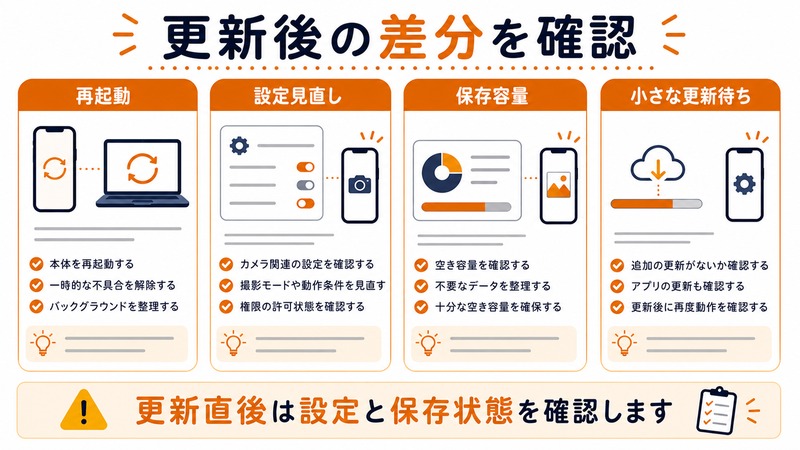
iOS 17.4以降、Live Photosの挙動が変わったとの報告があります。アップデート後に問題が起きた場合は以下を順に実行します。
復旧手順
- iPhoneを完全再起動(電源オフ→30秒待機→再起動)
- 「設定」→「一般」→「ソフトウェアアップデート」で最新マイナーアップデートを適用
- 「設定」→「カメラ」→「設定を保持」を一度オフにしてから再オン
- カメラアプリを強制終了し再起動
- テスト撮影で動作確認
- 改善しなければ「設定」→「一般」→「転送またはiPhoneをリセット」→「リセット」→「すべての設定をリセット」を試す(写真データは消えない)
サードパーティアプリ使用時の注意
Halide、ProCamera、VSCO、Lightroom Mobileなどの高機能カメラアプリは、Live Photos対応状況がアプリごとに異なります。多くは静止画のみ撮影でLive Photos非対応か、撮影後にペアリングが解除される仕様です。
Live Photos対応サードパーティアプリ(2026年時点)
- Halide(Pro版): 撮影自体は静止画のみだが、編集時のLive保持可
- Camera+ 2: Live Photos対応撮影モードあり
- Pro Camera by Moment: 一部モードで対応
確実にLive Photosを撮りたい場合は、標準カメラアプリの使用が最も信頼性が高い選択肢です。
FAQ よくある質問
Q1. Live Photosをオフにしても撮影できますか?
A. はい、Live Photosをオフにすると通常の静止画として保存されます。容量を節約したい場合や、後から動かしたくない撮影シーンではオフ推奨です。
Q2. Live Photosの音声は録音されていますか?
A. はい、撮影前後1.5秒間の周囲音が記録されます。写真アプリで再生時にスピーカーアイコンをタップすれば音声付き再生が可能です。共有時は音声がそのまま伝わるため、プライバシーには注意が必要です。
Q3. Live Photosを通常の動画として保存できますか?
A. はい、写真アプリで該当のLive Photosを開き、共有メニュー→「ビデオとして保存」を選択するとMP4形式の動画として保存できます。約3秒の動画ファイルが作成されます。
Q4. Live PhotosをGIFに変換する方法はありますか?
A. ショートカットアプリの「GIFを作成」アクションを使うか、写真アプリで「ループ」エフェクトを適用後にスクリーン録画する方法があります。サードパーティアプリでは「Lively」「GIF Maker」などが対応しています。
Q5. なぜAndroidに送ると動かないのですか?
A. Live PhotosはApple独自のフォーマットであり、Androidの標準ギャラリーアプリでは動画ペアが認識されません。GoogleフォトのモーションフォトやPixelのトップショット機能とは互換性がありません。動きを伝えたい場合は動画として書き出してから送りましょう。
Q6. iCloudで同期すると動かなくなるのはなぜ?
A. iCloud写真の「iPhoneのストレージを最適化」設定がオンの場合、元データがクラウドに保存され、端末上は軽量化されたサムネイルになります。Live Photos再生時に動画ペアが自動ダウンロードされるため、Wi-Fi環境下で数秒待つと再生されます。常に即時再生したい場合は「オリジナルをダウンロード」設定を選びましょう。
Q7. Live Photosのキー写真を変更できますか?
A. はい、写真アプリで該当のLive Photosを開き「編集」→下部のフィルムストリップから好きなフレームを選び「キー写真に設定」をタップすればOKです。サムネイルや共有時の代表画像を変更できます。
Q8. Live Photosが撮影できる残り容量の目安は?
A. 約2GB以上の空きがあれば安心です。空き容量1GB未満では動画ペアが省略されるリスクが高まり、500MB未満では確実に保存失敗します。週に1度はストレージを確認しましょう。
Q9. ロック画面の壁紙にLive Photosを設定できますか?
A. iOS 16以前はロック画面でLive壁紙が再生できましたが、iOS 16以降のロック画面リニューアル以降は静止画として表示されます。動的な壁紙を使いたい場合は「視差効果」をオンにするか、ホーム画面にLive Photosの動画ペアを変換して設定してください。
Q10. Live Photosが勝手にオフになる現象は故障ですか?
A. 故障ではありません。設定アプリの「設定を保持」がオフの場合、カメラアプリを終了するたびに初期状態に戻る仕様です。前述の手順で「設定を保持」をオンにすれば解決します。
まとめ
iPhoneでLive Photosが録画されない・動かない問題は、原因の8割以上が「カメラアプリのLive Photosボタンオフ」「設定を保持の未設定」「ストレージ不足」「低電力モード」のいずれかに集約されます。残りの2割は、共有時の自動JPEG変換、サードパーティアプリ干渉、iOSアップデート直後の一時的不具合です。
本記事で紹介した5ステップの応急処置と、機種別・症状別の早見表を参考に、まずは設定を1つずつ確認していきましょう。多くのケースは数分以内に解決します。Live Photosは大切な瞬間を「動き」と「音」で残せるAppleの強力な機能です。仕組みを正しく理解して、活用の幅を広げてみてください。
共有時はAirDropまたはiCloudリンクが最も劣化なく送信できる手段です。SNSでLive Photosを楽しみたい場合は、Instagram、X(iOS版)、LINE(iPhone同士)を活用しましょう。困ったときは、まず再起動と設定確認から。それでも解決しない場合は、Appleサポートやキャリアショップで診断を受けることをおすすめします。
