 minto.tech スマホ(iPhone/Android)・パソコン(Windows/Mac)・Office・Wi-Fi・AIツールの「できない」「困った」を解決する実用ガイド。トラブル対処法とノウハウが満載のお助けサイトです。
※本ページにはプロモーション(広告)が含まれています
📑 この記事の目次(タップで開く)
【2026年最新版】Wi-Fiが繋がらない・遅い・切れる原因と対処法完全ガイド
Wi-Fiが急に繋がらなくなった、速度が遅い、すぐ切れるといったトラブルは誰もが経験する身近な問題です。本記事では、Wi-Fiトラブルの原因と対処法を体系的に解説します。パスワードの入力ミスから、DNSサーバーの変更・ルーターのファームウェア更新まで、自分でできる解決策を順番に試せるよう整理しました。
この記事でわかること
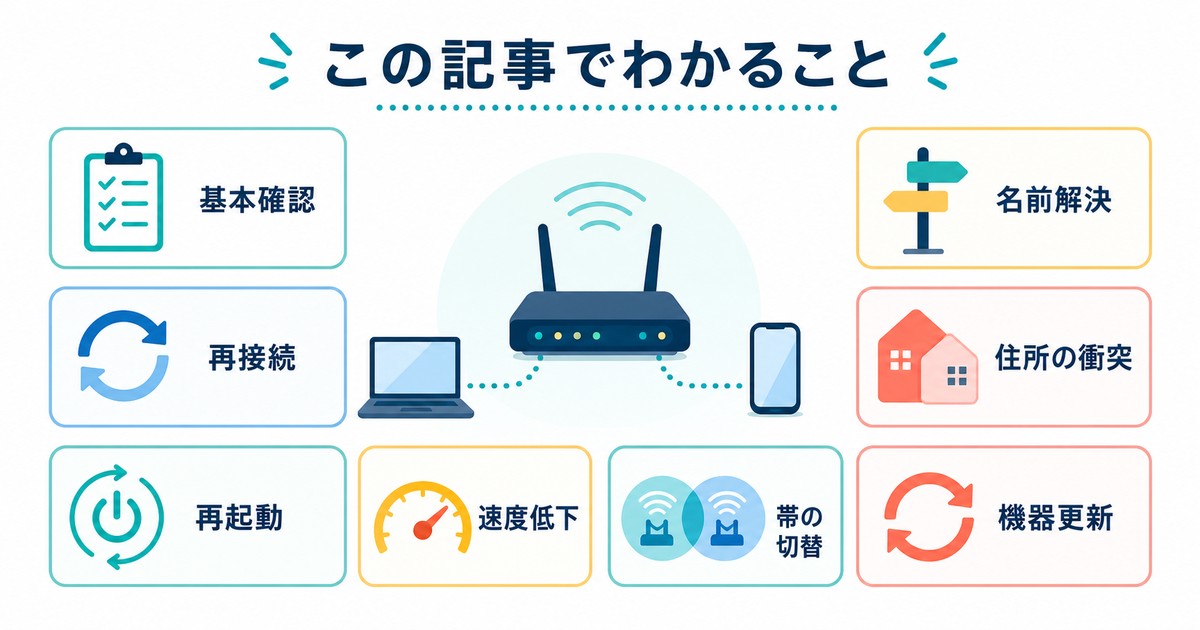
- Wi-Fiが繋がらないときの基本確認事項
- パスワード入力ミス・ネットワーク再接続の方法
- ルーターの再起動手順
- DNSサーバーを変更する方法(8.8.8.8)
- IPアドレスの競合・固定IP設定
- Wi-Fiが遅い場合の原因と対処法
- 2.4GHz・5GHz帯の切り替え方法
- ルーターのファームウェア更新手順
Wi-Fiが繋がらないときの基本確認事項
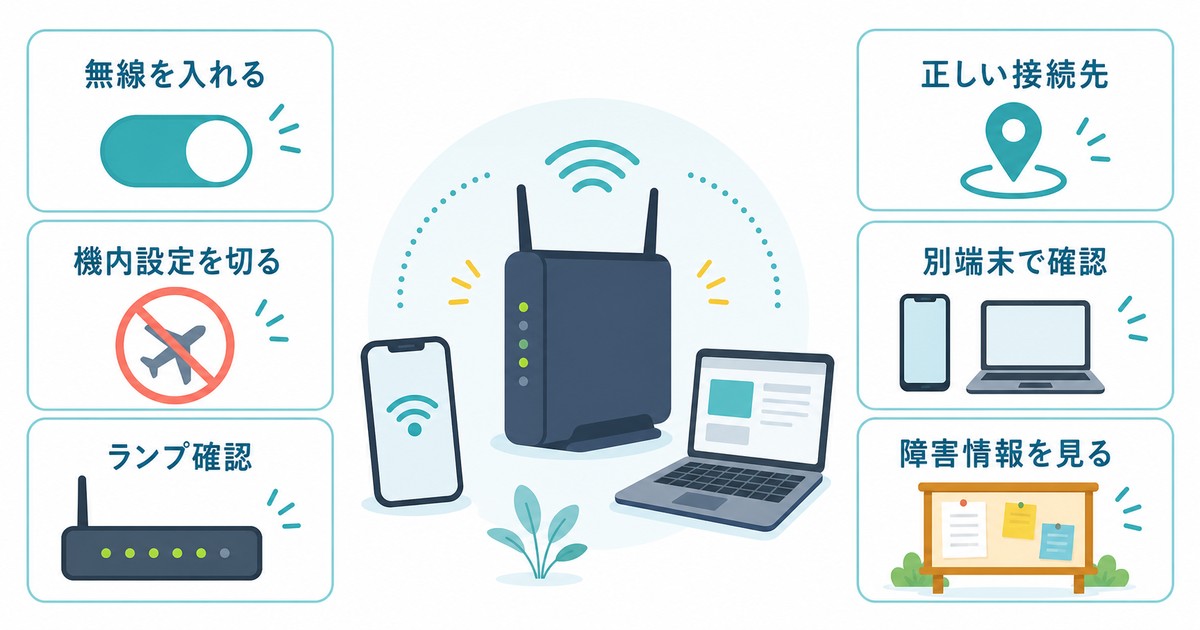
焦らずに、まずは以下の基本項目を順番に確認しましょう。多くの場合、単純な原因で解決します。
| 確認項目 | 確認方法・対処 |
|---|---|
| Wi-Fiがオンになっているか | スマホ・PCの設定でWi-FiのトグルがONかを確認 |
| 機内モードがオフか | 機内モードがONになっているとWi-Fiは使えない |
| ルーターの電源ランプ | ランプが正常点灯しているか確認 |
| 接続しているSSIDが正しいか | 別の人のWi-Fiに接続していないか確認 |
| 他のデバイスでも繋がらないか | スマホとPC両方で確認→ルーター側の問題か判断 |
| プロバイダの障害情報 | プロバイダの公式サイトやTwitterで障害情報を確認 |
パスワード入力ミス・ネットワーク再接続の方法
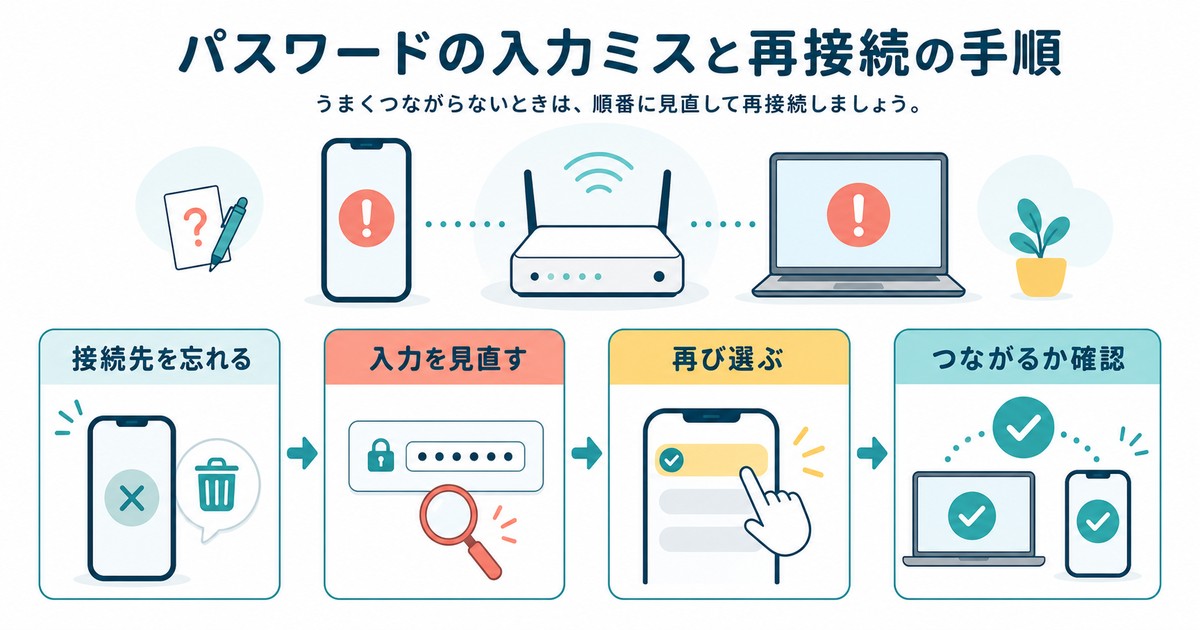
Wi-Fiのパスワードが間違っている場合、「パスワードが正しくない」または「接続できない」というエラーが表示されます。
Wi-Fiを「ネットワークを削除」して再接続する
Windowsの場合
- タスクバーのWi-Fiアイコンを右クリック
- 「ネットワークと共有センター」→「アダプターの設定変更」を開く
- または「設定」→「ネットワークとインターネット」→「Wi-Fi」→「既知のネットワークの管理」
- 対象のSSIDを選び「削除」をクリック
- 再度SSIDを選んでパスワードを入力
iPhoneの場合
- 「設定」→「Wi-Fi」を開く
- 接続しているWi-Fi名の右側「ⓘ」をタップ
- 「このネットワーク設定を削除」をタップ
- 再度SSIDを選んでパスワードを入力
Androidの場合
- 「設定」→「接続」→「Wi-Fi」を開く
- 接続しているWi-Fi名を長押し(または「ⓘ」をタップ)
- 「ネットワークを削除」または「切断」をタップ
- 再度SSIDを選んでパスワードを入力
ルーターの再起動手順
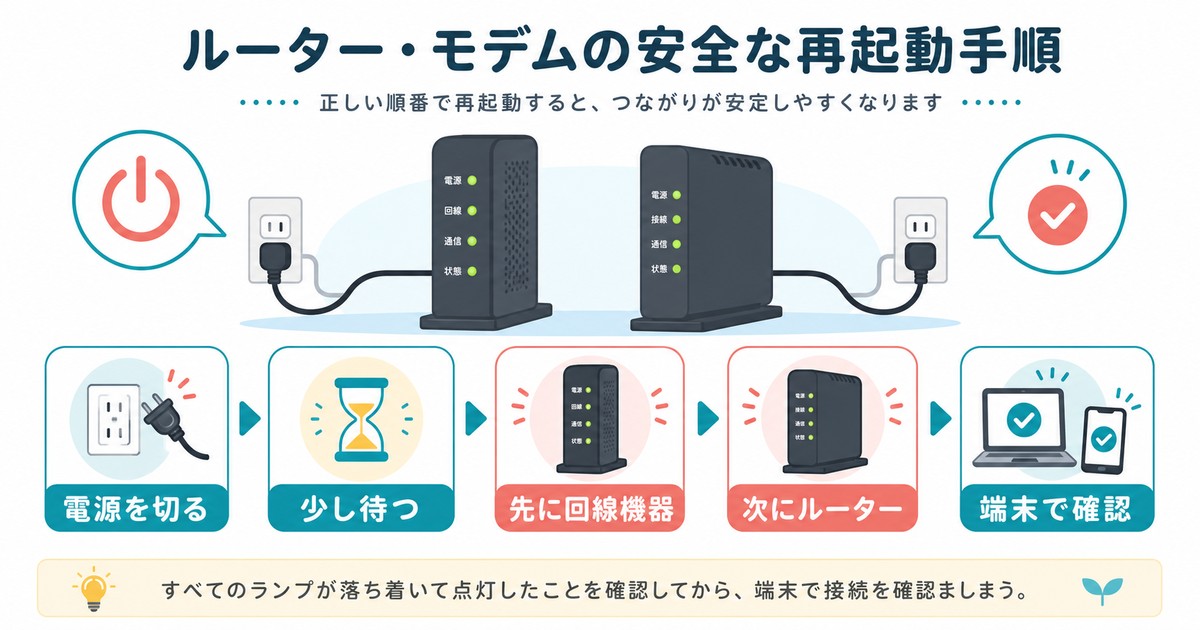
ルーターやモデムは長時間使用すると内部のメモリが詰まり、接続が不安定になることがあります。再起動で多くのトラブルが解決します。
正しい再起動手順
- ルーターの電源ボタンを押す(または電源ケーブルを抜く)
- ONU(光回線終端装置)やモデムがある場合は同様に電源を切る
- 30秒以上待つ(内部の電気が完全に放電されるまで)
- ONU・モデムの電源を先に入れ、ランプが安定するまで待つ(1〜2分)
- 次にルーターの電源を入れ、ランプが安定するまで待つ(1〜3分)
- 端末のWi-Fiをオフ→オンにして接続確認
DNSサーバーの変更(8.8.8.8)
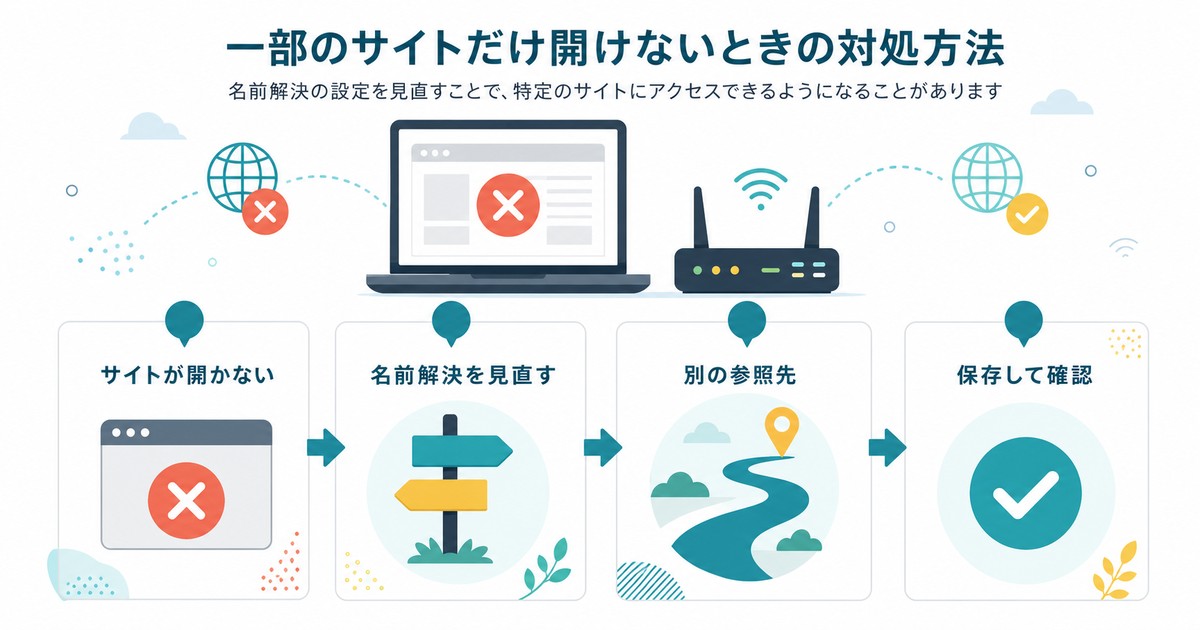
サイトが開けない・特定のサイトだけ繋がらないという場合、DNSサーバーが原因のことがあります。GoogleのパブリックDNS(8.8.8.8)に変更することで改善するケースがあります。
Windowsでの変更方法
- 「設定」→「ネットワークとインターネット」→「詳細なネットワーク設定」
- 使用しているWi-FiアダプターをクリックしWi-Fi接続の「プロパティの編集」を開く
- 「インターネットプロトコルバージョン4(TCP/IPv4)」を選択→「プロパティ」
- 「次のDNSサーバーのアドレスを使う」を選択
- 優先: 8.8.8.8 代替: 8.8.4.4 と入力
- 「OK」で保存
iPhoneでの変更方法
- 「設定」→「Wi-Fi」→接続中のSSID名の「ⓘ」をタップ
- 「DNSを設定」→「手動」を選択
- 既存のDNSを削除し「8.8.8.8」を追加
- 「保存」をタップ
Macでの変更方法
- 「システム設定」→「ネットワーク」→「Wi-Fi」→「詳細…」
- 「DNS」タブを開く
- 「+」ボタンで「8.8.8.8」「8.8.4.4」を追加
- 「OK」→「適用」
IPアドレスの競合・固定IP設定
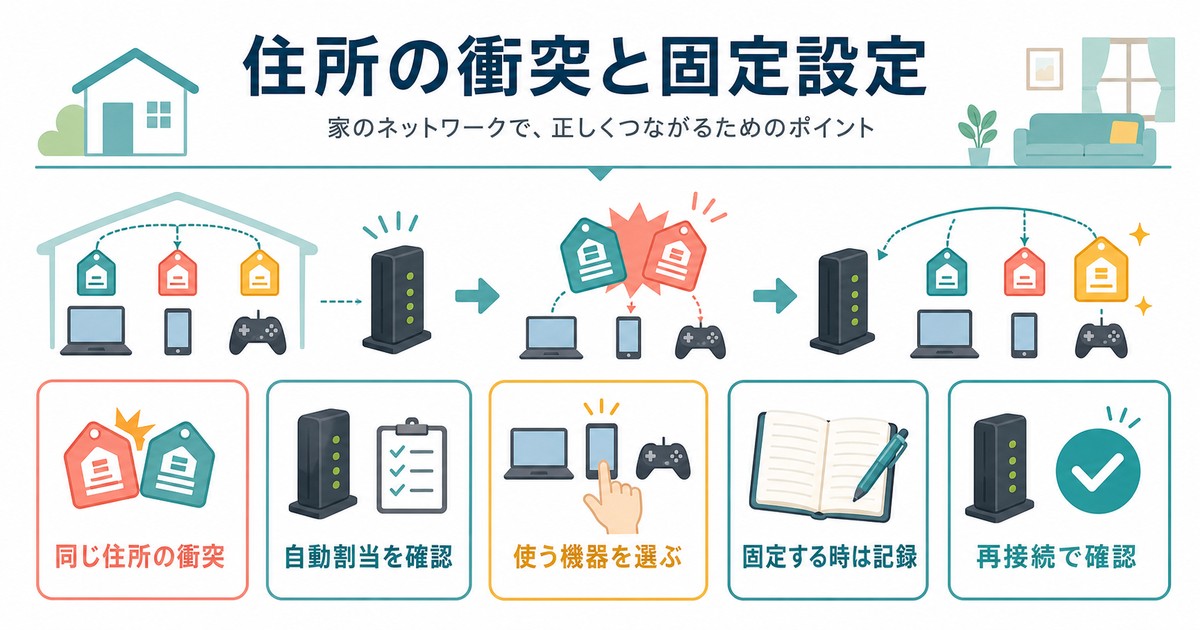
同じWi-Fi内で2つの機器に同じIPアドレスが割り当てられると、通信が不安定になります(IPアドレスの競合)。
IPアドレスの確認方法(Windows)
コマンドプロンプトを開き(スタートメニューで「cmd」を検索)、以下のコマンドを実行します。
ipconfig /all「IPv4 アドレス」欄に「重複」の表示がある場合、競合が起きています。
IPアドレスを固定する方法(Windows)
- 「設定」→「ネットワークとインターネット」→「Wi-Fi」→接続中のSSID→「IPの設定を編集」
- 「手動」に変更
- IPアドレス(例:192.168.1.100)・サブネットマスク(255.255.255.0)・ゲートウェイ(ルーターのIPアドレス)を入力
- 「保存」をクリック
Wi-Fiが遅い場合の原因と対処法
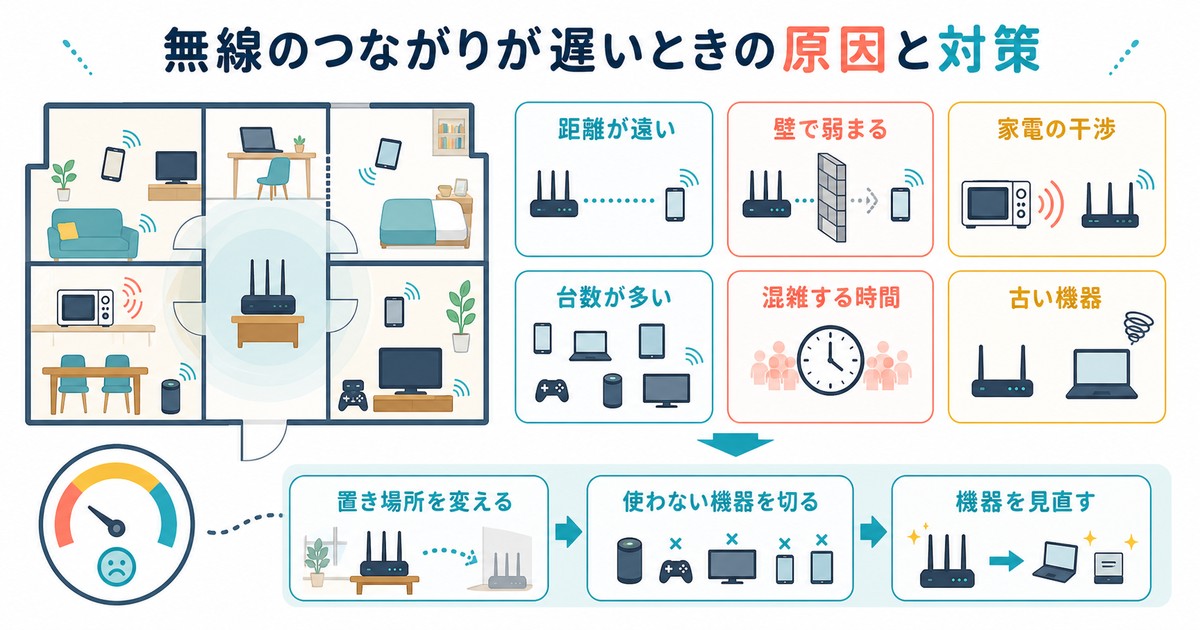
| 原因 | 対処法 |
|---|---|
| ルーターから距離が遠い | ルーターに近づく または 中継器を設置する |
| 壁・床・家電による電波の遮断 | ルーターの設置場所を変更(部屋の中央・高い場所) |
| 電波干渉(電子レンジ・他のWi-Fi) | 5GHz帯に切り替える または チャンネルを変更する |
| 接続台数が多い | 使っていない機器のWi-Fiを切る |
| プロバイダの回線が混雑 | 時間帯を変えて試す(夜間は混雑しやすい) |
| ルーターが古い | Wi-Fi 6(802.11ax)対応のルーターに更新する |
2.4GHz・5GHz帯の切り替え方法
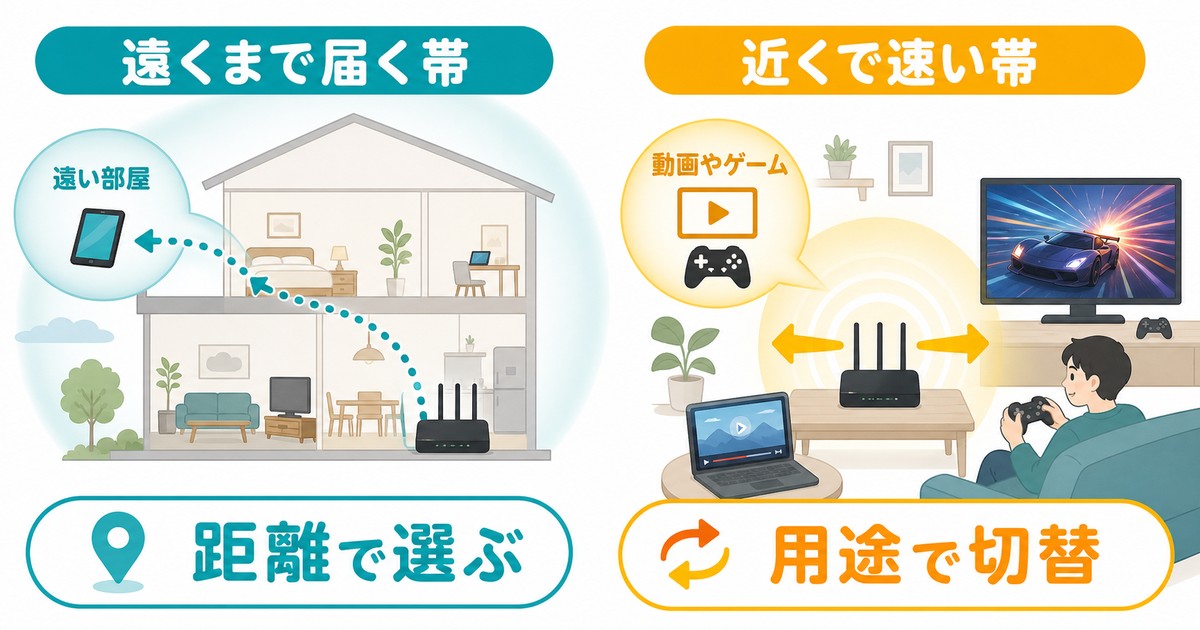
現代のWi-Fiルーターは2.4GHz帯と5GHz帯の2つの周波数帯を持っています。それぞれ特性が異なるため、用途に応じて切り替えが有効です。
| 周波数帯 | 速度 | 届く距離 | 電波干渉 | おすすめ用途 |
|---|---|---|---|---|
| 2.4GHz | 低速 | 遠くまで届く | 干渉を受けやすい | 遠い部屋・IoT機器 |
| 5GHz | 高速 | 比較的近距離向け | 干渉を受けにくい | ルーター近く・動画視聴・ゲーム |
ルーターのSSIDが「SSID名」と「SSID名_5G」のように分かれている場合は、_5G側に接続することで5GHz帯を使えます。速度が出ない場合は5GHz帯への切り替えが効果的です。
ルーターのファームウェア更新
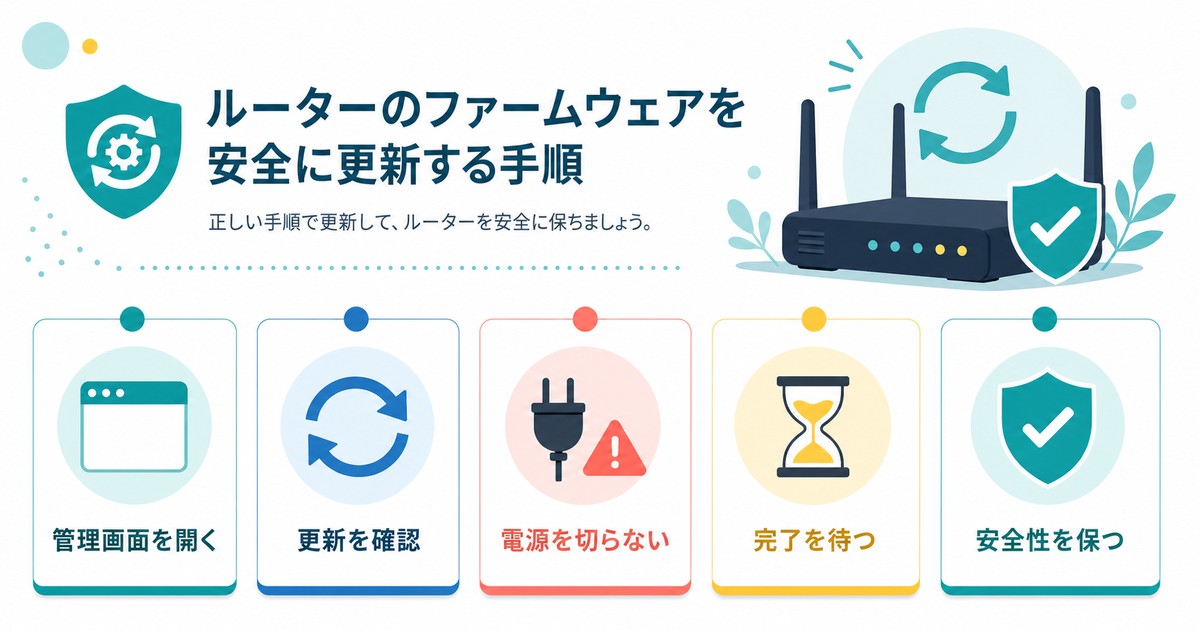
ルーターのファームウェアが古いと、パフォーマンスの低下やセキュリティの脆弱性が生じることがあります。定期的に更新することをおすすめします。
ファームウェア更新の手順
- ルーターの管理画面にアクセスする(通常ブラウザで「192.168.0.1」または「192.168.1.1」を入力)
- 管理者ユーザー名・パスワードでログイン(初期値はルーター本体のシールに記載)
- 「ファームウェア」または「システム」→「更新」メニューを探す
- 「最新バージョンを確認」または「自動更新」をクリック
- 更新が完了するまで電源を切らずに待つ(5〜10分程度)
おすすめ関連商品
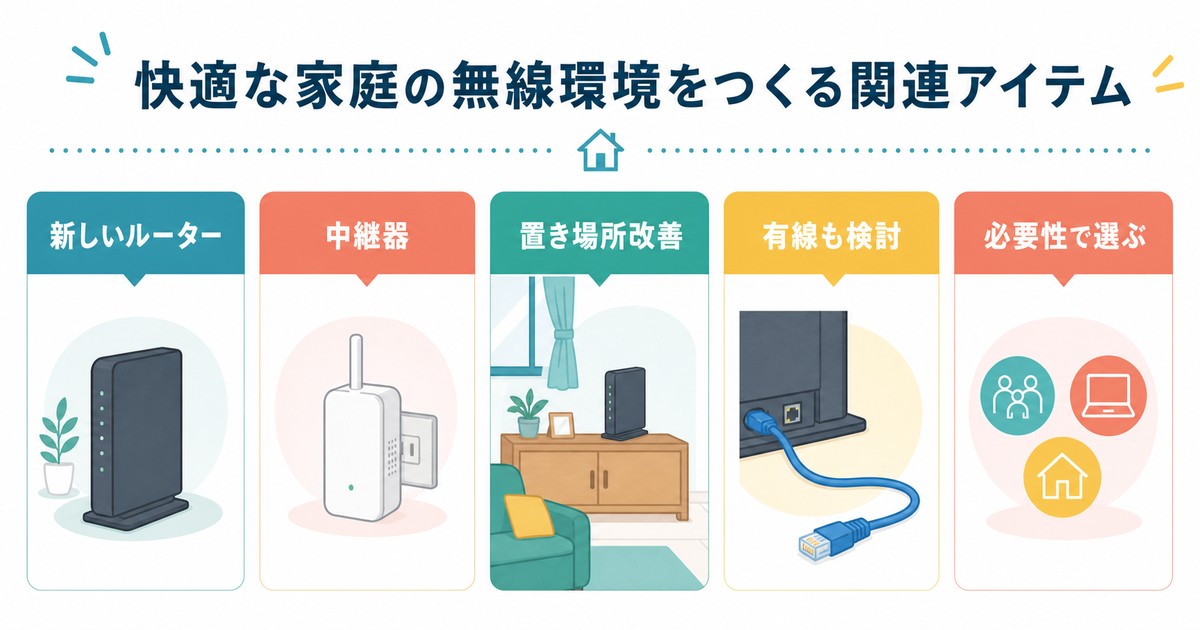
Wi-Fi環境を改善するためのおすすめアイテム
-
▶ Wi-Fi 6 対応ルーター(高速・安定した通信環境に)
約8,000円〜 -
▶ Wi-Fi 中継器(電波が届かない部屋のカバーに)
約3,000円〜
よくある質問(FAQ)
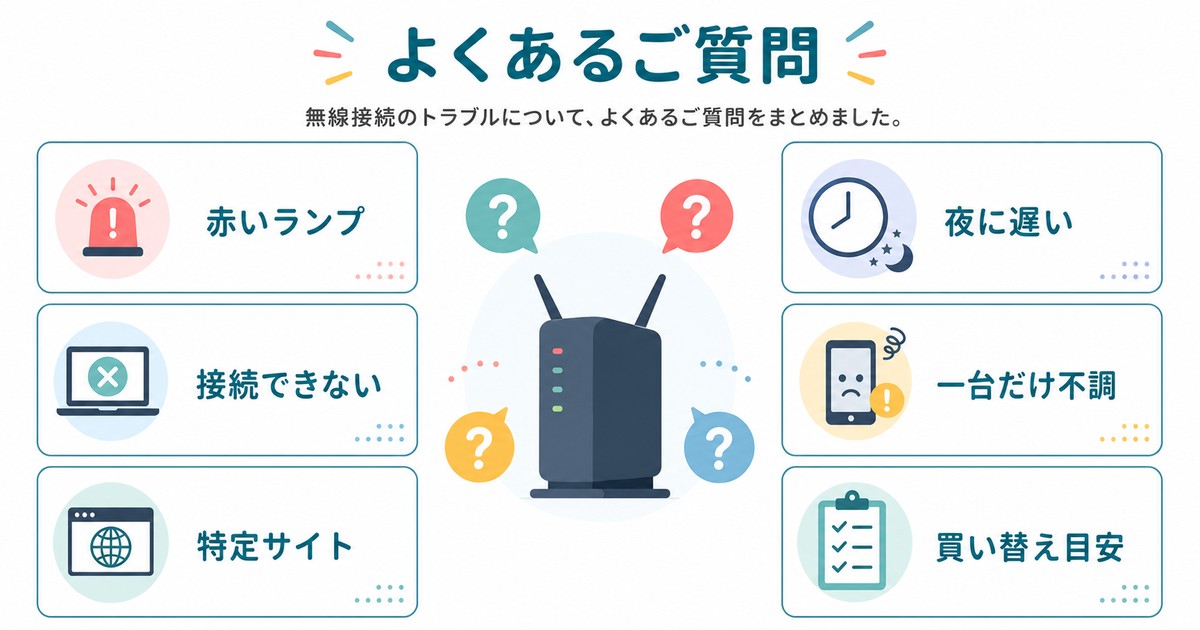
Q1. Wi-Fiのランプが赤色または点滅している場合は?
ランプが赤色や異常な点滅をしている場合、インターネット接続に問題が発生しています。まずルーターとONU・モデムを再起動してください。それでも改善しない場合は、プロバイダの障害情報を確認するか、プロバイダのサポートに問い合わせることをおすすめします。
Q2. パスワードを入力しても「接続できません」と表示される場合は?
まずパスワードを再確認してください(大文字・小文字・0とO・1とlの混同に注意)。一度「このネットワーク設定を削除」してから再接続を試みてください。それでも駄目な場合は、ルーターを再起動してみましょう。
Q3. 特定のサイトだけ開けない場合は?
DNSサーバーの問題の可能性があります。GoogleパブリックDNS(8.8.8.8)に変更することで改善するケースが多いです。また、ブラウザのキャッシュをクリアする(Ctrl+Shift+Delete)ことも有効です。
Q4. 夜になるとWi-Fiが遅くなるのはなぜですか?
夜間(特に20〜24時)はネット利用者が集中し、プロバイダの回線が混雑することで速度が落ちます。これは個人では対処しにくい問題です。改善のためにプロバイダを変更するか、時間帯を変えて利用するのが有効です。
Q5. 複数の機器が繋がっているのに1台だけ繋がらない場合は?
その機器固有の問題です。Wi-Fiを一度オフ→オンにして再接続を試みてください。次に、ネットワーク設定を削除して再登録します。それでも改善しない場合は、デバイスのネットワーク設定をリセット(「設定」→「一般」→「リセット」→「ネットワーク設定をリセット」)してみてください。
Q6. ルーターの買い替え時期の目安は?
一般的にWi-Fiルーターの寿命は4〜6年程度と言われています。Wi-Fi 4(802.11n)以前の古いルーターを使っている場合や、度重なる再起動が必要な場合は買い替えのサインです。Wi-Fi 6(802.11ax)対応ルーターに更新することで、速度と安定性が大幅に向上します。
Q7. スマートフォンのWi-Fiが切れやすい場合の対処法は?
スマートフォンの「Wi-Fi最適化」や「省電力モード」がWi-Fiを自動で切断している可能性があります。Androidの場合は「設定」→「接続」→「Wi-Fi」→「詳細設定」から「スリープ中もWi-Fi接続を維持」をオンにしてください。iPhoneの場合は「低電力モード」をオフにすることで改善することがあります。
まとめ
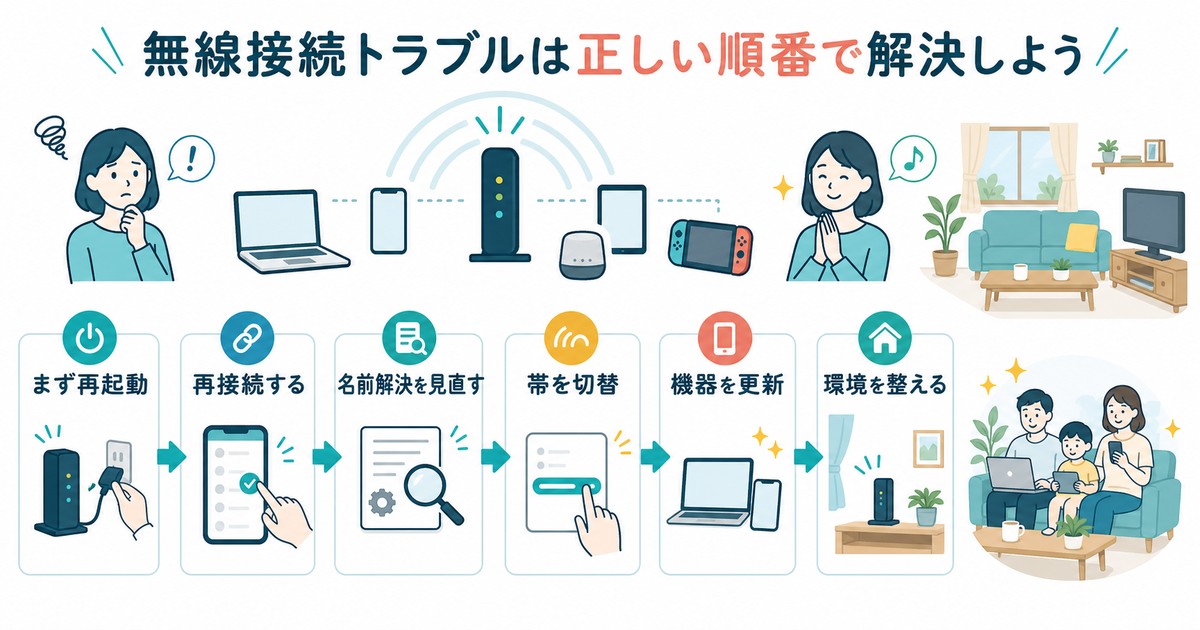
Wi-Fiトラブルは原因によって対処法が異なりますが、まずはルーターの再起動とネットワークの再接続を試すだけで多くの問題が解決します。それでも改善しない場合は、DNSサーバーの変更・5GHz帯への切り替え・ファームウェアの更新を順番に試してみてください。
速度が根本的に改善しない場合は、Wi-Fi 6対応の新しいルーターへの買い替えや、中継器の設置が有効です。快適なWi-Fi環境を整えることで、テレワーク・動画視聴・ゲームなど日々の生活がより便利になります。
