 minto.tech スマホ(iPhone/Android)・パソコン(Windows/Mac)・Office・Wi-Fi・AIツールの「できない」「困った」を解決する実用ガイド。トラブル対処法とノウハウが満載のお助けサイトです。
※本ページにはプロモーション(広告)が含まれています
📑 この記事の目次(タップで開く)
【2026年最新版】Androidの連絡先管理・追加・バックアップ・移行完全ガイド
スマートフォンを機種変更したとき、連絡先が消えてしまって困った経験はありませんか?また、同じ人の連絡先が重複して登録されていたり、古い番号が残っていたりと、連絡先の管理に悩む方は多いものです。
この記事では、Androidの連絡先アプリの基本的な使い方から、Googleアカウントへの同期、機種変更時の移行方法、重複連絡先の整理まで、2026年現在の最新Android環境に対応した完全ガイドをお届けします。
- Androidの連絡先アプリの基本操作(追加・編集・削除)
- グループ(ラベル)を使った連絡先の整理方法
- Googleアカウントへの自動同期設定
- VCF形式でのエクスポート・インポート手順
- 機種変更時にスムーズに連絡先を移行する方法
- 重複連絡先を自動・手動で結合する方法
Androidの連絡先アプリの基本を理解しよう
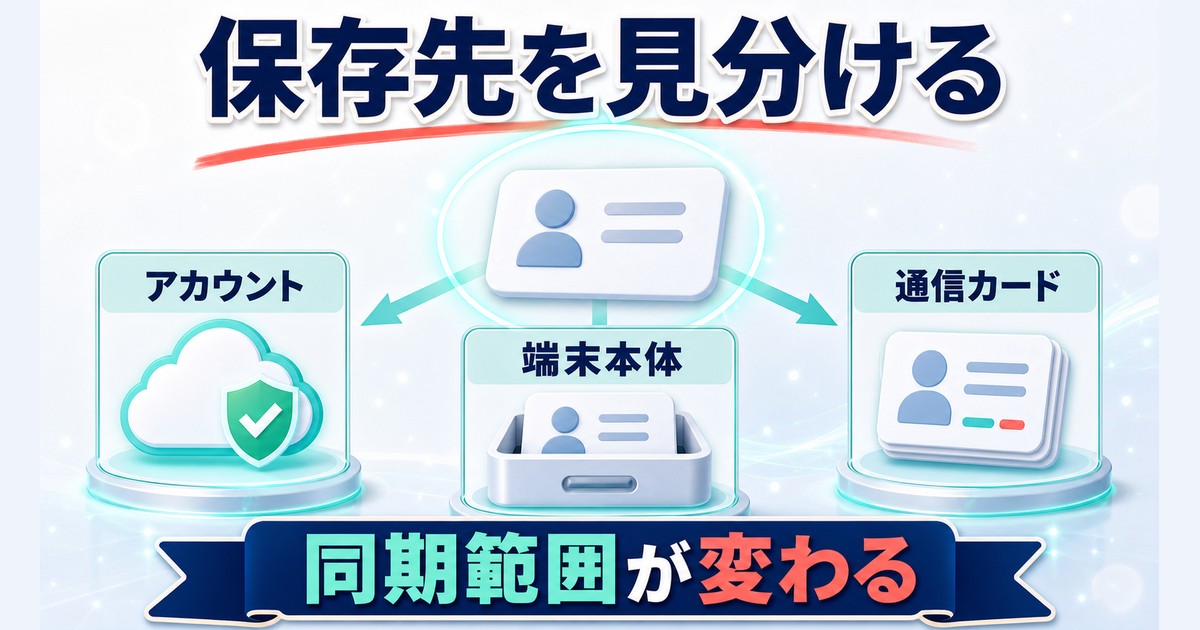
Androidの連絡先管理には主に2つのアプリが関係しています。端末にプリインストールされた「連絡先」アプリと、Googleが提供する「Google連絡先」アプリです。どちらもGoogleアカウントと連動しているため、基本的な操作は共通しています。
連絡先の保存先の種類
Androidでは連絡先の保存先が複数あります。保存先によって、機種変更時に移行できるかどうかが変わります。
| 保存先 | 特徴 | 機種変更時 |
|---|---|---|
| Googleアカウント | クラウドに保存、自動バックアップ | 新端末でログインすれば自動復元 |
| 端末(本体) | 本体のみに保存 | 手動でエクスポートが必要 |
| SIMカード | SIMに保存、件数・文字数制限あり | SIMを差し替えれば移行可能 |
最もおすすめの保存先は「Googleアカウント」です。クラウドに自動バックアップされるため、機種変更や端末の紛失時でも簡単に復元できます。
連絡先を追加・編集・削除する基本操作
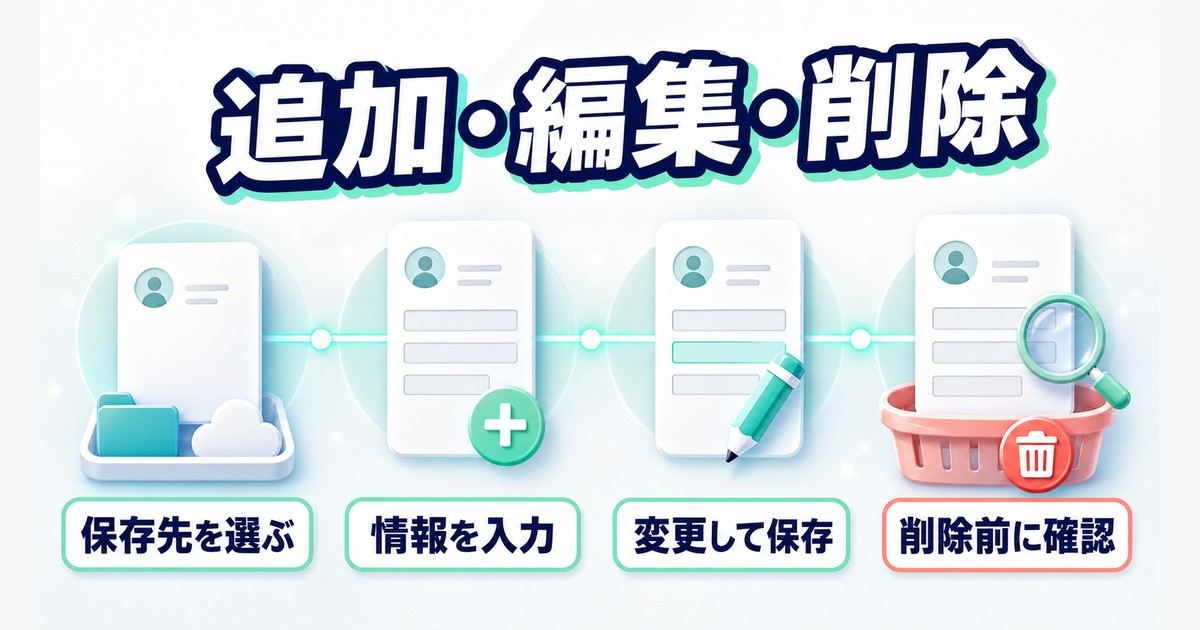
新しい連絡先を追加する
- 連絡先アプリを開く
- 右下の「+」または「連絡先を作成」ボタンをタップ
- 保存先(Googleアカウントを推奨)を選択
- 名前・電話番号・メールアドレスなどを入力
- 右上の「保存」をタップ
連絡先を編集する
- 編集したい連絡先を開く
- 右上の鉛筆アイコン(編集ボタン)をタップ
- 変更したい項目を修正する
- 「保存」をタップ
連絡先を削除する
- 削除したい連絡先を開く
- 右上の三点メニュー(︙)をタップ
- 「削除」を選択
- 確認ダイアログで「削除」をタップ
Googleアカウントに保存されている連絡先は、削除後もGoogleの「ゴミ箱」機能により30日間復元できます。
グループ(ラベル)で連絡先を整理する
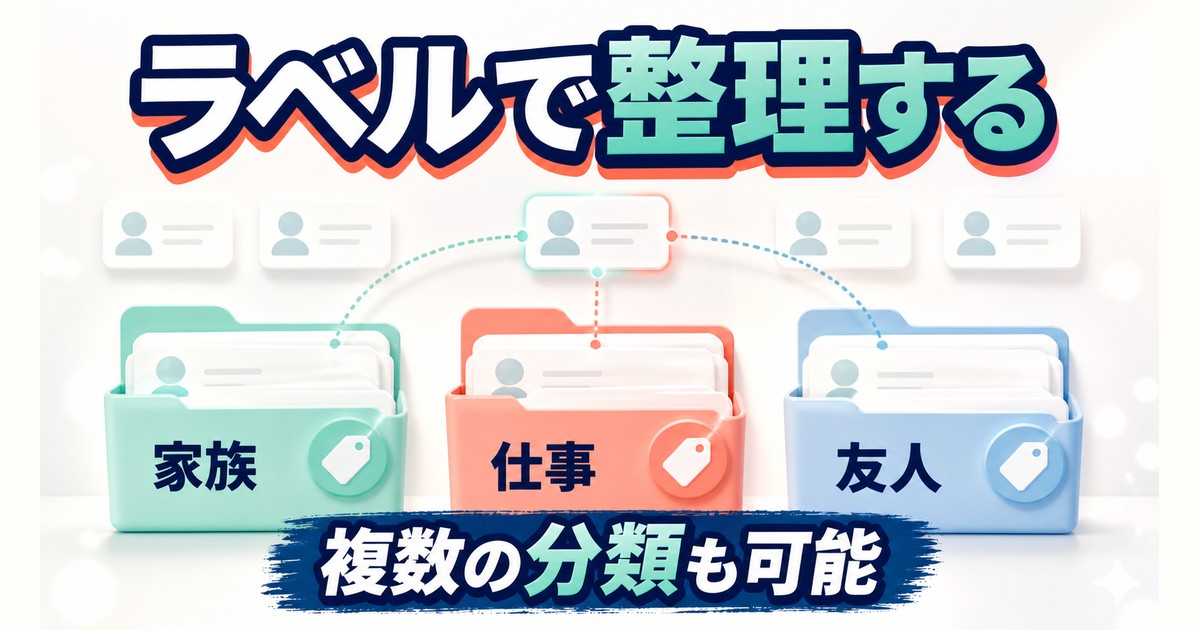
グループ(Google連絡先では「ラベル」と呼ばれます)を使うと、「家族」「会社」「友人」「取引先」などカテゴリ別に連絡先を管理できます。
ラベルを作成して連絡先を追加する手順
- Google連絡先アプリの左上のメニュー(三本線)をタップ
- 「ラベルを作成」をタップ
- ラベル名(例:「家族」「仕事」)を入力して「OK」をタップ
- ラベルに追加したい連絡先を検索して選択
- チェックをつけて「適用」をタップ
ラベルは複数作成でき、1つの連絡先に複数のラベルをつけることも可能です。
お気に入り・よく使う連絡先の管理
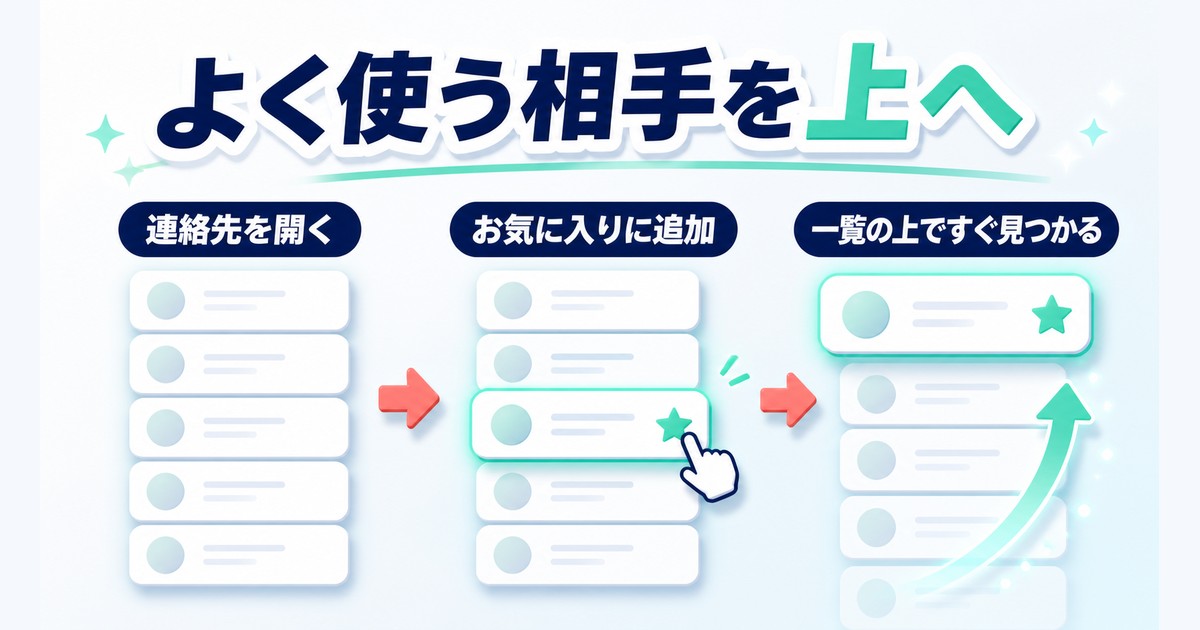
頻繁に連絡する相手をお気に入り登録しておくと、連絡先一覧の上部にまとめて表示されるため、素早くアクセスできます。
お気に入りに追加する方法
- お気に入りにしたい連絡先を開く
- 名前の横にある星マーク(☆)をタップ
- 星が黄色に変わればお気に入り登録完了
お気に入り登録した連絡先は、連絡先アプリのトップや電話アプリの「お気に入り」タブに表示されます。ビジネスでよく使う相手や家族の連絡先をお気に入り登録しておきましょう。
Googleアカウントへの同期設定
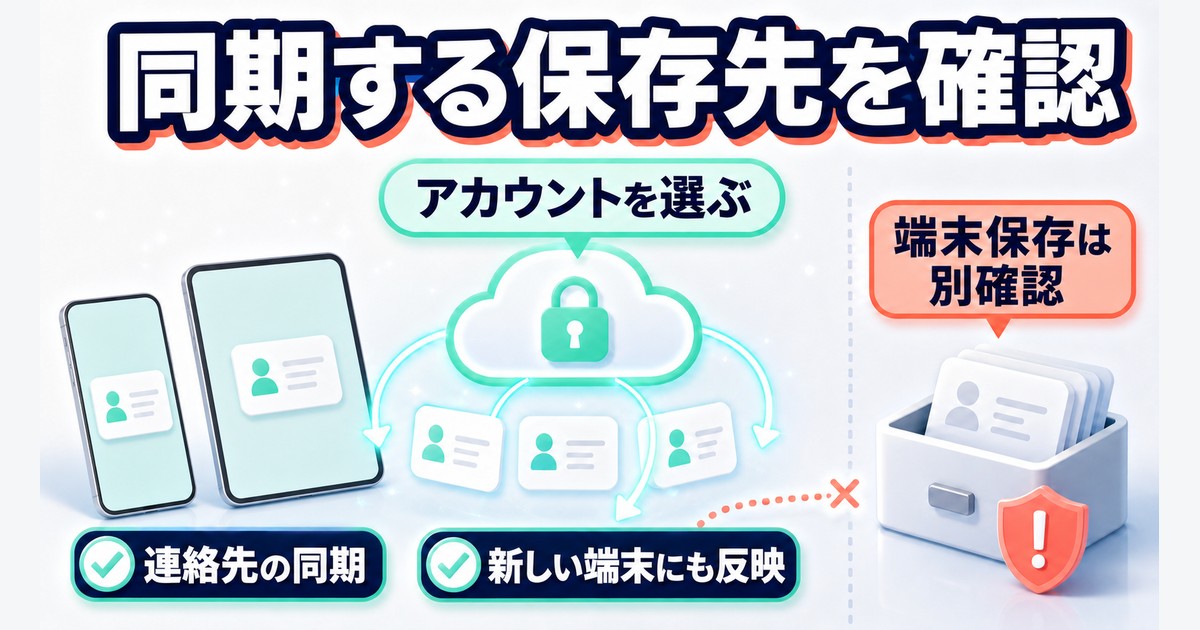
Androidの最大の強みは、Googleアカウントによる自動クラウドバックアップです。設定が正しくなされているか確認しておきましょう。
同期設定を確認・有効化する手順
- 「設定」アプリを開く
- 「アカウント」または「ユーザーとアカウント」をタップ
- 「Google」→ 使用しているGoogleアカウントを選択
- 「アカウントの同期」をタップ
- 「連絡先」のスイッチがオンになっていることを確認
同期がオンになっていれば、連絡先の追加・編集・削除が自動でGoogleサーバーに反映されます。Wi-Fi接続時に自動同期されるため、モバイルデータを消費しません。
連絡先のエクスポート・インポート(VCF形式)
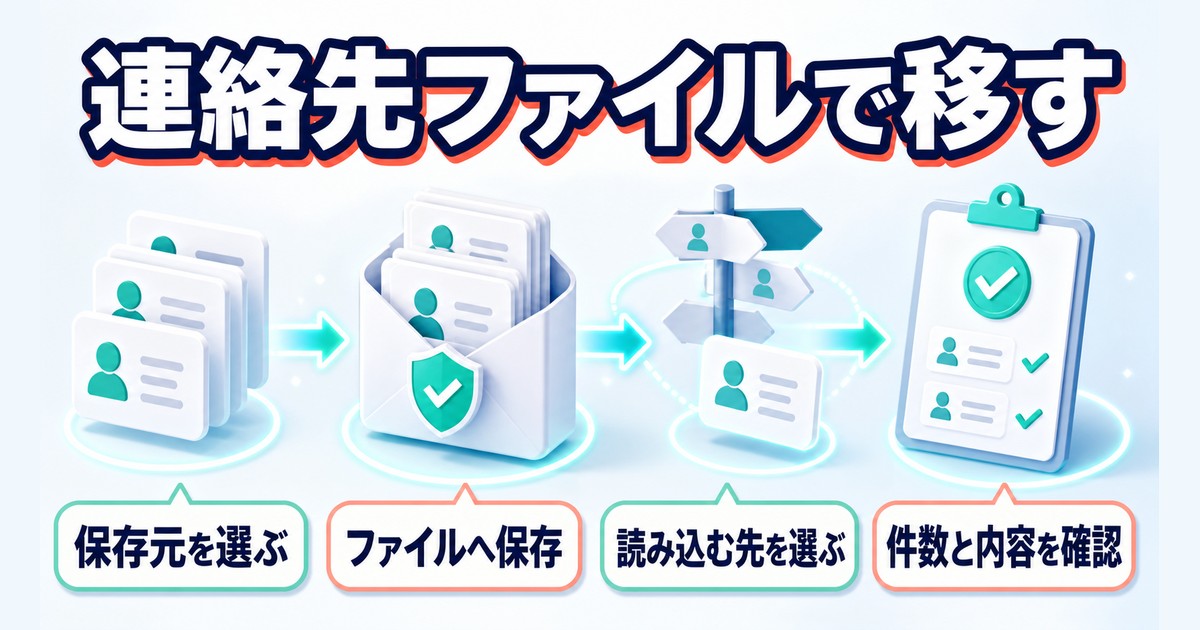
VCF(vCard)形式は、連絡先データの標準フォーマットです。AndroidとiPhone間の移行や、パソコンへのバックアップに使用できます。
連絡先をVCFでエクスポートする手順
- 連絡先アプリのメニュー(三点または三本線)をタップ
- 「エクスポート」または「インポート/エクスポート」を選択
- 「VCF形式でエクスポート」を選ぶ
- 保存先(内部ストレージなど)とファイル名を指定
- 「エクスポート」をタップ
VCFファイルをインポートする手順
- VCFファイルをAndroid端末に転送しておく
- 連絡先アプリのメニューから「インポート」を選択
- 「VCF形式でインポート」を選ぶ
- VCFファイルを選択
- インポート先のアカウントを選んで「OK」をタップ
機種変更時の連絡先移行方法
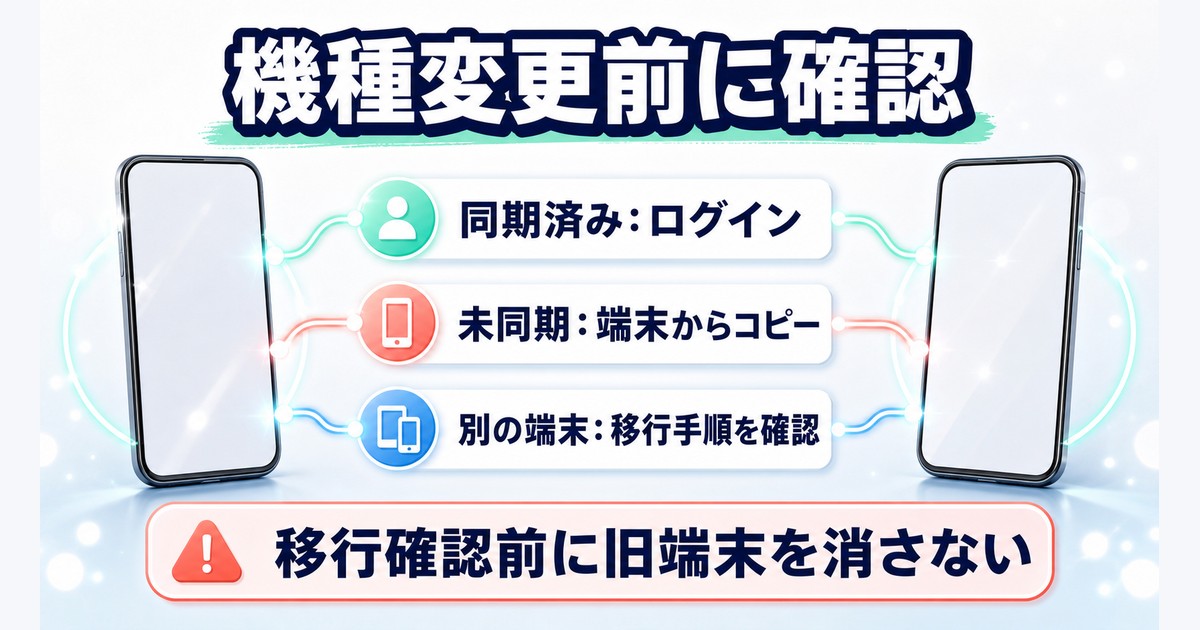
Androidから同じAndroid端末への移行と、AndroidからiPhoneへの移行では手順が異なります。
Android→Android間の移行(最も簡単)
連絡先をGoogleアカウントに保存していれば、新しい端末で同じGoogleアカウントにログインするだけで自動的に復元されます。追加の操作は不要です。
Android→iPhoneへの移行
- Android端末でVCFファイルをエクスポート
- VCFファイルをGoogle DriveやDropboxなどに保存
- iPhoneからそのVCFファイルを開く(または「iPhoneに移動」アプリを使用)
- 「すべての連絡先に追加」をタップ
Appleが提供する「iPhoneに移動」アプリを使うと、Wi-Fiで直接データを転送でき、連絡先以外の写真・動画なども一括移行できます。
重複連絡先の結合方法
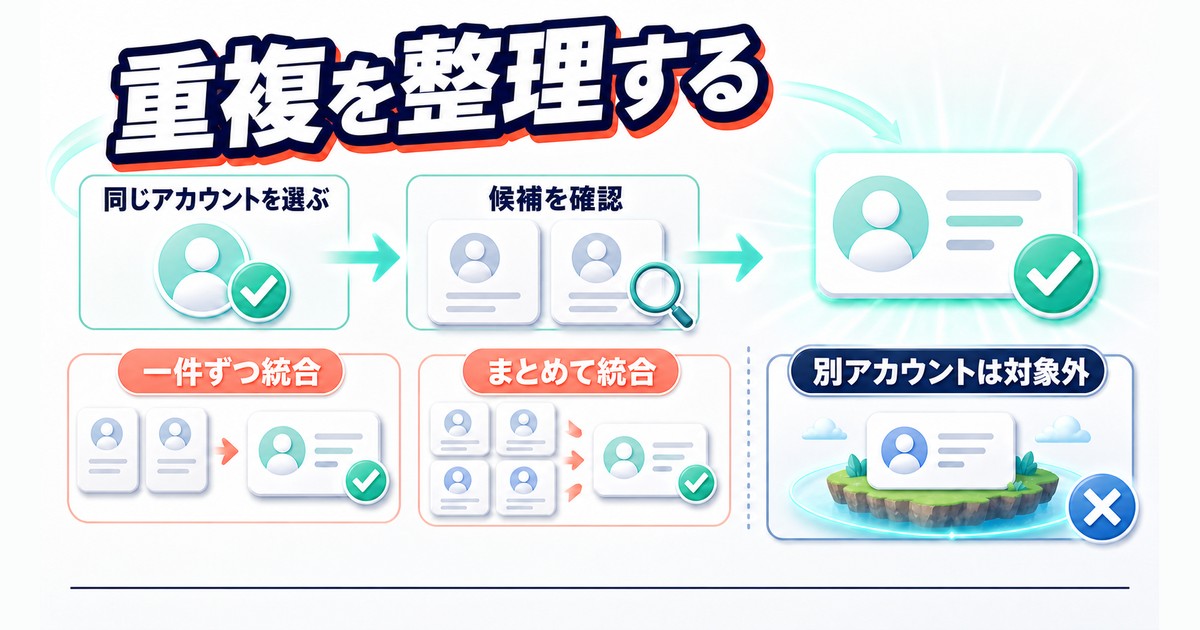
長期間スマートフォンを使っていると、同じ人の連絡先が複数登録されてしまうことがあります。Google連絡先の「統合と修正」機能で自動的に検出・結合できます。
Google連絡先アプリでの自動結合
- Google連絡先アプリを開く
- 右上のプロフィールアイコンをタップ
- 「連絡先を管理」→「重複の統合」をタップ
- 重複として検出された連絡先が表示される
- 「統合」または「すべてを統合」をタップ
手動で連絡先を結合する方法
- メインとなる連絡先を開く
- 右上の三点メニュー→「結合」を選択
- 統合したい連絡先を選んでタップ
- 「統合」をタップ
Googleアカウントとの連携が優れたSIMフリーAndroidスマートフォンで、連絡先の管理・移行がよりスムーズになります。
▶ 国内SIMフリーAndroidをAmazonで探す
よくある質問(FAQ)
Q1. 連絡先を誤って削除してしまいました。復元できますか?
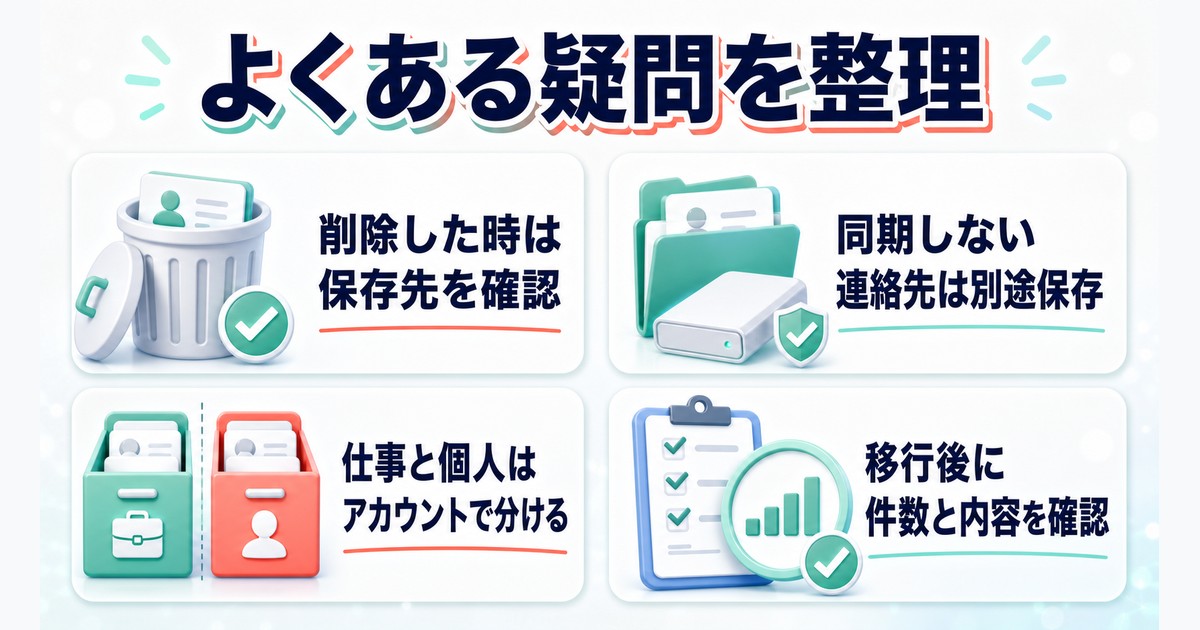
Googleアカウントに保存されていた場合、30日以内であれば復元可能です。パソコンのブラウザでGoogle連絡先(contacts.google.com)にアクセスし、左メニューの「ゴミ箱」から復元できます。端末本体保存の連絡先は復元できません。
Q2. SIMカードに保存されている連絡先をGoogleアカウントに移行するには?
連絡先アプリのメニューから「インポート」→「SIMカード」を選択すると、SIMカードの連絡先をGoogleアカウントにインポートできます。インポート先として「Googleアカウント」を指定することを忘れずに。
Q3. Googleアカウントへの同期をオフにしたらどうなりますか?
同期をオフにしても、端末内の連絡先データは消えません。ただし、新たに追加・編集した連絡先がGoogleサーバーに反映されなくなるため、バックアップが更新されなくなります。同期はオンのままにしておくことを強く推奨します。
Q4. 連絡先に写真を追加できますか?
はい。連絡先の編集画面で名前の左にある丸いアイコン部分をタップすると、写真を撮影するかギャラリーから選択できます。顔写真を登録しておくと、着信時にすぐ誰からかわかって便利です。
Q5. 会社の連絡先をプライベートと分けて管理したいのですが?
ラベル(グループ)を「会社」「プライベート」と分けて作成して管理する方法が最もシンプルです。より完全に分離したい場合は、仕事用Googleアカウントと個人用Googleアカウントを別々に追加して、それぞれのアカウントに連絡先を保存する方法もあります。
Q6. AndroidとiPhoneの間で連絡先を共有できますか?
はい。双方がGoogleアカウントを使っている場合、Googleの「連絡先」機能を介して共有できます。iPhoneでもGoogleアカウントを設定すれば、Googleの連絡先と同期されます。また、個別の連絡先は名刺共有アプリやQRコードでも交換可能です。
Q7. 連絡先の件数が多すぎて管理が大変です。整理のコツはありますか?
まずGoogleの「重複の統合」機能で重複を解消し、次に長期間連絡していない古い番号を削除するのが効果的です。また、ラベル(グループ)を「よく使う」「仕事」「家族」など5〜6個程度作成して分類すると管理しやすくなります。年に一度の棚卸し作業として習慣化するとよいでしょう。
まとめ
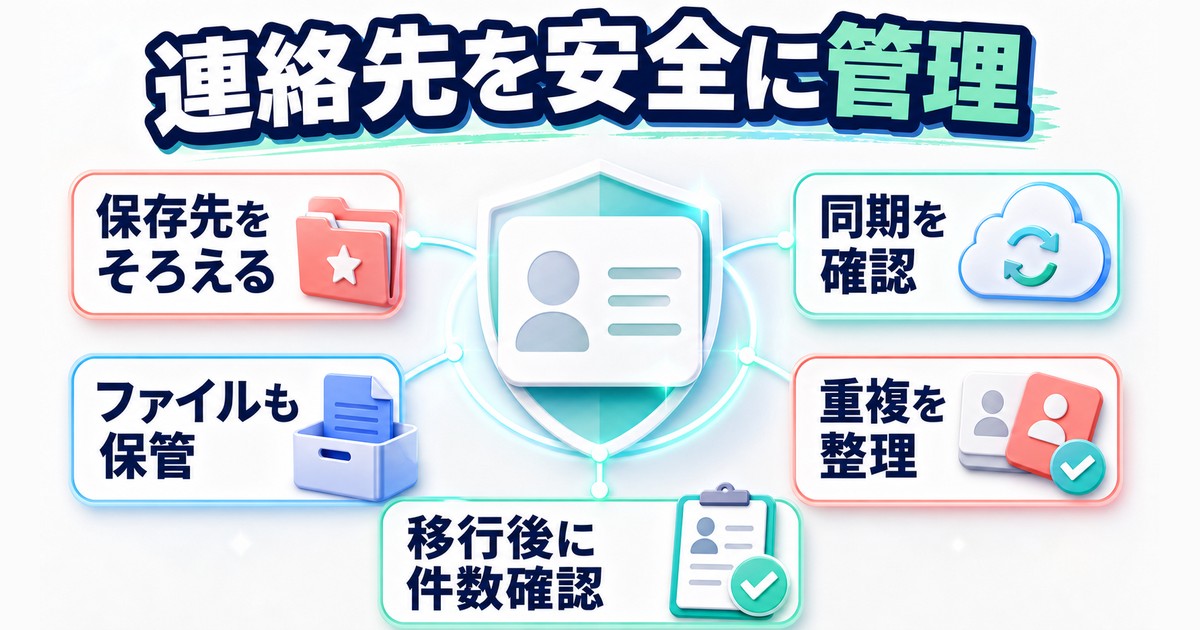
Androidの連絡先管理は、Googleアカウントを中心に据えることが最大のポイントです。本記事の要点をまとめます。
- 連絡先はGoogleアカウントに保存するのが最も安全で便利
- 同期設定がオンになっているか定期的に確認しよう
- グループ(ラベル)で連絡先をカテゴリ分けすると管理が楽になる
- 機種変更前にVCFエクスポートか同期確認を行っておく
- 重複連絡先はGoogle連絡先の「統合と修正」で自動整理できる
- 削除した連絡先はGoogleのゴミ箱から30日以内に復元可能
今すぐGoogleアカウントへの同期設定を確認して、大切な連絡先データを安全に管理しましょう。機種変更の前に一度バックアップ状況を確かめておくと、いざというときに慌てずにすみます。
