 minto.tech スマホ(iPhone/Android)・パソコン(Windows/Mac)・Office・Wi-Fi・AIツールの「できない」「困った」を解決する実用ガイド。トラブル対処法とノウハウが満載のお助けサイトです。
※本ページにはプロモーション(広告)が含まれています
📑 この記事の目次(タップで開く)
【2026年最新版】Gmailのフィルター設定で自動振り分け・整理する方法完全ガイド
- Gmailフィルターの条件設定(From・To・件名・キーワード・添付)
- フィルターアクション(ラベル付け・受信トレイスキップ・削除・既読・転送)
- 既存メールへのフィルター適用方法
- フィルターの編集・削除方法
- 複数フィルターの管理と優先順位
- XMLエクスポート・インポートでのバックアップ方法
毎日大量に届くメールを手動で振り分けていると多くの時間を消費します。Gmailのフィルター機能を使えば、条件に合うメールを自動でラベル付け・アーカイブ・削除できるため、受信トレイをすっきり整理できます。
本記事では、Gmailフィルターの基本設定から複数フィルターの管理、XMLでのバックアップまで、スクリーンショット手順とともに詳しく解説します。
目次
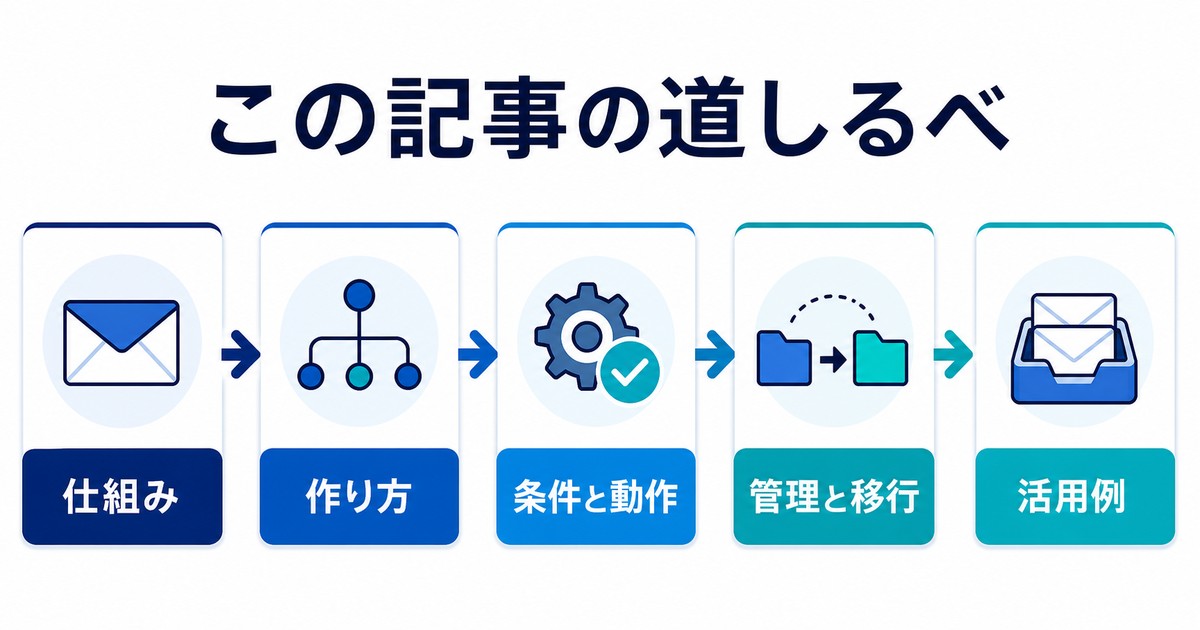
- Gmailフィルターとは
- フィルターを作成する手順
- 条件設定の詳細ガイド
- アクションの設定方法
- 既存メールへのフィルター適用
- フィルターの編集・削除方法
- 複数フィルターの管理と優先順位
- XMLでのエクスポート・インポート
- よく使うフィルター設定例
- フィルター活用の比較表
- メール整理をさらに快適にするグッズ
- よくある質問(FAQ)
- まとめ
Gmailフィルターとは
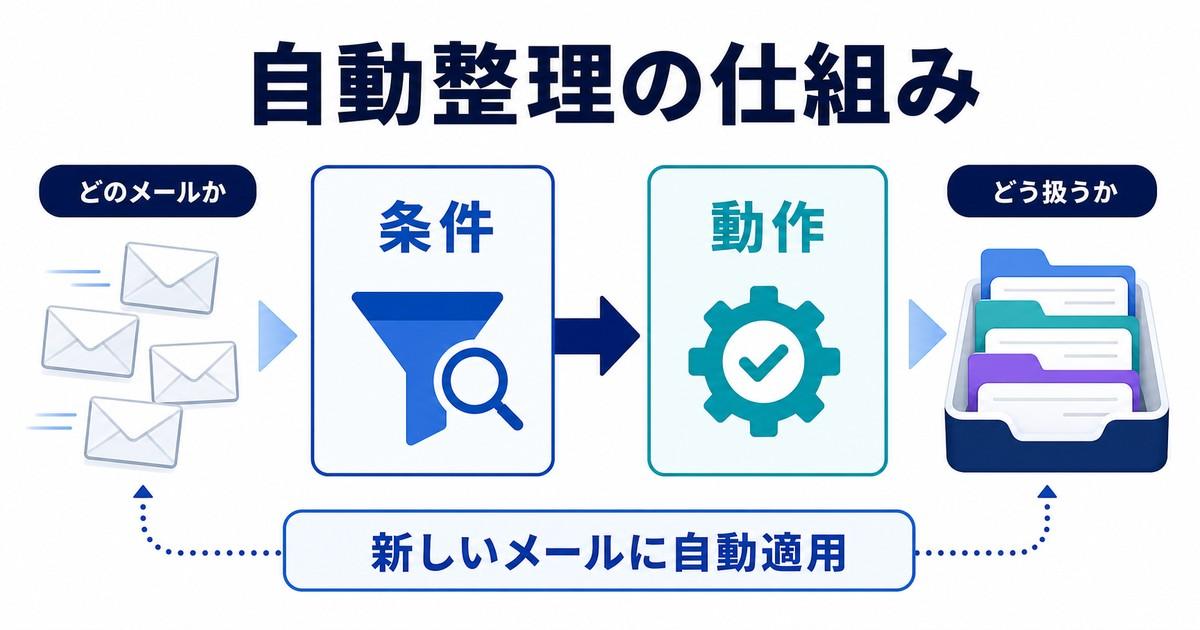
Gmailのフィルターは「条件」と「アクション」の組み合わせで動作する自動化ルールです。
- 条件: どのメールに適用するか(差出人・件名・キーワードなど)
- アクション: 条件に合ったメールをどう処理するか(ラベル付け・削除・転送など)
フィルターは設定後、新着メールに自動適用されます。また設定時に既存の一致メールにまとめて適用することも可能です。
Gmailフィルターで解決できること
| 悩み | フィルター解決策 |
|---|---|
| メルマガが受信トレイに溢れる | 「受信トレイをスキップ」+「ラベル付け」で自動アーカイブ |
| 特定の人からのメールが見つけにくい | 「スター付き」+「ラベル付け」で目立たせる |
| 通知メールが多すぎる | 「削除」または「既読にする」で自動処理 |
| 特定のメールを別アドレスに転送したい | 「転送する」アクションを設定 |
| 添付ファイル付きメールを見落としたくない | 「添付ファイルあり」条件で専用ラベルへ |
フィルターを作成する手順
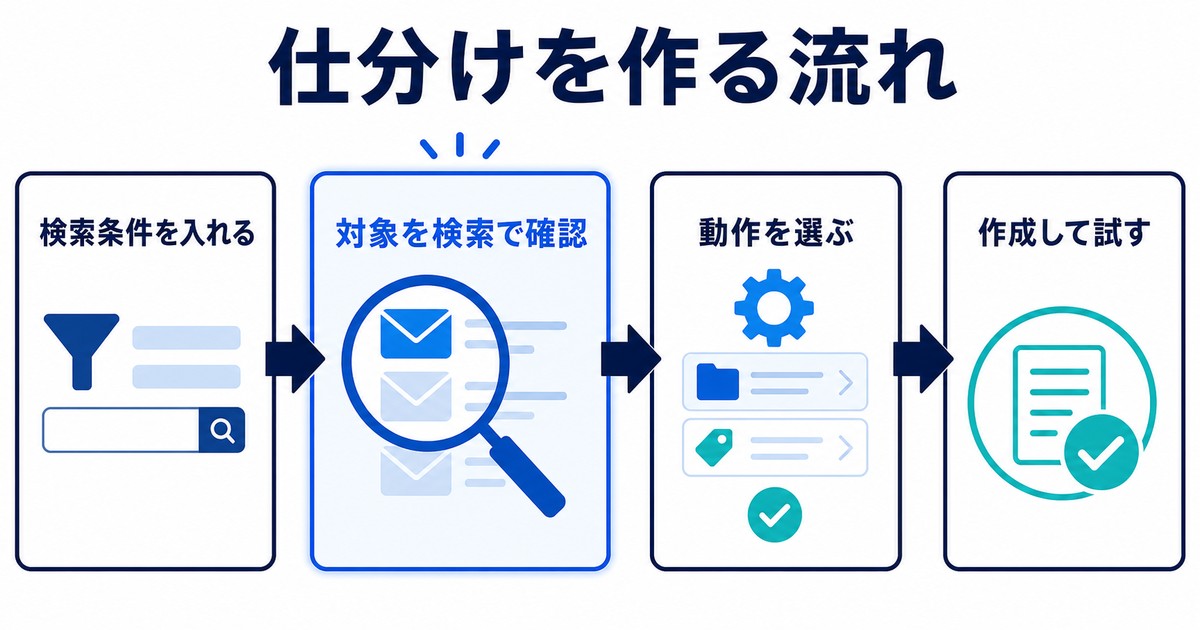
方法1: 検索バーから作成する(推奨)
- Gmailを開いて画面上部の検索バーをクリック
- 検索バー右端の「フィルターオプション(▼)」をクリック
- 詳細検索オプションが開きます
- 条件を入力して「フィルターを作成」をクリック
- アクションを設定して「フィルターを作成」ボタンをクリック
方法2: 設定画面から作成する
- 右上の「歯車アイコン」をクリック
- 「すべての設定を表示」をクリック
- 「フィルターとブロック中のアドレス」タブを選択
- 「新しいフィルターを作成する」をクリック
- 条件を入力して次のステップに進む
方法3: 既存のメールからフィルターを作成する
- フィルターを作りたいメールを開く
- 右上の「3点ドット(その他)」→「このメールを受信しない」または「メールアドレスのフィルターを作成」をクリック
- 差出人アドレスが自動的に条件にセットされます
- 必要に応じて条件を調整してフィルターを完成させる
条件設定の詳細ガイド
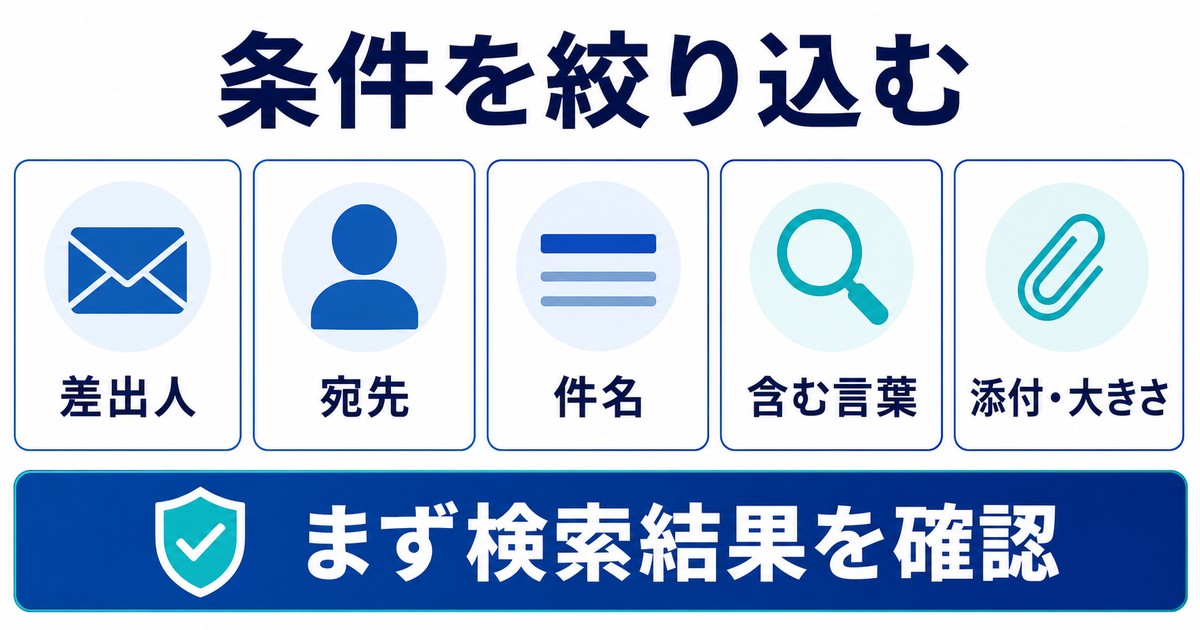
フィルター条件の各フィールドについて詳しく説明します。複数のフィールドに入力すると「AND(すべての条件を満たす)」として処理されます。
「差出人(From)」
特定の送信者からのメールに絞り込みます。
- 完全なメールアドレス:
newsletter@example.com - ドメイン全体:
@example.com(そのドメインからのすべてのメール) - 複数の差出人(OR条件):
sender1@example.com OR sender2@example.com
「宛先(To)」
特定の宛先に送られたメールに絞り込みます。Gmailのエイリアス(+記法)を使った分類に便利です。
- 例:
yourname+shopping@gmail.com(ショッピングサイト登録用アドレス宛のメールを自動分類)
「件名」
件名に含まれるキーワードで絞り込みます。
- 完全一致フレーズは引用符で囲む:
"注文確認" - 複数のキーワード(OR):
注文確認 OR 発送完了
「含む(本文キーワード)」
メール本文または件名に含まれるキーワードで絞り込みます。
- 除外キーワード: 「含まない」フィールドに入力(例: 特定の差出人からでも「重要」が入っている場合は除外)
「サイズ」
メールのサイズ(大きさ)で絞り込みます。大きな添付ファイル付きメールを特定ラベルに振り分ける場合などに使います。
「添付ファイルあり」
チェックを入れると添付ファイルが含まれるメールのみに絞り込まれます。
「チャットを含まない」
Googleチャットのメッセージをフィルターの対象外にします。
条件の記法(検索演算子)
| 演算子 | 意味 | 例 |
|---|---|---|
| スペース または AND | 両方含む(AND条件) | 注文 確認 |
| OR | どちらか含む(OR条件) | 注文 または 購入 |
| ” “(引用符) | フレーズ完全一致 | "お問い合わせありがとう" |
| -(ハイフン) | 除外 | -スパム |
| *(アスタリスク) | ワイルドカード(一部の場面のみ有効) | from:*@example.com |
アクションの設定方法
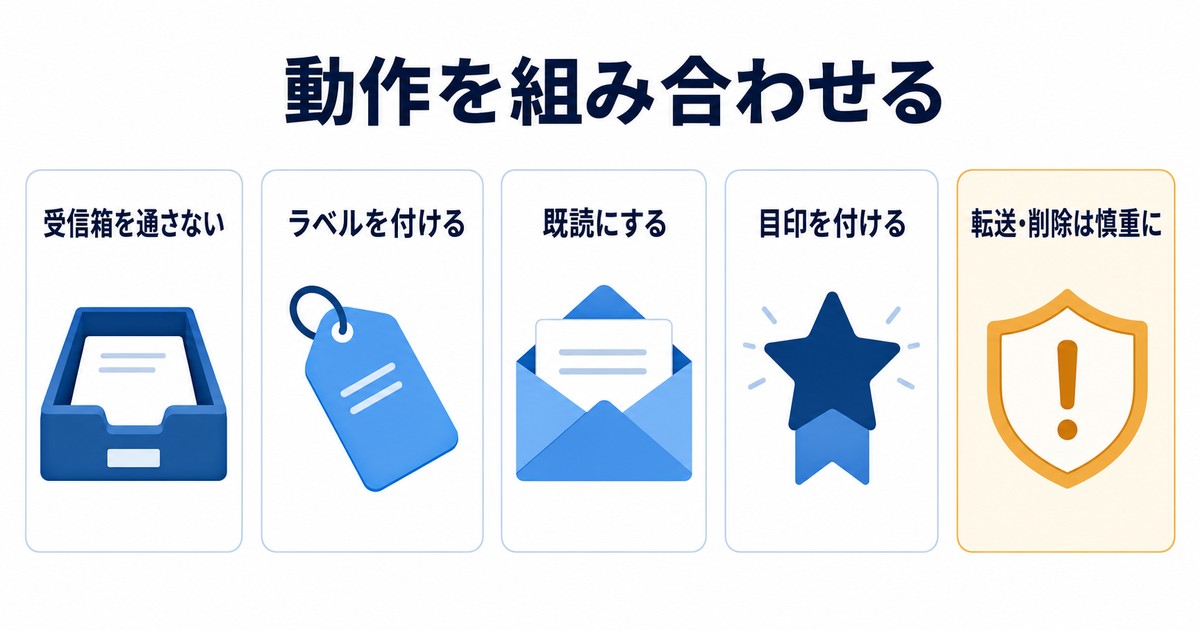
条件を設定した後、「フィルターを作成」をクリックするとアクション選択画面が表示されます。
主なアクションの一覧と使い方
受信トレイをスキップする(アーカイブ)
条件に合うメールを受信トレイに表示せず、直接「すべてのメール」に振り分けます。メルマガや通知メールに最適です。「ラベルを付ける」と組み合わせると整理しやすくなります。
既読にする
メールを自動的に既読にします。「受信トレイをスキップする」と組み合わせると完全に通知なく処理できます。
スターを付ける
重要な差出人からのメールに自動スターを付けて目立たせます。
ラベルを付ける
指定したラベルに振り分けます。ラベルはフォルダに相当し、「新しいラベルを作成する」から新規作成もできます。
転送する
条件に合うメールを別のメールアドレスに自動転送します。事前に転送先メールアドレスを「設定」→「メール転送とPOP/IMAP」で承認しておく必要があります。
削除する
条件に合うメールをゴミ箱に直接移動します。不要な通知メールや確認不要のメルマガに使います。削除は30日でゴミ箱から自動的に完全削除されます。
スパムにしない
Gmailが誤ってスパムと判定するメールを、スパムフォルダに入らないよう保護します。信頼できる差出人からのメールが迷惑メールに入ってしまう場合に設定します。
カテゴリを適用する
Gmailの「ソーシャル」「プロモーション」「新着情報」「フォーラム」などのカテゴリタブに振り分けます。
| アクション | 受信トレイに残る | メールは削除される | おすすめ用途 |
|---|---|---|---|
| ラベルを付ける | 残る | されない | 重要度高いメール分類 |
| 受信トレイをスキップ | 残らない | されない | メルマガ・通知 |
| 既読にする | 残る | されない | 確認不要な自動通知 |
| 削除する | 残らない | される(30日後) | 不要な広告メール |
| 転送する | 残る | されない | 別アドレスに転送 |
既存メールへのフィルター適用
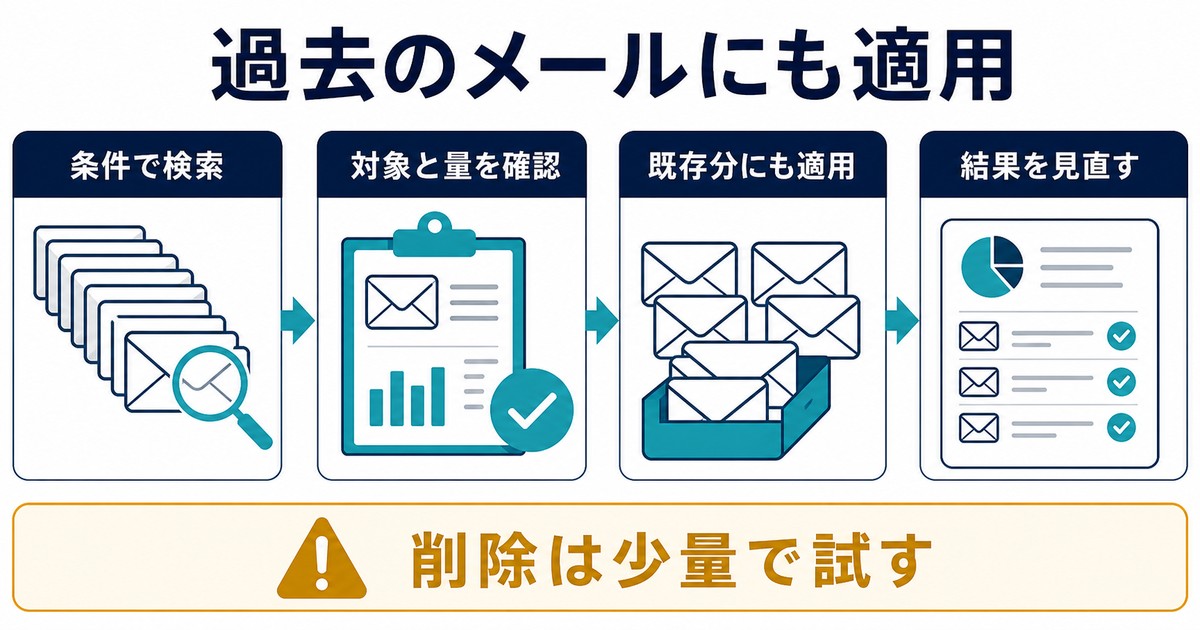
フィルターを新規作成する際、過去の受信済みメールにまとめて適用することができます。
既存メールに適用する手順
- フィルターのアクション設定画面(「フィルターを作成」ボタンの手前)で
- 「一致するスレッドにもフィルターを適用する」チェックボックスにチェックを入れる
- 「フィルターを作成」をクリック
- 過去の一致するメールすべてに対してアクションが実行されます
注意: 「削除する」アクションで既存メールに適用すると、大量のメールがゴミ箱に移動します。実行前に必ず対象件数を検索画面で確認してください。
フィルターの編集・削除方法
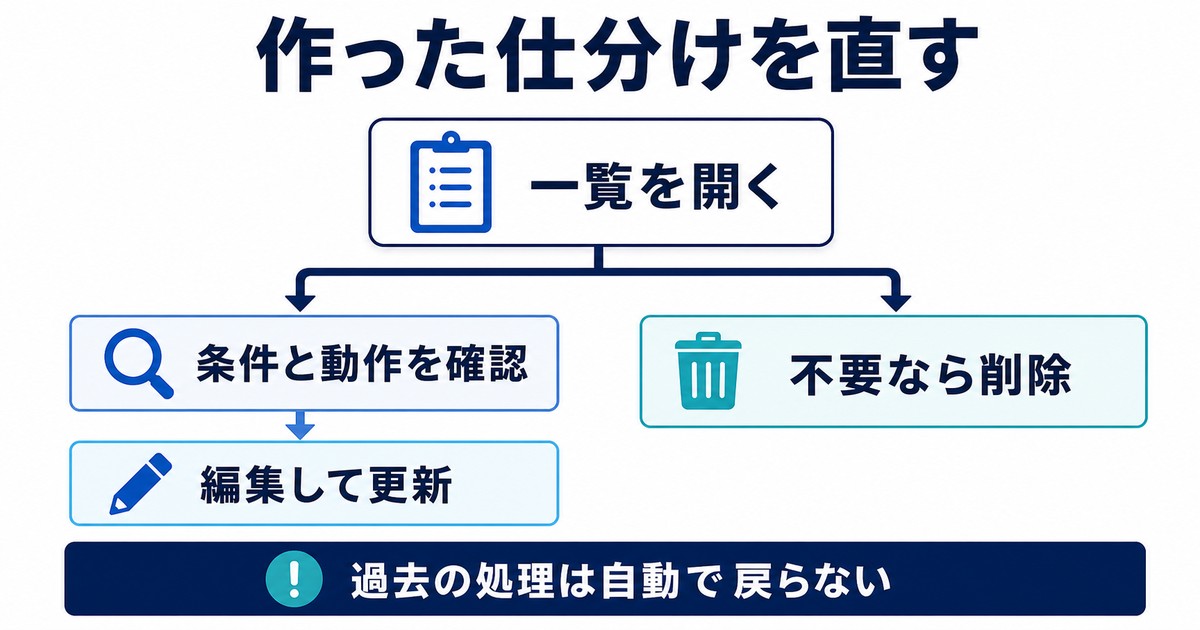
フィルターの一覧を確認する
- 右上の「歯車アイコン」→「すべての設定を表示」をクリック
- 「フィルターとブロック中のアドレス」タブを選択
- 設定済みのフィルターが一覧表示されます
フィルターを編集する
- フィルター一覧で編集したいフィルターの右側「編集」リンクをクリック
- 条件またはアクションを変更する
- 「フィルターを更新する」をクリック
フィルターを削除する
- フィルター一覧で削除したいフィルターの右側「削除」リンクをクリック
- 確認ダイアログで「OK」をクリック
注意: フィルターを削除しても、すでに処理済みのメールは元に戻りません。ラベルは付いたまま残ります。
複数フィルターの管理と優先順位
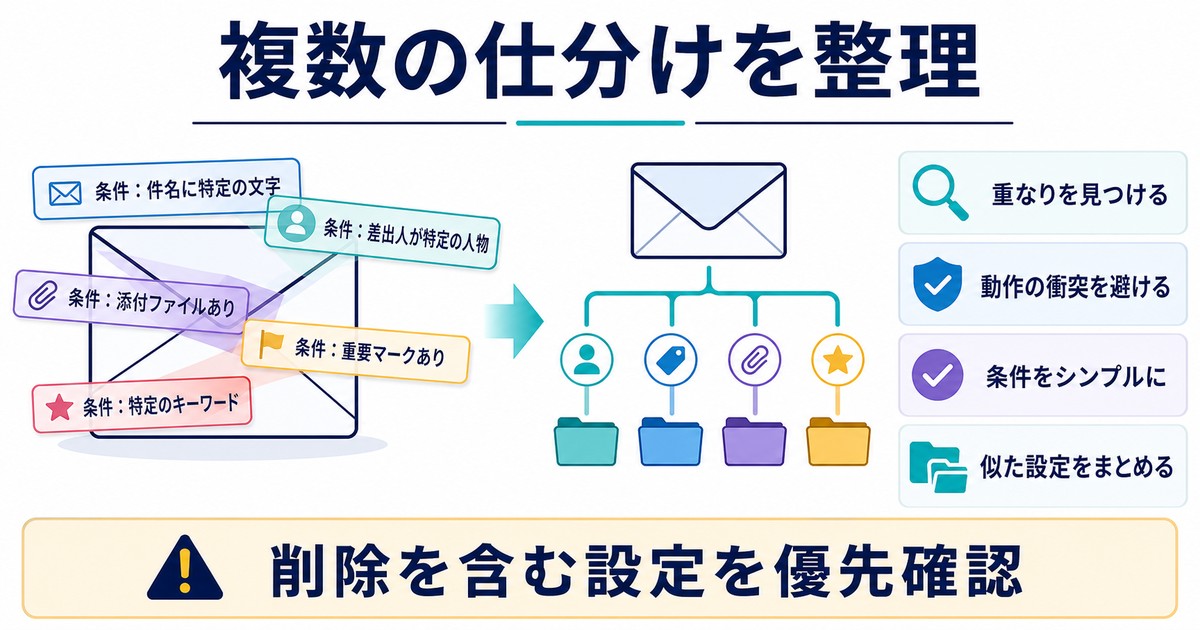
Gmailでは複数のフィルターが設定でき、上限は1,000件程度です。複数のフィルターが同じメールに該当する場合、すべてのフィルターが適用されます(先着1件のみではない)。
複数フィルターが重複した場合の動作
- 「ラベルA」と「ラベルB」両方のフィルターに該当するメールは、両方のラベルが付きます
- 「受信トレイをスキップ」と「スターを付ける」が両方設定されている場合、どちらも適用されます
- 一方、「削除する」が適用されるとメールがゴミ箱に入り、他のラベルの効果は見えにくくなります
フィルターを整理するコツ
| 整理のポイント | 具体的な方法 |
|---|---|
| 重複フィルターをまとめる | 同じアクションの差出人をOR条件で1つのフィルターに集約する |
| 定期的に不要フィルターを削除 | 退会したメルマガや終了したサービスのフィルターを削除 |
| 条件を具体的にする | 広すぎる条件は意図しないメールに適用されるリスクがある |
| ラベル体系を先に設計する | フィルターを作る前にラベルの命名規則を決めると管理しやすい |
XMLでのエクスポート・インポート
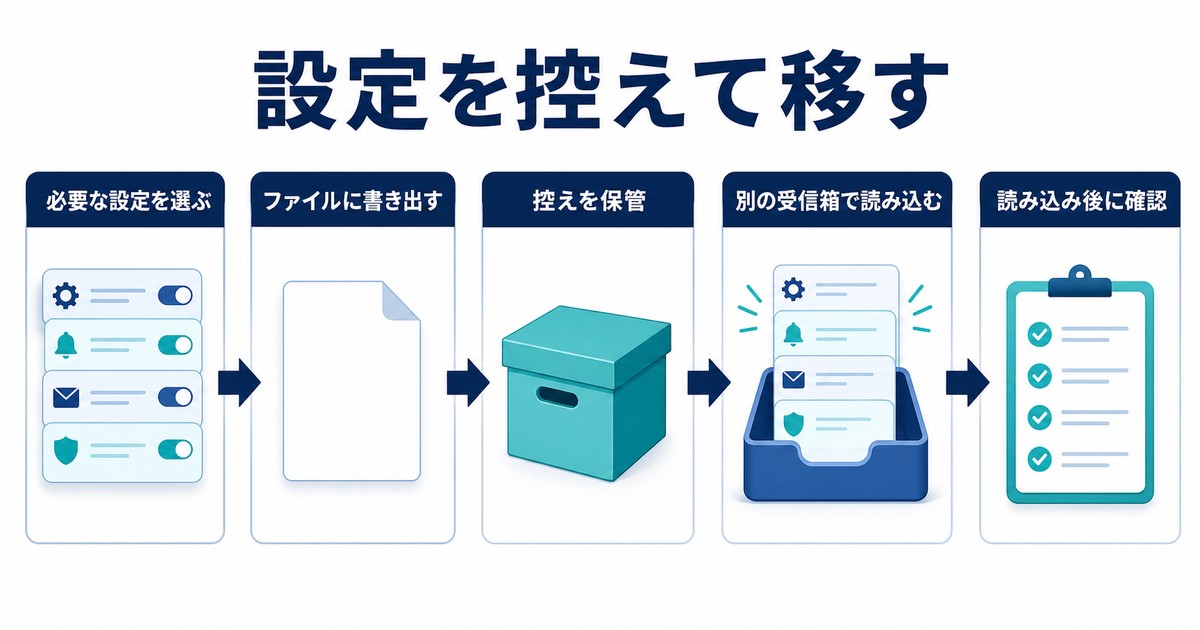
Gmailでは設定したフィルターをXML形式でエクスポート・インポートできます。PCを変えた時のバックアップや、複数のGmailアカウント間での設定共有に便利です。
フィルターをエクスポートする
- 「設定」→「すべての設定を表示」→「フィルターとブロック中のアドレス」を開く
- エクスポートしたいフィルターの左のチェックボックスにチェックを入れる(「すべて選択」も可)
- 下部の「エクスポート」ボタンをクリック
- 「mailFilters.xml」というファイルがダウンロードされます
フィルターをインポートする
- 「設定」→「すべての設定を表示」→「フィルターとブロック中のアドレス」を開く
- 一番下の「フィルターをインポートする」をクリック
- 「ファイルを選択」で保存したXMLファイルを選択
- 「ファイルを開く」をクリック
- インポートするフィルターの確認画面が表示されます
- 「フィルターを作成する」をクリックで完了
XMLファイルの内容例
<?xml version='1.0' encoding='UTF-8'?>
<feed xmlns='http://www.w3.org/2005/Atom'
      xmlns:apps='http://schemas.google.com/apps/2006'>
  <entry>
    <category term='filter'></category>
    <apps:property name='from' value='newsletter@example.com'/>
    <apps:property name='shouldArchive' value='true'/>
    <apps:property name='label' value='メルマガ'/>
  </entry>
</feed>
XMLを直接テキストエディタで編集することでフィルターを細かくカスタマイズすることも可能ですが、正確な構文が必要です。
よく使うフィルター設定例
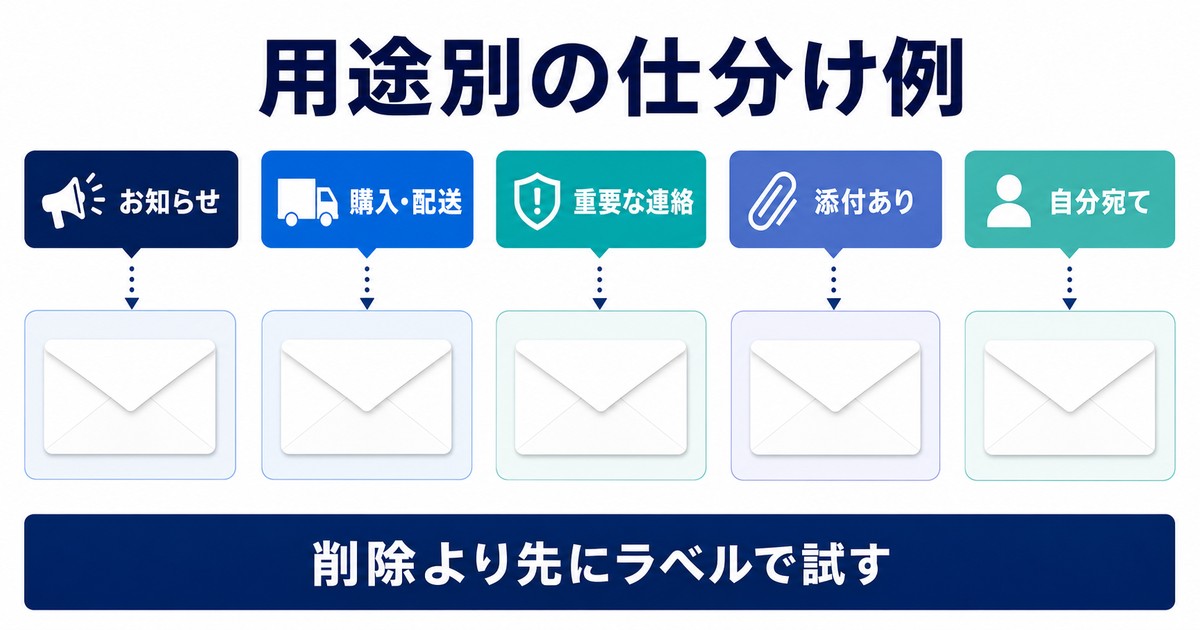
例1: メルマガを自動でラベル整理(受信トレイに残さない)
- 条件「含む」:
配信停止 OR メルマガ OR unsubscribe - または、From:
@mailinglist.example.com - アクション: 「受信トレイをスキップ」「既読にする」「ラベル: メルマガ」を付ける
例2: 注文・発送通知を専用ラベルへ
- 条件「差出人」:
@amazon.co.jp OR @store.example.com - 条件「件名」:
注文 OR 発送 OR お届け - アクション: 「受信トレイをスキップ」「ラベル: 購入通知」
例3: 上司からのメールに必ずスター
- 条件「差出人」: 上司のメールアドレス
- アクション: 「スターを付ける」「スパムにしない」
例4: 添付ファイル付きメールを専用ラベルへ
- 条件「差出人」:
@example.com(社内ドメイン) - 条件「添付ファイルあり」: チェック
- アクション: 「ラベル: 添付あり」「スターを付ける」
例5: 自分へのCCメールを分類する
- 条件「宛先」:
cc:yourname@gmail.com - アクション: 「ラベル: CC」「受信トレイをスキップ」
メール整理をさらに快適にするグッズ
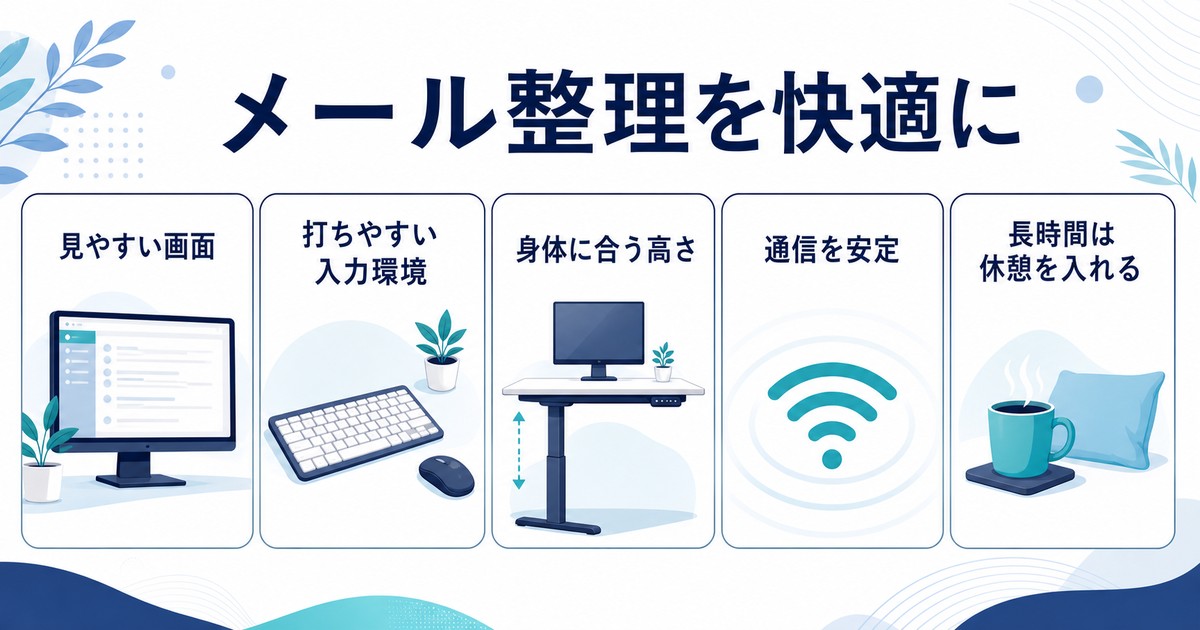
Gmail・メール管理を快適にするおすすめグッズ
よくある質問(FAQ)
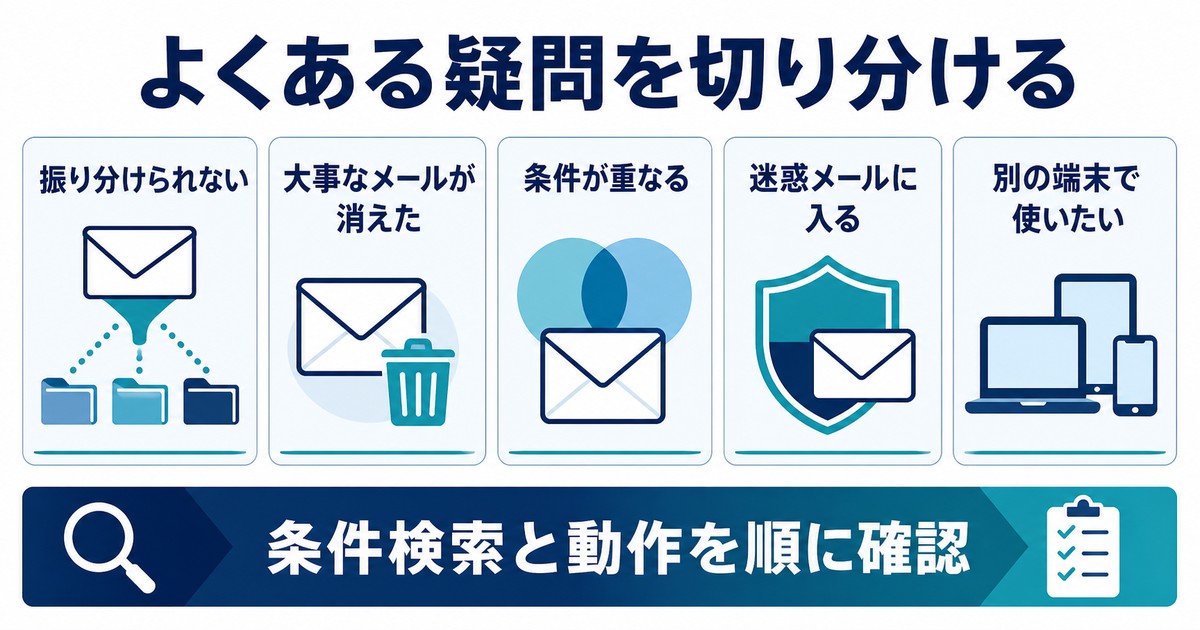
Q1. フィルターを設定したのに、条件に合うメールが振り分けられません。
A. まず条件に合うメールを検索して、実際に該当するメールが存在するか確認してください。フィルターは設定後の新着メールから適用されるため、既存メールには遡及適用されません。過去のメールにも適用したい場合は、フィルター設定時に「一致するスレッドにもフィルターを適用する」にチェックを入れる必要があります。
Q2. フィルターで「削除」を設定したら大事なメールが消えました。復元できますか?
A. ゴミ箱に移動した場合は、Gmailの「ゴミ箱」フォルダを開いてメールを探し「受信トレイに移動」で復元できます。ゴミ箱のメールは30日間保存されます。30日を過ぎると完全削除されて復元不可能になります。フィルターの「削除」アクションは慎重に使い、まずは「ラベル付け+受信トレイスキップ」で様子を見ることをおすすめします。
Q3. 複数の差出人をまとめて1つのフィルターに入れられますか?
A. 「差出人」フィールドにOR演算子を使って複数のアドレスを入力できます。例: sender1@example.com OR sender2@example.com OR @mailinglist.com。これにより1つのフィルターで複数の差出人に対応できます。
Q4. フィルターを設定したのに、スパムフォルダに入ってしまいます。
A. Gmailのスパムフィルターはフィルターより先に動作する場合があります。フィルターのアクションで「スパムにしない(フィルター適用)」オプションを有効にしてください。これで差出人を信頼済みとして扱い、スパムに振り分けられなくなります。
Q5. フィルターの優先順位を変えたいです。
A. Gmailの現在の仕様では、フィルターの実行順序(優先順位)を手動で変更する機能は提供されていません。複数のフィルターが同一のメールに該当する場合、すべてが適用されます。競合する設定がある場合はフィルター条件を見直して重複を避けてください。
Q6. フィルターは何件まで設定できますか?
A. Googleの公式な上限は公表されていませんが、一般的に1,000件前後が目安とされています。大量のフィルターを設定するとGmailの動作が遅くなる可能性があるため、定期的に不要なフィルターを削除して整理することをおすすめします。
Q7. フィルターをスマートフォンのGmailアプリでも設定できますか?
A. 現時点のGmailスマートフォンアプリではフィルターの作成・編集はできません。フィルター設定はPCブラウザのGmail(ウェブ版)から行う必要があります。ただし設定したフィルターはスマートフォンでの受信メールにも自動的に適用されます。
Q8. Googleワークスペース(G Suite)でもフィルターの設定方法は同じですか?
A. 基本的な手順は同じです。ただしGoogleワークスペースでは管理者が一括でフィルターを設定・配布できる機能があり、個人の設定と組み合わせて使うこともできます。また管理者設定によっては特定のフィルターアクションが制限される場合があります。
📦 関連商品をAmazonでチェック
まとめ
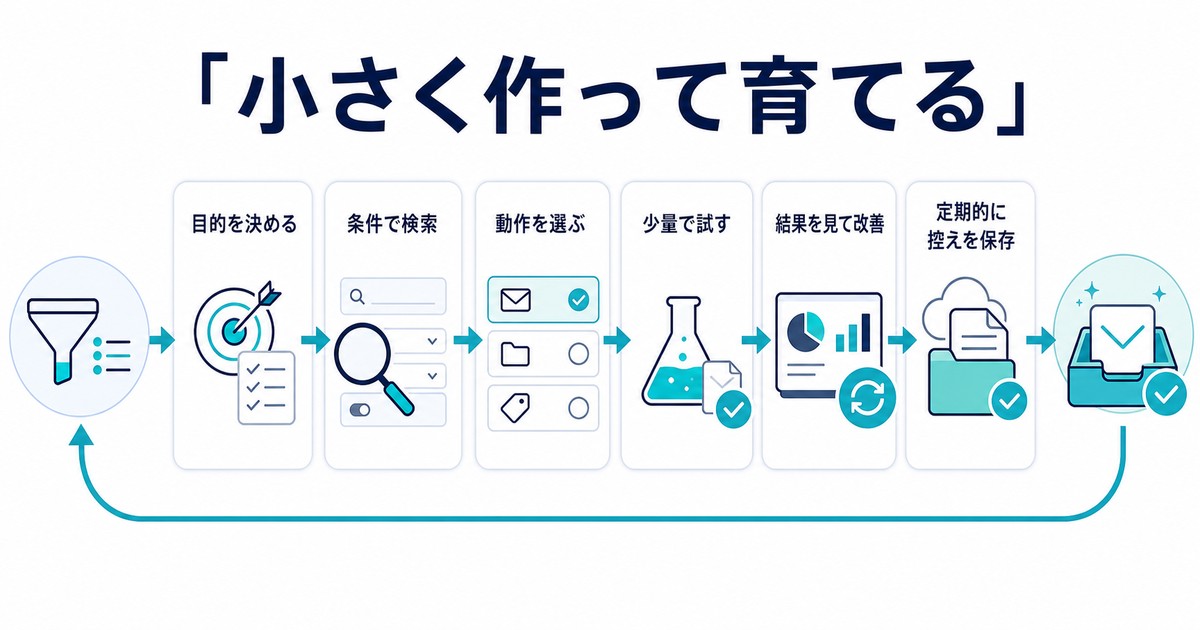
Gmailフィルターを活用すれば、手動で行っていたメールの振り分け作業を完全に自動化できます。
- 検索バーの▼マークから条件を設定してフィルターを作成する
- メルマガには「受信トレイスキップ+ラベル」が定番の組み合わせ
- 既存メールにも適用したい場合は「一致するスレッドにも適用」にチェック
- 複数の差出人はOR演算子でまとめて1フィルターにすると管理しやすい
- フィルターは定期的に見直してXMLでバックアップしておく
- 「削除」アクションは慎重に設定し、まずはアーカイブで試す
最初はシンプルなフィルターから始めて、徐々に条件を追加していくと管理しやすいです。ぜひ本記事を参考にGmailフィルターを設定して、受信トレイをすっきり整理してください。
