 minto.tech スマホ(iPhone/Android)・パソコン(Windows/Mac)・Office・Wi-Fi・AIツールの「できない」「困った」を解決する実用ガイド。トラブル対処法とノウハウが満載のお助けサイトです。
※本ページにはプロモーション(広告)が含まれています
📑 この記事の目次(タップで開く)
AndroidのGoogle フォトバックアップとは
「スマートフォンが壊れて写真がすべて消えた」「機種変更したら昔の写真が見られなくなった」という経験は、多くの方にとって大きなショックです。Androidのスマートフォンに標準で使えるGoogle フォトのバックアップ機能を設定しておけば、こうした事態を防ぐことができます。
Google フォトはGoogleが提供する写真・動画管理サービスです。Androidと深く統合されており、設定すれば撮影した写真・動画が自動的にGoogleのクラウドサーバーにバックアップされます。この記事では、Google フォトのバックアップ設定の基本から、品質設定・Wi-Fi設定・容量管理まで、2026年最新の情報をもとに完全解説します。
この記事でわかること
- Google フォトのバックアップをオンにする方法
- バックアップの品質設定(オリジナル・保存容量節約画質)の違いと選び方
- Wi-Fiのみでバックアップする設定方法
- Googleのストレージ容量の確認と管理方法
- バックアップが進まないときのトラブルシューティング
- Google フォトと他のバックアップサービスの比較
Google フォトのバックアップを設定する方法
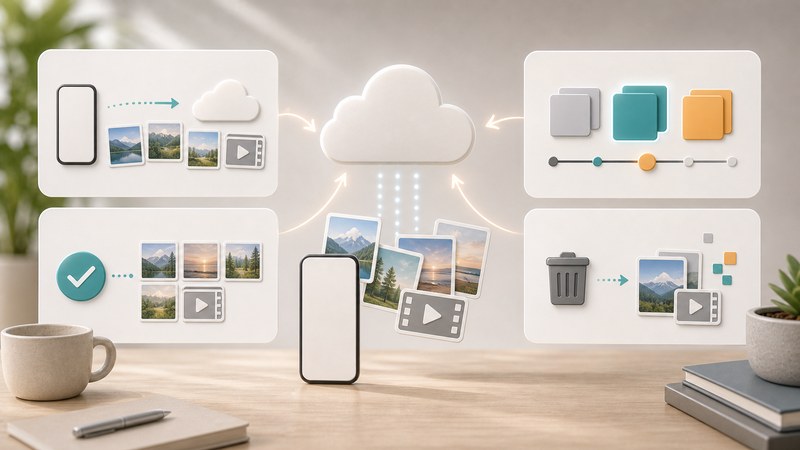
Google フォトのバックアップ設定は、Google フォトアプリから行います。Android端末には通常プリインストールされていますが、ない場合はPlayストアからインストールできます。
バックアップをオンにする基本手順
- 「Google フォト」アプリを開く
- 右上のプロフィールアイコン(アカウント写真)をタップ
- 「フォトの設定」をタップ
- 「バックアップ」をタップ
- 「バックアップ」のトグルをオンにする
初回設定時には、バックアップに使用するGoogleアカウントの確認と、バックアップの画質設定を求められます。
バックアップ状況の確認方法
Google フォトアプリを開いて、上部のプロフィールアイコンをタップすると、バックアップの状況(「バックアップが完了しました」「〇枚の写真をバックアップ中」など)が表示されます。
バックアップの品質設定:オリジナルと保存容量節約画質の違い
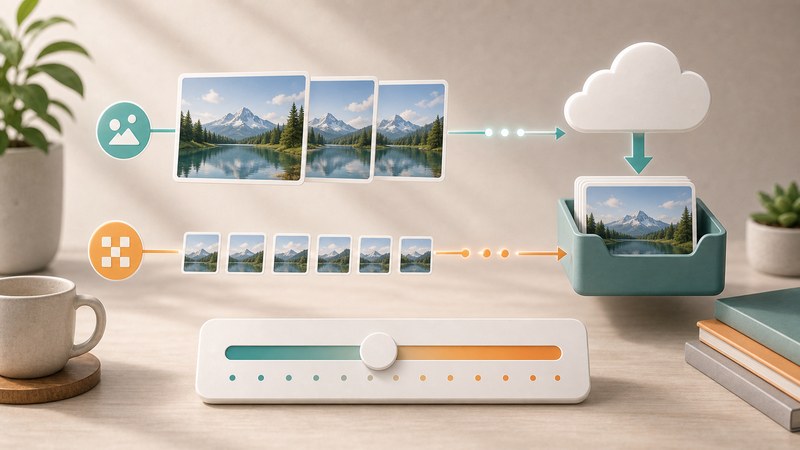
Google フォトのバックアップには2つの品質設定があります。どちらを選ぶかは、ストレージの残量と画質へのこだわりによって変わります。
2つの品質設定の詳細比較
| 設定 | 保存画質 | Googleストレージ消費 | おすすめ対象 |
|---|---|---|---|
| オリジナル画質 | 撮影データそのまま(無劣化) | ファイルサイズそのままカウント | 印刷・高画質保存重視の方 |
| 保存容量節約画質 | 最大1600万画素に圧縮(見た目はほぼ同等) | Googleがカウントしない(無制限ではない) | スマホ表示のみ、大容量を節約したい方 |
オリジナル画質の特徴
オリジナル画質でバックアップすると、撮影したファイルをそのままの品質でGoogleのサーバーに保存します。RAWデータ、4K動画も劣化なくバックアップされます。ただし、Googleアカウントのストレージ(無料15GB)をそのまま消費するため、大量の写真・動画がある場合はすぐに満杯になります。
印刷、大型モニターでの表示、動画編集など、画質を最大限保持したい場合はオリジナル画質を選びましょう。
保存容量節約画質の特徴
保存容量節約画質(旧称:高品質)は、Googleが独自のアルゴリズムで写真・動画を最適化して保存します。スマートフォンの画面で見る限りほぼ違いはわかりません。
ただし、注意点として、2021年6月以降は「保存容量節約画質」のバックアップもGoogleのストレージにカウントされるようになりました(以前は無制限でした)。現在は「オリジナル画質」と「保存容量節約画質」のどちらを選んでも、Googleストレージを消費します。
品質設定の変更方法
- 「Google フォト」アプリ→右上のプロフィールアイコン→「フォトの設定」をタップ
- 「バックアップ」→「バックアップの画質」をタップ
- 「オリジナル画質」または「保存容量節約画質」を選択
Wi-Fiのみでバックアップする設定でモバイルデータ通信を節約する
デフォルトでは、Wi-Fi接続時だけでなく、モバイルデータ通信中でもバックアップが実行されることがあります。バックアップは大量のデータを送信するため、モバイルデータ通信での実行はギガバイト単位の通信量を消費する可能性があります。
Wi-Fiのみでバックアップする設定手順
- 「Google フォト」アプリを開く
- 右上のプロフィールアイコン→「フォトの設定」をタップ
- 「バックアップ」をタップ
- 「モバイルデータ通信の使用量」をタップ
- 「写真のバックアップ(モバイルデータ通信)」「動画のバックアップ(モバイルデータ通信)」をオフにする
この設定を行うと、Wi-Fi接続中のみバックアップが実行され、モバイルデータ通信中はバックアップが一時停止されます。自宅Wi-Fiに接続したタイミングでバックアップが再開されます。
ローミング時のバックアップを制限する
海外旅行時や地方でのローミング接続時に自動バックアップが走るとパケット代が高額になることがあります。
- 「フォトの設定」→「バックアップ」→「モバイルデータ通信の使用量」を開く
- 「ローミング中のバックアップ」をオフにする
Googleのストレージ容量を管理する
Google フォトのバックアップはGmail、Google ドライブ、Google フォトで共有されるGoogleストレージを使用します。容量管理は重要です。
Googleストレージの無料容量と有料プラン
| プラン | 容量 | 月額(日本) | 年額(日本) |
|---|---|---|---|
| 無料 | 15GB | 無料 | 無料 |
| Google One 100GB | 100GB | ¥250 | ¥2,500 |
| Google One 200GB | 200GB | ¥380 | ¥3,800 |
| Google One 2TB | 2TB | ¥1,300 | ¥13,000 |
現在のGoogleストレージ使用量を確認する方法
- 「Google フォト」アプリ→プロフィールアイコン→「フォトの設定」→「バックアップ」を開く
- ストレージの使用状況が表示される(「Googleストレージを管理」リンクから詳細確認可能)
または、ブラウザで「one.google.com/storage」にアクセスして、Gmail・ドライブ・フォト別の使用量を確認できます。
Googleストレージを空きを増やす方法
Google フォトには、不要なアイテムを自動的に提案してくれる「空き容量を増やす」機能があります。
- 「Google フォト」アプリ→プロフィールアイコン→「フォトの設定」→「バックアップ」を開く
- 「デバイスの空き容量を増やす」または「Googleストレージを管理」をタップ
- 「空き容量を増やす」をタップ
- すでにバックアップ済みのAndroid本体内の写真・動画を削除してデバイス容量を確保
この機能では、Googleフォトにバックアップ済みの写真・動画をAndroid本体から削除できます。クラウドには残るため、写真自体は失われません。
バックアップが進まないときのトラブルシューティング
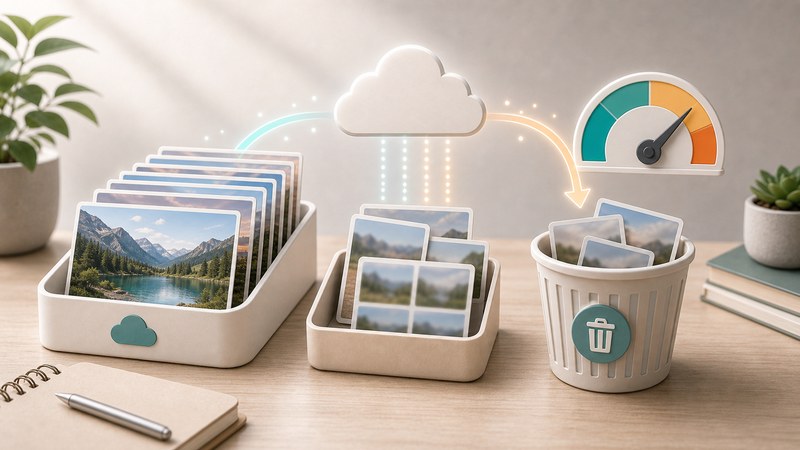
「バックアップが止まっている」「いつまで経ってもバックアップが完了しない」という場合は、以下を確認してください。
よくある原因と対処法
| 原因 | 確認・対処方法 |
|---|---|
| Wi-Fiに接続されていない | Wi-Fiに接続するか、モバイルデータ通信でのバックアップを許可する |
| Googleストレージが満杯 | Google Oneにアップグレードするか、不要なデータを削除する |
| バックアップが一時停止中 | Google フォトを開いてバックアップの状態を確認し、「再開」をタップ |
| 端末のバッテリー節約モードが有効 | バッテリーセーバーをオフにするか、Google フォトをバッテリー最適化の除外リストに追加 |
| アプリのバックグラウンド動作が制限されている | 設定→アプリ→Google フォト→「バッテリー」→「制限なし」に変更 |
| アプリのキャッシュが破損 | 設定→アプリ→Google フォト→「ストレージとキャッシュ」→「キャッシュを削除」 |
バックアップを強制的に実行する方法
- 「Google フォト」アプリを開く
- プロフィールアイコンをタップ
- 「今すぐバックアップ」をタップ
他のバックアップサービスとの比較
Google フォト以外にも、Androidの写真・動画バックアップに使えるサービスがあります。用途に応じて使い分けましょう。
| サービス | 無料容量 | Android連携 | 特徴 |
|---|---|---|---|
| Google フォト | 15GB(Gmail等と共有) | ◎(標準統合) | AI検索・顔認識・共有アルバム・自動整理 |
| Amazon Photos | 写真無制限(Primeのみ)、動画5GB | ○(アプリで対応) | Amazonプライム会員は写真無制限。動画は容量制限あり |
| Dropbox | 2GB | ○(アプリで対応) | ファイル共有向き。写真特化機能は少なめ |
| OneDrive | 5GB | ○(アプリで対応) | Microsoft 365ユーザーは1TB。Windows PCとの連携が強い |
| iCloud | 5GB | ✕(iOSに特化) | Androidからは公式アプリなし |
Google フォトの便利な機能をあわせて使う
バックアップ設定が完了したら、Google フォトの便利な機能も活用しましょう。
AI検索で写真を素早く見つける
Google フォトは、Googleの画像認識AI(Google レンズ技術)を使って写真の内容を自動的に分析します。「海」「犬」「誕生日ケーキ」などのキーワードで検索すると、関連する写真がすぐに見つかります。
共有アルバムで家族・友人と写真をシェアする
旅行や家族の集まりで撮った写真を、Google フォトの共有アルバムでまとめて共有できます。相手がAndroid・iPhoneどちらでも共有可能です。
「思い出」機能で過去の写真を自動振り返り
Google フォトは、1年前・3年前・5年前などの同じ日に撮った写真をまとめて「思い出」として表示します。懐かしい写真が自動的に甦る機能です。
Amazonおすすめ製品
写真・データバックアップにおすすめ
-
Android対応 外付けSSD(USB-C)
— Google フォトに加えてローカルバックアップを持ちたい方に。USB-C接続でAndroidと直結可能。 -
Google Playギフトカード
— Google Oneのストレージアップグレードに使用可能。クレジットカード不要で購入できる。 -
高速Wi-Fiルーター
— 写真・動画の大容量バックアップを快適に。Wi-Fi 6/6E対応で複数デバイス同時接続も安定。
🛒 関連商品をAmazonでチェック
よくある質問(FAQ)
Q1. Google フォトのバックアップをオンにすると、どのフォルダの写真がバックアップされますか?
デフォルトでは、カメラアプリで撮影した写真・動画(DCIM/Cameraフォルダ)が自動的にバックアップされます。加えて、Google フォトの設定から「バックアップするデバイスのフォルダ」を選択することで、スクリーンショット、WhatsApp写真、ダウンロードした画像など、特定フォルダのバックアップを追加・除外できます。
Q2. バックアップした写真・動画を端末から削除しても、Google フォトから見られますか?
はい、バックアップが完了した写真・動画は、端末本体から削除してもGoogle フォトのクラウドに保存されているため、アプリから閲覧できます。ただし、Google フォトアプリで「〇〇デバイスから削除」という操作はクラウド側のデータも削除してしまうため注意が必要です。端末側からのみ削除する場合は、ファイルアプリや他のギャラリーアプリから削除してください。
Q3. 機種変更したときに、Google フォトのデータはどうなりますか?
同じGoogleアカウントでサインインすれば、新しい端末でもGoogle フォトにバックアップされたすべての写真・動画を引き継げます。バックアップ済みの写真は自動的に表示され、操作履歴(お気に入り、アルバム、共有アルバム)もそのまま引き継がれます。
Q4. Google フォトのバックアップはどれくらい時間がかかりますか?
バックアップにかかる時間は、写真・動画の枚数・サイズ、Wi-Fi速度によって大きく異なります。数十枚程度なら数分、数千枚ある場合は数時間〜1日以上かかることもあります。初回のバックアップは特に時間がかかるため、Wi-Fiに接続した状態でしばらく放置しておくのがおすすめです。バックアップ中は端末を充電しながら使うと良いでしょう。
Q5. 家族の写真を一つのGoogle フォトにまとめて管理できますか?
Google フォトの「パートナーとの共有」機能を使うと、特定のGoogleアカウントのバックアップ写真を別のアカウントのGoogle フォトに自動で共有できます。また、「共有アルバム」を作成して家族全員が写真を追加する方法もあります。それぞれのアカウントのバックアップ自体を一つにまとめることはできませんが、共有機能で実質的に家族の写真をまとめて見ることができます。
Q6. 海外旅行中、ローミング中でもバックアップを実行しますか?
デフォルト設定ではローミング中でもWi-Fi接続時はバックアップが実行されます。モバイルデータ通信(ローミング)中のバックアップが心配な場合は、「設定」→「バックアップ」→「モバイルデータ通信の使用量」→「ローミング中のバックアップ」をオフにしてください。
Q7. バックアップした動画の画質は劣化しますか?
「保存容量節約画質」を選んだ場合、1080p HDまでの動画は品質を維持したまま保存されます(高解像度の4K動画は圧縮される場合があります)。「オリジナル画質」を選んだ場合は撮影データがそのまま保存されます。日常的なスマートフォン撮影なら「保存容量節約画質」で十分な品質を維持できます。
まとめ
AndroidのGoogle フォトバックアップについて、主要なポイントをまとめます。
- Google フォトアプリ→プロフィールアイコン→「フォトの設定」→「バックアップ」からオンにできる
- 「オリジナル画質」は無劣化保存、「保存容量節約画質」はGoogleが最適化した高品質保存(どちらもGoogleストレージを消費)
- モバイルデータ通信でのバックアップをオフにして、Wi-Fi接続時のみバックアップを推奨(通信費節約)
- Googleストレージの無料容量は15GB(Gmail・ドライブと共有)。足りない場合はGoogle Oneへのアップグレードを検討
- バックアップ済みの写真はAndroid本体から削除してもGoogle フォトで見られる(デバイス容量の節約に有効)
- バックアップが止まる場合はWi-Fi接続・ストレージ残量・バッテリー最適化設定を確認する
- Amazon Photos(Primeで写真無制限)など他サービスとの組み合わせで安全にバックアップできる
Google フォトのバックアップを設定しておけば、スマートフォンの故障・紛失・機種変更でも大切な写真・動画を守ることができます。今すぐ設定して、デジタルアルバムを安全に保管しましょう。
