 minto.tech スマホ(iPhone/Android)・パソコン(Windows/Mac)・Office・Wi-Fi・AIツールの「できない」「困った」を解決する実用ガイド。トラブル対処法とノウハウが満載のお助けサイトです。
※本ページにはプロモーション(広告)が含まれています
📑 この記事の目次(タップで開く)
【2026年最新版】Androidのストレージが満杯で困った時の対処法【完全ガイド】
「ストレージがほぼ満杯です」という通知が頻繁に表示され、新しいアプリが入れられない、写真が撮れない、動作が遅くなったと困っていませんか?Androidスマートフォンのストレージ不足は非常によくある問題で、適切な対処法を知っておけば快適な状態を取り戻せます。
本記事では、Androidのストレージが満杯になった時の原因と対処法を、効果の高い順に詳しく解説します。今すぐ空き容量を確保したい方から、長期的にストレージを管理したい方まで対応した完全ガイドです。
この記事でわかること・解決できること
- Androidのストレージが満杯になる主な原因
- すぐに空き容量を確保する方法(キャッシュ削除・写真整理など)
- クラウドストレージを使った管理方法
- SDカードを活用したストレージ拡張
- ストレージを圧迫しているアプリや不要ファイルの特定方法
- 長期的にストレージを維持するための習慣
Androidストレージが満杯になる主な原因
写真・動画の蓄積
スマートフォンで日々撮影する写真や動画は、意外と大容量です。特に高画質(4Kや12MP以上)の写真・動画は1ファイルあたり数MBから数GBになることがあり、数百枚撮影するとあっという間にストレージが埋まります。
アプリとアプリデータの増大
インストールしたアプリ自体のサイズに加え、アプリが使用中に蓄積する「キャッシュ」「データ」も大きくなります。特にゲームアプリやSNSアプリ(Instagram、TikTokなど)は追加データのダウンロードでどんどん大きくなります。
ダウンロードファイルの放置
ブラウザや各種アプリからダウンロードしたPDF、動画、音楽ファイルなどが「ダウンロード」フォルダに蓄積されて気づかないうちに大容量を占有していることがあります。
メッセージアプリのメディアファイル
LINE、WhatsApp、SMS等で受け取った写真・動画・音声ファイルがそのまま端末に保存されている場合、大量のストレージを消費します。
オフライン保存のコンテンツ
NetflixやSpotify、YouTubeなどのオフライン視聴・再生用にダウンロードしたコンテンツが残っている場合、数GBの容量を占めることがあります。
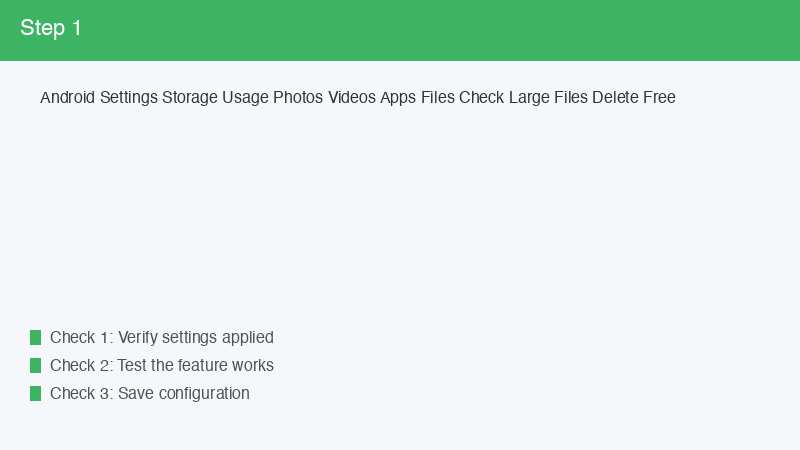
対処法 Step 1:現在のストレージ使用状況を確認する
ストレージの詳細確認方法
- 「設定」アプリを開きます
- 「ストレージ」または「バッテリーとデバイスケア」→「ストレージ」をタップします(メーカーによって表示が異なります)
- グラフや項目別の使用量が表示されます
- どのカテゴリがどれだけ使っているか確認します
よくある表示カテゴリと目安
| カテゴリ | 内容 | 削除できるか |
|---|---|---|
| アプリ | インストール済みアプリのサイズ | アンインストールで削除可能 |
| 写真・動画 | カメラで撮影した写真・動画 | クラウド移動後に削除可能 |
| その他のファイル | ダウンロードファイル・ドキュメントなど | 不要なものは削除可能 |
| システム | Android OS本体 | 削除不可 |
| キャッシュ | アプリの一時ファイル | 全削除可能(再構築される) |
対処法 Step 2:すぐに空き容量を増やす方法
方法1:アプリのキャッシュを削除する
キャッシュは一時ファイルで削除しても問題ありません。削除後にアプリを使うとまた生成されます。
- 「設定」→「アプリ」または「アプリ管理」をタップします
- 一覧からキャッシュを削除したいアプリをタップします
- 「ストレージ」をタップします
- 「キャッシュを削除」をタップします
すべてのアプリのキャッシュをまとめて削除したい場合は、「ストレージ」設定画面から「キャッシュデータ」→「OK」で一括削除できるAndroid端末もあります(メーカー・バージョンによって異なります)。
方法2:写真・動画をクラウドに移してローカルを削除する
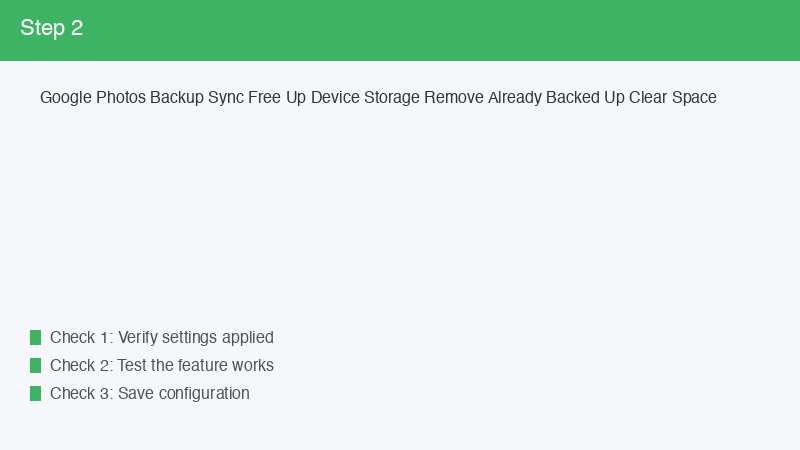
Googleフォトを使えば、写真・動画をクラウドにバックアップして端末から削除できます。
- 「Google フォト」アプリを開きます(プリインストールされていない場合はPlayストアからダウンロード)
- 右上のプロフィールアイコンをタップします
- 「フォトの設定」→「バックアップ」で「バックアップをオン」を確認します
- バックアップが完了したら、「ストレージを管理」→「端末のストレージを開放」をタップします
- バックアップ済みの写真・動画をまとめて削除します
方法3:ダウンロードフォルダを整理する
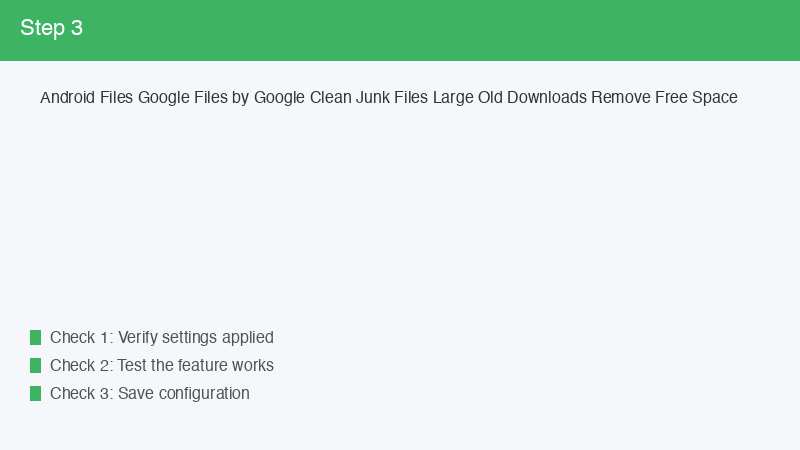
- 「ファイル」アプリ(またはFiles by Google)を開きます
- 「ダウンロード」フォルダをタップします
- 不要なファイルを長押しして選択します
- 「削除」をタップして削除します
方法4:使っていないアプリをアンインストールする
- 「設定」→「アプリ」をタップします
- 右上のメニューから「サイズ順に並べ替え」を選択します
- 大容量で使っていないアプリを選択します
- 「アンインストール」をタップします
方法5:LINEなどのメッセージアプリのデータを削除する
LINEの場合:
- LINEアプリを開きます
- 「設定(歯車アイコン)」→「トーク」→「データの削除」をタップします
- 「キャッシュデータ」を選択して削除します
- 必要に応じて「写真・動画・ファイル」も整理します
方法6:Files by Googleで不要ファイルを一括削除
Google提供の「Files by Google」アプリは、不要なファイルを自動で検出して削除を提案してくれます。
- 「Files by Google」アプリを開きます(ない場合はPlayストアからインストール)
- ホーム画面に「スペース○○GBを解放できます」と表示されます
- 各カテゴリ(古いスクリーンショット、削除済みアプリのファイルなど)を確認します
- 「解放」または「削除」をタップして整理します
対処法 Step 3:長期的なストレージ管理
SDカードを活用する(対応機種のみ)
Androidスマートフォンの多くはmicroSDカードに対応しています。SDカードを活用することで、写真・動画の保存場所をSDカードに変更できます。
- microSDカードをスロットに挿入します
- 「設定」→「ストレージ」でSDカードが認識されていることを確認します
- カメラアプリの設定で「保存先」をSDカードに変更します
- 既存の写真・動画をSDカードに移動します
クラウドストレージサービスを活用する
| サービス | 無料容量 | 特徴 |
|---|---|---|
| Googleフォト | 15GB(Googleアカウント全体) | 写真・動画特化・Android連携最高 |
| Google Drive | 15GB(Googleと共有) | ドキュメント管理・PC連携 |
| Dropbox | 2GB | PC・スマホ間のファイル同期 |
| OneDrive | 5GB | Microsoft Office連携 |
アプリの使用量を定期的に確認する
月に一度ストレージの使用状況をチェックする習慣をつけましょう。「設定」→「ストレージ」から確認でき、容量が増えているアプリがあればキャッシュを削除するかアンインストールを検討します。
ストリーミングを活用する
音楽はSpotifyやYouTube Musicのストリーミング再生を利用し、動画もオフラインダウンロードは視聴後に削除する習慣をつけると、ストレージを大幅に節約できます。
自動バックアップと削除の設定
- Googleフォトの「バックアップ」を有効にして自動アップロードを設定する
- バックアップ完了後にローカルの写真を削除する設定を活用する
- LINEなどの設定で「写真を自動保存しない」に変更する
メーカー別のストレージ管理ツール
| メーカー | ストレージ管理機能 | アクセス方法 |
|---|---|---|
| Samsung | デバイスケア | 設定→バッテリーとデバイスケア |
| OPPO | 電話マネージャー | 電話マネージャーアプリ |
| Pixel(Google) | Files by Google連携 | 設定→ストレージ |
| Xperia | ケアプロ | Xperiaケアプロアプリ |
関連商品
🛒 関連商品をAmazonでチェック
よくある質問(FAQ)
Q1. キャッシュを削除するとアプリのデータは消えますか?
A. キャッシュを削除しても、アプリのアカウント情報・設定・保存データは消えません。キャッシュは一時的なデータで、削除後にアプリを使うと再構築されます。ただし「データを削除」(キャッシュではなくデータの削除)をすると、アカウント情報やアプリ内の保存データが消える場合があります。キャッシュ削除とデータ削除は別の操作なので注意してください。
Q2. Googleフォトでバックアップしたら、ローカルの写真は消えますか?
A. バックアップしただけでは消えません。「端末のストレージを開放」という操作を明示的に行った時のみ、バックアップ済みの写真がローカルから削除されます。Googleフォトのバックアップは基本的に安全で、バックアップされたデータはGoogleのサーバーに保存されます。ただし無料容量(15GB)を超える分は有料プランが必要です。
Q3. SDカードに移動したアプリは速度が遅くなりますか?
A. SDカードの速度によります。高速規格(UHS-I、UHS-Iなど)のSDカードであれば、体感速度の差はほぼありません。ただし低速のSDカードにアプリを移動すると、アプリの起動や動作が遅くなる場合があります。SDカードへのアプリ移動はデータ(写真・動画)のみに留め、アプリ本体は内部ストレージに残す方がおすすめです。
Q4. 「システムデータ」が大きいのはなぜですか?削除できますか?
A. システムデータにはAndroid OS本体・プリインストールアプリ・システムアップデートのファイルなどが含まれます。この領域は削除することができません。Androidのアップデートを重ねるにつれてシステムデータは増える傾向があります。どうしても空き容量が必要な場合は、ユーザーデータの整理に集中するか、端末の買い替えを検討してください。
Q5. アプリをアンインストールしたのにストレージが減りません
A. アンインストール後もそのアプリが作成したフォルダやデータファイルが残る場合があります。「ファイル」アプリまたは「Files by Google」を使って、削除したアプリ名のフォルダがないか確認してみてください。例えばゲームアプリなどは、アンインストール後も「Android/data/アプリのパッケージ名」フォルダにデータが残ることがあります。
Q6. ストレージが満杯でも写真を撮影する方法はありますか?
A. まず数枚だけでも写真・動画をGooglフォトやクラウドにアップして削除し、その分の空き容量を作ることをお勧めします。それが難しい場合は、カメラの画質設定を一時的に下げると1枚あたりのファイルサイズが小さくなります。また、Googleフォトのカメラ機能を使えば、撮影と同時にクラウドに保存してローカルには一時ファイルのみ保持する設定も可能です。
Q7. 端末のストレージを完全にリセット(初期化)すれば全て解決しますか?
A. 初期化(ファクトリーリセット)を行えばすべてのデータが削除され、ストレージが購入時の状態になります。ただし、連絡先・写真・アプリ・設定がすべて消えてしまいます。初期化する前に必ずバックアップを取ってください。GoogleアカウントやGoogleフォトへのバックアップ、Androidバックアップ機能の有効化を確認してから行うことをお勧めします。
まとめ
Androidのストレージが満杯になった時の対処法をまとめます。
- まず状況を確認:「設定」→「ストレージ」でどのカテゴリが大きいか把握する
- 即効性のある対処:キャッシュ削除・不要なアプリのアンインストール・ダウンロードフォルダの整理
- 写真・動画の管理:Googleフォトにバックアップしてローカルから削除する
- ストレージ拡張:microSDカード対応機種はSDカードに写真・動画を移動する
- 長期管理:月に一度チェックする習慣・クラウドバックアップを自動化する
ストレージ不足を放置すると動作が遅くなるだけでなく、システムの安定性にも影響します。定期的なメンテナンスを心がけて、快適なAndroidライフを送りましょう。
