 minto.tech スマホ(iPhone/Android)・パソコン(Windows/Mac)・Office・Wi-Fi・AIツールの「できない」「困った」を解決する実用ガイド。トラブル対処法とノウハウが満載のお助けサイトです。
※本ページにはプロモーション(広告)が含まれています
📑 この記事の目次(タップで開く)
【2026年最新版】iPhoneの位置情報共有が機能しない・見られない問題の解決法完全ガイド
iPhoneで家族や友人に位置情報を共有しているのに「共有できていない」「相手の位置が見えない」「探すアプリに表示されない」といった問題が突然起きることがあります。この記事では、iPhoneの位置情報共有が機能しない原因を丁寧に解説し、確実に直るための対処法を順番にご紹介します。
位置情報共有はファミリー共有や友人との待ち合わせ、安否確認などに欠かせない機能です。「相手に自分の居場所を知らせたいのに伝わっていない」「いつまでも位置が更新されない」といったトラブルは、設定の小さなミスや一時的なシステムエラーが原因であることがほとんどです。正しい手順で確認すれば、多くのケースで解決できます。
- iPhoneの位置情報共有が機能しない主な原因
- 「自分の位置を共有」設定の確認方法
- 「探す」アプリとApple IDの確認・再設定手順
- ファミリー共有での位置情報設定方法
- 位置情報サービスのオン/オフ切り替え
- 解決しない場合の最終手段と予防策
iPhoneの位置情報共有が機能しない主な原因
iPhoneの位置情報共有が正常に動作しない場合、いくつかの原因が考えられます。まずは原因を把握して、適切な対処法を選ぶことが大切です。
| 原因 | 症状 | 対処難易度 |
|---|---|---|
| 「自分の位置を共有」がオフ | 相手に自分の位置が表示されない | ★☆☆(簡単) |
| 位置情報サービスがオフ | GPS自体が機能しない | ★☆☆(簡単) |
| Apple IDの不一致 | 共有リクエストが届かない | ★★☆(中程度) |
| iCloudのサインイン問題 | 「探す」がクラウドに接続できない | ★★☆(中程度) |
| ファミリー共有設定のミス | 家族の位置が見えない | ★★☆(中程度) |
| 通信環境の問題 | 位置が古いまま更新されない | ★☆☆(簡単) |
| iOSのバグ・不具合 | 正しく設定しても動かない | ★★★(要更新) |
解決策1:「自分の位置を共有」設定を確認する
まず最初に確認すべきなのが、iPhoneの基本的な位置情報共有設定です。この設定がオフになっていると、いかに相手に共有リクエストを送っても自分の位置は表示されません。
確認手順
- iPhoneの「設定」アプリを開く
- 画面上部にある自分の名前(Apple IDプロフィール)をタップ
- 「探す」をタップ
- 「自分の位置を共有」のトグルスイッチが緑(オン)になっているか確認
- オフの場合はタップしてオンに切り替える
この設定は意図せずオフになっていることがあります。iOSのアップデート後や、プライバシー設定を変更した際に無効化されることもあるため、まず最初に確認してください。
解決策2:位置情報サービスをオン/オフ切り替える
位置情報サービス自体が無効になっていると、「探す」アプリを含むすべての位置情報機能が使えなくなります。また、一時的なエラーの場合はオン/オフの切り替えでリセットできることがあります。
位置情報サービスの確認方法
- 「設定」→「プライバシーとセキュリティ」をタップ
- 「位置情報サービス」をタップ
- 最上部のトグルが緑(オン)になっているか確認
- 下にスクロールして「探す」アプリの設定を確認し、「このAppの使用中」または「常に」になっているか確認
一時的なリセットとして、位置情報サービスをオフにして15秒待ち、再びオンにする方法も効果的です。
解決策3:「探す」アプリの共有リクエストを再送する
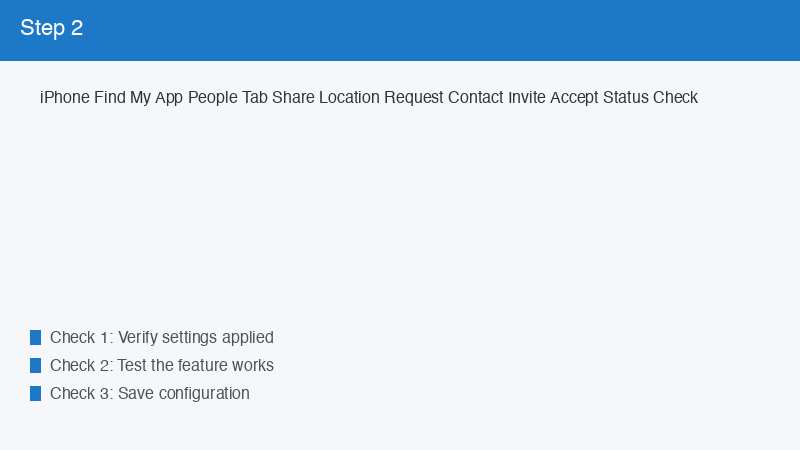
位置情報を共有したい相手との連携がうまくいっていない場合、共有リクエストを一度削除して送り直すことが有効です。
共有リクエストの再送手順
- 「探す」アプリを開く
- 下部メニューの「人」タブをタップ
- 位置情報を共有している相手の名前をタップ
- 「自分の位置情報を共有しない」をタップして共有を一時停止
- 同じ相手に再度「自分の位置情報を共有」を選択して送り直す
相手がiOSの古いバージョンを使っている場合、リクエストが届かないことがあります。お互いのiOSバージョンを最新にすることで解決するケースもあります。
解決策4:Apple IDとiCloudのサインイン状態を確認する
「探す」アプリはiCloudと連携して動作します。iCloudからサインアウトしていたり、Apple IDでエラーが発生していると位置情報共有が停止します。
iCloudサインイン状態の確認手順
- 「設定」アプリを開き、上部の自分の名前をタップ
- Apple ID・メールアドレス・電話番号が正しいことを確認
- 「iCloud」をタップ
- サービス一覧で「探す」がオンになっていることを確認
- エラーメッセージが表示されている場合は、一度サインアウトして再サインイン
サインアウト・再サインインの際は、Apple IDのパスワードが手元にあることを確認してから実施してください。iCloud上のデータは消えませんが、再同期に数分かかることがあります。
解決策5:ファミリー共有での位置情報設定を見直す
家族間での位置情報共有には「ファミリー共有」を使う方法が一般的です。ただし、ファミリー共有の設定が正しくないと位置情報が表示されません。
ファミリー共有での位置情報設定確認手順
- 「設定」→ 自分の名前 →「ファミリー共有」をタップ
- 位置情報共有が有効になっているか確認
- ファミリーメンバーのリストに対象の人物が表示されているか確認
- 「探す」アプリを開き、「人」タブで家族の名前が表示されているか確認
- 表示されていない場合は、ファミリー共有の招待を再送する
ファミリーメンバーそれぞれが自分のiPhoneで「自分の位置を共有」をオンにしていないと、互いに位置が見えません。家族全員で設定を確認することが大切です。
解決策6:iPhoneを再起動する
一時的なシステムエラーやソフトウェアの不具合が原因で位置情報共有が停止することがあります。再起動はシンプルですが効果的な方法です。
iPhoneの再起動手順
- iPhone X以降:音量ボタンと電源ボタンを同時に長押し →「スライドで電源オフ」を操作 → 数秒後に電源ボタンで起動
- iPhone 8以前:電源ボタンを長押し →「スライドで電源オフ」を操作 → 数秒後に電源ボタンで起動
再起動後、「探す」アプリを開き、位置情報が正常に表示されるか確認してください。
解決策7:iOSを最新バージョンに更新する
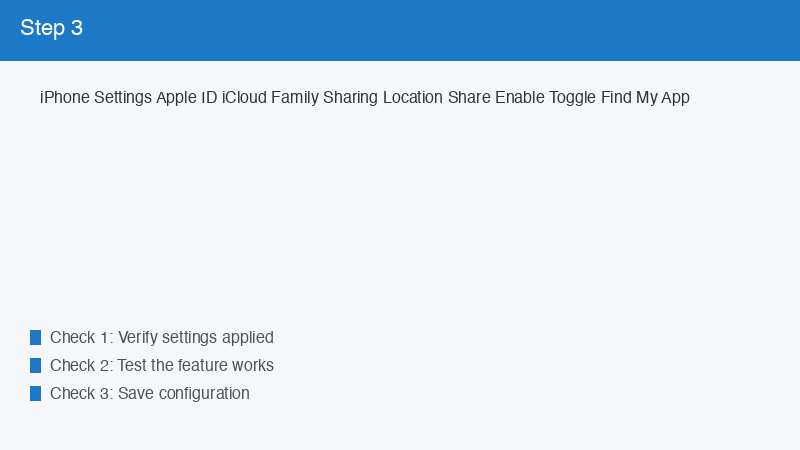
古いiOSバージョンには、位置情報共有に関するバグが含まれている場合があります。iOSを最新バージョンに更新することで問題が解決することがあります。
iOSアップデートの手順
- 「設定」→「一般」→「ソフトウェアアップデート」をタップ
- 新しいバージョンが表示されている場合は「ダウンロードしてインストール」をタップ
- Wi-Fi環境でバッテリーを50%以上にしてから実施する
- アップデート完了後、位置情報共有が正常に動作するか確認
症状別 診断チェックリスト
| 症状 | まず確認すること | 推奨対処法 |
|---|---|---|
| 相手に自分の位置が全く表示されない | 「自分の位置を共有」のトグル確認 | 解決策1→解決策2 |
| 相手の位置が古いまま更新されない | 通信状況とiOSバージョン確認 | 解決策6→解決策7 |
| 家族の位置だけが見えない | ファミリー共有設定の確認 | 解決策5→解決策4 |
| 特定の1人の位置だけが見えない | 共有リクエストの状態確認 | 解決策3→解決策4 |
| 「探す」アプリでエラーが表示される | iCloudサインイン状態の確認 | 解決策4→解決策6 |
確認ポイントまとめ比較表
| 設定箇所 | 確認場所 | 正常な状態 |
|---|---|---|
| 自分の位置を共有 | 設定→Apple ID→探す | オン(緑) |
| 位置情報サービス | 設定→プライバシーとセキュリティ→位置情報サービス | オン(緑) |
| 探すアプリの位置情報 | 設定→プライバシーとセキュリティ→位置情報サービス→探す | このAppの使用中または常に |
| iCloudの探す | 設定→Apple ID→iCloud→探す | オン(緑) |
| ファミリー共有 | 設定→Apple ID→ファミリー共有 | メンバーが正しく登録されている |
🛒 関連商品をAmazonでチェック
🛒 関連商品をAmazonでチェック
よくある質問(FAQ)
Q1. 位置情報共有をオンにしているのに相手に「位置情報なし」と表示される場合は?
相手の「探す」アプリの表示上の問題が原因のことがあります。相手のiPhoneで「探す」アプリを一度完全に終了して再起動してもらうと解決することがあります。それでも解決しない場合は、共有リクエストを一度取り消して再送することをお試しください。
Q2. iPhoneの電池残量が少ないと位置情報が更新されなくなりますか?
はい、低電力モードが有効になると、バックグラウンドでの位置情報更新頻度が低下することがあります。「設定」→「バッテリー」から低電力モードをオフにするか、充電してから確認してください。
Q3. 子どものiPhoneの位置が見えなくなった場合の確認方法は?
まずファミリー共有の設定を確認してください。子どものiPhoneで「設定」→自分の名前→「探す」の「自分の位置を共有」がオンになっているか確認します。また、子どものiPhoneの位置情報サービスがオフになっていないか確認することも大切です。
Q4. 「探す」アプリでグレーのアイコンが表示される場合は何を意味しますか?
グレーのアイコンは「位置情報が利用できない状態」を示します。相手のiPhoneの電源が切れている、機内モードがオン、または電波の届かない場所にいる可能性があります。しばらく待ってから再確認してください。
Q5. 位置情報共有は通信量を消費しますか?
はい、わずかですが通信量を消費します。ただし、位置情報の更新頻度は比較的低いため、通常の使用では大きな問題にはなりません。Wi-Fi接続時はモバイルデータを消費しません。
Q6. 「探す」アプリにリクエストを送ったが相手に届いていないようです。どうすればよいですか?
相手のApple IDに正しくメッセージが届いているか確認してください。相手のメールアドレスまたは電話番号が正しく入力されているかを確認した上で、もう一度リクエストを送信してください。相手のiPhoneに通知が届いていない場合は、通知設定も確認してもらうとよいでしょう。
Q7. 位置情報をオンにするとバッテリーの消耗が早くなりますか?
位置情報サービスを「常に」に設定するとバッテリー消費が増加します。「探す」アプリは「このAppの使用中」の設定でも位置情報共有機能は動作します。バッテリーを節約したい場合は「このAppの使用中」に設定することをおすすめします。
まとめ
iPhoneの位置情報共有が機能しない問題は、「自分の位置を共有」設定のオフ、位置情報サービスの無効化、Apple IDやiCloudのサインイン問題、ファミリー共有設定のミスなどが主な原因です。
まずは設定画面での基本確認から始め、問題が解消しない場合は共有リクエストの再送やiPhoneの再起動、iOSの更新と順番に試していきましょう。ほとんどの場合、これらの手順で問題は解決します。
家族の安否確認や友人との待ち合わせなど、大切な場面で使う機能だからこそ、定期的に設定を確認する習慣をつけておくと安心です。設定を見直して、スムーズな位置情報共有を実現してください。
