 minto.tech スマホ(iPhone/Android)・パソコン(Windows/Mac)・Office・Wi-Fi・AIツールの「できない」「困った」を解決する実用ガイド。トラブル対処法とノウハウが満載のお助けサイトです。
※本ページにはプロモーション(広告)が含まれています
「リンクをクリックすると毎回Edgeが開いてしまう」「ChromeやFirefoxを既定にしたいのにうまく変わらない」と困っていませんか。Windowsでは初期状態でMicrosoft Edgeが既定ブラウザに設定されていますが、自分の好きなブラウザに切り替えることができます。ただし、Windows 11以降は設定がやや複雑になっており、単純に「既定にする」ボタンを押すだけでは完全に切り替わらないこともあります。
この記事では、Windowsで既定ブラウザを変更する完全手順を、各種ファイル拡張子・リンク形式まで含めて詳しく解説します。読み終えるころには、すべてのリンクが希望のブラウザで開くようになり、ストレスのないネット環境が手に入ります。
📑 この記事の目次(タップで開く)
この記事でわかること
- 既定ブラウザの基本概念と仕組み
- Windows 11・10での変更手順
- HTMLやPDFなど拡張子ごとの設定方法
- 切り替わらないときのチェックポイント
- 主要ブラウザの特徴と選び方
既定ブラウザの基礎知識
既定ブラウザとは、メールやアプリ内のリンクをクリックしたときに自動的に開くブラウザのことです。Windowsの初期状態ではMicrosoft Edgeが指定されており、変更しない限りすべてのHTTP/HTTPSリンクがEdgeで開きます。
変更によって変わるもの
既定ブラウザを変更すると、メールの本文中のURL、PDFビューアからのリンク、ワードやエクセルに貼られたハイパーリンク、Windows検索結果のWebリンクなど、ほぼすべてのリンクが新しいブラウザで開くようになります。
Windows 11特有の仕様
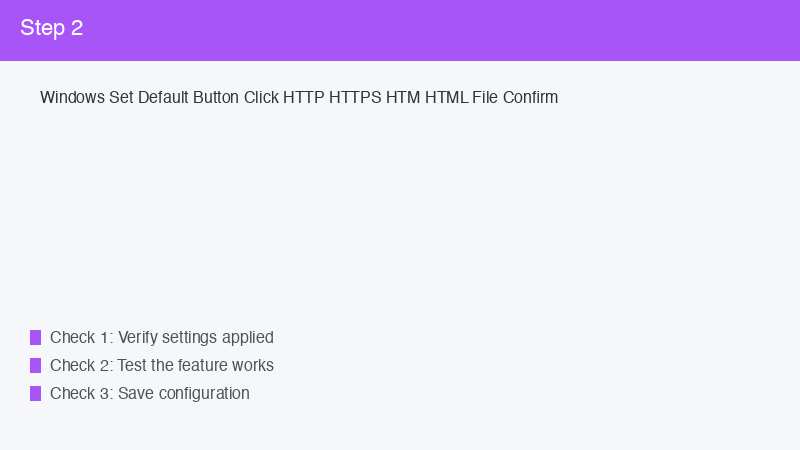
Windows 11では、ファイル形式(HTML, HTM, PDF, SHTML)やプロトコル(HTTP, HTTPS)ごとに個別に既定アプリを設定する必要があります。一括変更ボタンも追加されましたが、すべての拡張子に反映されない場合があるので確認が必要です。
変更の具体的な手順
Windows 11での変更方法
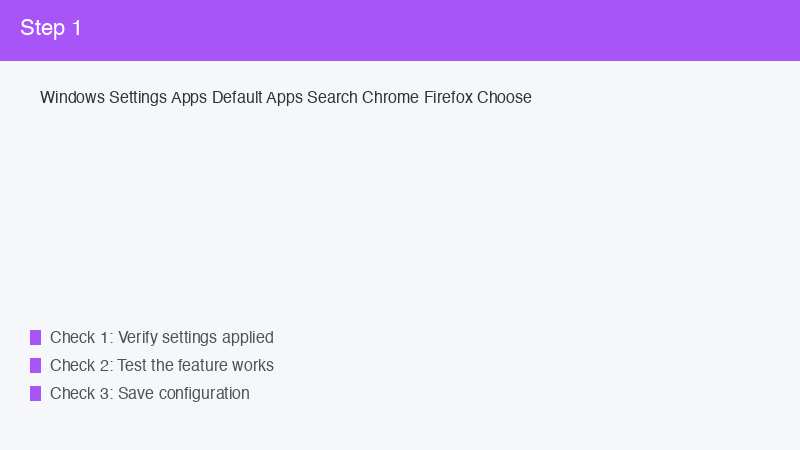
「設定」→「アプリ」→「既定のアプリ」を開きます。検索欄に「Chrome」や「Firefox」など使いたいブラウザ名を入力し、選択。表示されたページ上部の「既定値に設定」ボタンをクリックすればOKです。Windows 11 22H2以降では、このボタンで主要な拡張子が一括変更されます。
Windows 10での変更方法
「設定」→「アプリ」→「既定のアプリ」を開きます。「Webブラウザー」の項目に現在の既定ブラウザが表示されているので、クリックして変更したいブラウザを選択。次回からのリンクは新しいブラウザで開きます。
各拡張子の確認
「ファイルの種類ごとに既定のアプリを選ぶ」で、HTMLやSHTML、HTTP/HTTPSなどそれぞれの拡張子に正しいブラウザが割り当てられているかチェックしましょう。一括設定で漏れていた拡張子があれば、個別に変更します。
ブラウザ側からの設定
ChromeやFirefoxを起動すると、初回起動時に「既定ブラウザに設定する」というプロンプトが表示されます。これをクリックするとWindowsの設定画面が開き、簡単に変更できます。
主要ブラウザの比較
| ブラウザ | 特徴 | 適した使い方 |
|---|---|---|
| Microsoft Edge | Windowsと統合・高速 | OS連携・標準利用 |
| Google Chrome | 拡張機能が豊富 | Googleサービス連携 |
| Firefox | プライバシー重視 | カスタマイズ派 |
| Brave | 広告ブロック内蔵 | 軽量・高速重視 |
| Opera | VPN・無料機能多数 | 多機能派 |
選び方のポイント
Googleアカウントを多用するならChrome、プライバシー重視ならFirefoxやBrave、Windowsとの相性ならEdgeが最適です。複数のブラウザをインストールしておき、用途で使い分けるのも有効です。
切り替わらないときの対処法
設定変更後もリンクがEdgeで開く場合、まずWindowsを再起動してください。それでも改善しない場合は、対象ブラウザを一度アンインストール→再インストールし、起動時に既定ブラウザ設定を促されたら受け入れます。
各拡張子を個別チェック
「設定」→「既定のアプリ」内で、対象ブラウザを選択し、HTM・HTML・HTTP・HTTPS・SHTML・FTP・PDFなどすべての拡張子・プロトコルに新しいブラウザが割り当てられているか確認。漏れがあれば1つずつ変更します。
ポリシーや管理者制限
会社支給PCの場合、管理者ポリシーで既定ブラウザの変更が制限されていることがあります。その場合はIT担当者に確認しましょう。
よくある質問
Q1. 既定ブラウザを戻すには
同じ「既定のアプリ」設定画面でEdgeを選び、「既定値に設定」をクリックすれば元に戻ります。いつでも自由に変更可能です。
Q2. PDFファイルだけ別のアプリで開きたい場合は
「既定のアプリ」内でPDFの拡張子に特定のアプリを割り当てると、PDFだけAcrobat Readerなど別のアプリで開けます。ブラウザ設定とは独立して動きます。
Q3. 検索結果はどのブラウザで開きますか
Windows検索やCortanaの結果は、初期設定ではEdgeで開きます。サードパーティのツールを使うと、他のブラウザに変更することもできます。
まとめ
Windowsで既定ブラウザを変更すれば、リンククリック時のストレスから解放されます。Windows 11では拡張子ごとに細かく設定する必要がある点に注意し、変更後はすべてのリンクが希望のブラウザで開くか確認しておきましょう。複数のブラウザを使い分けることで、より効率的かつ快適なWebライフが楽しめます。
🛒 関連商品をAmazonでチェック
