 minto.tech スマホ(iPhone/Android)・パソコン(Windows/Mac)・Office・Wi-Fi・AIツールの「できない」「困った」を解決する実用ガイド。トラブル対処法とノウハウが満載のお助けサイトです。
※本ページにはプロモーション(広告)が含まれています
iPhoneのホーム画面に大切な思い出の写真を表示できる「写真ウィジェット」は、毎日の操作を少しだけ豊かにしてくれる便利な機能です。家族やペットの写真、旅行の風景などをいつでも目にできることで、iPhoneを開くたびに気分が上がります。
📑 この記事の目次(タップで開く)
この記事でわかること
- iPhone標準の写真ウィジェットを追加する基本手順
- 特定のアルバムだけを表示するピン留め機能の使い方
- Widgetsmithなど人気のサードパーティアプリのカスタマイズ方法
- 写真ウィジェットが表示されない・更新されない時の対処法
- ロック画面に写真を表示する応用テクニック
iPhone写真ウィジェットの基礎知識
写真ウィジェットとは何か
写真ウィジェットは、iOS 14から追加されたホーム画面用の写真表示機能です。「写真」アプリに保存されている画像から、Appleの機械学習アルゴリズムが自動的に「特集」として選んだ写真を、設定したサイズのウィジェット内で時間ごとに切り替えて表示します。
標準写真ウィジェットの追加方法
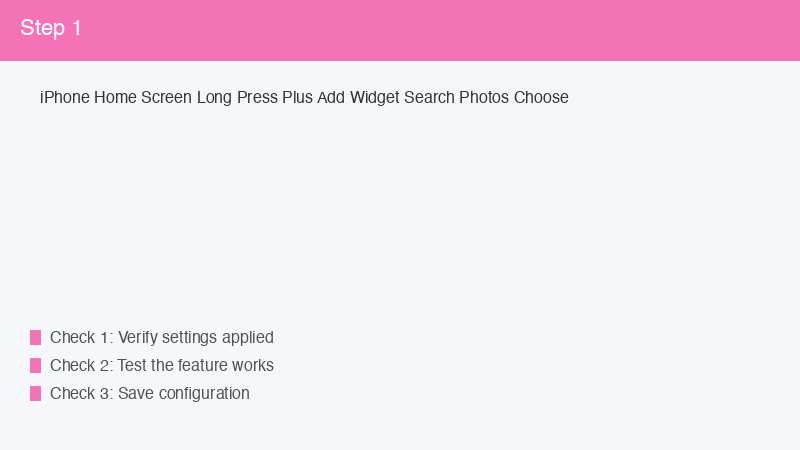
ホーム画面の何もない部分を長押しすると、アプリがプルプルと震えるモードになります。画面左上に表示される「+」マークをタップし、検索バーで「写真」と入力してください。表示された「写真」ウィジェットを選び、希望のサイズで「ウィジェットを追加」をタップすれば完了です。
特定アルバムを表示する方法
ピン留め機能を使う
iOS 17以降では、写真アプリ内で特定のアルバムや写真を「ピン留め」することで、ウィジェットに優先表示させられるようになりました。写真アプリで表示させたい写真を開き、共有ボタンから「ピン留め」を選択するだけです。
サードパーティアプリでカスタマイズ
Widgetsmithで自由度を上げる
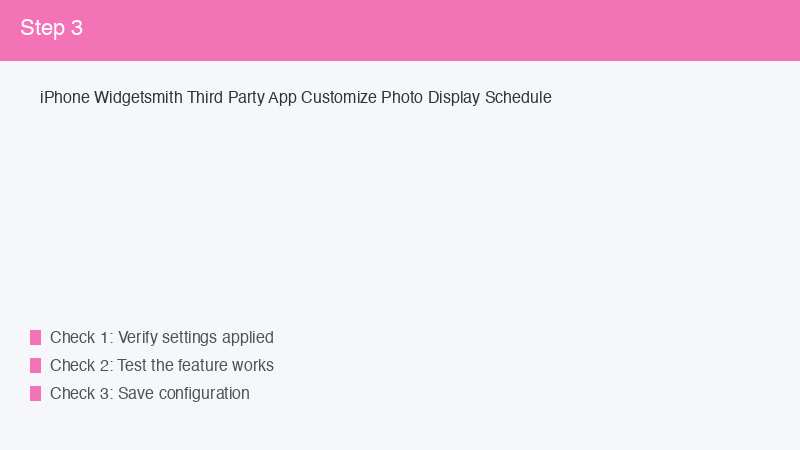
Widgetsmithを使えば、表示する写真を1枚ずつ指定したり、時間帯や曜日によって表示を切り替えたりと、非常に柔軟なカスタマイズが可能になります。
標準ウィジェットとサードパーティの比較
| 項目 | 標準写真ウィジェット | Widgetsmith | Photo Widget : Simple |
|---|---|---|---|
| 料金 | 無料 | 無料(一部課金) | 無料(広告あり) |
| 写真の手動選択 | ピン留めのみ | 完全に手動指定可 | 完全に手動指定可 |
| 表示間隔のカスタム | 不可 | 可能 | 可能 |
| 時間帯切替 | 不可 | 可能 | 不可 |
よくあるトラブル
ウィジェットが表示されない
ウィジェットを一度削除して再追加してください。iOSのバージョンが古いと不具合が起きやすいので、最新版にアップデートすることも有効です。
写真が更新されない
「設定」→「写真」で「特集の写真」がオンになっているか確認しましょう。
よくある質問
Q1. ピン留めできる写真の枚数に上限はありますか?
明確な上限は公表されていませんが、実用上は数百枚程度までならスムーズに動作します。
Q2. プライベートな写真を表示させたくない時は?
写真アプリで非表示にしたい写真を選び、共有メニューから「非表示」を選択してください。
Q3. iPadでも同じ方法で使えますか?
はい、iPadでも同様の手順で写真ウィジェットを追加・カスタマイズできます。
まとめ
iPhoneの写真ウィジェットは、毎日のホーム画面を彩り、思い出を身近に感じさせてくれる素敵な機能です。標準機能だけでも十分楽しめますが、より細かく自分好みにカスタマイズしたい方はWidgetsmithなどのサードパーティアプリを試してみてください。
🛒 関連商品をAmazonでチェック
