 minto.tech スマホ(iPhone/Android)・パソコン(Windows/Mac)・Office・Wi-Fi・AIツールの「できない」「困った」を解決する実用ガイド。トラブル対処法とノウハウが満載のお助けサイトです。
※本ページにはプロモーション(広告)が含まれています
Macのスクリーンセーバーは、画面を保護するだけでなく、デスクトップをおしゃれに彩る機能でもあります。macOS Venturaから設定画面が刷新され、新しいスクリーンセーバーも追加されました。しかし「設定方法がわからない」「起動時間を変えたい」「パスワードロックと連動させたい」という疑問を持つ方も多いです。
この記事では、Macのスクリーンセーバーの設定方法から種類の紹介、ホットコーナーの活用、パスワードロックとの連携まで、スクリーンセーバーに関するすべてを詳しく解説します。
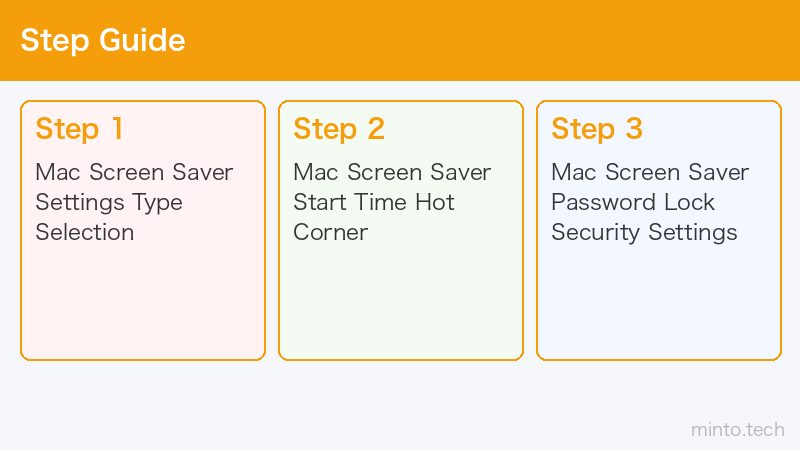
📑 この記事の目次(タップで開く)
この記事でわかること
- Macのスクリーンセーバーの設定画面の開き方
- スクリーンセーバーの種類と選び方
- スクリーンセーバーの起動時間の変更方法
- パスワードロックとの連携設定
- ホットコーナーでスクリーンセーバーを即起動する方法
- macOS Venturaの新しいスクリーンセーバーの使い方
- スクリーンセーバーが起動しない場合の対処法
Macのスクリーンセーバー設定画面の開き方
macOS Ventura以降の設定方法
macOS Ventura(13)以降では、システム環境設定が「システム設定」に変わり、スクリーンセーバーの設定場所も変更されています。
- Appleメニュー(左上のリンゴマーク)をクリック
- 「システム設定」を選択
- 左サイドバーから「スクリーンセーバー」をクリック
または、Spotlight検索(Command + Space)で「スクリーンセーバー」と入力してアクセスすることもできます。
macOS Monterey以前の設定方法
macOS Monterey(12)以前のバージョンでは、以下の手順で設定画面を開きます。
- Appleメニュー(左上のリンゴマーク)をクリック
- 「システム環境設定」を選択
- 「デスクトップとスクリーンセーバー」をクリック
- 上部の「スクリーンセーバー」タブをクリック
スクリーンセーバーの種類と特徴
macOS標準のスクリーンセーバー
macOSには多数のスクリーンセーバーが標準搭載されています。それぞれの特徴を把握して、好みのものを選びましょう。
| スクリーンセーバー名 | 特徴 | おすすめの用途 |
|---|---|---|
| Hello | Appleロゴ風のシンプルなデザイン | ビジネス・シンプル好きに |
| フローティング | 美しい風景写真が画面を流れる | 写真好きに |
| ショウタイム | フォトライブラリの写真をスライドショー表示 | 思い出の写真を飾りたい方に |
| ケン・バーンズ | 写真をズームしながら流れるように表示 | 動きのある演出が好みの方に |
| ビットフォール | フォントが滝のように流れる | インパクトのある演出に |
| macOS Big Sur(風景) | macOS標準の美しい壁紙がアニメーション | macOSらしさを楽しみたい方に |
macOS Venturaで追加された新しいスクリーンセーバー
macOS Venturaでは、Apple TVのAerialスクリーンセーバーのような美しい映像スクリーンセーバーが追加されました。
- ソノマ: macOS Sonomaの壁紙と連動した美しいシネマティック映像
- Apple TV Aerial(macOS Sequoia以降): 空撮映像が流れる迫力のスクリーンセーバー
- シャッフル: 複数のスクリーンセーバーをランダムに切り替え
これらの新しいスクリーンセーバーはHDR対応のモニターで特に美しく表示されます。
スクリーンセーバーの起動時間を変更する
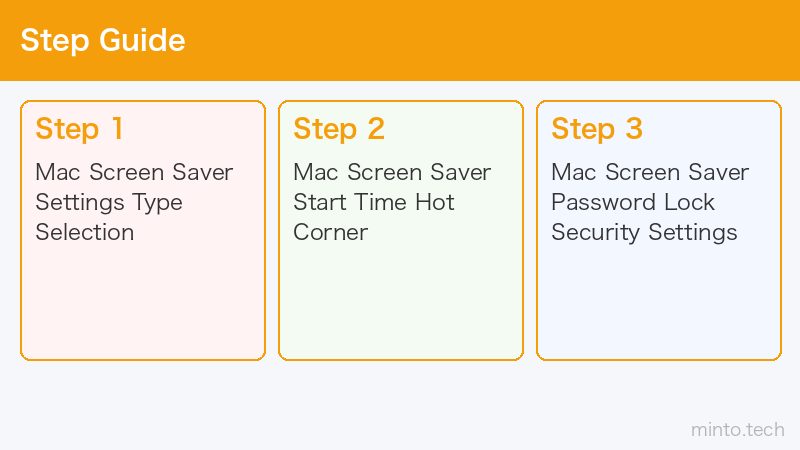
起動までの待機時間の設定
デフォルトでは5〜10分の無操作状態が続くとスクリーンセーバーが起動しますが、この時間は自由に変更できます。
macOS Ventura以降の手順:
- システム設定→「スクリーンセーバー」を開く
- 右側の「スクリーンセーバーの開始」プルダウンメニューをクリック
- 「1分後」「2分後」「5分後」「10分後」「20分後」「30分後」「1時間後」から選択
- 「しない」を選べばスクリーンセーバーが無効になる
macOS Monterey以前の手順:
- システム環境設定→「デスクトップとスクリーンセーバー」→「スクリーンセーバー」を開く
- 「スクリーンセーバーを開始」のスライダーまたはプルダウンで時間を設定
ディスプレイのスリープと組み合わせた設定
スクリーンセーバーとは別に、ディスプレイのスリープ時間も設定できます。電力節約のためには、スクリーンセーバーの起動時間よりもディスプレイスリープの時間を長く設定することはできません。
- スクリーンセーバー起動時間:5分
- ディスプレイスリープ:15分(スクリーンセーバー起動後さらに10分でスリープ)
この組み合わせが一般的なおすすめ設定です。
パスワードロックとの連携設定
スクリーンセーバー解除時にパスワードを要求する
スクリーンセーバーが起動している間にMacを離れる場合、セキュリティのためにパスワードロックと連携させることをおすすめします。
macOS Ventura以降の手順:
- システム設定→「ロック画面」を開く
- 「スクリーンセーバーの開始後またはディスプレイがオフになった後にパスワードを要求」の設定を変更
- 「すぐに」「1分後」「5分後」「15分後」「1時間後」「4時間後」から選択
macOS Monterey以前の手順:
- システム環境設定→「セキュリティとプライバシー」を開く
- 「一般」タブの「スリープとスクリーンセーバーの解除後、パスワードを要求」にチェックを入れる
- プルダウンで待機時間を設定(「すぐに」が最もセキュア)
セキュリティを重視した推奨設定
職場や公共の場所でMacを使う場合は、以下の設定をおすすめします。
- スクリーンセーバー起動:2〜5分
- パスワード要求:「すぐに」
- ホットコーナーでの即時ロック設定(後述)
ホットコーナーでスクリーンセーバーを即起動する
ホットコーナーとは
ホットコーナーは、マウスカーソルを画面の四隅に移動させることで特定の動作を瞬時に実行できる機能です。スクリーンセーバーの即時起動やロック画面の表示に特に便利です。
ホットコーナーの設定方法
macOS Ventura以降の手順:
- システム設定→「デスクトップとDock」を開く
- 下部にある「ホットコーナー…」ボタンをクリック
- 4つのコーナーそれぞれにアクションを割り当てる
- スクリーンセーバーを起動したいコーナーで「スクリーンセーバーを起動」を選択
- 即時ロックしたい場合は「ディスプレイをロック」または「画面をロック」を選択
macOS Monterey以前の手順:
- システム環境設定→「デスクトップとスクリーンセーバー」→「スクリーンセーバー」を開く
- 左下の「ホットコーナー…」ボタンをクリック
- 各コーナーにアクションを割り当て
ホットコーナーのおすすめ設定例
| コーナー | おすすめアクション | 用途 |
|---|---|---|
| 左上 | Mission Control | 全ウィンドウを一覧表示 |
| 右上 | 通知センター | 通知を素早く確認 |
| 左下 | スクリーンセーバーを起動 | 離席時にすぐスクリーンセーバー起動 |
| 右下 | デスクトップを表示 | 全ウィンドウを一時的に隠す |
ホットコーナーを誤って起動しないようにするには、Optionキーを押しながらコーナーに移動するオプションも設定できます(「Option + コーナー」で起動)。
スクリーンセーバーが起動しない場合の対処法
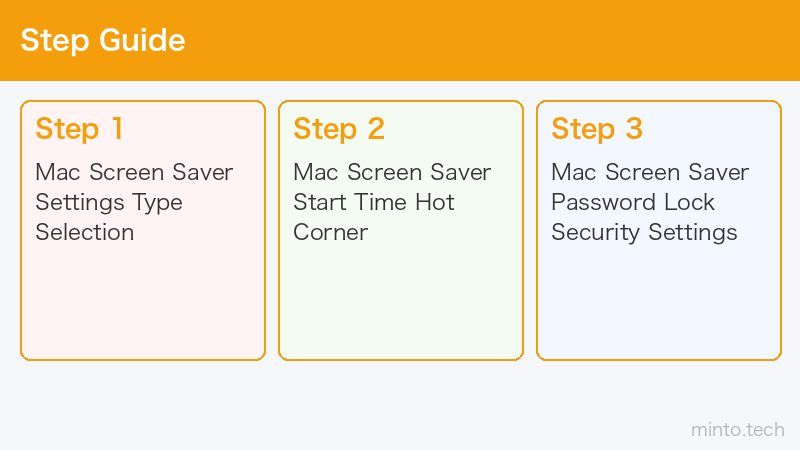
よくある原因と解決策
| 症状・原因 | 対処法 |
|---|---|
| 「スクリーンセーバーを開始:しない」になっている | システム設定でスクリーンセーバーの起動時間を設定し直す |
| 動画を再生中はスクリーンセーバーが起動しない | 仕様です。動画再生中はMacが使用中と判断するため起動しません |
| 省エネルギー設定でディスプレイがすぐスリープする | 「バッテリー」設定でディスプレイスリープ時間を長くする |
| 外部モニターでスクリーンセーバーが表示されない | 外部モニターをメインディスプレイに設定するか、ミラーリングをオフにする |
| Caffeineなどのスリープ防止アプリが起動中 | スリープ防止アプリを終了させる |
スクリーンセーバーの設定をリセットする
スクリーンセーバーが正常に動作しない場合、設定ファイルを削除してリセットする方法があります。
- Finderを開く
- メニューバーの「移動」→「フォルダへ移動」をクリック
~/Library/Preferences/と入力してEntercom.apple.screensaver.plistファイルを見つけてゴミ箱に移動- Macを再起動する
スクリーンセーバーを自分の写真でカスタマイズする
フォトライブラリの写真をスクリーンセーバーに使う
「ショウタイム」や「ケン・バーンズ」スクリーンセーバーを使えば、自分の写真コレクションをスライドショーとして表示できます。
- システム設定→「スクリーンセーバー」を開く
- 「ショウタイム」を選択
- 右側の「ソース」で使用する写真を選択
- 「フォトライブラリ」を選べばApple写真アプリのライブラリ全体が対象に
- 特定のアルバムだけを使いたい場合は「フォトライブラリ→選択したアルバム」で指定
フォルダ内の写真をスクリーンセーバーに使う
- スクリーンセーバーのソースで「フォルダを選択」を選ぶ
- スクリーンセーバーに使いたい写真が入ったフォルダを選択
- JPEG・PNG・HEICなど主要な画像形式に対応
おすすめ関連商品
よくある質問
Q. スクリーンセーバーとスリープの違いは何ですか?
スクリーンセーバーは画面にアニメーションを表示しながらMacは動作し続けます。スリープはディスプレイがオフになりCPUも低電力モードになります。省電力の観点ではスリープの方が効果的ですが、スクリーンセーバーはディスプレイを保護しながら美しい演出を楽しめます。
Q. スクリーンセーバーが動画を再生中も起動しません
動画プレーヤー(QuickTime・VLCなど)やYouTubeなどをブラウザで再生中は、macOSが「Macが使用中」と判断してスクリーンセーバーを起動しません。これは仕様です。ホットコーナーを使えば手動でスクリーンセーバーを起動できます。
Q. サードパーティのスクリーンセーバーを追加できますか?
はい、可能です。.saverファイルをダウンロードし、ダブルクリックするとシステムにインストールされます。インストール後はスクリーンセーバー設定の一覧に追加されます。App StoreやGitHubで多くの無料スクリーンセーバーが公開されています。
Q. ロック画面のパスワード入力をスキップしたい
セキュリティ上おすすめしませんが、パスワード要求を無効にするには「システム設定」→「ロック画面」→「スクリーンセーバー開始後またはディスプレイがオフになった後にパスワードを要求」を「しない」に設定します。
Q. MacBook Proのスクリーンセーバーはバッテリーに影響しますか?
スクリーンセーバーは動作し続けるためバッテリーを消費します。特に高解像度の映像スクリーンセーバーはGPUを使うためバッテリー消費が大きくなります。バッテリー持ちを優先する場合は、スクリーンセーバーよりもディスプレイスリープを短く設定することをおすすめします。
Q. 複数のモニターでスクリーンセーバーはどう動作しますか?
デフォルトでは、接続されているすべてのモニターで同時にスクリーンセーバーが起動します。映像系スクリーンセーバーの場合、モニターごとに異なる映像が表示されることもあります。
まとめ
Macのスクリーンセーバーは、設定画面から簡単にカスタマイズできます。macOS Venturaからは設定場所が「システム設定」に移動しましたが、基本的な設定方法は変わりません。
セキュリティのためにはパスワードロックとの連携、利便性のためにはホットコーナーの設定が特におすすめです。ホットコーナーに「スクリーンセーバーを起動」を設定しておけば、離席時に素早く画面をロックできます。
スクリーンセーバーが起動しない場合は、起動時間の設定・スリープ防止アプリの確認・設定ファイルのリセットを試してみてください。自分の好みや用途に合ったスクリーンセーバーを設定して、快適なMacライフを楽しみましょう。
