minto.tech スマホ(Android/iPhone)・PC(Mac/Windows)の便利情報をお届け! 月間アクセス160万PV!スマートフォン、タブレット、パソコン、地デジに関する素朴な疑問や、困ったこと、ノウハウ、コツなどが満載のお助け記事サイトはこちら!
※本ページにはプロモーション(広告)が含まれています
【2026年最新版】Zoomのリアクション(絵文字)が表示されない・使えない原因と対処法【完全ガイド】
「Zoomで拍手やハートのリアクションボタンが見当たらない」「自分がリアクションを送っても他の参加者に表示されない」「絵文字が灰色になって選べない」——このようなZoomのリアクション(絵文字)トラブルは非常によくあります。この記事では原因を明確に整理し、すぐに使える対処法をすべて解説します。
この記事でわかること
- Zoomリアクションが使えない・表示されない主な原因
- Zoomクライアントのバージョン確認と更新方法
- ホスト側でリアクションを許可・無効化する設定方法
- Zoom Web版とデスクトップ版の機能の違い
- スキンカラー(肌色)設定の変更方法
- 企業・学校アカウントでの管理者制限への対処法
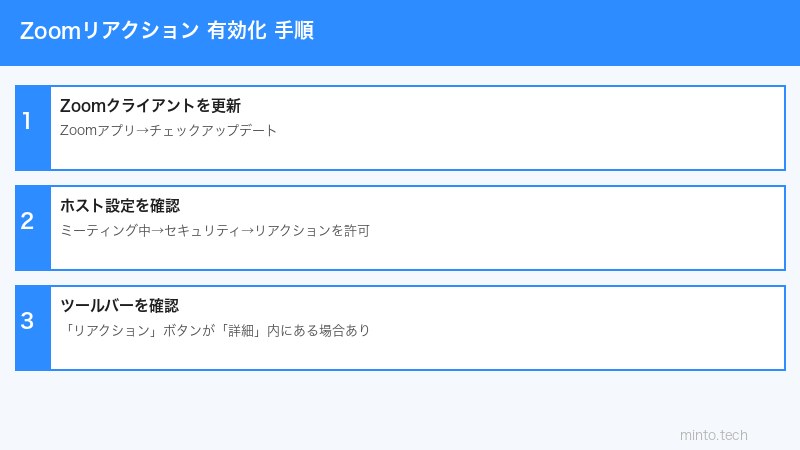
Zoomリアクション機能の基礎知識
リアクション機能とは
Zoomのリアクション機能は、ミーティング中に発言せずに感情・意見を表現できる機能です。2020年ごろから段階的に機能が拡充され、現在では絵文字リアクションのほか、挙手・「賛成」「反対」といったフィードバック機能も含まれます。
リアクション機能の種類
| 機能名 | 内容 | 必要バージョン |
|---|---|---|
| 絵文字リアクション(拍手・ハート等) | ビデオ上に絵文字がフワッと表示される | 5.2以降 |
| 挙手 | 手を挙げているアイコンが参加者リストに表示 | 5.0以降 |
| スタンプリアクション(拡張絵文字) | より多くの絵文字が使えるモード | 5.10以降 |
| フィードバック(賛成/反対等) | 参加者リストに表示されるステータス | 5.0以降 |
リアクションボタンの場所
デスクトップ版Zoomでは、ミーティング画面下部のツールバーに「リアクション」ボタンがあります。クリックすると絵文字の一覧が表示されます。スマートフォン(iOS・Android)では、画面下部の「その他」→「リアクション」からアクセスします。
リアクションが使えない・表示されない主な原因
原因1:Zoomクライアントのバージョンが古い
Zoomの絵文字リアクション機能はバージョン5.2以降で利用可能です。それより古いバージョンでは「リアクション」ボタン自体が表示されません。また、スタンプリアクション(多様な絵文字)はバージョン5.10以降が必要です。
バージョン確認と更新手順(デスクトップ版)
- Zoomアプリを開く
- 右上のプロフィールアイコンをクリック
- 「アップデートの確認」を選択
- アップデートが利用可能な場合は「アップデート」をクリック
- 更新完了後、Zoomを再起動してリアクション機能を確認する
バージョン確認方法(詳細)
- Zoomアプリ右上のプロフィールアイコン→「ヘルプ」→「Zoomについて」
- 表示されたバージョン番号が5.2以上かを確認する
原因2:ホスト(主催者)がリアクションを無効化している
ミーティングのホストは、参加者のリアクション使用を無効化できます。ホストがリアクションを許可していない場合、参加者のリアクションボタンは灰色になるか、ボタン自体が表示されません。
ホストがリアクションを許可・禁止する設定方法
- Zoom公式サイト(zoom.us)にサインインする
- 「設定」→「ミーティング」→「ミーティング内(基本)」を開く
- 「ミーティングリアクション」の項目を探す
- ONにする(許可)またはOFFにする(禁止)
- ミーティング中にもホストがリアルタイムで設定を変更可能:ミーティング中の「セキュリティ」ボタン→参加者の許可設定
原因3:企業・組織アカウントの管理者がリアクションを無効化している
企業や学校のZoomアカウントでは、アカウント管理者(IT部門など)がリアクション機能を組織全体で無効化している場合があります。この場合、ホストであっても機能が使えないことがあります。
管理者設定の確認方法
- Zoomウェブポータルにアカウント管理者としてサインインする
- 「アカウント管理」→「アカウント設定」→「ミーティング」タブを開く
- 「ミーティングリアクション」の設定を確認する
- ロックアイコンが付いている場合は、上位の管理者によって設定が固定されている
管理者設定でロックされている場合は、IT部門または組織のZoom管理者に問い合わせてリアクション機能の解除を依頼する必要があります。
原因4:Web版ZoomとデスクトップアプリのUI・機能の違い
Zoomにはデスクトップアプリ、Web版(ブラウザ)、モバイルアプリの3種類があります。Web版(ブラウザで開くZoom)はデスクトップアプリに比べて機能が制限されており、リアクション機能が使えないまたは動作が異なる場合があります。
| 利用形態 | リアクション機能 | 推奨度 |
|---|---|---|
| デスクトップアプリ(Windows/Mac) | ✅ フル対応 | ◎ |
| Web版(Chrome/Safari等) | △ 制限あり | △ |
| iOS(iPhone/iPad)アプリ | ✅ 対応(最新版) | ○ |
| Androidアプリ | ✅ 対応(最新版) | ○ |
Web版を使っている場合は、デスクトップアプリをインストールして使うことをお勧めします。
原因5:スキンカラー(肌色)設定の問題
一部のリアクション絵文字(特に手の絵文字)は、スキンカラー(肌のトーン)を選択する必要があります。スキンカラーが未設定のまま絵文字をクリックしても反応しない場合があります。
スキンカラーの設定方法
- ミーティング中に「リアクション」ボタンをクリックする
- 絵文字パネル内の「スキンカラー」選択アイコン(肌色のパレット)をクリック
- 6段階の肌色から好みのものを選択する
- 設定後は手の絵文字が選択したスキンカラーで表示される
原因6:ミーティングの参加者数が上限を超えている
無料プランのZoomでは参加者数が100名に制限されており、大規模ミーティングでは一部機能が制限される場合があります。ウェビナー形式(1,000名以上)のZoomでは、参加者(視聴者)は通常のリアクションではなく「絵文字反応」という別の機能を使う場合があります。
スマートフォン(iOS・Android)でリアクションを使う方法
iPhoneでのリアクション手順
- Zoomアプリでミーティングに参加する
- 画面下部の「詳細」または「その他(…)」をタップ
- 「リアクション」を選択する
- 使いたい絵文字をタップする
Androidでのリアクション手順
- ミーティング画面下部の「その他」をタップ
- 「リアクション」を選択する
- 絵文字一覧から選んでタップする
リアクションが自分には見えるが相手に表示されない場合
考えられる原因と対処法
自分の画面ではリアクションを送れているのに、他の参加者に表示されないという場合があります。
- ホストがリアクションを非表示に設定している: ホストに確認する
- 相手のZoomクライアントが古い: 相手側でZoomをアップデートしてもらう
- ネットワークの遅延: 接続が不安定な場合、リアクションが届かないことがある。安定したWi-Fiに切り替えてみる
- リアクションの表示時間が短い: Zoomのリアクションは数秒で消える仕様のため、送ったタイミングを他の参加者が見ていなかった可能性もある
この記事に関連するおすすめ商品
ウェブカメラ(フルHD・Zoom最適化)
約3,500円〜
Zoom会議の映像品質を大幅向上
ノイズキャンセリングヘッドセット(Zoom向け)
約5,000円〜
オンライン会議での音声品質を改善
外付けモニター(27インチ・FHD)
約18,000円〜
Zoomを大画面で快適に。複数ウィンドウ管理も楽
※ 価格は変動します。最新価格はリンク先でご確認ください
よくある質問(FAQ)
Q1. Zoomリアクションのボタンがツールバーに表示されません
ツールバーのスペースが狭くて「リアクション」ボタンが隠れている場合があります。ツールバー右端の「詳細」ボタンをクリックするか、ウィンドウを横に広げてみてください。それでも表示されない場合は、Zoomをバージョン5.2以上に更新するか、ホストにリアクション機能が有効になっているか確認を依頼してください。
Q2. 「絵文字を使えません」というメッセージが出ます
ホストまたは管理者によってリアクション機能が無効化されています。参加者側で解除することはできないため、ホストに依頼するか、チャット機能を代替として利用しましょう。
Q3. リアクションを送るとどれくらいの時間表示されますか?
通常、リアクション絵文字はビデオ上に約5〜6秒間表示された後、自動的に消えます。ホストはミーティング中に「すべてのリアクションをクリア」も実行できます。
Q4. スマートフォンからZoomに参加していますが「リアクション」が見つかりません
スマートフォンのZoomアプリ(iOS・Android)では、リアクションは画面下部の「その他(…)」メニューの中にあります。ツールバーには表示されないため見つけにくいですが、「その他」を開けば利用できます。アプリを最新版にアップデートしてから確認してください。
Q5. Zoomウェビナーでリアクションを使えますか?
ウェビナーでは通常の参加者(視聴者)は「絵文字反応」と呼ばれる別の機能を使います。ホスト・パネリストは通常のリアクションが使えます。視聴者の絵文字反応はホストが事前に有効化する必要があり、設定によっては使えない場合があります。
Q6. 企業アカウントでリアクションをONにしたいが設定が見つかりません
アカウント管理者権限が必要です。Zoomウェブポータルの「アカウント管理」→「アカウント設定」→「ミーティング」→「ミーティング内(基本)」セクションで「ミーティングリアクション」の項目を有効化してください。ロックアイコンが表示されている場合は、さらに上位のオーナー権限が必要です。
Q7. 挙手機能とリアクション機能は別物ですか?
はい、別の機能です。「挙手」は参加者リストに手を挙げているアイコンが表示され、参加順が記録されます。「リアクション」は絵文字がビデオ上に一時的に浮き上がるアニメーション機能です。どちらもコミュニケーションに役立ちますが、用途が異なります。
Q8. Zoomのリアクションで使える絵文字の種類を増やせますか?
Zoomバージョン5.10以降では「より多くの絵文字」オプションが追加され、デフォルトの6〜8種類より多くの絵文字が使えるようになりました。ホストがズームの設定で「拡張絵文字リアクション」を有効にすることで利用できます。
まとめ
Zoomのリアクション機能が使えない・表示されない問題は、大きく以下の原因に分類されます。
- Zoomクライアントのバージョンが古い(5.2未満)→ 最新版にアップデート
- ホストがリアクションを無効化している→ ホストに有効化を依頼
- 組織の管理者設定でブロックされている→ IT管理者に問い合わせ
- Web版(ブラウザ)を使用している→ デスクトップアプリに切り替え
- スキンカラーが未設定→ リアクションパネルで設定する
参加者として参加しているミーティングでは、ホスト・管理者の設定によって制限される場合がある点を理解したうえで、必要に応じてホストへの依頼やチャット機能の活用で代替しましょう。