 minto.tech スマホ(iPhone/Android)・パソコン(Windows/Mac)・Office・Wi-Fi・AIツールの「できない」「困った」を解決する実用ガイド。トラブル対処法とノウハウが満載のお助けサイトです。
※本ページにはプロモーション(広告)が含まれています
📑 この記事の目次(タップで開く)
【2026年最新版】Androidのボイスレコーダー・録音アプリが動作しない・保存できない原因と対処法【完全ガイド】
「ボイスレコーダーアプリを起動しても録音ボタンが反応しない」「録音した音声が保存されていない」「再生しようとするとエラーになる」——AndroidのボイスレコーダートラブルはOSの権限設定やストレージ状況が原因のことがほとんどです。本記事では原因を特定して解決するための完全ガイドをお届けします。
この記事でわかること
- ボイスレコーダーが動作しない根本的な原因の特定方法
- マイク権限の確認・付与手順(Android設定→アプリ→マイク)
- ストレージ容量不足の確認と対処法
- バックグラウンド制限の解除方法
- デフォルトアプリの変更方法
- サードパーティ録音アプリ(Easy Voice Recorder等)への移行手順
Androidボイスレコーダーが動作しない主な原因
| 原因 | 症状 | 対処法 |
|---|---|---|
| マイク権限なし | 録音ボタンを押してもすぐ停止・エラー | 設定→アプリ→権限→マイクをオン |
| ストレージ不足 | 録音は始まるが途中で停止・保存されない | 不要ファイル削除・SDカード追加 |
| バックグラウンド制限 | 画面をオフにすると録音が止まる | バッテリー最適化を除外 |
| アプリのキャッシュ破損 | 起動しない・クラッシュする | キャッシュクリア・再インストール |
| 別アプリがマイクを使用中 | “マイクは現在使用中”エラー | 他アプリを終了してから録音 |
| OSのバグ・互換性問題 | アップデート後に突然動作しなくなった | 代替アプリを使用 |
対処法1: マイク権限を確認・付与する(最重要)
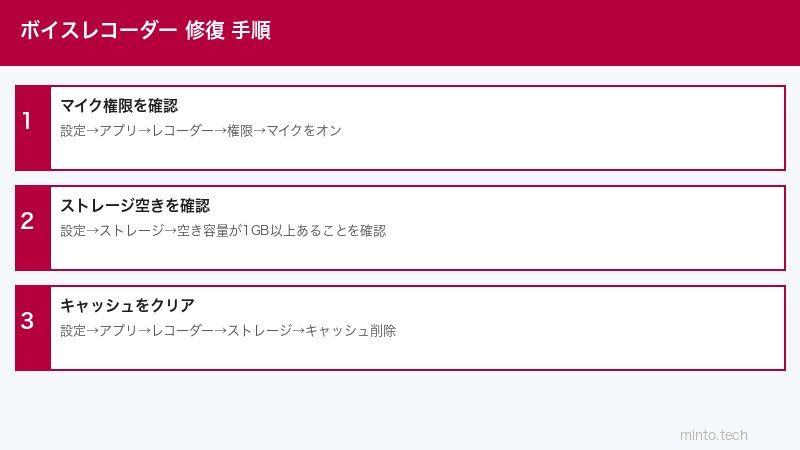
録音アプリが動作しない場合、まず最初にマイク権限を確認してください。Android 6.0以降は実行時権限が必要で、インストール時に自動付与されません。
手順(Android 12以降)
- スマホの「設定」を開く
- 「アプリ」→「すべてのアプリ」を選択
- ボイスレコーダーアプリ(「レコーダー」「ボイスレコーダー」など)をタップ
- 「権限」をタップ
- 「マイク」が「許可しない」または「毎回確認」になっている場合は「アプリの使用中のみ許可」に変更(Androidのマイク権限で選べるのは「アプリの使用中のみ許可」「毎回確認」「許可しない」の3つです)
- アプリを再起動して録音を試みる
💡 ヒント: マイクの権限に「常に許可」という選択肢はありません。Googleの公式ヘルプでも「常に許可」は位置情報のみと案内されています。画面を消しても録音を続けたい場合は、権限ではなく、後述のバッテリー最適化(バックグラウンド制限)の見直しと、録音中に通知を表示し続けるタイプのアプリを使うことで対応します。
サムスン Galaxy の場合(One UI)
- 「設定」→「アプリ」→「ボイスレコーダー」
- 「権限」→「マイク」→「アプリの使用中のみ許可」に変更
- 保存済みの音声ファイルを読み込む機能を使う場合は「音楽とオーディオ」の権限も確認(Android 13以降は従来の「ストレージ」権限がメディアの種類ごとに分かれ、音声ファイルは「音楽とオーディオ」と表示されます)
対処法2: ストレージの空き容量を確認する
録音ファイルは思いのほか大容量になることがあります。ストレージが不足していると録音途中で保存が止まります。
ストレージ確認方法
- 「設定」→「ストレージ」(Galaxyの場合は「設定」→「バッテリーとデバイスケア」→「ストレージ」)
- 空き容量を確認。1GB以上の空きがあることが推奨
- 不足している場合は不要なアプリや写真・動画を削除する
録音ファイルのサイズの目安
| 録音形式 | 1分あたりのサイズ | 用途 |
|---|---|---|
| AAC(高音質) | 約1〜2MB | 音楽・高品質録音 |
| MP3(標準) | 約1MB | 通話・会議録音 |
| AMR(低品質) | 約0.1MB | メモ・スペース節約 |
対処法3: バックグラウンド制限を解除する
Androidは省電力のためにバックグラウンドアプリの動作を制限します。画面をオフにすると録音が止まる場合はこの設定が原因です。
バッテリー最適化からの除外手順
- 「設定」→「アプリ」→「アプリをすべて表示」→ボイスレコーダーアプリを選択
- 「アプリのバッテリー使用量」をタップ
- 「バックグラウンドでの使用を許可」を開き、制限がかかっていないか確認する(Pixelでの項目名です。機種によっては「バッテリー」→「バッテリーの最適化」→「最適化しない」と表示されます)
バックグラウンドアクティビティを許可する
- 「設定」→「アプリ」→ボイスレコーダーアプリ
- 「バックグラウンドアクティビティ」または「バックグラウンドでの動作」をオンにする
⚠️ メーカー別の注意点: Samsung(One UI)、Xiaomi(MIUI)、OPPO(ColorOS)など、メーカーによって省電力設定の場所が異なります。「省電力モード」や「自動起動管理」もあわせて確認してください。
対処法4: アプリのキャッシュをクリアする
- 「設定」→「アプリ」→ボイスレコーダーアプリを選択
- 「ストレージとキャッシュ」をタップ
- 「キャッシュをクリア」をタップ
- アプリを再起動して録音を試みる
対処法5: 他のアプリがマイクを使っていないか確認する
Android 12以降では、アプリがマイクを使用中のとき、画面右上(ステータスバー)に緑色のインジケーターが表示されます。
- 画面右上のインジケーターを確認する。通知パネル(クイック設定)を引き下げてアイコンをタップすると、マイクを使用中のアプリを確認できます
- ビデオ通話アプリ、音声認識アプリ、ゲームなど、マイクを使いそうなアプリをすべて終了する
- 改めてボイスレコーダーアプリを起動して録音を試みる
対処法6: 代替録音アプリへの移行
標準搭載のボイスレコーダーアプリが正常に動作しない場合、サードパーティ製アプリへの移行が有効です。
おすすめの代替録音アプリ比較
| アプリ名 | 特徴 | 価格 | 評価 |
|---|---|---|---|
| Easy Voice Recorder | シンプルで安定、バックグラウンド録音対応 | 無料(Pro版あり) | ★★★★☆ |
| RecForge II | 多形式対応、高音質録音 | 無料(課金あり) | ★★★★☆ |
| Smart Recorder | 長時間録音、無音時に自動一時停止 | 無料 | ★★★★☆ |
| Otter.ai | AI文字起こし機能付き | 無料(Pro版あり) | ★★★★★ |
Easy Voice Recorderのインストール手順
- Google Play ストアを開き「Easy Voice Recorder」を検索
- 「インストール」をタップ
- 初回起動時にマイク権限を「許可」する
- 録音ボタン(赤い丸ボタン)をタップして録音開始
この記事に関連するおすすめ商品
外付けマイク(スマートフォン対応)
約3,000円〜
内蔵マイクより高音質な録音ができるスマホ用外付けマイク
ICレコーダー(高音質)
約8,000円〜
会議・講義・インタビューに最適な専用ICレコーダー
※ 価格は変動します。最新価格はリンク先でご確認ください
よくある質問(FAQ)
Q1. 録音ボタンを押してもすぐ止まります
A. マイク権限が付与されていないケースが多く見られます。「設定」→「アプリ」→ボイスレコーダーアプリ→「権限」→「マイク」→「アプリの使用中のみ許可」に変更してください。
Q2. 録音できたのにファイルが見つかりません
A. 保存先はアプリや機種によって異なります。多くの端末では「内部ストレージ/Recordings」や「内部ストレージ/Music/Recordings」に保存されるため、「ファイル」アプリで「録音」や「Recordings」フォルダを探してみてください。なお、Pixelの「レコーダー」アプリは録音データをアプリ内で管理し(バックアップと同期が有効な場合はGoogleアカウントの recorder.google.com にも保存されます)、「ファイル」アプリのフォルダには表示されないことがあります。その場合はレコーダーアプリの一覧から共有・書き出しを行ってください。
Q3. 画面をオフにすると録音が止まります
A. バッテリー最適化(バックグラウンド制限)の設定が原因のことが多いです。「設定」→「アプリ」→「アプリをすべて表示」→ボイスレコーダーアプリ→「アプリのバッテリー使用量」→「バックグラウンドでの使用を許可」を確認してください(項目名は機種により異なり、「バッテリーの最適化」→「最適化しない」と表示される端末もあります)。
Q4. サムスンのボイスレコーダーで「マイクを使用できません」と表示されます
A. 他のアプリ(カメラ、Googleアシスタント、ビデオ通話アプリなど)がマイクを使用中の可能性があります。最近使ったアプリを全て終了してから試してください。
Q5. 録音ファイルが再生できません
A. ファイル形式が対応プレイヤーでサポートされていない可能性があります。VLCメディアプレイヤーはほぼ全形式に対応しており、再生できないファイルも開ける場合があります。
Q6. Androidのアップデート後にボイスレコーダーが動かなくなりました
A. アップデートによる互換性問題の可能性があります。アプリをアンインストールして再インストールするか、Google Play ストアでアップデートを確認してください。改善しない場合は代替アプリ(Easy Voice Recorder等)を使用してください。
Q7. 通話録音はできますか?
A. Android 10以降はOS側の仕様で、通常のアプリが通話音声を録音することはできません(通話音声を取得できるのは、CAPTURE_AUDIO_OUTPUT権限を持つプリインストールの特権アプリなどに限られます)。またGoogle Playのポリシーでも、ユーザー補助(AccessibilityService)APIを通話録音の目的で使うことは認められていません。一部のメーカー(Samsung等)は独自の通話録音機能を搭載していますが、機種や国・地域によって利用可否が異なるため事前に確認し、録音した音声の取り扱いには相手方への配慮も必要です。
まとめ
Androidのボイスレコーダーが動作しない場合は、以下の順で確認・対処してください。
- マイク権限の確認 → 「設定」→「アプリ」→権限→マイクをオン
- ストレージ空き容量の確認 → 1GB以上の空きを確保
- バックグラウンド制限の解除 → バッテリー最適化から除外
- キャッシュのクリア → アプリ設定からキャッシュ削除
- 他アプリのマイク使用確認 → 他アプリを全て終了
- 代替アプリへの移行 → Easy Voice Recorder等を試す
これらの手順で解決しない場合は、端末のサポートページを確認するか、サービスセンターへの相談も検討してください。
