minto.tech スマホ(Android/iPhone)・PC(Mac/Windows)の便利情報をお届け! 月間アクセス160万PV!スマートフォン、タブレット、パソコン、地デジに関する素朴な疑問や、困ったこと、ノウハウ、コツなどが満載のお助け記事サイトはこちら!
※本ページにはプロモーション(広告)が含まれています
【2026年最新版】Zoomのブレイクアウトルームが使えない・作成できない原因と対処法【完全ガイド】
Zoomのブレイクアウトルーム機能が使えない、ボタンが表示されない、参加者が移動できないといった問題に悩んでいませんか?本記事では、原因を段階的に特定して解決する方法を詳しく解説します。設定の有効化からトラブルシューティングまで、すべてをこの記事で解決できます。
この記事でわかること
- Zoomのブレイクアウトルームが使えない主な原因
- Webポータルでブレイクアウトルームを有効化する手順
- ホストとして設定すべき項目の確認方法
- 参加者が部屋に移動できない場合の対処法
- 無料アカウントでの制限と有料プランとの違い
- 事前割り当て機能の使い方
Zoomのブレイクアウトルームとは
ブレイクアウトルームは、Zoomミーティング中に参加者を複数の小グループに分けて個別に会話・作業ができる機能です。オンライン授業のグループディスカッション、企業研修のワークショップ、ウェビナーのグループセッションなどで幅広く活用されています。
ブレイクアウトルームの基本仕様
| 項目 | 仕様 |
|---|---|
| 最大ルーム数 | 50ルーム(プランにより異なる) |
| 利用可能プラン | 無料・有料どちらも利用可(要設定有効化) |
| 操作権限 | ホストまたはコホスト |
| 参加者の移動 | ホストが割り当て(または自由移動を許可) |
| 録画 | ローカル録画のみ(クラウド不可) |
ブレイクアウトルームが使えない主な原因
原因1:Zoomアカウントの設定で機能が無効になっている
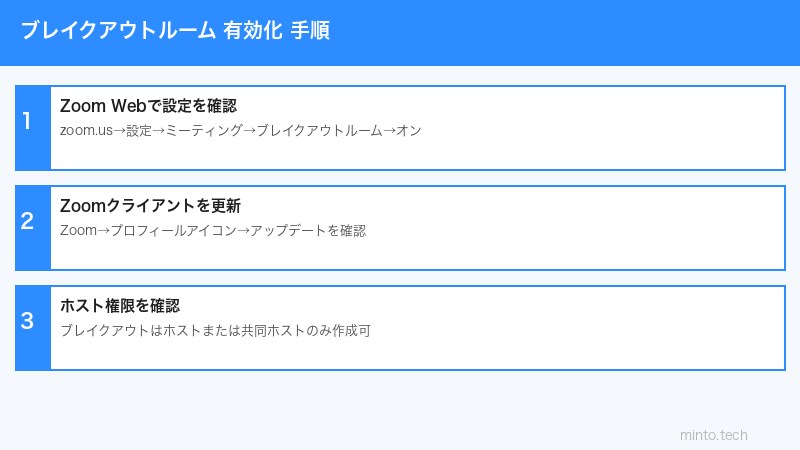
最も多い原因は、ZoomのWebポータル(zoom.us)でブレイクアウトルーム機能が無効になっていることです。デフォルトでは有効になっていない場合もあり、手動でオンにする必要があります。
原因2:ホスト権限がない
ブレイクアウトルームはホストまたはコホストのみが作成・管理できます。参加者としてミーティングに参加している場合は操作できません。
原因3:Zoomアプリのバージョンが古い
古いバージョンのZoomでは、ブレイクアウトルーム機能が正常に動作しないことがあります。特にバージョン5.3.0以前のクライアントでは機能に制限がある場合があります。
原因4:組織のアカウント管理者による制限
企業や学校などで管理者アカウントが設定している場合、管理者がブレイクアウトルームをロックまたは無効化していることがあります。この場合、個人の設定で変更することができません。
原因5:ウェビナーモードで開催している
Zoomウェビナーではブレイクアウトルーム機能は利用できません。ブレイクアウトルームを使うには、通常の「ミーティング」形式で開催する必要があります。
対処法1:ZoomウェブポータルでBRを有効化する(最重要)
ブレイクアウトルームが使えない場合の最初の確認ポイントです。以下の手順でWebポータルから設定を変更してください。
手順(PCブラウザから)
- ブラウザで zoom.us にアクセスしてサインインします
- 左メニューの「設定」をクリックします
- 「ミーティング」タブを選択します
- ページをスクロールして「ミーティング中(詳細)」セクションを探します
- 「ブレイクアウトルーム」の項目を見つけてトグルをオン(青色)にします
- 「ホストがスケジュール中に参加者を部屋に割り当てることを許可する」にチェックを入れると事前割り当ても有効になります
- 変更を保存します
対処法2:Zoomアプリのバージョンを最新にする
- Zoomアプリを開き、右上のプロフィール画像をクリックします
- 「アップデートを確認」を選択します
- アップデートが利用可能な場合は「更新」をクリックしてインストールします
- 更新後、アプリを再起動してミーティングを開始します
最新バージョンはzoom.us/downloadから直接ダウンロードすることもできます。
対処法3:ミーティング中にブレイクアウトルームを作成する
設定が有効になっているのにボタンが表示されない場合は、以下を確認してください。
ツールバーの確認
- ミーティング中にツールバーの「詳細」(…)ボタンをクリックします
- 「ブレイクアウトルーム」が表示されていれば選択できます
- 表示されていない場合は、ツールバー設定の「ミーティングコントロールバーのカスタマイズ」から追加できます
ブレイクアウトルームの作成手順
- ツールバーの「ブレイクアウトルーム」をクリックします
- ルーム数を設定します(最大50)
- 割り当て方法を選択します:「自動」「手動」「参加者の自己選択」
- 「ルームの作成」をクリックします
- 各ルームを確認して「すべてのルームを開く」をクリックすると参加者が割り当てられます
対処法4:参加者が部屋に移動できない場合
原因と対処法
| 症状 | 原因 | 対処法 |
|---|---|---|
| 参加者が招待を受け取らない | ルームが開かれていない | 「すべてのルームを開く」をクリック |
| 参加者が移動を断った | 招待ポップアップを閉じた | 再度招待を送る(移動ボタン) |
| 電話参加者が移動できない | 電話(PSTN)参加はBR非対応 | PCまたはスマホアプリで参加してもらう |
| 古いアプリで参加している | バージョン非対応 | 参加者にアプリ更新を依頼 |
事前割り当て(プリアサイン)機能の使い方
ミーティング開始前に参加者をルームに割り当てておく「事前割り当て」機能を使うと、開始後すぐにグループ分けができます。
事前割り当ての設定手順
- zoom.usで「ミーティング」→「ミーティングをスケジュール」を開きます
- 「ミーティングオプション」の「ブレイクアウトルーム事前割り当て」にチェックを入れます
- 「ルームの作成」をクリックして参加者のメールアドレスを入力します
- ルームごとに参加者を割り当てて保存します
無料アカウント vs 有料アカウントの違い
| 機能 | 無料プラン | 有料プラン(Pro以上) |
|---|---|---|
| ブレイクアウトルーム | 利用可(設定要) | 利用可(設定要) |
| ミーティング時間 | 最大40分 | 制限なし |
| ルーム数上限 | 50ルーム | 50ルーム |
| 事前割り当て | 利用可 | 利用可 |
| クラウド録画 | 不可 | 可 |
コホストにブレイクアウトルームを管理させる方法
大人数のミーティングでは、コホストにブレイクアウトルームの管理を任せることができます。
- ミーティング中に参加者リストを開きます
- 管理を任せたい参加者の名前の横の「…」をクリックします
- 「コホストにする」を選択します
- コホストはブレイクアウトルームの作成・割り当て・終了ができるようになります
この記事に関連するおすすめ商品
Webカメラ フルHD 1080p
約3,980円〜
Zoomミーティングの映像品質を向上させる高画質Webカメラ
ノイズキャンセリングマイク USB接続
約4,500円〜
ブレイクアウトルームでのクリアな音声通話を実現
ワイヤレスヘッドセット Bluetooth
約6,800円〜
長時間のオンライン会議でも快適なBluetooth対応ヘッドセット
※ 価格は変動します。最新価格はリンク先でご確認ください
よくある質問(FAQ)
Q1. ブレイクアウトルームのボタンが画面に表示されません
ミーティングツールバーの「詳細」(…ボタン)を確認してください。ボタンが隠れている場合があります。また、zoom.usの設定でブレイクアウトルームが有効になっているか確認してください。有効になっていても画面が小さいとボタンが隠れることがあります。
Q2. 参加者が「ルームに参加」のポップアップが出ないと言っています
参加者が古いバージョンのZoomを使っている可能性があります。アプリを最新版に更新するよう案内してください。またスマホアプリの場合、ポップアップが通知として届く場合があります。
Q3. ブレイクアウトルーム中にホストが全員に話しかけることはできますか?
はい、できます。ブレイクアウトルームが開いている間、ホストは「すべてのルームに一斉送信」機能でテキストメッセージを全員に送れます。音声アナウンスは各ルームを個別に訪問して行う必要があります。
Q4. ブレイクアウトルームでの会話を録画できますか?
ブレイクアウトルームのローカル録画は可能ですが、クラウド録画はメインセッションのみ対象です。各ルームで録画する場合は、ルーム内のホストまたはコホストがローカル録画を開始する必要があります。
Q5. iPad・iPhoneでブレイクアウトルームは使えますか?
はい、Zoomのモバイルアプリ(iOS/Android)でもブレイクアウトルームに参加できます。ただし、ブレイクアウトルームの作成・管理はPC版のほうが操作しやすいです。
Q6. 教育機関アカウント(Zoom for Education)での制限は?
教育機関向けZoomでは、学校の管理者がブレイクアウトルームの設定を管理しています。設定が変更できない場合は、学校のIT管理者に問い合わせてください。
Q7. 管理者にロックされていて自分では設定変更できません
組織のZoomアカウントでは、管理者がポリシーをロックすることができます。「ロックされています」と表示されている場合は、Zoom管理者(IT部門など)に設定の有効化を依頼してください。
Q8. ブレイクアウトルームのタイマー機能とは何ですか?
ルーム作成時に「制限時間を設定」をオンにすると、指定した時間(1〜30分)が経過すると自動的にルームが閉じてメインセッションに全員が戻ります。授業やワークショップの時間管理に便利です。
Q9. 参加者が自分でルームを選べるようにできますか?
はい、「参加者の自己選択を許可」オプションを有効にすると、参加者が自分でルームを選んで入室できます。ブレイクアウトルーム作成時の割り当て方法で「自己選択」を選択してください。
Q10. 電話でZoomに参加している人をブレイクアウトルームに移動できますか?
いいえ、電話(PSTN)でのダイヤルイン参加者はブレイクアウトルームに移動できません。ブレイクアウトルームを利用するには、ZoomのPC版、スマホアプリ、またはブラウザ版から参加する必要があります。
まとめ
Zoomのブレイクアウトルームが使えない問題は、ほとんどの場合Webポータルでの設定有効化で解決します。zoom.usにサインインして「設定」→「ミーティング」→「ブレイクアウトルーム」をオンにすることを最初に確認しましょう。
チェックリスト
- ☑ zoom.us設定でブレイクアウトルームをオン
- ☑ ホスト権限があるか確認
- ☑ Zoomアプリを最新バージョンに更新
- ☑ ウェビナーではなくミーティング形式で開催
- ☑ 参加者のアプリバージョンも確認
- ☑ 組織管理者のロック確認
それでも解決しない場合は、Zoomサポートセンターに問い合わせることをお勧めします。