 minto.tech スマホ(Android/iPhone)・PC(Mac/Windows)の便利情報をお届け! 月間アクセス160万PV!スマートフォン、タブレット、パソコン、地デジに関する素朴な疑問や、困ったこと、ノウハウ、コツなどが満載のお助け記事サイトはこちら!
※本ページにはプロモーション(広告)が含まれています
【2026年最新版】ZoomのAI Companionが使えない・文字起こしされない原因と対処法【完全ガイド】
「Zoom AI Companionをオンにしたはずなのに、会議が終わっても要約が届かない」「文字起こしが一切されていない」「AI Companionのボタン自体がグレーアウトしている」——こうした悩みを抱えているビジネスパーソンは少なくありません。
Zoom AI Companion(旧称:Zoom IQ)は、会議の自動要約・文字起こし・チャット返信提案・Zoom Docsとの連携など、業務効率を大幅に向上させる強力なAI機能です。しかし、プランの確認・管理者設定・参加者への通知といった複数の条件が揃っていないと正常に動作しません。
本記事では、Zoom AI Companionが使えない・機能しない場合のすべての原因と対処法を、スクリーンショット付きで徹底解説します。この記事を読めば、ほとんどのケースで問題を解決できます。
- Zoom AI Companionが使えるプランの条件
- 管理者による有効化設定の手順
- 文字起こし・要約が届かない原因と対処法
- 参加者への通知義務と設定方法
- 言語設定・Zoom Docsとの連携設定
- それでも解決しない場合の最終手段
Zoom AI Companionとは?基本を押さえておこう
Zoom AI Companionは、Zoomが提供するAIアシスタント機能の総称です。2023年に「Zoom IQ」から「AI Companion」にリブランドされ、2024〜2026年にかけて機能が大幅に強化されています。
主な機能一覧
| 機能名 | 内容 | 利用シーン |
|---|---|---|
| ミーティング要約 | 会議終了後に要点を自動まとめ | 議事録作成の効率化 |
| 文字起こし(自動キャプション) | 発言をリアルタイムでテキスト化 | 聴覚障害者支援・後から確認 |
| チャット返信提案 | AIが返信文を自動提案 | Zoomチャットの効率化 |
| 会議中の質問応答 | 「今まで何を話した?」に即時回答 | 途中参加者のキャッチアップ |
| Zoom Docs連携 | 会議内容を自動でドキュメント化 | プロジェクト管理・共有 |
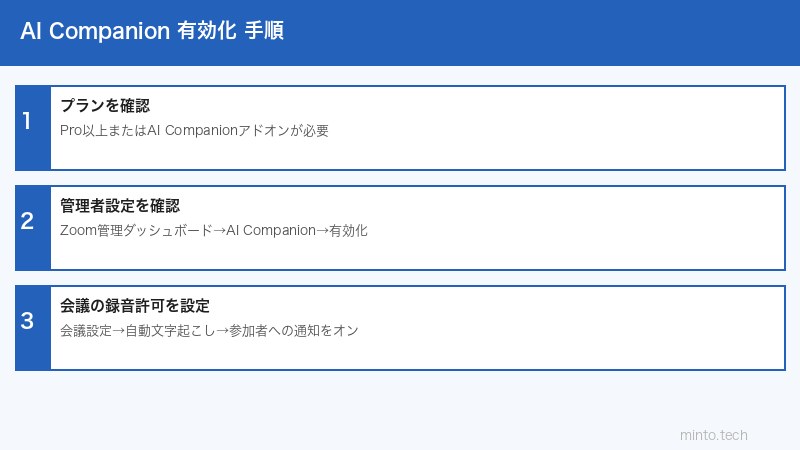
【原因1】対応プランに加入していない(最も多い原因)
Zoom AI Companionが使えない最大の原因は、対応プランに加入していないことです。
AI Companionが利用できるプラン
| プラン名 | AI Companion | 備考 |
|---|---|---|
| Basic(無料) | ❌ 利用不可 | — |
| Pro | ✅ 利用可能 | 基本機能が含まれる |
| Business | ✅ 利用可能 | 拡張機能あり |
| Business Plus / Enterprise | ✅ 利用可能 | フル機能 |
⚠️ 重要:Proプランでも、契約内容によってはAI Companionが別途有料オプションになっている場合があります。Zoom公式サイトのアカウントページで「AI Companion」の項目を確認してください。
対処法:プランの確認手順
- zoom.us/profile にアクセス
- 「プランとお支払い」をクリック
- 現在のプランと「AI Companion」の状態を確認
- 利用不可の場合はプランのアップグレードを検討
【原因2】管理者がAI Companionを有効化していない
プランが対応していても、アカウント管理者がAI Companion機能を有効にしていなければ使えません。特に企業アカウントでは、管理者が一括で制御しているため、個人ユーザーが自分で操作できないケースがほとんどです。
管理者向け:AI Companionの有効化手順
- Zoom管理ポータル(zoom.us/admin)にログイン
- 左メニューの「AI Companion」をクリック
- 「ミーティング」タブを開く
- 「AI Companion for Meetings」をONにする
- 「ミーティングの要約」「文字起こし」を個別に有効化
- 「ユーザーがこれらの設定を変更できるようにする」もONにする(任意)
管理者でない一般ユーザーは、IT部門または管理者に上記の設定を依頼してください。
【原因3】ユーザー自身の設定でAI Companionがオフになっている
管理者が有効化していても、ユーザー自身の設定でオフになっていると機能しません。
対処法:ユーザー設定でAI Companionを有効化
- zoom.us/profile/setting にアクセス
- 「AI Companion」タブを選択
- 「ミーティングの要約を有効にする」をON
- 「自動的にAI Companionを開始する」をON(必要に応じて)
- 設定を保存
【原因4】会議の記録権限が不足している
AI Companionの要約・文字起こし機能は、会議のクラウド記録またはローカル記録と連動している場合があります。記録が無効化されている環境では、文字起こしも動作しないことがあります。
対処法:記録設定の確認
- Zoomウェブポータルの「設定」→「記録」タブを開く
- 「クラウド記録」が有効になっているか確認
- 「自動的にトランスクリプト(文字起こし)を記録する」をONにする
- 管理者設定でロックされている場合は管理者に依頼
【原因5】参加者への通知設定が問題になっている
AI CompanionやZoomの文字起こし機能を使用する場合、参加者に通知を行う義務があります(Zoom利用規約・各国法規制)。この通知設定が正しくないと、機能が自動的に制限される場合があります。
通知に関する設定
- 「AI Companionが会議の文字起こしを行っています」という通知が参加者に表示される
- 参加者が通知を拒否できる設定が管理者側で制御可能
- 企業のコンプライアンス設定でAI機能が制限されていることも
【原因6】文字起こしの言語設定が合っていない
AI Companionの文字起こし・要約機能は言語設定に依存します。日本語の会議で英語設定になっていると、正常に文字起こしされません。
対処法:言語設定の変更
- Zoomアプリの「設定」→「AI Companion」を開く
- 「文字起こし言語」を「日本語」に設定
- 会議ホストが会議中に「字幕」→「自動字幕」→「言語の変更」から変更も可能
- Zoom.usの設定ページでも「Spoken Language」を「Japanese」に変更する
【原因7】Zoom Docsとの連携設定が有効になっていない
会議の内容をZoom Docs(旧称:Zoom Whiteboard連携文書)に自動保存する機能も、設定が必要です。
Zoom Docs連携の有効化手順
- Zoomウェブポータル→「AI Companion」→「Zoom Docs」タブを開く
- 「会議後にZoom Docsに要約を保存する」をON
- 保存先(個人ワークスペース・共有ドライブ)を選択
- 会議主催者のみがこの機能を制御できることに注意
【原因8】Zoomアプリが古いバージョン
AI Companionは比較的新しい機能のため、古いバージョンのZoomアプリでは動作しません。
対処法:Zoomアプリの更新
- Zoomアプリを起動し、プロフィールアイコンをクリック
- 「アップデートの確認」を選択
- 最新バージョンに更新(2026年3月時点:6.x系が最新)
- 更新後、再起動して動作確認
推奨バージョン:5.16.0以上(AI Companion機能を含む)
【原因9】会議の開始方法・参加方法の問題
以下のケースではAI Companionが動作しない場合があります:
- ゲスト(サインインなし)として参加:AI Companion機能は認証済みユーザーのみ
- ウェブブラウザからの参加:一部のAI機能はブラウザ版では非対応
- 電話(音声のみ)での参加:文字起こし不可
- 第三者のZoomアカウントでホストされた会議:ホスト側の設定に依存
対処法
- 必ずZoomアカウントにサインインしてから会議に参加する
- Zoomデスクトップアプリ(PC版・モバイル版)を使用する
- ホスト権限がある場合は自分でAI Companionを有効化する
【原因10】AI Companionが会議中に手動でオフになっている
会議中にAI Companionを誤って無効化してしまっているケースもあります。
会議中にAI Companionを有効にする手順
- 会議中、ツールバーの「AI Companion」ボタン(星型アイコン)をクリック
- 「ミーティングの要約を開始」をクリック
- 参加者への通知が表示されることを確認
- 画面右側にAI Companionパネルが表示されれば有効
なお、会議主催者(ホスト)以外はAI Companionの開始・停止を制御できない場合があります(管理者設定による)。
【原因11】地域制限・データ処理地域の設定
Zoomのデータ処理地域設定によっては、AI機能が制限される場合があります。特に企業アカウントで「データ居住地(Data Residency)」を日本に設定している場合、一部のAI機能が利用できないことがあります。
確認・対処法
- Zoom管理ポータル→「アカウント管理」→「アカウント設定」を確認
- 「データ処理地域」の設定を確認
- 必要に応じてZoomサポートに問い合わせ
それでも解決しない場合の最終手段
Zoomキャッシュのクリア
- Zoomアプリを完全に終了
- Windowsの場合:
%AppData%\Zoomフォルダ内の「data」フォルダを削除 - Macの場合:
~/Library/Application Support/zoom.us内のキャッシュを削除 - Zoomを再起動
Zoomの再インストール
- コントロールパネル(Windows)またはアプリケーションフォルダ(Mac)からZoomをアンインストール
- zoom.us/download から最新版をダウンロード・インストール
- 再度サインインしてAI Companion設定を確認
Zoomサポートへの問い合わせ
上記すべてを試しても解決しない場合は、Zoomサポートセンターに問い合わせましょう。アカウントタイプ・プラン・発生している症状を具体的に伝えると解決が早まります。
Zoom AI Companion トラブルシューティング早見表
| 症状 | 主な原因 | 対処法 |
|---|---|---|
| ボタンが表示されない | プラン対象外 | Proプラン以上にアップグレード |
| ボタンがグレーアウト | 管理者未設定 | 管理者に有効化を依頼 |
| 要約が届かない | メール設定・言語設定 | Zoom Docsで確認・言語を日本語に |
| 文字起こしが途切れる | 通信環境・音声品質 | ヘッドセット使用・回線改善 |
| 精度が低い | マイク品質・言語設定 | 高品質ヘッドセット・日本語設定確認 |
この記事に関連するおすすめ商品
ビジネス用ヘッドセット(ノイズキャンセリング)
約5,000円〜
Zoomでの音声品質を大幅改善、文字起こし精度アップ
Webカメラ(フルHD・オートフォーカス)
約4,000円〜
Zoom会議の映像品質を向上、テレワーク必需品
卓上マイク(コンデンサー)
約3,500円〜
クリアな音声でAI文字起こしの精度を最大化
※ 価格は変動します。最新価格はリンク先でご確認ください
よくある質問(FAQ)
Q1. Zoom AI CompanionとZoom IQは同じものですか?
A. はい、同じ機能です。2023年にZoom IQからAI Companionにリブランドされました。機能自体は継続・拡張されています。
Q2. 無料プランでAI Companionは使えますか?
A. 現時点では使えません。AI CompanionはProプラン以上(または別途有料オプション)が必要です。無料のBasicプランでは利用できません。
Q3. 会議の参加者にAI Companionの使用を知らせる必要はありますか?
A. はい、義務があります。ZoomはAI Companionを有効にすると参加者に自動的に通知しますが、法的にも事前に参加者の同意を得ることが推奨されます。
Q4. AI Companionの要約はどこで確認できますか?
A. 会議終了後にメールで届くほか、Zoomアプリの「ミーティング」タブ→過去の会議→「要約」から確認できます。Zoom Docs連携を設定している場合はDocs内にも保存されます。
Q5. 日本語の文字起こし精度はどうですか?
A. 2025〜2026年にかけて日本語精度は大幅に改善されています。ただし、専門用語・固有名詞は誤認識が多いため、高品質なマイクの使用と静かな環境の確保が推奨されます。
Q6. AI Companionは録画なしでも使えますか?
A. はい、録画なしでも要約・文字起こし機能は利用できます。ただし、管理者設定によってはクラウド録画との連動が必須になっている場合もあります。
Q7. 複数言語が混在する会議でも文字起こしできますか?
A. 現在、AI Companionは1つの言語設定で動作します。日英混在の場合は「英語」または「日本語」どちらか1つを選ぶ必要があります。将来的な多言語対応が期待されています。
Q8. AI Companionを特定のユーザーだけ有効にできますか?
A. はい、管理者ポータルでグループポリシーを使い、特定のユーザーグループのみにAI Companionを許可する設定が可能です。
Q9. Zoomウェブブラウザ版でもAI Companionは使えますか?
A. 一部機能は利用できますが、フル機能はデスクトップアプリ版が推奨されます。ブラウザ版ではAI Companion機能が制限される場合があります。
Q10. AI Companionのデータはどこに保存されますか?
A. Zoomのクラウドサーバーに保存されます。データ処理地域はアカウント設定で確認できます。企業アカウントでは管理者がデータポリシーを設定できます。
まとめ
Zoom AI Companionが使えない・文字起こしされない問題の主な原因と対処法をまとめます:
- プランの確認:BasicプランはNG、Proプラン以上が必須
- 管理者設定:アカウント管理者がAI Companionを有効化する必要あり
- ユーザー設定:個人の設定ページでもAI Companionをオンにする
- 記録権限:クラウド記録が有効になっているか確認
- 言語設定:日本語会議は「日本語」に設定する
- アプリ更新:最新バージョン(5.16.0以上)を使用する
- 会議中の手動操作:ツールバーからAI Companionを手動で開始する
複数の設定が絡み合っているため、一つひとつ確認することが解決への近道です。ビジネスでZoomをフル活用するためにも、AI Companion設定を正しく整えておきましょう。