minto.tech スマホ(Android/iPhone)・PC(Mac/Windows)の便利情報をお届け! 月間アクセス160万PV!スマートフォン、タブレット、パソコン、地デジに関する素朴な疑問や、困ったこと、ノウハウ、コツなどが満載のお助け記事サイトはこちら!
※本ページにはプロモーション(広告)が含まれています
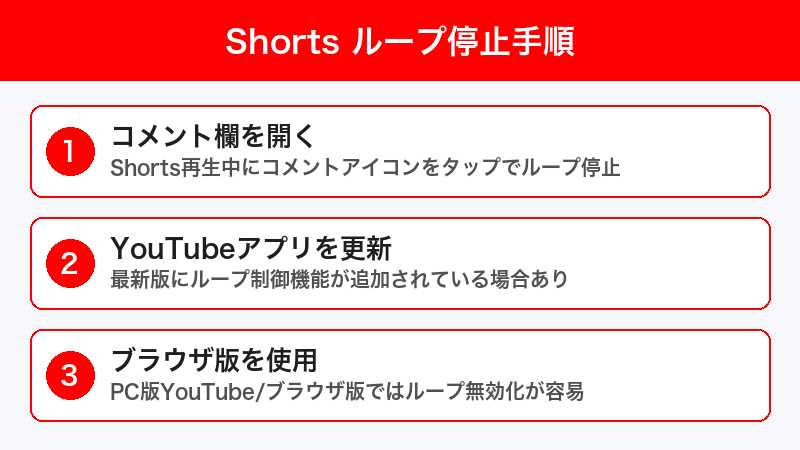
YouTube Shortsを視聴していると、同じ動画が何度も自動でループ再生されて困った経験はありませんか?短い動画だからこそ、気づいたら同じ内容を5回、10回と繰り返し見てしまい、通信量やバッテリーを無駄に消費してしまうことがあります。
この記事では、YouTube Shortsの自動ループ再生を止める方法・無効にする設定を、iPhone・Android・PC(ブラウザ)それぞれの手順で徹底解説します。2026年最新のYouTubeアプリ仕様に対応した情報をお届けしますので、ぜひ最後までご覧ください。
この記事でわかること
- YouTube Shortsが自動ループ再生される仕組みと原因
- iPhone・AndroidアプリでShortsのループを止める方法
- PC(ブラウザ)でShortsの自動ループを無効にする手順
- ループ再生を止めてもうまくいかない場合の対処法
- 通信量・バッテリー消費を抑えるための追加設定
YouTube Shortsの自動ループ再生とは?
YouTube Shortsは、最大60秒の縦型短尺動画フォーマットです。TikTokやInstagram Reelsと同様に、スワイプで次の動画に移動し、動画が終わると自動的に最初から再生される仕組みになっています。
この自動ループ再生は、YouTubeが視聴維持率を高めるためにデフォルトで有効にしている機能です。しかし、以下のような理由でループを止めたいと感じるユーザーも多くいます。
- 同じ動画を何度も見てしまい時間を浪費する
- モバイルデータ通信量が無駄に消費される
- バッテリーの消耗が早くなる
- 集中力が途切れて他の作業ができなくなる
- 再生回数が水増しされるのが気になる
YouTube Shortsが自動ループする原因
YouTube Shortsの自動ループ再生が発生する原因は、主に以下の通りです。
1. YouTubeアプリのデフォルト仕様
YouTube Shortsは、仕様上、動画の最後に到達すると自動的に最初から再生が始まります。これはTikTokなどの短尺動画プラットフォームと同じ設計思想で、ユーザーが明示的に次の動画にスワイプするまでループし続けます。
2. ループ停止オプションの認知不足
2024年後半のアップデートで、YouTube Shortsにループ再生をコントロールするオプションが追加されましたが、設定の場所がわかりにくく、多くのユーザーが気づいていません。
3. アプリのバージョンが古い
古いバージョンのYouTubeアプリでは、ループ停止オプションが利用できない場合があります。最新版にアップデートすることで、新しい設定項目が表示されるようになります。
4. 自動再生設定との混同
YouTube通常動画の「自動再生」設定とShortsのループ再生は別の機能です。通常動画の自動再生をオフにしても、Shortsのループには影響しません。
【iPhone】YouTube Shortsの自動ループ再生を止める方法
方法1: Shorts動画内のループ設定を変更する
最も簡単な方法は、Shorts再生中に直接ループ設定を変更する方法です。
手順:
- YouTubeアプリを開き、任意のShorts動画を再生します
- Shorts動画の画面を長押しします
- 表示されるメニューから「ループ再生」の項目を探します
- ループ再生のトグルをオフにします
- これで、動画が1回再生された後、自動的に次の動画に移動するようになります
注意:この設定は個別のShorts動画ごとではなく、Shorts全体に適用されます。一度設定すれば、すべてのShortsでループが無効になります。
方法2: YouTubeアプリの設定から変更する
- YouTubeアプリ右下の「マイページ」アイコンをタップ
- 右上の歯車アイコン(設定)をタップ
- 「全般」をタップ
- 「Shortsの設定」を探します
- 「ループ再生」をオフにします
方法3: アプリを最新版にアップデートする
ループ停止オプションが表示されない場合は、アプリが古い可能性があります。
- App Storeを開きます
- 右上のプロフィールアイコンをタップ
- 下にスクロールして「YouTube」を探し、「アップデート」をタップ
- アップデート完了後、YouTubeアプリを再起動
- 再度、方法1または方法2の手順でループ設定を確認
【Android】YouTube Shortsの自動ループ再生を止める方法
方法1: Shorts再生中にループをオフにする
- YouTubeアプリで任意のShorts動画を再生
- 画面を長押しするか、右側の3点メニュー(︙)をタップ
- 「ループ再生」の項目をタップしてオフにする
- 設定が保存され、以降のShortsではループしなくなります
方法2: アプリ設定から変更する
- YouTubeアプリを開き、右下の「マイページ」をタップ
- 右上の歯車アイコンをタップして設定を開く
- 「全般」をタップ
- 「Shortsの設定」内の「ループ再生」をオフにする
方法3: キャッシュクリアで設定を初期化する
設定変更が反映されない場合は、YouTubeアプリのキャッシュをクリアしてみましょう。
- Androidの「設定」アプリを開く
- 「アプリ」→「YouTube」をタップ
- 「ストレージ」をタップ
- 「キャッシュを消去」をタップ
- YouTubeアプリを再起動して、ループ設定を再度確認
【PC・ブラウザ】YouTube Shortsの自動ループ再生を止める方法
方法1: ブラウザ版YouTubeでのループ停止
- ブラウザでyoutube.comにアクセス
- 左メニューまたはホーム画面から「Shorts」をクリック
- Shorts動画が再生されたら、動画上で右クリック
- 表示されるコンテキストメニューから「ループ再生」のチェックを外す
方法2: ブラウザ拡張機能を使う方法
YouTube公式の設定だけではループを完全に止められない場合、ブラウザ拡張機能が有効です。
| 拡張機能名 | 対応ブラウザ | 主な機能 |
|---|---|---|
| Unhook | Chrome、Firefox | Shortsセクション非表示、ループ制御 |
| ShortsBlocker | Chrome | Shorts自体をブロック |
| Improve YouTube! | Chrome、Firefox、Edge | ループ制御含む多機能カスタマイズ |
方法3: URLを変更して通常プレーヤーで再生する
Shorts動画を通常のYouTubeプレーヤーで開くことで、ループ再生を回避できます。
- Shorts動画のURLを確認します(例:
youtube.com/shorts/動画ID) - URLの「shorts/」を「watch?v=」に置き換えます
- 変更後のURL(例:
youtube.com/watch?v=動画ID)にアクセス - 通常の動画プレーヤーで再生されるため、Shorts特有のループ再生は発生しません
ループ再生を止めてもうまくいかない場合の対処法
対処法1: YouTubeアプリを完全に再起動する
- iPhoneの場合:画面下から上にスワイプしてアプリスイッチャーを表示し、YouTubeを上にスワイプして終了
- Androidの場合:「最近のアプリ」ボタンをタップし、YouTubeをスワイプして終了
- 数秒待ってからYouTubeアプリを再度開く
対処法2: YouTubeアカウントに再ログインする
設定がサーバーに正しく同期されていない可能性があります。
- YouTubeアプリの設定からアカウントをログアウト
- アプリを再起動
- 再度ログインして、ループ設定を確認
対処法3: スマートフォンを再起動する
アプリの再起動で解決しない場合は、スマートフォン自体を再起動してみましょう。OS側のキャッシュがクリアされ、アプリの動作が安定することがあります。
対処法4: YouTubeアプリを再インストールする
- YouTubeアプリを一度アンインストール(Androidの場合は「アップデートのアンインストール」)
- App StoreまたはGoogle Playから最新版を再インストール
- ログインし直して、ループ設定を確認
通信量・バッテリー消費を抑えるための追加設定
ループ再生を止める以外にも、YouTube視聴時の通信量やバッテリー消費を抑える設定があります。
データセーバーモードを有効にする
- YouTubeアプリの設定を開く
- 「データの節約」をタップ
- 「データセーバーモード」をオンにする
- これにより、モバイルデータ通信時に動画の画質が自動的に低く設定されます
Wi-Fi接続時のみ高画質にする
- YouTubeアプリの設定→「動画の画質設定」
- 「モバイルネットワーク」で「データセーバー」を選択
- 「Wi-Fi」で「高画質」を選択
Shortsの自動読み込みを制限する
Shorts動画は次の動画を先読み(プリロード)するため、見ていなくても通信量が発生します。データセーバーモードを有効にすることで、この先読みも制限されます。
対処法まとめ一覧
| 対処法 | 難易度 | 効果 | 対象 |
|---|---|---|---|
| 動画長押し→ループオフ | 簡単 | 高い | iPhone、Android |
| アプリ設定からループオフ | 簡単 | 高い | iPhone、Android |
| アプリ最新版にアップデート | 簡単 | 中程度 | iPhone、Android |
| ブラウザで右クリック→ループ解除 | 簡単 | 高い | PC |
| ブラウザ拡張機能を導入 | 中程度 | 高い | PC |
| URLをwatch形式に変更 | 中程度 | 高い | PC |
| アプリ再起動 | 簡単 | 中程度 | 全デバイス |
| アプリ再インストール | 中程度 | 高い | iPhone、Android |
| データセーバーモード有効化 | 簡単 | 中程度(通信量削減) | iPhone、Android |
この記事に関連するおすすめ商品
YouTube Premium(広告なし+バックグラウンド再生)
月額1,280円
広告なし、バックグラウンド再生、YouTube Music付きでストレスフリー視聴
スマホスタンド 角度調整可能
約1,580円
Shorts視聴に最適、縦型動画も快適に視聴できる折りたたみスタンド
モバイルバッテリー 大容量 20000mAh
約2,980円
YouTube Shorts長時間視聴でもバッテリー切れの心配なし
※ 価格は変動します。最新価格はリンク先でご確認ください
よくある質問(FAQ)
Q1. YouTube Shortsのループ再生は完全にオフにできますか?
はい、2024年後半のアップデート以降、YouTubeアプリにはShortsのループ再生をオフにする機能が搭載されています。Shorts動画を長押しするか、アプリ設定から「ループ再生」をオフにすることで無効化できます。
Q2. ループをオフにすると、動画が終わったらどうなりますか?
ループ再生をオフにすると、動画が1回再生された後、自動的に次のShorts動画に移動します。同じ動画が繰り返し再生されることはなくなります。
Q3. ループ設定が見つからないのですが、どうすればよいですか?
YouTubeアプリを最新版にアップデートしてみてください。古いバージョンでは、ループ再生の設定オプションが利用できない場合があります。App StoreまたはGoogle Play Storeからアップデートできます。
Q4. PCブラウザでShorts動画のループを止める方法はありますか?
はい、PCのブラウザではShorts動画上で右クリックし、「ループ再生」のチェックを外すことで止められます。また、URLの「shorts/」を「watch?v=」に変更して通常プレーヤーで再生する方法も効果的です。
Q5. ループ再生をオフにしても通信量は変わりませんか?
ループ再生をオフにすると、同じ動画を繰り返し再生しなくなるため、無駄な通信量の消費を軽減できます。さらに節約したい場合は、YouTubeの「データセーバーモード」を併用することをおすすめします。
Q6. YouTube Premiumに加入するとループ設定が変わりますか?
YouTube Premiumへの加入の有無にかかわらず、Shortsのループ再生設定は利用可能です。ただし、Premiumではバックグラウンド再生やオフライン再生が可能になるため、より快適な視聴環境を整えることができます。
Q7. iPhone とAndroidで設定方法に違いはありますか?
基本的な設定方法は同じです。どちらのプラットフォームでも、Shorts動画を長押しするか、アプリ設定の「全般」→「Shortsの設定」からループ再生をオフにできます。UIの見た目に多少の違いはありますが、機能は同一です。
Q8. Shorts以外の通常動画のループ再生も止めたい場合は?
通常のYouTube動画のループ再生は、動画プレーヤーの右クリックメニュー(PCの場合)から「ループ再生」のチェックを外すか、スマホアプリでは動画の3点メニューから設定できます。Shortsとは別の設定になります。
まとめ
YouTube Shortsの自動ループ再生を止める方法を解説しました。最も手軽なのは、Shorts動画を長押しして「ループ再生」をオフにする方法です。この設定はすべてのShorts動画に適用されるため、一度設定すれば快適にShorts動画を楽しめます。
設定が見つからない場合は、まずYouTubeアプリを最新版にアップデートしましょう。PCブラウザの場合は、右クリックメニューからの設定変更や、URLを通常の動画形式に変更する方法が有効です。
ループ再生を止めることで、同じ動画の繰り返し視聴を防ぎ、通信量やバッテリーの節約にもつながります。ぜひこの記事の方法を試して、快適なYouTube Shorts視聴環境を整えてください。