minto.tech スマホ(Android/iPhone)・PC(Mac/Windows)の便利情報をお届け! 月間アクセス160万PV!スマートフォン、タブレット、パソコン、地デジに関する素朴な疑問や、困ったこと、ノウハウ、コツなどが満載のお助け記事サイトはこちら!
※本ページにはプロモーション(広告)が含まれています
Xbox Series Xをテレビやモニターに接続したのに、「信号なし」「No Signal」と表示されて映像が映らない問題に困っていませんか?ゲームを楽しもうとしたのに画面が真っ暗なまま、という状況は非常にストレスが溜まります。
この記事では、Xbox Series XのHDMI出力が映らない・「信号なし」と表示される原因と、具体的な対処法を詳しく解説します。HDMIケーブルの品質チェックから、Xbox本体の解像度リセット、テレビ側のHDMI設定まで、段階的にトラブルを解決していきます。
この記事でわかること
- Xbox Series Xで「信号なし」が表示される主な原因
- HDMIケーブルの品質確認と正しい選び方
- Xbox本体の低解像度モードでの起動方法
- テレビ側のHDMI入力設定の確認ポイント
- それでも解決しない場合の最終手段
Xbox Series Xで「信号なし」が表示される主な原因
1. HDMIケーブルの品質・規格不足
Xbox Series XはHDMI 2.1に対応しており、4K/120fps、8K/60fps、VRR(可変リフレッシュレート)などの高度な映像出力が可能です。しかし、古いHDMIケーブル(HDMI 1.4やHDMI 2.0規格)を使用していると、信号が正しく伝送されず「信号なし」になることがあります。
2. HDMIケーブルの物理的な損傷
ケーブルの断線、コネクタの曲がり、端子の酸化など、物理的な損傷が原因で信号が途切れることがあります。特に頻繁に抜き差ししているケーブルは劣化しやすいです。
3. テレビ側のHDMI入力設定の問題
多くの最新テレビでは、HDMI端子ごとに「拡張フォーマット」「ゲームモード」などの設定が必要です。この設定が無効になっていると、4K HDR信号を受け付けず、画面が映らなくなります。
4. Xbox本体の解像度設定とテレビの対応解像度の不一致
Xboxの出力解像度がテレビの対応解像度を超えている場合、テレビが信号を認識できません。例えば、4K非対応のモニターに4K出力しようとすると、「信号なし」になることがあります。
5. Xbox本体のハードウェア問題
HDMI端子の物理的な損傷やグラフィック出力の故障が原因の場合もあります。ただし、これは比較的まれなケースです。
6. テレビのファームウェアの問題
テレビのファームウェアにバグがある場合、特定のHDMI信号を正しく処理できないことがあります。
対処法1: HDMIケーブルを確認・交換する
HDMI関連のトラブルで最も多い原因がケーブルの問題です。以下の手順で確認してください。
ステップ1: ケーブルの接続を確認
- Xbox Series X背面のHDMI端子からケーブルを一度抜く
- テレビ側のHDMI端子からもケーブルを抜く
- 両方の端子にホコリや汚れがないか確認
- ケーブルをしっかりと奥まで差し込む(カチッと音がするまで)
- Xbox Series Xの電源を入れ直す
ステップ2: 別のHDMI端子に接続する
テレビに複数のHDMI端子がある場合、別の端子に接続してみてください。特定の端子だけが故障している可能性があります。
注意:4K/120fps対応のHDMI端子は、テレビによって特定のポートのみ対応していることがあります(例:HDMI 1のみ4K/120fps対応)。テレビの取扱説明書で各端子の対応規格を確認してください。
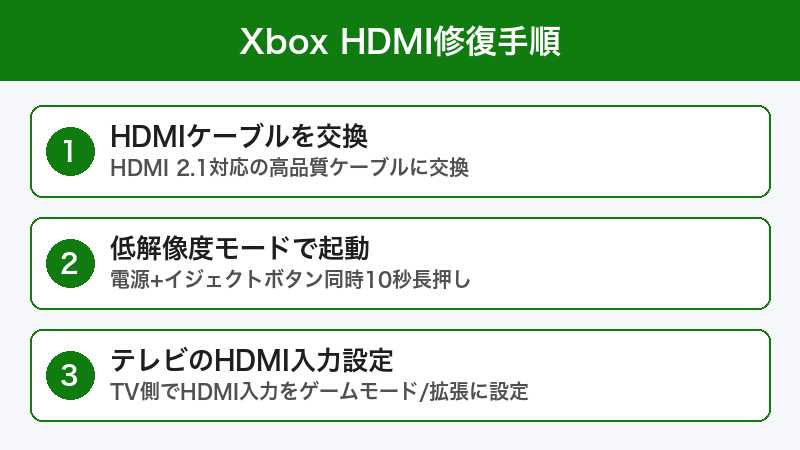
ステップ3: Ultra High Speed HDMIケーブルに交換する
Xbox Series Xの性能をフルに引き出すには、Ultra High Speed HDMI認証ケーブル(HDMI 2.1対応)が必要です。
| HDMI規格 | 最大解像度 | Xbox Series Xとの互換性 |
|---|---|---|
| HDMI 1.4 | 4K/30fps | 限定的(信号なしになる場合あり) |
| HDMI 2.0 | 4K/60fps | 基本的な映像出力は可能 |
| HDMI 2.1(推奨) | 4K/120fps、8K/60fps | 全機能対応(VRR、ALLM対応) |
対処法2: Xbox本体を低解像度モードで起動する
Xboxの出力解像度がテレビの対応解像度と合っていない場合、低解像度モードで起動してから設定を変更します。
低解像度モードの起動手順
- Xbox Series Xの電源を完全にオフにする(スタンバイではなく完全シャットダウン)
- Xboxコントローラーのペアリングボタン(本体前面)とイジェクトボタン(ディスクドライブ横)を同時に押しながら、電源ボタンを押す
- 起動音が2回鳴るまで、ペアリングボタンとイジェクトボタンを押し続ける(約10秒)
- Xbox Series Xが低解像度モード(480p)で起動します
- 画面が表示されたら、設定→全般→テレビとディスプレイのオプションで、テレビに適した解像度を選択
ポイント:Xbox Series X Digital Edition(ディスクドライブなしモデル)の場合、イジェクトボタンがないため、ペアリングボタンのみを長押ししながら電源を入れてください。
対処法3: テレビのHDMI入力設定を確認する
最新のテレビでは、HDMI端子ごとに信号フォーマットの設定が必要です。
主要テレビメーカー別の設定方法
| メーカー | 設定項目名 | 推奨設定 |
|---|---|---|
| ソニー(BRAVIA) | HDMI信号フォーマット | 拡張フォーマット(8K対応はさらに8K拡張) |
| LG | HDMI Ultra HD Deep Color | オン |
| Samsung | 入力信号プラス | オン |
| パナソニック(VIERA) | HDMI自動設定 | モード2(4K/120p対応) |
| 東芝(REGZA) | HDMIモード | 高速信号モード |
| ハイセンス | HDMI拡張モード | HDMI 2.1フォーマット |
一般的な設定手順
- テレビのリモコンで設定メニューを開く
- 外部入力(HDMI設定)の項目を探す
- Xboxが接続されているHDMI端子を選択
- 拡張フォーマット(メーカーによって名称が異なる)をオンにする
- テレビの入力切替でXboxが接続されたHDMI端子を選択し直す
対処法4: Xbox本体の電源をリセットする
Xbox本体の一時的なソフトウェアエラーが原因の場合、電源リセットが有効です。
ソフトリセット(通常の再起動)
- Xbox本体の電源ボタンを10秒間長押しして強制シャットダウン
- 電源ケーブルをコンセントから抜く
- 30秒待つ
- 電源ケーブルを接続し直す
- 電源ボタンを押して起動
完全な電源リセット
- Xbox本体の電源をオフにする
- 電源ケーブルとHDMIケーブルの両方を抜く
- 2分間待つ(内部コンデンサの放電)
- HDMIケーブルを先に接続
- 電源ケーブルを接続
- 電源ボタンを押して起動
対処法5: Xbox本体のディスプレイ設定をリセットする
低解像度モードで起動した後、以下の手順でディスプレイ設定を最適化します。
- 設定→全般→テレビとディスプレイのオプション
- 解像度をテレビの対応する最高解像度に設定(通常は4K UHD)
- リフレッシュレートをテレビが対応する値に設定(60Hzまたは120Hz)
- HDRをオン(テレビがHDR対応の場合)
- 「4Kテレビの詳細設定」で、各機能の対応状況を確認
対処法6: テレビのファームウェアを更新する
- テレビの設定メニューを開く
- サポート(ヘルプ)→ソフトウェアアップデート
- 最新のファームウェアが利用可能であればアップデートを実行
- アップデート完了後、テレビを再起動
- Xboxの映像出力を確認
対処法7: AVアンプ・サウンドバー経由の場合の確認
Xbox Series XをAVアンプやサウンドバー経由でテレビに接続している場合、中間機器が4K/120fps信号に対応していないことがあります。
確認ポイント
- AVアンプがHDMI 2.1パススルーに対応しているか確認
- 対応していない場合は、Xboxをテレビに直接接続し、テレビからAVアンプに音声のみ送る(eARC利用)
- サウンドバーの場合も同様に、HDMI 2.1対応の入力端子があるか確認
対処法まとめ一覧
| 対処法 | 難易度 | 効果 | 費用 |
|---|---|---|---|
| HDMIケーブルの差し直し | 簡単 | 中程度 | 無料 |
| 別のHDMI端子に接続 | 簡単 | 中程度 | 無料 |
| HDMI 2.1ケーブルに交換 | 簡単 | 高い | 約1,500〜3,000円 |
| 低解像度モードで起動 | 中程度 | 高い | 無料 |
| テレビのHDMI拡張フォーマット設定 | 中程度 | 非常に高い | 無料 |
| Xbox電源リセット | 簡単 | 中程度 | 無料 |
| テレビファームウェア更新 | 簡単 | 中程度 | 無料 |
| 直接接続(AVアンプ回避) | 簡単 | 高い | 無料 |
この記事に関連するおすすめ商品
Ultra High Speed HDMIケーブル 2m(HDMI 2.1認証)
約1,980円
4K/120fps・8K/60fps対応、Xbox Series X公式推奨規格
エアダスター スプレー HDMI端子クリーニング用
約980円
HDMI端子のホコリを除去、接触不良を予防
Xbox Series X 縦置きスタンド 冷却ファン付き
約2,480円
排熱効率アップで本体の安定動作をサポート
※ 価格は変動します。最新価格はリンク先でご確認ください
よくある質問(FAQ)
Q1. Xbox Series Xの付属HDMIケーブルはHDMI 2.1対応ですか?
はい、Xbox Series Xに付属しているHDMIケーブルはUltra High Speed HDMI(HDMI 2.1対応)です。付属ケーブルが正常であれば、別途購入する必要はありません。ただし、付属ケーブルが損傷している場合は、HDMI 2.1認証の新しいケーブルへの交換を検討してください。
Q2. テレビがHDMI 2.1に対応していない場合、Xbox Series Xは使えませんか?
いいえ、Xbox Series XはHDMI 2.0以前のテレビでも使用できます。ただし、4K/120fpsやVRRなどの一部機能は利用できず、4K/60fpsまたは1080p/120fpsでの出力になります。「信号なし」の問題が発生する場合は、低解像度モードで起動して出力設定を変更してください。
Q3. 低解像度モードで起動しても画面が映りません
低解像度モードでも映らない場合は、HDMIケーブルの物理的な故障やXbox本体のHDMI端子の問題が考えられます。別のHDMIケーブルを試し、それでも改善しない場合はXboxサポートに問い合わせてください。
Q4. AVアンプを通すと映らないのですが?
AVアンプがHDMI 2.1のパススルーに対応していない可能性があります。Xbox Series Xをテレビに直接接続し、テレビからAVアンプへeARC接続で音声を送る構成に変更してみてください。これで映像と音声の両方を問題なく楽しめます。
Q5. 4K/120fpsで映像が表示されないのですが?
4K/120fpsを利用するには、テレビがHDMI 2.1の4K/120fps入力に対応していること、Ultra High Speed HDMIケーブルを使用していること、テレビのHDMI拡張フォーマットが有効になっていることの3つの条件をすべて満たす必要があります。いずれかが欠けていると、4K/60fpsにフォールバックするか、信号なしになります。
Q6. HDR映像が正しく表示されません
テレビのHDMI入力設定で拡張フォーマット(Deep Color)が有効になっているか確認してください。また、Xbox側の設定で「4Kテレビの詳細設定」を開き、HDR10やDolby Visionの項目にチェックマークが付いているか確認してください。
Q7. 映像は映るが時々ブラックアウトする場合は?
断続的なブラックアウトは、HDMIケーブルの品質不足や接触不良が原因であることが多いです。ケーブルの長さが3メートルを超えている場合は、より短いケーブル(2メートル以下推奨)に交換してみてください。長距離が必要な場合は、光ファイバーHDMIケーブルを検討してください。
Q8. Xbox Series Xを修理に出す基準は?
以下のすべてを試しても改善しない場合は、ハードウェア故障の可能性が高いため修理を検討してください:別のHDMIケーブルで試した、別のテレビ(モニター)で試した、低解像度モードでも映らない、電源リセットを行った。Microsoftのサポートページから修理依頼ができます。保証期間内であれば無償修理の対象になることが多いです。
まとめ
Xbox Series Xで「信号なし」が表示される問題は、ほとんどの場合、HDMIケーブルの品質かテレビのHDMI入力設定が原因です。まずはHDMIケーブルの差し直しと別の端子への接続を試し、次にテレビの「HDMI拡張フォーマット」設定を有効にしてください。
解像度の不一致が疑われる場合は、低解像度モード(ペアリングボタン+イジェクトボタン同時押し起動)で起動し、テレビに合った解像度を設定し直すのが効果的です。
付属のHDMIケーブルが損傷している場合は、必ずUltra High Speed HDMI認証(HDMI 2.1対応)のケーブルを選びましょう。Xbox Series Xの性能をフルに発揮するためには、ケーブルとテレビの両方がHDMI 2.1に対応していることが重要です。