 minto.tech スマホ(Android/iPhone)・PC(Mac/Windows)の便利情報をお届け! 月間アクセス160万PV!スマートフォン、タブレット、パソコン、地デジに関する素朴な疑問や、困ったこと、ノウハウ、コツなどが満載のお助け記事サイトはこちら!
※本ページにはプロモーション(広告)が含まれています
【2026年最新版】Xbox Game Passのゲームがダウンロードできない・インストールエラーになる原因と対処法【完全ガイド】
Xbox Game Pass(PC Game Pass)でゲームをダウンロードしようとしてもインストールが開始されない、途中で止まる、エラーコードが表示されて失敗するという問題に困っていませんか?
Xbox Game PassのPC版(旧Xbox Game Pass for PC)でのダウンロード問題は、Microsoft Store・Xboxアプリ・WindowsUpdateなど複数のコンポーネントが絡み合っているため原因の特定が難しいです。この記事では、ダウンロードできない原因を網羅的に解説し、主要なエラーコードの解決法まで詳しく説明します。
- Xbox Game Passのダウンロードが始まらない・止まる問題の解決方法
- サブスクリプション状態の確認方法
- Microsoft Storeのキャッシュクリア手順
- ストレージの空き容量と保存場所の変更方法
- Xboxアプリの修復・再インストール手順
- エラーコード(0x80073CF3・0x80070005等)別の解決法
Xbox Game Passのダウンロード問題の主な原因
まず原因を特定してから対処法を試すことで、効率よく問題を解決できます。
| 原因カテゴリ | 具体的な原因 | 症状 |
|---|---|---|
| サブスクリプション | 有効期限切れ・支払い失敗 | 「サブスクリプションが必要」エラー |
| Storeキャッシュ | 破損したキャッシュデータ | インストールが途中で止まる |
| ストレージ | 空き容量不足・ドライブエラー | 0x80070005エラー |
| Xboxアプリ | アプリの破損・古いバージョン | ダウンロードボタンが無効 |
| Windowsの問題 | OS更新不足・システムファイル破損 | 0x80073CF3エラー |
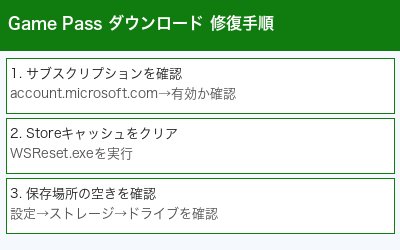
対処法1:サブスクリプションの状態を確認する
最初に確認すべきは、Xbox Game Passのサブスクリプションが有効かどうかです。サブスクリプションが期限切れになっていると、インストール済みのゲームも起動できなくなります。
サブスクリプションの確認手順
ステップ1:Xboxアプリを開きます(スタートメニューで「Xbox」を検索)。
ステップ2:左下のプロフィールアイコンをクリックし、「Microsoft アカウント」を選択します。
ステップ3:「サービスとサブスクリプション」を確認し、「Xbox Game Pass」または「PC Game Pass」の有効期限を確認します。
ステップ4:期限切れまたは支払い失敗になっている場合は、支払い方法を更新するか、サブスクリプションを更新してください。
サインインアカウントを確認する
Xbox Game Passのサブスクリプションが登録されているMicrosoftアカウントと、Xboxアプリでサインインしているアカウントが一致しているか確認することも重要です。複数のMicrosoftアカウントを使用している場合は特に注意してください。
Xboxアプリのプロフィールアイコンをクリックして、表示されているメールアドレスがGame Passを購入したアカウントと同じか確認してください。
対処法2:Microsoft Storeのキャッシュをクリアする
Microsoft Storeのキャッシュが破損しているとダウンロードやインストールが正常に機能しなくなります。キャッシュをリセットすることで多くの問題が解決します。
WSReset.exeでキャッシュをリセットする手順
ステップ1:Windowsキー + Rキーを押して「ファイル名を指定して実行」を開きます。
ステップ2:「wsreset.exe」と入力してEnterキーを押します。
ステップ3:黒いコマンドプロンプト画面が表示されてしばらく処理が行われます(1〜3分程度)。
ステップ4:処理完了後、Microsoft Storeが自動的に起動します。
ステップ5:Xboxアプリを再起動してゲームのダウンロードを試みます。
対処法3:ストレージの空き容量と保存場所を確認する
ゲームのダウンロードには大量のストレージ容量が必要です。空き容量不足はダウンロード失敗の主な原因のひとつです。
ストレージの空き容量を確認する
ステップ1:スタートメニュー → 設定 → システム → ストレージ を開きます。
ステップ2:各ドライブの使用量と空き容量を確認します。
ステップ3:ゲームをインストールするドライブに十分な空き容量があるか確認します。AAA(大型)ゲームでは50GB〜100GB以上が必要な場合があります。
ゲームの保存先を変更する
Cドライブの空き容量が少ない場合、別のドライブ(Dドライブなど)に変更できます:
ステップ1:Xboxアプリを開きます。
ステップ2:左上のXboxアイコン(ホームボタン)をクリック後、右上の「…」(その他)→「設定」を選択します。
ステップ3:「インストール」または「一般」タブを選択します。
ステップ4:「ゲームのインストール先」を変更します。十分な空き容量があるドライブを選択してください。
ディスクのクリーンアップを実行する
Cドライブの空き容量を増やすためにディスクのクリーンアップを実行することもできます:
1. スタートメニューで「ディスクのクリーンアップ」を検索して開く
2. Cドライブを選択してスキャン
3. 削除可能なファイル(一時ファイル・ダウンロード等)を選択して「OK」をクリック
対処法4:Xboxアプリを修復・再インストールする
Xboxアプリ自体が破損している場合、修復または再インストールで解決することがあります。
Xboxアプリを修復する手順
ステップ1:スタートメニュー → 設定 → アプリ → インストールされているアプリ を開きます。
ステップ2:「Xbox」を検索して表示します。
ステップ3:Xboxアプリの右側の「…」をクリックし、「詳細オプション」を選択します。
ステップ4:下にスクロールして「修復」ボタンをクリックします。修復中はXboxアプリのデータは失われません。
ステップ5:修復が完了したらXboxアプリを再起動してダウンロードを試みます。
修復で解決しない場合:リセット
修復で解決しない場合は「リセット」を試みます。**リセットを行うとアプリのデータが削除されるため、再度サインインが必要になります。**
同じ「詳細オプション」画面で「リセット」ボタンをクリックします。
Xboxアプリの再インストール
修復・リセットでも解決しない場合、Xboxアプリを完全に削除して再インストールします:
ステップ1:管理者権限でPowerShellを開きます。
ステップ2:以下のコマンドを実行してXboxアプリを削除します:
ステップ3:PCを再起動します。
ステップ4:Microsoft StoreでXboxアプリを検索してインストールします。
対処法5:主要なエラーコードの解決法
Xbox Game Passでよく表示されるエラーコードとその解決法を解説します。
エラーコード 0x80073CF3(インストール失敗)
このエラーは、アプリパッケージの依存関係の問題やStoreキャッシュの破損が原因です。
解決手順:
1. WSReset.exeでStoreキャッシュをリセット(対処法2参照)
2. Windowsを最新バージョンにアップデート
3. Xboxアプリを修復(対処法4参照)
4. PowerShellで以下を実行:
エラーコード 0x80070005(アクセス拒否)
このエラーは、アクセス権限の問題が原因です。
解決手順:
1. Windowsのユーザーアカウントが管理者権限を持っているか確認
2. インストール先のフォルダへの書き込み権限を確認
3. セキュリティソフトがXboxアプリをブロックしていないか確認
4. Windowsの「整合性チェックを実行」をSFCコマンドで実行:
エラーコード 0x80070015(デバイスの準備ができていない)
このエラーは、インストール先のドライブに問題があることを示します。
解決手順:
1. インストール先のドライブの空き容量を確認
2. ドライブのエラーチェックを実行(エクスプローラーでドライブを右クリック → プロパティ → ツール → チェック)
3. 別のドライブに変更してインストールを試みる
エラーコード 0x803F8001(サブスクリプション確認エラー)
このエラーは、Game Passサブスクリプションの確認に失敗したときに表示されます。
解決手順:
1. インターネット接続を確認
2. Xboxアプリからサインアウトして再サインイン
3. account.microsoft.comでサブスクリプション状態を確認
4. Microsoft Storeを修復(設定 → アプリ → Microsoft Store → 詳細オプション → 修復)
エラーコード 0x87e00017(インストールスペース不足)
このエラーは、インストール先のドライブの空き容量が不足していることを示します。
解決手順:
1. ストレージの空き容量を確保(少なくともゲームサイズの1.5倍以上)
2. 未使用のゲームをアンインストール
3. インストール先を別のドライブに変更
対処法6:Windowsを最新の状態にする
Xbox Game PassはWindows Update(特にWindows Gaming Service)に依存しているため、最新の状態を維持することが重要です。
Windows Updateを確認する手順
ステップ1:スタートメニュー → 設定 → Windows Update を開きます。
ステップ2:「更新プログラムの確認」をクリックします。
ステップ3:利用可能な更新プログラムをすべてインストールします。
ステップ4:「詳細オプション」→「オプションの更新」も確認し、ドライバーや機能更新プログラムも適用します。
Gaming Servicesを更新する
「Gaming Services」はXboxゲームのインストールに必要なコンポーネントです。Microsoft Storeで「Gaming Services」を検索して更新してください。
更新できない場合は、PowerShellで再インストールします:
削除後、Microsoft Storeから「Gaming Services」を再インストールします。
対処法7:セキュリティソフトの影響を確認する
ウイルス対策ソフトやファイアウォールがXboxアプリやMicrosoft Storeの通信をブロックしている場合があります。
Windows Defenderの設定を確認する
1. Windowsセキュリティを開く(スタートメニューで検索)
2. 「ウイルスと脅威の防止」→「ウイルスと脅威の防止の設定」
3. 「除外の追加または削除」でXboxのインストールフォルダを除外リストに追加
サードパーティ製セキュリティソフトを一時的に無効化
Kaspersky、Norton、McAfeeなどのサードパーティ製セキュリティソフトを一時的に無効にして、ダウンロードが成功するか確認します。成功した場合は、そのソフトのXbox関連の例外設定を行ってください。
この記事に関連するおすすめ商品
Xbox ワイヤレスコントローラー
約7,000円〜
PC・Xbox・スマートフォン対応の公式コントローラー
外付けSSD(2TB〜)ゲーム保存用
約10,000円〜
大量のゲームを保存できる大容量SSD
PC用ゲーミングヘッドセット
約5,000円〜
サラウンドサウンド・クリアマイク付き
※ 価格は変動します。最新価格はリンク先でご確認ください
よくある質問(FAQ)
Q1. Xbox Game Passのゲームはダウンロード後、オフラインで遊べますか?
A. 限定的にオフラインプレイが可能です。Xboxアプリで「オフラインアクセス」を有効にしたホームデバイスとして設定することで、30日間はオフラインでゲームをプレイできます。ただし、定期的なオンライン確認が必要で、30日を超えるとオンライン確認が求められます。
Q2. ダウンロードが0%で止まって進まない場合、どうすればいいですか?
A. Xboxアプリを完全に終了(タスクマネージャーでXboxプロセスをすべて終了)してから再起動してください。それでも0%の場合は、WSResetでStoreキャッシュをクリアし、PCを再起動してから再試行してください。また、インストール先のドライブに十分な空き容量があるかも確認してください。
Q3. Xbox Game Passのゲームをアンインストールするとセーブデータは消えますか?
A. Xbox Game Passのゲームはクラウドセーブ(Xbox Cloud Saving)に対応しているものが多く、アンインストールしてもクラウドにセーブデータが保存されます。ただし、クラウドセーブに対応していないゲームはローカルのセーブデータが削除される場合があるため、事前に確認してください。
Q4. Xbox Game Passのゲームのダウンロードに必要な最低スペックはありますか?
A. Xbox Game PassはWindows 10 バージョン2004以降(またはWindows 11)が必要です。個々のゲームにはそれぞれシステム要件があり、Xboxアプリのゲーム詳細ページで確認できます。ストレージはゲームによって大きく異なりますが、AAA(大型)タイトルでは50〜150GB以上のスペースが必要なものもあります。
Q5. 複数のPCで同一のGame Passアカウントを使えますか?
A. Game Passは単一のMicrosoftアカウントにひも付いており、複数のPCにインストールできます。ただし、同時に複数のデバイスでゲームをプレイすることはできません。メインのデバイスを「ホームXbox」として設定することで、そのデバイスでは他のアカウントでもGame Passのゲームをプレイできます。
Q6. ダウンロード中にゲームがカタログから消えた場合、インストールは続きますか?
A. Game Passのラインナップから削除されるゲームがあります。ダウンロード前にカタログから削除された場合はインストールできません。すでにインストール済みのゲームはサブスクリプションが有効な間はプレイ可能ですが、将来的にカタログから削除された場合はプレイできなくなります。
Q7. ダウンロード速度が遅すぎます。改善する方法はありますか?
A. いくつかの方法を試してください。①有線LANに切り替える(Wi-Fiより安定した速度)、②他のデバイスのインターネット使用を一時的に停止する、③Xboxアプリの設定でダウンロード帯域制限がかかっていないか確認する(設定 → ネットワーク転送)、④ルーターを再起動する。
Q8. Xbox Ultimate Game PassとPC Game Passの違いは何ですか?
A. Xbox Game Pass Ultimate(月額1,210円程度)はPC Game Pass(月額850円程度)の機能に加え、Xboxコンソール版のゲームへのアクセス、EA Play(EA社のゲームカタログ)、Xbox Cloud Gaming(クラウドでのゲームプレイ)が含まれます。PCのみでプレイする場合はPC Game Passで十分です。
Q9. Xbox Cloud Gaming(クラウドゲーム)でもダウンロードなしで遊べますか?
A. はい、Xbox Game Pass Ultimateに含まれるXbox Cloud Gamingを使えば、ゲームをダウンロードせずにストリーミングでプレイできます。ただし、安定した高速インターネット接続(推奨20Mbps以上)が必要です。PCのスペックが低い場合やストレージが不足している場合の代替手段として有効です。
Q10. 「このゲームはPC Game Passに含まれていません」と表示されます。なぜですか?
A. 一部のゲームはXboxコンソール版のGame Passには含まれていますが、PC版には含まれていないことがあります。また、地域(日本)によってGame Passの対応タイトルが異なる場合もあります。Xboxの公式サイトでGame Passの対応タイトルリストを確認してください。サブスクリプションの種類(PC Game Pass/Ultimate)によっても利用できるタイトルが異なります。
まとめ
Xbox Game Passのダウンロード・インストール問題の解決手順をまとめます:
- サブスクリプション状態を確認:有効期限と支払い状況を確認
- Microsoft Storeのキャッシュをクリア:WSReset.exeを実行
- ストレージを確認:空き容量と保存先ドライブを確認・変更
- Xboxアプリを修復:設定の詳細オプションから修復を実行
- エラーコードを確認:表示されたコードに合わせた対処法を試みる
- Windowsを更新:Windows UpdateとGaming Servicesを最新に
- セキュリティソフトを確認:一時的に無効化してテスト
上記の手順を順番に試すことで、ほとんどのダウンロード問題は解決できます。それでも解決しない場合は、Microsoftのサポートページ(support.microsoft.com)でさらに詳しい情報を確認するか、Xboxサポートに問い合わせることをお勧めします。