minto.tech スマホ(Android/iPhone)・PC(Mac/Windows)の便利情報をお届け! 月間アクセス160万PV!スマートフォン、タブレット、パソコン、地デジに関する素朴な疑問や、困ったこと、ノウハウ、コツなどが満載のお助け記事サイトはこちら!
※本ページにはプロモーション(広告)が含まれています
【2026年最新版】Windows 11のスマートフォン連携(Phone Link)が使えない・繋がらない原因と対処法【完全ガイド】
Windows 11に搭載されている「スマートフォン連携(Phone Link)」は、AndroidスマートフォンとPCをワイヤレスで連携させて、通知の確認・SMSの送受信・写真のアクセスなどをPC上から行える便利な機能です。しかし「Androidスマホと接続できない」「通知が届かない」「写真が同期されない」といったトラブルが多く報告されています。
本記事では、Phone Linkが使えない・繋がらない場合の原因と具体的な対処法を詳しく解説します。
- Phone Link(スマートフォン連携)の基本的な設定手順
- Androidスマホと接続できない場合の対処法
- 通知が届かない・写真が同期されない原因と解決策
- BluetoothとWi-Fi設定の確認方法
- Link to Windowsアプリ(Samsung/SONY対応)の設定
- iPhoneがPhone Linkに非対応な理由と代替手段
Phone Link(スマートフォン連携)とは?
Phone Link(旧称:Your Phone)はWindows 11に標準搭載されている機能で、AndroidスマートフォンとWindowsパソコンをWi-FiまたはBluetooth経由で接続することができます。主にできることは以下の通りです。
- 通知の確認・返信: スマホの通知をPC画面で確認・操作
- SMSの送受信: PCのキーボードでメッセージを送受信
- 写真へのアクセス: スマホの最新写真をPC上で閲覧・転送
- 電話の発着信(Bluetooth接続時): PCからスマホの電話を操作
- スマホ画面のミラーリング(一部端末): PCにスマホ画面を表示
- アプリのストリーミング(Samsung端末など): Androidアプリをそのまま使用
基本的な設定手順(まず確認しよう)
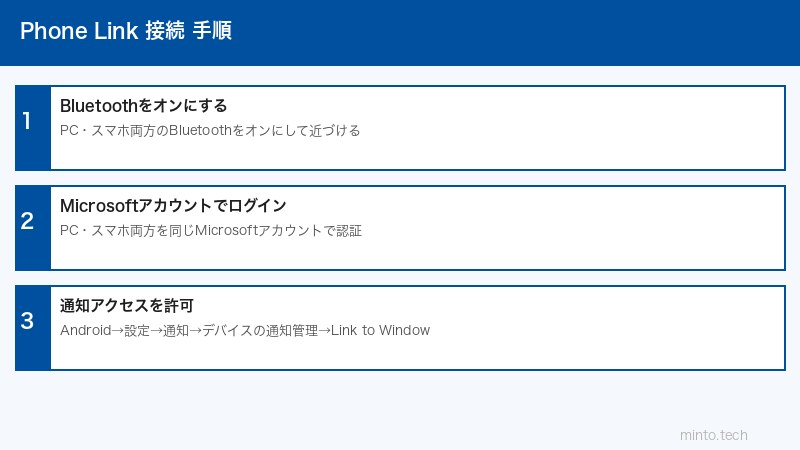
PCとスマホの初期設定
- Windows 11のスタートメニューから「スマートフォン連携」(Phone Link)を開く
- Microsoftアカウントでサインインする(PCとスマホで同じアカウントを使う)
- 「Androidを使用」を選択し、表示されたQRコードをスマホでスキャンする
- スマホに「Link to Windows」アプリをインストールする(Google Playからダウンロード)
- スマホで「Link to Windows」を開き、QRコードをスキャンまたはコードを入力する
- スマホに表示される各種アクセス許可(通知・連絡先・電話・SMS等)を「許可」する
必要な環境・条件
| 項目 | 要件 |
|---|---|
| PC OS | Windows 11(Windows 10でも一部対応) |
| スマホOS | Android 7.0以降(iPhoneは非対応) |
| ネットワーク | 同一Wi-Fiまたはモバイルデータ通信 |
| アカウント | Microsoftアカウント(両デバイスで同一) |
| スマホアプリ | Link to Windows(Google Playから無料) |
Phone Linkが接続できない・繋がらない場合の対処法
対処法1:Bluetoothを有効にして再接続する
Phone LinkはWi-FiとBluetoothの両方を使って接続します。Bluetoothが無効になっていると一部機能が使えません。
- Windows 11のタスクバー右端のシステムトレイにある「クイック設定(ネットワーク・音量・バッテリーのアイコン部分)」をクリックする
- 「Bluetooth」のアイコンをクリックしてオンにする
- スマホでもBluetoothをオンにする
- Phone Linkアプリで「デバイスを追加」または「再接続」を試みる
対処法2:PCとスマホを同じWi-Fiに接続する
Phone Linkはパソコンとスマートフォンが同じWi-Fiネットワークに接続している場合に最も安定して動作します。
- PCが特定のWi-Fiに接続されているか確認する
- スマホも同じWi-Fiネットワークに接続されているか確認する
- どちらかがモバイルデータ通信(4G/5G)になっていないか確認する
対処法3:「Link to Windows」アプリを更新する
- スマホでGoogle Playストアを開く
- 「Link to Windows」を検索して最新バージョンに更新する
- PCのPhone Linkアプリも Microsoft Store から更新する
- 両方のアプリを再起動して再接続を試みる
対処法4:Phone Linkアプリを修復・リセットする
- スタートメニュー→「設定」→「アプリ」→「インストールされているアプリ」を開く
- 「スマートフォン連携」を見つけて「…」→「詳細オプション」をクリックする
- 「修復」ボタンをクリックしてアプリを修復する
- 修復で解決しない場合は「リセット」ボタンをクリックする(設定がリセットされます)
- Phone Linkを再度設定し直す
対処法5:Windowsのファイアウォール設定を確認する
WindowsファイアウォールがPhone Linkの通信をブロックしている場合があります。
- スタートメニューで「Windows Defender ファイアウォール」を検索して開く
- 「Windows Defender ファイアウォールを介したアプリまたは機能を許可する」をクリックする
- 「設定の変更」をクリックして管理者権限を付与する
- 一覧から「スマートフォン連携」(Phone Link)を見つけ、「プライベート」および「パブリック」の両方にチェックを入れる
- 「OK」をクリックして設定を保存する
通知が届かない場合の対処法
スマホ側の通知アクセス許可を確認する
通知が届かない最も多い原因は、スマホ側の通知アクセス許可が設定されていないことです。
- Androidの「設定」→「アプリ」→「特別なアプリアクセス」→「通知へのアクセス」を開く
- 「Link to Windows」が「許可済み」になっているか確認する
- 許可されていない場合はタップしてオンにする
※ Androidのバージョンやメーカーによってメニューの場所が異なる場合があります。
PC側の通知設定を確認する
- Windows 11の「設定」→「システム」→「通知」を開く
- 「スマートフォン連携」の通知がオンになっているか確認する
- 「通知を送信するアプリ」一覧で「スマートフォン連携」がオンになっているか確認する
スマホのバッテリー最適化を無効にする
Androidのバッテリー最適化機能が「Link to Windows」をバックグラウンドで停止させていることがあります。
- Androidの「設定」→「アプリ」→「Link to Windows」→「バッテリー」を開く
- 「制限なし」または「バックグラウンド動作を許可」を選択する
写真が同期されない場合の対処法
スマホの最新写真がPhone Linkに表示されない場合は以下を確認してください。
- 「ストレージへのアクセス」権限を確認: スマホの「設定」→「アプリ」→「Link to Windows」→「権限」で「ストレージ」または「写真とメディア」が許可されているか確認する
- Phone Linkアプリの「写真」タブを更新: Phone Linkアプリの写真タブを開き、上部の更新ボタンをクリックする
- 写真のインデックスが更新されるまで待つ: 接続直後は写真の読み込みに時間がかかることがある(1〜2分待機)
Samsung・SONYスマホのLink to Windows優先連携
SamsungのGalaxyシリーズやSONYのXperiaシリーズは、「Link to Windows」が端末に最初からプリインストールされており、より深い連携ができます。
Samsung Galaxy向けの追加機能
- スクリーンミラーリング: Galaxy画面をPC上にそのまま表示
- Androidアプリのストリーミング: PC上でAndroidアプリを直接操作
- ドラッグ&ドロップのファイル転送: PCとスマホ間でファイルを直接移動
- クリップボード共有: PCとスマホでコピーした内容を共有
Samsung連携が使えない場合の確認事項
- Galaxy端末の「設定」→「接続」→「Windows にリンク」からPC連携設定を確認する
- 「Samsung DeX」または「接続されたデバイス」の設定も確認する
- One UI 3.1以降のバージョンが必要(設定→デバイス情報→ソフトウェア情報で確認)
iPhoneはPhone Linkに対応していない
残念ながら、Phone Link(スマートフォン連携)はiPhoneに対応していません。AppleのiOSの仕様上、Microsoftのアプリが通知へのアクセスや電話機能との深い連携を行うことが制限されているためです。
iPhoneとWindowsを連携するための代替手段
| 機能 | 代替手段 |
|---|---|
| 写真の共有 | iCloudフォト(Webブラウザ経由)またはUSBケーブル |
| ファイル転送 | OneDrive、Googleドライブ、AirDrop(Macとの連携) |
| メッセージ | iMessage(Macのみ)またはLINE・WhatsAppのPC版 |
| 通知確認 | 各アプリのPC版(LINE・Teams等)を使用 |
この記事に関連するおすすめ商品
Bluetooth対応 ワイヤレスマウス
約3,000円〜
Windows 11 PCとスムーズに連携できるBluetooth対応マウス
USB-C ハブ Windows対応
約3,500円〜
スマホとPCをUSBで接続するためのマルチポートハブ
Wi-Fiルーター Wi-Fi 6対応
約7,000円〜
Phone Linkの安定した通信に役立つ高速Wi-Fiルーター
※ 価格は変動します。最新価格はリンク先でご確認ください
よくある質問(FAQ)
Q1. Phone LinkとLink to Windowsの違いは何ですか?
「Phone Link」はPC(Windows 11)側のアプリの名称です。「Link to Windows」はスマートフォン(Android)側にインストールするアプリです。この2つのアプリが連携することでスマートフォン連携機能が使えます。
Q2. Phone Linkを使うのにモバイルデータ通信を消費しますか?
PCとスマホが同じWi-Fiネットワークに接続している場合は消費しません。ただし、スマホがモバイルデータ通信(4G/5G)のみの状態で接続している場合はデータ通信を消費します。通知や写真の同期で意外と消費することがあるため、できる限り同じWi-Fiに接続して使用することを推奨します。
Q3. 「デバイスが見つかりません」と表示されます
PCとスマホが同じWi-Fiに接続されているか確認してください。次に、スマホの「Link to Windows」アプリが起動しているか確認し、バックグラウンドでの動作が許可されているかも確認してください。また、PCのBluetoothがオンになっているかも確認が必要です。
Q4. スマホの通知がPhone Linkで受け取れる上限はありますか?
Phone Linkでは過去200件程度の通知が表示されます。古い通知は自動的に削除されますが、重要な通知はスマホ本体で確認することを推奨します。
Q5. Phone Linkの電話機能を使うには何が必要ですか?
Phone Linkで電話の発着信を行うには、PCとスマホがBluetooth経由でペアリングされている必要があります。Wi-Fiだけでは電話機能は使えません。また、PCにはスピーカーとマイクが必要です。
Q6. 職場のネットワーク(企業Wi-Fi)でPhone Linkは使えますか?
企業のネットワークでは、セキュリティポリシーによってPhone Linkの通信がブロックされることがあります。IT管理者に確認するか、スマホのモバイルデータ通信を使用する方法も検討してください。
Q7. Phone Linkの写真はどこに保存されますか?
Phone Linkで表示される写真はスマホに保存されているものをそのまま表示するため、PCには自動保存されません。PC側に保存したい場合は、写真を選択して「名前を付けて保存」する操作が必要です。
Q8. 複数のAndroidスマホをPhone Linkに登録できますか?
はい、複数のAndroidデバイスを登録することができます。ただし、Phone Linkで使用できるのは一度に1台のみです。切り替えはPhone Linkアプリの上部のデバイス名をクリックすることで行えます。
Q9. Phone Linkを完全にアンインストールするには?
「設定」→「アプリ」→「インストールされているアプリ」から「スマートフォン連携」を選択して「アンインストール」できます。ただし、Windows 11のシステムアプリのため再インストールはMicrosoft Storeから行えます。
Q10. Windows 10でもPhone Linkは使えますか?
Windows 10でも「スマートフォン連携(Your Phone)」として利用できますが、Windows 11と比べて機能が制限されています。特にアプリのストリーミングやスクリーンミラーリングはWindows 11が必要です。可能であればWindows 11へのアップグレードを検討してください。
まとめ
Windows 11のPhone Linkが使えない・繋がらない場合の主な対処法をまとめます。
- BluetoothとWi-Fiを確認: 両方のデバイスで有効になっているか確認
- 同じWi-Fiに接続: PCとスマホを同じネットワークに接続する
- アプリを最新版に更新: Phone LinkとLink to Windowsの両方を更新
- アクセス許可を確認: スマホ側で通知・連絡先・写真等の許可を付与
- バッテリー最適化を無効化: Link to Windowsがバックグラウンドで動作できるよう設定
- ファイアウォール設定を確認: Phone Linkの通信が許可されているか確認
- アプリを修復・リセット: 設定からアプリの修復またはリセットを実行
特に通知が届かない問題は、Androidのバッテリー最適化が原因であることが多いです。まずこの設定を確認してみてください。