minto.tech スマホ(Android/iPhone)・PC(Mac/Windows)の便利情報をお届け! 月間アクセス160万PV!スマートフォン、タブレット、パソコン、地デジに関する素朴な疑問や、困ったこと、ノウハウ、コツなどが満載のお助け記事サイトはこちら!
※本ページにはプロモーション(広告)が含まれています
【2026年最新版】Windows 11のCopilotが表示されない・タスクバーにない原因と対処法【完全ガイド】
Windows 11でCopilotボタンがタスクバーに表示されない、Copilotアイコンをクリックしても反応しない、またはCopilotが起動しないという問題に直面していませんか?
Windows 11のCopilotは、利用可能になるための条件がいくつかあり、バージョンや地域設定、ポリシー設定によっては機能が制限される場合があります。この記事では、CopilotがWindows 11のタスクバーに表示されない原因と、すべての対処法を詳しく解説します。
- Windows 11でCopilotが表示される条件(バージョン・地域)
- タスクバーでCopilotを有効にする手順
- 地域・言語設定の変更方法
- グループポリシーによる無効化の確認と解除
- Microsoft Copilotと Copilot for Microsoft 365の違い
- Windowsアップデートで最新版にする手順
Windows 11のCopilotとは何か
CopilotはMicrosoftが提供するAIアシスタント機能で、Windows 11に統合されています。テキスト生成、質問回答、画像生成、ブラウジング支援など多彩な機能を提供します。
CopilotとCopilot for Microsoft 365の違い
Microsoftには複数の「Copilot」製品があり、混同しやすいため整理しておきます:
| 製品名 | 対象 | 費用 | 主な機能 |
|---|---|---|---|
| Microsoft Copilot(Windows版) | Windows 11ユーザー全般 | 無料(基本機能) | AIチャット・質問回答・画像生成 |
| Copilot for Microsoft 365 | Microsoft 365ビジネスユーザー | 有料(M365プランに追加) | Word・Excel・Teams統合AI機能 |
| Copilot+(Copilot+ PC) | NPU搭載の高性能PC | ハードウェア依存 | Recall・Cocreator等の高度AI機能 |
この記事では主に「Microsoft Copilot(Windows版)」がタスクバーに表示されない問題を扱います。
Copilotが表示されない主な原因
Windows 11のCopilotが表示されない主な原因を以下にまとめます:
- Windows 11のバージョンが古い:Copilotは23H2以降で正式に利用可能
- タスクバー設定でCopilotがオフになっている:手動で有効化が必要
- 地域設定が対象外:一部の地域では機能が制限されている
- グループポリシーで無効化されている:企業・学校PCでよくある
- Windowsアップデートが適用されていない:最新の更新プログラムが必要
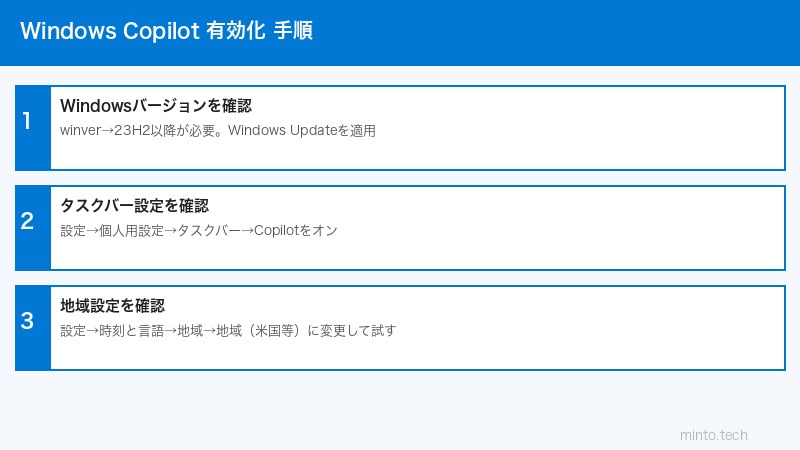
対処法1:Windows 11のバージョンを確認・更新する
Copilotが正式に使えるのはWindows 11 バージョン23H2以降です。まず現在のバージョンを確認しましょう。
現在のWindows 11バージョンを確認する方法
ステップ1:Windowsキー + Rキーを押して「ファイル名を指定して実行」を開きます。
ステップ2:「winver」と入力してEnterキーを押します。
ステップ3:「Windowsのバージョン情報」ダイアログが表示されます。「バージョン」欄を確認します。
| バージョン | Copilot対応 | 状況 |
|---|---|---|
| 24H2以降 | ✅ 対応 | 最新版・Copilotアプリとして独立 |
| 23H2 | ✅ 対応 | Copilot正式統合バージョン |
| 22H2以前 | ⚠️ 部分対応または非対応 | アップデートが必要 |
Windowsをアップデートする手順
ステップ1:スタートメニュー → 設定(歯車アイコン)を開きます。
ステップ2:「Windows Update」を選択します。
ステップ3:「更新プログラムの確認」をクリックします。
ステップ4:利用可能な更新プログラムがあれば「今すぐダウンロードしてインストール」をクリックします。
ステップ5:インストール完了後、PCを再起動します。
対処法2:タスクバー設定でCopilotを有効にする
Windows 11 23H2以降を使用していても、タスクバーの設定でCopilotが無効になっている場合があります。
タスクバーからCopilotを有効にする手順
ステップ1:タスクバーの空白部分を右クリックします。
ステップ2:表示されたメニューから「タスクバーの設定」を選択します。
ステップ3:「タスクバー項目」セクションを探します。
ステップ4:「Copilot(プレビュー)」または「Microsoft Copilot」のトグルスイッチを「オン」にします。
ステップ5:タスクバーにCopilotのアイコン(青と白の丸いデザイン)が表示されます。
対処法3:地域・言語設定を確認する
Copilotは地域によって利用可否が異なります。日本ではいくつかの機能に制限がある場合があります。
地域設定の確認と変更
ステップ1:スタートメニュー → 設定 → 時刻と言語 を開きます。
ステップ2:「言語と地域」を選択します。
ステップ3:「国または地域」が「日本」になっているか確認します。
ステップ4:日本語が表示言語として設定されているか確認します。
日本でのCopilot利用の現状
2026年時点の日本でのCopilot利用状況:
- 基本的なAIチャット機能:利用可能
- 画像生成(Designer):利用可能(Microsoftアカウント必要)
- 一部の特定機能:地域制限がある場合あり
- Copilot+PC専用機能(Recallなど):現在日本では提供されていない機能もある
対処法4:グループポリシーの設定を確認する(企業・学校PCの場合)
企業や学校が管理するPCでは、グループポリシーによってCopilotが無効化されていることがあります。
グループポリシーでCopilotが無効化されているか確認する
ステップ1:Windowsキー + Rキーを押して「gpedit.msc」と入力し、Enterキーを押します。
ステップ2:「ローカルコンピューターポリシー」→「コンピューターの構成」→「管理用テンプレート」→「Windows コンポーネント」→「Windows Copilot」の順に展開します。
ステップ3:「Windows Copilotをオフにする」の設定を確認します。
ステップ4:「有効」になっている場合はCopilotが無効化されています。「未構成」または「無効」に変更するとCopilotが使えるようになりますが、企業・学校PCの場合はIT管理者の許可が必要です。
レジストリでの確認方法(Homeエディション)
Windows 11 Homeではグループポリシーエディターが使えないため、レジストリで確認します:
ステップ1:Windowsキー + Rキーを押して「regedit」と入力し、Enterキーを押します。
ステップ2:以下のパスに移動します:
HKEY_LOCAL_MACHINE\SOFTWARE\Policies\Microsoft\Windows\WindowsCopilot
ステップ3:「TurnOffWindowsCopilot」という値が「1」になっている場合はCopilotが無効化されています。「0」に変更するかキーを削除することで有効化できます。
対処法5:Microsoft Copilotアプリを確認・再インストールする
Windows 11 24H2以降では、CopilotはMicrosoft Store経由のアプリとして提供されています。アプリが正しくインストールされていない場合、表示されないことがあります。
Microsoft Store でCopilotを確認する
ステップ1:スタートメニューから「Microsoft Store」を開きます。
ステップ2:検索バーに「Microsoft Copilot」と入力して検索します。
ステップ3:「Microsoft Copilot」アプリが表示されたら、インストールされているか確認します。
ステップ4:インストールされていなければ「入手」をクリックしてインストールします。インストール済みの場合は「更新」が表示されていれば更新します。
PowerShellでCopilotを再インストールする(上級者向け)
Copilotが正常に動作しない場合、PowerShellで再インストールする方法もあります:
上記のコマンドでCopilotを削除後、Microsoft Storeから再インストールします。
対処法6:Windowsの設定をリセットする
上記の方法で解決しない場合、Windowsの設定自体に問題がある可能性があります。
タスクバーの設定をリセットする
タスクバーの設定が破損している場合、以下の方法でリセットできます:
ステップ1:PowerShellを管理者権限で開きます(スタートメニューで「PowerShell」を検索し、右クリック → 管理者として実行)。
ステップ2:以下のコマンドを実行してタスクバー関連のプロセスを再起動します:
エクスプローラーが再起動され、タスクバーが更新されます。
Windows 11 24H2でのCopilotの変更点
Windows 11 24H2(2024年10月リリース)では、Copilotの提供方法が大きく変わりました:
- 独立したアプリに変更:WindowsのサイドパネルからMicrosoft Storeアプリに変更
- タスクバーの扱いが変化:ピン留めの方法が変わった
- 機能の変更:一部のWindows設定変更機能が削除
- Copilot+ PCとの差別化:NPU搭載PCでより多くの機能が利用可能
24H2でCopilotをタスクバーにピン留めする方法
1. スタートメニューで「Copilot」を検索
2. 検索結果のCopilotアイコンを右クリック
3. 「タスクバーにピン留め」を選択
この記事に関連するおすすめ商品
Windows 11対応 無線マウス
約2,000円〜
静音・高精度・長時間バッテリー
Windows PC用 外付けSSD
約5,000円〜
高速読み書き・コンパクト設計
Windows PC用 キーボードカバー・保護フィルム
約1,500円〜
防塵・防水・薄型設計
※ 価格は変動します。最新価格はリンク先でご確認ください
よくある質問(FAQ)
Q1. Windows 11 HomeでもCopilotは使えますか?
A. はい、Windows 11 HomeでもMicrosoft Copilotは利用できます。ただし、グループポリシーエディターはHomeエディションでは使えません。Copilot+PC専用の一部機能(Recallなど)はProなどの上位エディションが必要な場合があります。
Q2. Copilotを使うためにMicrosoftアカウントへのサインインは必要ですか?
A. 基本的なCopilotの使用にはMicrosoftアカウントへのサインインが推奨されます。サインインしないと一部の機能(画像生成やチャット履歴の保存など)が制限される場合があります。Copilot ProなどのプレミアムプランはMicrosoftアカウントが必須です。
Q3. Copilotのアイコンがタスクバーに追加できない場合、他の方法はありますか?
A. タスクバーへの追加ができない場合、デスクトップにショートカットを作成する方法があります。スタートメニューのCopilotアイコンを右クリックし「デスクトップにショートカットを作成」を選ぶか、ファイルを直接デスクトップにドラッグしてください。また、Win+Cキーのショートカットでも一部のバージョンではCopilotを呼び出せます。
Q4. Copilotが表示されるようになったが、英語で回答されます。日本語にできますか?
A. Copilotは使用言語を自動検出しますが、日本語でメッセージを送ると日本語で回答されます。Windowsの表示言語を日本語に設定することで、インターフェースも日本語になります。設定 → 時刻と言語 → 言語と地域 で日本語を表示言語として設定してください。
Q5. 会社のPCでCopilotを有効にしたいですが、グループポリシーで制限されています。どうすればいいですか?
A. 会社や組織のグループポリシーによる制限は、セキュリティポリシーの一部として設定されている場合がほとんどです。個人でポリシーを変更することは推奨されません。IT管理者またはヘルプデスクに相談し、業務上の必要性を説明してCopilotの利用許可を申請することをお勧めします。
Q6. Copilotを完全に削除・無効化することはできますか?
A. はい、可能です。タスクバーの設定でCopilotのアイコンをオフにするか、グループポリシー(Pro以上)またはレジストリの「TurnOffWindowsCopilot」を「1」に設定することで無効化できます。Microsoft StoreからCopilotアプリをアンインストールすることも可能です。
Q7. Copilot ProとMicrosoft Copilot(無料版)の違いは何ですか?
A. Copilot Pro(有料)は、より高性能なAIモデルへのアクセス、優先的な処理速度、より多くの画像生成枚数、Microsoft 365アプリ(Word・Excel・PowerPoint)へのCopilot統合機能が含まれます。無料版では基本的なAIチャット機能のみ利用できます。
Q8. Windows Updateをしたら逆にCopilotが消えました。なぜですか?
A. Windows 11 24H2以降、CopilotはOSに直接統合されたサイドパネルから独立したMicrosoft Storeアプリに変更されました。アップデートにより以前のCopilotが削除され、新しいアプリとして再インストールする必要がある場合があります。Microsoft StoreでCopilotを検索してインストールしてください。
Q9. Copilot+PCとは何ですか?通常のPCとの違いは?
A. Copilot+PCとは、Microsoftが認定した高性能NPU(ニューラル・プロセッシング・ユニット)を搭載したPCです。Recall(過去の活動を検索できる機能)、Cocreator(ペイントでのAI画像生成)などのAI機能が追加で利用できます。通常のPCでは利用できない専用機能が多数あります。
Q10. WindowsアップデートでCopilotを入手できない場合、どうすればいいですか?
A. Windowsのバージョンが対応していても、リリースの段階的展開のためまだCopilotが届いていない場合があります。Microsoft StoreでCopilotを直接検索してインストールする、またはMicrosoftの公式Webサイトから「Windows最新機能エクスペリエンスパック」をダウンロードする方法を試してください。
まとめ
Windows 11でCopilotが表示されない場合の対処法をまとめます:
- Windows 11バージョンを確認:23H2以降にアップデートする
- タスクバー設定を確認:Copilotのトグルをオンにする
- 地域・言語設定を確認:日本語・日本地域に設定する
- グループポリシーを確認:企業PCでは管理者に相談
- Microsoft StoreでCopilotアプリを確認:インストールまたは更新する
- Windowsを最新の状態にする:全ての更新プログラムを適用する
Windows 11 24H2以降ではCopilotの提供形態が変わっているため、以前の手順が通じない場合があります。Microsoft Storeからのアプリインストールと、スタートメニューからのピン留めで対応してください。Copilotを活用することで、日常の作業効率を大幅に向上させることができます。