minto.tech スマホ(Android/iPhone)・PC(Mac/Windows)の便利情報をお届け! 月間アクセス160万PV!スマートフォン、タブレット、パソコン、地デジに関する素朴な疑問や、困ったこと、ノウハウ、コツなどが満載のお助け記事サイトはこちら!
※本ページにはプロモーション(広告)が含まれています
Windowsをアップデートしようとしたとき、「0x80070005」というエラーコードが表示されて困っていませんか?このエラーは「アクセスが拒否されました(Access is Denied)」を意味するコードで、Windows Updateが正常に実行できない状態です。
放置するとセキュリティパッチが適用されず、PCがウイルスや脆弱性の危険にさらされる可能性があります。しかし安心してください。このエラーは適切な手順を踏めば自分で解決できます。
この記事では、エラー0x80070005の原因から具体的な修正手順まで、初心者の方にもわかりやすく解説します。
この記事でわかること
- エラーコード0x80070005が発生する仕組みと原因
- 管理者権限・SFCスキャン・DISMコマンドなど段階的な対処法
- Windows Updateコンポーネントのリセット手順
- 上記で解決しない場合の高度な対処法
- よくある疑問へのQ&A
エラー0x80070005とは何か
エラーコード「0x80070005」は、Windowsが内部的に「ERROR_ACCESS_DENIED(アクセスが拒否されました)」として定義しているコードです。Windows Updateのプロセスが、更新に必要なファイルやフォルダ、レジストリなどにアクセスしようとしたとき、権限が不足しているか、何らかの理由でアクセスをブロックされると、このエラーが発生します。
Windows 10・Windows 11のどちらでも発生する可能性があり、特に以下のような状況でよく見られます。
- 累積アップデートや機能アップデートをインストールしようとしたとき
- Windowsを長期間アップデートしていなかった状態から更新しようとしたとき
- セキュリティソフトをインストールした後
- 管理者以外のアカウントでWindowsを使用しているとき
エラーが出る主な場面
| 発生場面 | 具体的な状況 |
|---|---|
| Windows Update実行中 | 更新プログラムのダウンロード後、インストール段階でエラーになる |
| PC起動後の自動更新 | 再起動後に「更新に失敗しました」と通知が来る |
| 設定からの手動更新 | 「設定 → Windows Update」を開くとエラーコードが表示される |
| Windows Store更新 | Microsoftストアのアプリ更新でも同様のエラーが出ることがある |
エラーの主な原因
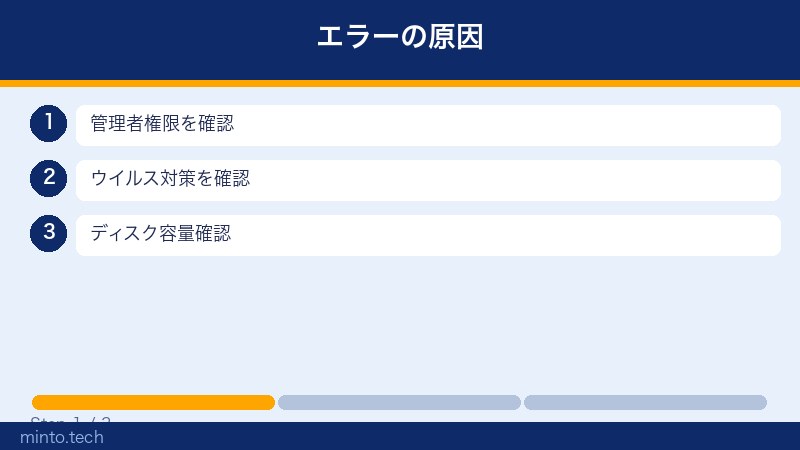
エラー0x80070005が発生する原因はひとつではありません。以下の複数の要因が単独または複合的に絡み合って発生することが多いです。それぞれの原因を理解することで、適切な対処法を選べます。
原因1: アクセス権限(パーミッション)の問題
最も多い原因がこれです。Windows Updateは特定のフォルダ(特に「SoftwareDistribution」フォルダ)に対して読み書きの権限が必要です。このフォルダのアクセス権限が何らかの原因で変更・破損していると、更新プログラムを保存・展開できずにエラーが発生します。
また、管理者権限のないユーザーアカウントで操作しているときにも、権限エラーとなる場合があります。
原因2: セキュリティソフトの干渉
ウイルス対策ソフトやファイアウォールが、Windows Updateの通信や一時ファイルへのアクセスをブロックしてしまうケースがあります。特にサードパーティ製の強力なセキュリティソフトを使用している場合、Windows Updateプロセスを不審な動作と判断して遮断することがあります。
原因3: マルウェア・ウイルス感染
マルウェアや一部のウイルスは、Windowsのセキュリティパッチを適用されると除去されるリスクがあるため、意図的にWindows Updateを妨害するものがあります。ファイルのアクセス権限を書き換えたり、UpdateサービスのDLLを破損させたりする手口が知られています。
原因4: Windowsシステムファイルの破損
Windows Updateに関連するシステムファイルが破損していると、更新処理の途中でアクセスエラーが発生します。長期間の使用による不具合の蓄積、以前の更新の失敗、急な電源断などが原因でシステムファイルが壊れることがあります。
原因5: Windows Updateコンポーネントの破損・停止
Windows Updateを動かすためのサービス群(Windows Update サービス、Background Intelligent Transfer Service、Cryptographic Servicesなど)が停止していたり、設定が崩れていたりすると、更新処理が途中で止まってエラーになります。
原因6: ディスクの空き容量不足
Windows Updateは一時ファイルを展開するために数GB単位のディスク空き容量を必要とします。Cドライブの空き容量が極端に少ない場合、ファイルの書き込みに失敗してエラーとなることがあります。
原因まとめ
| 原因 | よくあるパターン | 難易度 |
|---|---|---|
| アクセス権限の問題 | SoftwareDistributionフォルダの権限破損 | ★☆☆ 簡単 |
| セキュリティソフトの干渉 | ウイルス対策ソフトが更新をブロック | ★☆☆ 簡単 |
| マルウェア感染 | ウイルスがWindows Updateを意図的に妨害 | ★★☆ 中程度 |
| システムファイルの破損 | SFCやDISMで修復が必要 | ★★☆ 中程度 |
| WUコンポーネントの破損 | サービスの停止・設定崩れ | ★★★ やや難しい |
| ディスク容量不足 | Cドライブの空きが数GB以下 | ★☆☆ 簡単 |
すぐできる対処法
以下の対処法を上から順番に試してください。多くの場合、手順1〜4のいずれかで解決します。
対処法1: PCを管理者アカウントで再起動・ログインし直す
最もシンプルかつ見落としがちな対処法です。現在使用しているアカウントが管理者権限を持っているか確認しましょう。
ステップ1: スタートメニューを開き、左下のアカウントアイコンをクリックします。
ステップ2: 「設定」→「アカウント」→「ユーザーの情報」を開きます。
ステップ3: アカウント名の下に「ローカルアカウント(管理者)」または「管理者」と表示されているか確認します。
ステップ4: 管理者でない場合は、管理者アカウントに切り替えてから再度Windows Updateを試みます。
管理者アカウントへの切り替え方は、「設定」→「アカウント」→「家族とその他のユーザー」から確認・変更できます。
対処法2: Windows Updateのトラブルシューティングツールを実行する
Windowsには、Windows Updateの問題を自動的に診断・修復するツールが内蔵されています。まずこれを試しましょう。
ステップ1: スタートメニューを開き、「設定(歯車アイコン)」をクリックします。
ステップ2: 「システム」→「トラブルシューティング」をクリックします。
ステップ3: 「その他のトラブルシューティング ツール」をクリックします。
ステップ4: 一覧の中から「Windows Update」を見つけ、「実行」ボタンをクリックします。
ステップ5: ツールが自動的に問題を診断します。「修復する」などのボタンが表示されたらクリックして修復を完了させます。
ステップ6: ツールが完了したら、再度Windows Updateを試します。
Windows 10の場合は「設定」→「更新とセキュリティ」→「トラブルシューティング」→「追加のトラブルシューティング ツール」から同様に実行できます。
対処法3: セキュリティソフトを一時的に無効化する
サードパーティ製のウイルス対策ソフト(Norton、マカフィー、カスペルスキーなど)がWindows Updateを妨害している可能性があります。
ステップ1: タスクバー右端の通知領域(時計の近く)にあるウイルス対策ソフトのアイコンを右クリックします。
ステップ2: 「保護を一時的に無効にする」「リアルタイム保護をオフにする」などのメニューを選択します(ソフトによって名称が異なります)。
ステップ3: 無効にする時間を「15分間」や「PCが再起動されるまで」に設定します。
ステップ4: セキュリティソフトが一時的にオフになった状態でWindows Updateを実行します。
ステップ5: 更新が完了したら、必ずセキュリティソフトを再度有効にします。
⚠️ 注意: セキュリティソフトを無効にしている間はインターネットの利用を最小限にとどめてください。
対処法4: SFC(システムファイルチェッカー)でシステムファイルを修復する
Windowsには破損したシステムファイルを自動的に修復する「SFC」というツールがあります。コマンドプロンプトを管理者権限で起動して実行します。
ステップ1: スタートメニューの検索ボックスに「コマンドプロンプト」と入力します。
ステップ2: 検索結果に表示された「コマンドプロンプト」を右クリックし、「管理者として実行」を選択します。
ステップ3: 「このアプリがデバイスに変更を加えることを許可しますか?」というダイアログが表示されたら「はい」をクリックします。
ステップ4: 黒いウィンドウ(コマンドプロンプト)が開いたら、以下のコマンドを入力してEnterキーを押します。
sfc /scannow
ステップ5: 「検証 100% が完了しました」と表示されるまで待ちます(5〜20分程度かかる場合があります)。
ステップ6: 完了後のメッセージを確認します。
| 表示メッセージ | 意味と対処 |
|---|---|
| 整合性違反は検出されませんでした | システムファイルは正常。別の原因を疑う |
| 破損したファイルが見つかり、修復されました | 修復成功。PCを再起動してWindows Updateを再試行 |
| 破損したファイルが見つかりましたが、修復できませんでした | 次の対処法(DISM)を試す |
ステップ7: 「破損したファイルが見つかり、修復されました」と表示された場合はPCを再起動し、Windows Updateを再試行します。
対処法5: DISMコマンドでWindowsイメージを修復する
SFCで修復できなかった場合、より強力な「DISM(Deployment Image Servicing and Management)」ツールを使ってWindowsのシステムイメージ自体を修復します。インターネット接続が必要です。
ステップ1: 対処法4と同じ手順で「コマンドプロンプト」を管理者として起動します。
ステップ2: 以下のコマンドを順番に入力してEnterキーを押します。各コマンドが完了してから次を実行してください。
まず、Windowsストアの状態確認:
DISM /Online /Cleanup-Image /CheckHealth
次に、より詳細なスキャン(数分かかります):
DISM /Online /Cleanup-Image /ScanHealth
最後に、修復を実行(インターネット経由でMicrosoftサーバーから正常なファイルを取得します。15〜30分かかる場合があります):
DISM /Online /Cleanup-Image /RestoreHealth
ステップ3: 「操作は正常に完了しました」と表示されたら成功です。PCを再起動してWindows Updateを再試行します。
ステップ4: DISMによる修復後、再度SFCコマンドを実行して残った問題がないか確認すると、より確実です。
対処法6: Windows Updateコンポーネントをリセットする
Windows Updateに関連するサービスとキャッシュフォルダをリセットすることで、破損した更新データや設定のずれを解消できます。以下の手順で行います。
ステップ1: コマンドプロンプトを管理者として起動します(対処法4の手順参照)。
ステップ2: 以下のコマンドを入力してWindows Updateに関連するサービスを一時停止します。1行ずつ入力してEnterを押してください。
net stop wuauserv
net stop cryptSvc
net stop bits
net stop msiserver
各コマンドで「サービスは正常に停止されました」と表示されることを確認します。
ステップ3: 次に、Windows Updateの一時フォルダ名を変更してキャッシュをクリアします(削除ではなく名前変更なので安全です)。
ren C:\Windows\SoftwareDistribution SoftwareDistribution.old
ren C:\Windows\System32\catroot2 catroot2.old
「ファイルが見つかりません」とエラーが出る場合は、そのフォルダが存在しないということなので次の手順に進んでかまいません。
ステップ4: 停止したサービスを再起動します。
net start wuauserv
net start cryptSvc
net start bits
net start msiserver
ステップ5: コマンドプロンプトを閉じ、PCを再起動します。
ステップ6: 再起動後、Windows Updateを再度実行します。SoftwareDistributionフォルダが新しく作り直されるため、更新データが再ダウンロードされます。
⚠️ 注意: この手順の後、Windows Updateが更新ファイルを再ダウンロードするため、通常より時間がかかります。インターネット接続を保ったまましばらく待ちましょう。
対処法7: Cドライブの空き容量を確保する
Windows Updateは更新ファイルの展開に大きな空き容量を必要とします。Cドライブに少なくとも10GB以上の空き容量があることを確認しましょう。
ステップ1: エクスプローラーを開き、「PC」をクリックします。
ステップ2: Cドライブのアイコンを右クリックし、「プロパティ」を選択します。
ステップ3: 空き容量が10GB未満の場合は「ディスクのクリーンアップ」をクリックし、不要なファイル(一時ファイル、ゴミ箱など)を削除します。
ステップ4: より多くの空き容量が必要な場合は、「システムファイルのクリーンアップ」ボタンをクリックし、「以前のWindowsインストール」などの大きなファイルも削除の対象にできます。
上記で解決しない場合の高度な対処法
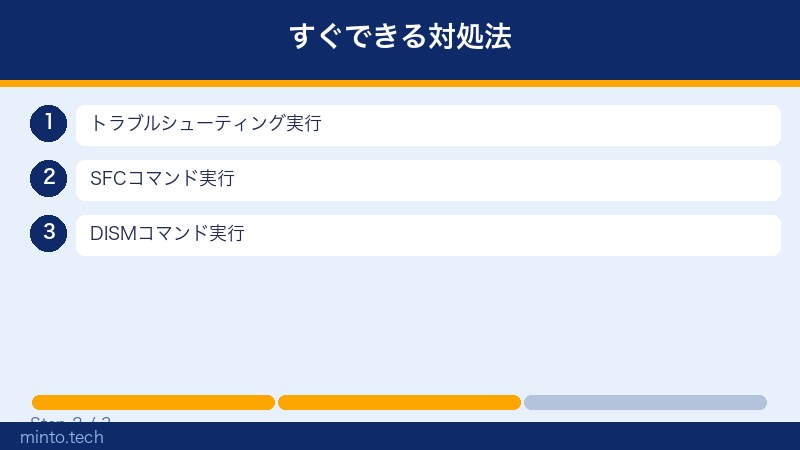
基本的な対処法をすべて試しても解決しない場合は、以下の高度な手順を試みてください。
高度な対処法1: マルウェアスキャンを実行する
ウイルスやマルウェアがWindows Updateを妨害している可能性があります。Windowsに標準搭載されている「Windows Defender」でフルスキャンを行いましょう。
ステップ1: スタートメニューを開き、「Windows セキュリティ」を検索して起動します。
ステップ2: 「ウイルスと脅威の防止」→「スキャンのオプション」をクリックします。
ステップ3: 「フルスキャン」を選択し、「今すぐスキャン」をクリックします。
ステップ4: スキャン完了まで待ちます(PCの状態によって数時間かかる場合があります)。
ステップ5: 脅威が検出された場合は、指示に従って削除または隔離します。
ステップ6: スキャン完了後にPCを再起動し、Windows Updateを再試行します。
さらに念のため、Microsoft公式の「Malicious Software Removal Tool(MSRT)」の最新版をMicrosoft公式サイトからダウンロードして実行するとより効果的です。
高度な対処法2: Windowsのレジストリを確認・修正する
レジストリの特定のキーが破損・変更されている場合、Windows Updateが正常に動作しません。
⚠️ 注意: レジストリの操作は誤ると深刻なシステム障害の原因になる可能性があります。操作前に必ずレジストリのバックアップを取ってください。
ステップ1: スタートメニューの検索ボックスに「regedit」と入力し、「レジストリ エディター」を管理者として起動します。
ステップ2: 「ファイル」→「エクスポート」から、ファイル名を「registry_backup」などとしてデスクトップに保存します(バックアップ)。
ステップ3: 左のツリーから以下のパスを展開します。
HKEY_LOCAL_MACHINE\SOFTWARE\Microsoft\Windows\CurrentVersion\WindowsUpdate\Auto Update
ステップ4: 右側の一覧に「AUOptions」というキーがある場合、その値が正常か確認します。値データが「4」(自動ダウンロードとスケジュールされたインストール)であることを確認します。
ステップ5: レジストリ エディターを閉じ、PCを再起動します。
高度な対処法3: Windows Updateのキャッシュを手動で削除する
対処法6の「コンポーネントリセット」でフォルダ名を変更しましたが、ここでは中身を直接確認して削除する方法です。
ステップ1: まずコマンドプロンプト(管理者)でWindows Updateサービスを停止します。
net stop wuauserv
ステップ2: エクスプローラーで「C:\Windows\SoftwareDistribution\Download」フォルダを開きます。
ステップ3: フォルダ内のすべてのファイルとサブフォルダを選択して削除します(SoftwareDistributionフォルダ自体は削除しないでください)。
ステップ4: コマンドプロンプトでサービスを再起動します。
net start wuauserv
ステップ5: PCを再起動してWindows Updateを実行します。
高度な対処法4: Windowsをクリーンブートして更新を試みる
サードパーティ製のソフトウェアがバックグラウンドでWindows Updateを妨害している場合、クリーンブートという方法で最小限のサービスのみを起動した状態でWindowsを立ち上げ、そこでアップデートを試みます。
ステップ1: スタートメニューの検索ボックスに「msconfig」と入力し、「システム構成」を開きます。
ステップ2: 「サービス」タブを選択し、「Microsoftのサービスをすべて隠す」チェックボックスにチェックを入れます。
ステップ3: 「すべて無効にする」ボタンをクリックします。
ステップ4: 「スタートアップ」タブに切り替え、「タスク マネージャーを開く」をクリックします。
ステップ5: タスクマネージャーの「スタートアップ」タブで、すべてのアプリを選択して「無効にする」をクリックします。
ステップ6: タスクマネージャーを閉じ、システム構成に戻って「OK」をクリック後、PCを再起動します。
ステップ7: クリーンブート状態でWindows Updateを実行します。
ステップ8: 更新後は必ず「msconfig」を再度開き、「通常スタートアップ」に戻してPCを再起動してください。
高度な対処法5: Windows修復インストール(インプレースアップグレード)を行う
上記の手順をすべて試しても解決しない場合の最終手段です。Windowsを再インストールするのではなく、現在のデータや設定を保持したまま、Windowsのシステムファイルだけを上書きして修復する方法です。
ステップ1: Microsoftの公式サイトから「メディア作成ツール」をダウンロードします。
ステップ2: ダウンロードしたツールを実行し、「このPCを今すぐアップグレードする」を選択します。
ステップ3: 「個人用ファイルとアプリを引き継ぐ」オプションを選択します。
ステップ4: インストールを開始します。完了まで1〜2時間かかる場合があります。
ステップ5: 完了後、Windows Updateが正常に動作するか確認します。
この方法はデータを失わずに済みますが、一部のアプリケーションが再インストールが必要になる場合があります。実行前に重要なデータのバックアップを取ることを強くお勧めします。
よくある質問(FAQ)
Q1. エラー0x80070005は放置しても問題ありませんか?
Windows Updateが適用されないと、セキュリティパッチが当たらない状態が続きます。これはウイルスやサイバー攻撃の被害を受けやすくなることを意味します。また、バグ修正や機能改善も受けられなくなります。できるだけ早めに解決することを強くお勧めします。
Q2. SFCコマンドを実行したら「修復できませんでした」と表示されました。どうすればいいですか?
SFCで修復できなかった場合は、次のステップとしてDISMコマンド(対処法5)を試してください。DISMはMicrosoftのサーバーから正常なシステムファイルを取得して修復するため、SFCより強力です。DISMの後に再度SFCを実行すると、修復できることがあります。
Q3. Windows Updateコンポーネントのリセット後、更新がとても遅いのですが正常ですか?
正常です。コンポーネントリセットによって更新キャッシュが削除されたため、Windows Updateが全ての更新情報を最初から再ダウンロードする必要があります。特に長期間アップデートしていなかった場合は、数十〜数百個の更新プログラムをダウンロードするため、数時間かかることもあります。インターネット接続を保ったまましばらく待ちましょう。
Q4. セキュリティソフトを無効にしてWindows Updateを実行した後、また同じエラーが出ます。どうすればいいですか?
セキュリティソフトが根本的な原因である場合、そのソフトをアンインストールして試してみてください。アンインストール後にWindows Updateが成功するなら、そのセキュリティソフトとWindowsの相性問題が原因です。製品のサポートページで既知の問題や設定方法を確認するか、別のセキュリティソフトへの乗り換えを検討してください。
Q5. 修復インストール(インプレースアップグレード)を行うとデータは消えますか?
「個人用ファイルとアプリを引き継ぐ」オプションを選択すれば、基本的にドキュメントや写真、インストール済みアプリは保持されます。ただし、ドライバーの設定など一部の設定がリセットされることがあります。念のため、実行前に外付けHDDやクラウドストレージに重要データをバックアップしておくことを強くお勧めします。
Q6. Windows 10と11で対処法は同じですか?
基本的な対処法(SFC・DISM・コンポーネントリセット)はWindows 10・11どちらでも同じです。ただし、設定画面へのアクセス方法(設定アプリのデザイン)が異なります。Windows 11では「設定 → システム → トラブルシューティング → その他のトラブルシューティング ツール」、Windows 10では「設定 → 更新とセキュリティ → トラブルシューティング → 追加のトラブルシューティング ツール」という経路になります。
Q7. 企業のPCでこのエラーが出た場合、どうすればいいですか?
企業のPCはグループポリシーや社内のITシステムによってWindows Updateの設定が制限されている場合があります。この場合、個人で勝手に設定を変更するとセキュリティポリシー違反になる可能性があります。必ず社内のIT部門・システム管理者に連絡して対応を依頼してください。
まとめ
Windows Updateエラー0x80070005(アクセスが拒否されました)は、以下の手順を試すことで多くの場合解決できます。
| 優先順位 | 対処法 | 解決できる主な原因 |
|---|---|---|
| 1番目に試す | 管理者アカウントの確認・ログインし直し | 権限不足 |
| 2番目に試す | Windows Updateトラブルシューティングツール | 軽微な設定の問題 |
| 3番目に試す | セキュリティソフトの一時無効化 | セキュリティソフトの干渉 |
| 4番目に試す | SFCコマンドの実行 | システムファイルの軽度な破損 |
| 5番目に試す | DISMコマンドの実行 | システムファイルの重度な破損 |
| 6番目に試す | WUコンポーネントリセット | 更新サービス・キャッシュの問題 |
| 7番目に試す | ディスク空き容量の確保 | ストレージ不足 |
| 最終手段 | 修復インストール(インプレースアップグレード) | 根本的なシステム破損・マルウェア |
エラー0x80070005の多くは、管理者権限の確認・SFCコマンド・WUコンポーネントのリセットのいずれかで解決します。まずはこの3つを試してみてください。
それでも解決しない場合は、マルウェアスキャンを実行した上で、DISMによるシステムイメージ修復、そして最終手段として修復インストールに進んでください。いずれの方法も、この記事の手順に従えば初心者の方でも安全に実行できます。
Windows Updateは定期的に適用することで、PCのセキュリティと安定性を保てます。エラーが解消した後も、定期的に更新を確認する習慣をつけましょう。