minto.tech スマホ(Android/iPhone)・PC(Mac/Windows)の便利情報をお届け! 月間アクセス160万PV!スマートフォン、タブレット、パソコン、地デジに関する素朴な疑問や、困ったこと、ノウハウ、コツなどが満載のお助け記事サイトはこちら!
※本ページにはプロモーション(広告)が含まれています
【2026年最新版】Windows RecallのAIスクリーン検索機能完全ガイド
「あの資料、どこにあったっけ?」「先週見たウェブページのあの情報……」——パソコン作業中に過去に見た情報を探すのに時間を取られることはありませんか?Microsoftが提供するRecall(リコール)は、PCで行ったすべての操作を記録してAIで検索できる革新的な機能です。
ただし、Recallは誰でも使えるわけではなく、Copilot+ PCと呼ばれる高性能なAI対応PCのみで利用できます。また、プライバシーへの懸念から有効化・設定に注意が必要な機能でもあります。本記事では、Recallの仕組みから設定・活用法・プライバシー対策まで徹底解説します。
この記事でわかること
- Recall機能とは何か、どんなことができるか
- Copilot+ PC専用である理由と対応デバイス
- Recallの有効化・設定手順
- スクリーンショット検索の具体的な使い方
- プライバシー設定と除外アプリの設定方法
- セキュリティの仕組み(TPM暗号化・Windows Hello必須)
Recall(リコール)機能とは
Recallは、PCで行った操作(閲覧したウェブページ、開いたドキュメント、使ったアプリ、書いたテキストなど)のスクリーンショットを定期的に自動撮影し、AIで分析・インデックス化することで、過去の情報を自然言語で検索できるようにする機能です。
Recallでできること
- 「先週見た青いドレスのAmazonページ」のような自然言語検索で過去の操作を検索
- 特定のアプリ・ウェブサイト・時間帯を指定した絞り込み検索
- 過去のスクリーンショットをタイムライン形式で振り返り
- スクリーンショット内のテキスト・画像・UI要素の認識
- 検索結果からその時点のアプリやウェブページに戻ることができる
Copilot+ PCが必要な理由
Recallのスクリーンショット分析・AI検索処理には、非常に高い演算能力が必要です。特に:
- 40 TOPS以上のNPU(AI専用プロセッサ)が常時処理を行う
- 処理はすべてデバイス上でローカルに完結(クラウドに送信しない)
- 通常のPCではこの処理をリアルタイムで行うとパフォーマンスへの影響が大きすぎる
Recallの対応デバイス
| メーカー | 対応モデル例 | チップ |
|---|---|---|
| Microsoft | Surface Pro 11、Surface Laptop 7 | Snapdragon X Elite / X Plus |
| Lenovo | ThinkPad X1 Carbon(Copilot+版) | Intel Core Ultra 200V |
| HP | HP OmniBook X 14、EliteBook Ultra | Snapdragon X Elite |
| Dell | Dell XPS 13 9345 | Snapdragon X Elite |
| ASUS | Vivobook S 15 Copilot+ | Snapdragon X Elite / AMD Ryzen AI |
| Samsung | Galaxy Book5 Pro 360 | Intel Core Ultra 200V |
対象PCの条件:Windows 11 24H2以降 + 40 TOPS以上のNPU + 16GB RAM + 256GB以上のSSD
Recallの有効化手順
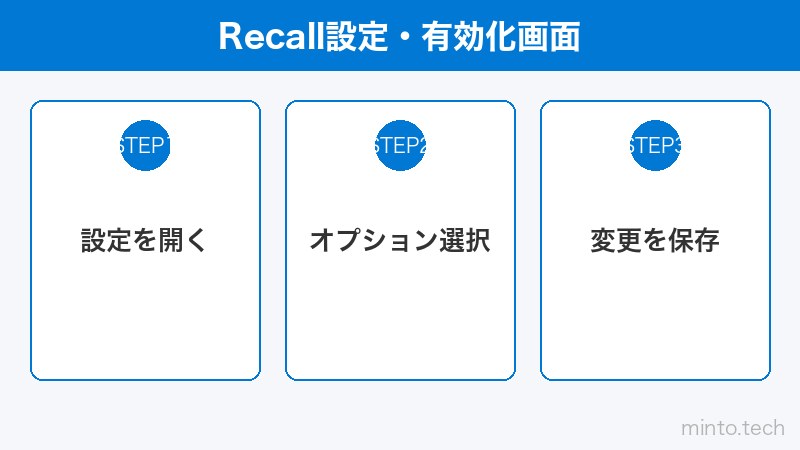
事前確認:Windows Hello(生体認証)の設定
Recallのデータは非常にセンシティブなため、アクセスにWindows Helloによる認証(顔認証・指紋認証・PIN)が必須となっています。
- 「設定」→「アカウント」→「サインインオプション」
- 顔認証・指紋認証・またはPINが設定されているか確認
- 未設定の場合は設定を完了する
Recallの有効化
- 「設定」→「プライバシーとセキュリティ」を開く
- 「Recall とスナップショット」をクリック
- 「スナップショットの保存」をオンにする
- Windows Helloで認証(顔・指紋・PIN)
- 「スナップショットのストレージ割り当て」で保存容量を設定(デフォルト25GB)
Recallの使い方(スクリーンショット検索)
Recallの起動方法
- キーボードショートカット:Windows + J
- タスクバーから:タスクバーの「Recall」アイコンをクリック(表示されている場合)
- 検索から:スタートメニューで「Recall」を検索
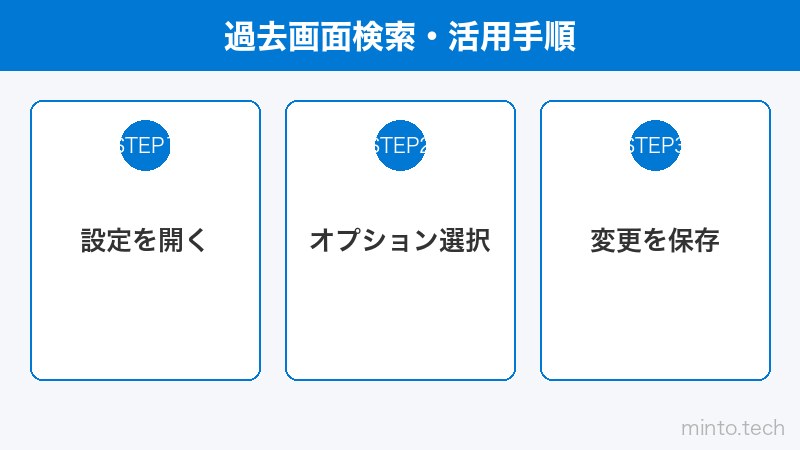
基本的な検索の手順
- Recallを起動
- Windows Helloで認証(顔・指紋・PIN)
- 画面上部の検索ボックスに自然言語で検索したい内容を入力
- AIがスクリーンショットを分析して関連する結果を表示
- サムネイルをクリックして詳細を確認
- 「再開」をクリックするとその時点のアプリが開く
検索の具体例
- 「先月見たエクセルの売上グラフ」
- 「Chromeで読んだAI関連の記事(3月)」
- 「Zoomで共有された提案書のスライド」
- 「メモ帳に書いたパスワードのメモ(※セキュリティ上、メモ帳はRecall除外推奨)」
タイムライン機能
Recallの画面下部には時系列のタイムラインが表示され、日時を指定して過去のある時点の操作に遡ることができます。「昨日の午後2時に作業していた内容」のような時刻指定での閲覧が可能です。
プライバシー設定と除外設定
Recallのプライバシーリスクを理解する
Recallはすべての操作を記録するという性質上、適切な設定なしでは以下のリスクがあります:
- パスワードや個人情報が含まれる画面もスクリーンショットに含まれる可能性
- オンラインバンキング画面が保存される可能性
- マルウェアがRecallのデータを狙うリスク
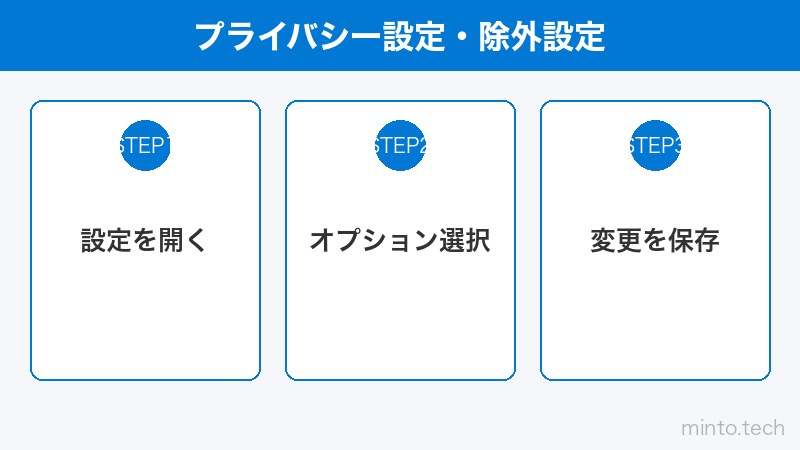
除外するアプリ・ウェブサイトの設定
- 「設定」→「プライバシーとセキュリティ」→「Recall とスナップショット」
- 「除外するアプリとウェブサイト」をクリック
- 「追加」ボタンでアプリを選択(例:銀行アプリ、パスワードマネージャー)
- ウェブサイトの場合はURLを入力して除外
重要な除外設定の推奨リスト
- オンラインバンキングのURL(例:あなたの銀行のドメイン)
- 証券・投資サービスのURL
- パスワードマネージャーアプリ(1Password、Bitwardenなど)
- 医療・健康関連のアプリ・ウェブサイト
プライベートブラウジング(InPrivateモード)のウィンドウは自動的に除外されます。
Recallのセキュリティの仕組み
TPM(トラステッド・プラットフォーム・モジュール)による暗号化
Recallが保存するスクリーンショットとインデックスデータは、すべてTPMチップを使って暗号化されています。PCを物理的に入手しても、正規のWindows Hello認証なしにRecallデータを読み取ることは技術的に困難です。
Windows Hello必須認証
Recallアプリを起動するたびにWindows Hello(顔認証・指紋認証・PIN)での認証が求められます。一定時間が経過すると再認証が必要になります。
よくある質問(FAQ)
Q1. Recallのデータはクラウドに送られますか?
いいえ。Recallが収集するスクリーンショットとインデックスデータはすべてデバイス上でのみ処理・保存され、Microsoftのクラウドサーバーには送信されません。AIの分析処理もすべてローカルのNPUで実行されます。
Q2. Recallを無効にしてもデータを削除できますか?
はい。「設定」→「プライバシーとセキュリティ」→「Recall とスナップショット」から「Recallのデータを今すぐ削除」をクリックすることで、保存されたすべてのスクリーンショットとインデックスデータを削除できます。
Q3. Recallを有効にすることでPCのパフォーマンスに影響はありますか?
Recallの処理はCopilot+ PCのNPUで専用に処理されるため、CPU・GPUへの影響は最小限です。ただし、ストレージをデフォルトで25GB使用するため、SSD容量には余裕を持った状態で使用することをお勧めします。
Q4. マルウェアがRecallのデータにアクセスする可能性はありますか?
Recallのデータはシステムレベルで暗号化されており、通常のマルウェアがアクセスすることは困難です。ただし、セキュリティ研究者からは理論的なリスクが指摘されており、Microsoftは継続的なセキュリティアップデートを提供しています。Windowsのセキュリティを常に最新状態に保つことが重要です。
Q5. Recallで検索できないコンテンツはありますか?
プライベートブラウジングウィンドウ(InPrivate・シークレット)の内容は自動的にキャプチャされません。また、除外設定したアプリやウェブサイト、DRMで保護されたコンテンツ(一部の動画ストリーミングなど)もキャプチャ対象外になります。
Q6. 通常のWindowsノートPCでRecallは使えませんか?
通常のWindows PCではRecallは利用できません。Copilot+ PCの要件(40 TOPS以上のNPU + 16GB RAM + 256GB SSD)を満たしたデバイスが必要です。対応プロセッサはQualcomm Snapdragon X Elite/X Plus、Intel Core Ultra 200V、AMD Ryzen AI 300シリーズなどです。
まとめ
Windows RecallのAIスクリーン検索機能について、重要なポイントをまとめます:
- Copilot+ PC専用:40 TOPS以上のNPU + 16GB RAM + Windows 11 24H2以降が必須
- 自然言語で過去を検索:「先週見た〇〇の資料」のような自然な表現で検索可能
- プライバシー保護:データはデバイス上のみで処理、クラウド送信なし
- TPM暗号化とWindows Hello:高いセキュリティレベルでデータを保護
- 除外設定が重要:銀行・パスワードマネージャーなど機密性の高いアプリは必ず除外
- 削除はいつでも可能:設定から全データを即座に削除できる
Recallは適切に設定すれば知識労働者の生産性を大幅に向上させる可能性がある機能です。プライバシーリスクを正しく理解した上で、除外設定を適切に行い、安全に活用してください。Copilot+ PCをお持ちの方は、今すぐ設定を確認してみましょう。