 minto.tech スマホ(iPhone/Android)・パソコン(Windows/Mac)・Office・Wi-Fi・AIツールの「できない」「困った」を解決する実用ガイド。トラブル対処法とノウハウが満載のお助けサイトです。
※本ページにはプロモーション(広告)が含まれています
「昨日100%まで充電してカバンに入れたはずなのに、開けたら20%しか残っていない」「電源を切っていないだけで、一晩で30%以上バッテリーが減る」――Windows 11やWindows 10のノートパソコンを使っていて、こうした「閉じても眠らない」現象に悩まされた経験はないでしょうか。原因の多くは、近年のノートPCに採用されている「モダンスタンバイ(Modern Standby/S0 Low Power Idle)」という新しいスリープ方式にあります。スマートフォンのように瞬時に復帰できる便利な機能ですが、その代償として裏でネットワーク通信やメール同期、Windows Updateの確認などが動き続け、結果としてバッテリーをじわじわと消費してしまうのです。
本記事では、モダンスタンバイで急激にバッテリーが減る8つの主要原因を整理し、powercfgコマンドによる診断手順、従来型のS3スリープに戻す方法、休止状態(Hibernate)との併用テクニック、Surface・ThinkPad・Let’snoteといったメーカー別の挙動の違いまで、徹底的に解説します。2026年最新のWindows 11 24H2環境でも有効な手順をまとめましたので、ぜひ最後までご一読ください。
📑 この記事の目次(タップで開く)
この記事でわかること
- モダンスタンバイ(S0)と従来型S3スリープの違いと、なぜバッテリーが減るのか
- 蓋を閉じても電力を消費する8つの主要原因と、それぞれの見分け方
powercfg /aやpowercfg /sleepstudyを使った正確な診断手順- レジストリ編集でS3スリープに戻す具体的な手順(対応機種のみ)
- 休止状態(Hibernate)を併用してバッテリー消費をほぼゼロに抑える設定
- Surface・ThinkPad・Let’snote・dynabookなどメーカー別の挙動と対処法
- ドライバ更新やBIOS設定で改善できるケースの判断基準
- よくある誤解(バッテリー寿命との関係、復帰速度とのトレードオフ)
モダンスタンバイ(S0)とS3スリープの基礎知識
そもそもモダンスタンバイとは何か
モダンスタンバイ(Modern Standby)は、Microsoftが推進している新しい低電力状態の規格です。正式には「S0 Low Power Idle」と呼ばれ、ACPI規格における従来の「S3スリープ」とは根本的に異なる仕組みで動作します。最大の特徴は、スマートフォンと同じようにネットワーク接続を維持したまま画面だけを消した状態になる点です。蓋を閉じてもメールの受信通知が届き、復帰時には最新のメールやSNSのタイムラインが即座に表示されます。
Windows 8.1の時代に「Connected Standby」として登場し、Windows 10で「Modern Standby」と改称され、Windows 11では多くのノートPCで標準採用されています。Surfaceシリーズ、最新のThinkPad、HP EliteBook、Dell XPS、VAIO、Let’snote、dynabookの一部モデルなど、2020年以降に発売されたモバイル向けPCのほとんどが対応しています。
S3スリープとの根本的な違い
従来のS3スリープ(Suspend to RAM)は、メモリにだけ電力を供給してCPUやネットワークを完全停止させる方式でした。消費電力は1W前後と非常に少なく、満充電状態のノートPCなら1週間以上スリープしても10%程度しか減りませんでした。一方、モダンスタンバイ(S0)はCPUやネットワークが「低電力モード」で動き続けるため、いくら省電力でも常に2〜5W程度の電力を消費します。これが「閉じてもバッテリーが減る」現象の正体です。
なぜマイクロソフトはS3を捨てたのか
S3スリープには「復帰に5〜10秒かかる」「スリープ中はメールやTeamsの通知が届かない」という欠点があり、スマートフォン世代のユーザー体験には合わなくなってきました。モダンスタンバイなら蓋を開けて1秒以内に復帰でき、通知も常時受信できます。利便性の引き換えにバッテリー消費が増える――これがモダンスタンバイの本質です。Microsoftは2020年以降、新規開発のノートPCはS3を非搭載にしてS0のみとする方針を推奨しており、メーカーもこれに従っています。
蓋を閉じてバッテリーが急減する8つの主要原因
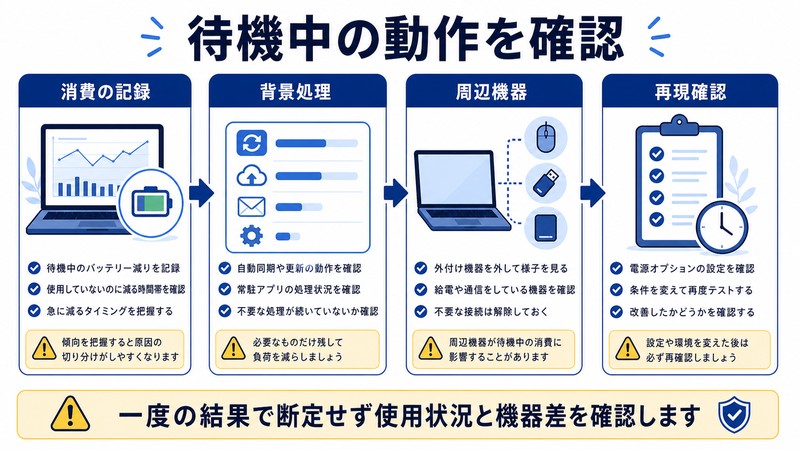
原因1: ネットワーク接続(Wi-Fi/イーサネット)が維持されている
モダンスタンバイの最も大きな電力消費源がWi-Fi/Bluetoothの常時接続です。蓋を閉じてもWi-Fiモジュールはアクセスポイントとの接続を維持し続け、定期的にビーコン信号を受信しています。さらにIPv6のアドレス更新、DHCPリースの維持、各種クラウド同期のキープアライブパケットなど、ユーザーが意識しない通信が常時発生しています。特にWi-Fi 6/6E対応モジュールは送受信電力が大きく、古い802.11ac世代より消費が増えるケースもあります。
原因2: メール・OneDrive・クラウド同期の常時稼働
Outlookの新着メール受信、OneDriveのファイル同期、Microsoft Teamsの通知、OneNoteの同期など、クラウドサービスのバックグラウンド同期がモダンスタンバイ中も動き続けます。特にOneDriveで大量のファイルを同期している場合、蓋を閉じている間にギガバイト単位のデータ転送が走り、バッテリーが数時間で30%以上減ることがあります。会社支給PCで企業向けクラウドサービス(Box、Dropbox Business、Google Drive for Business)を使っている場合も同様です。
原因3: Windows Updateの自動ダウンロードと更新の確認
Windows Updateは、PCがスリープ状態(モダンスタンバイ含む)でも定期的に動作する設計になっています。特に毎月の第2火曜日(米国時間)以降は大型アップデートのダウンロードが裏で進行し、数百MB〜数GBのデータがWi-Fi経由でダウンロードされます。これが原因で夜間に大量のバッテリーを消費するケースは非常に多く、月末や月初に「いきなり減りが激しくなった」と感じる場合は、まずWindows Updateを疑うべきです。
原因4: ドライバ(Wi-Fi/Bluetooth/グラフィック)の不具合
モダンスタンバイはすべてのハードウェアコンポーネントが正しく低電力モードに移行することを前提としています。しかし、Wi-FiドライバやBluetoothドライバ、特にIntel製の古いドライバには「Selective Suspend」と呼ばれる省電力機能のバグがあり、デバイスが常時アクティブなままになる不具合が報告されています。デバイスマネージャーで「Intel(R) Wireless-AC」「Intel(R) Wi-Fi 6」「Realtek Bluetooth Adapter」などのドライバが古いまま放置されている場合、これが原因のことが多いです。
原因5: BluetoothデバイスやUSB周辺機器のウェイクアップ
Bluetoothマウス、キーボード、ワイヤレスヘッドホン、USB接続のドック、外付けHDD、Webカメラなどが「ウェイクアップソース」として登録されていると、わずかな信号でPCが部分的に起動し、電力を消費し続けます。特にThunderboltドックを接続したまま蓋を閉じると、ドック側からの信号でほぼ常時アクティブ状態になり、バッテリーが急減することがあります。powercfg /devicequery wake_armedでウェイク可能デバイスを確認できます。
原因6: バックグラウンドアプリ(ストアアプリ)の常時動作
Microsoft Storeからインストールしたアプリは、「バックグラウンドで実行できるアプリ」設定によりモダンスタンバイ中もタスクを実行できます。LINE、Spotify、X(旧Twitter)、Discord、各種ゲームのコンパニオンアプリなどが該当します。インストール数が増えるほど消費が累積し、何十個もStoreアプリが常駐していると無視できない電力を消費します。設定→アプリ→アプリと機能→詳細オプション→バックグラウンドアプリのアクセス許可で個別に制御できます。
原因7: スリープ中の検索インデックス・デフラグ・ウイルススキャン
Windowsには「自動メンテナンス」という機能があり、デフォルトで毎日午前2時頃に検索インデックスの再構築・ディスクのデフラグ・Defenderのフルスキャンなどが走るよう設定されています。モダンスタンバイ中もこれらの処理が許可されているため、夜間にCPUとSSDがフル稼働し、バッテリーを大量消費するパターンがあります。電源接続を前提とした処理ですが、AC未接続でも実行されてしまうケースが報告されています。
原因8: BIOS/UEFIの設定ミスや古いファームウェア
ノートPCのBIOS/UEFI設定で「Modern Standby」や「Sleep Mode」が誤った状態になっていると、本来の低電力モードに入れず「ニセのスリープ」状態でCPUが回り続けることがあります。また、メーカーが公開しているファームウェアアップデートで省電力関連のバグ修正が含まれている場合があり、これを適用していないことが原因のケースも多いです。Lenovo Vantage、HP Support Assistant、Surface診断ツール、Panasonic PC設定ユーティリティなどでファームウェアの状態を確認できます。
powercfgコマンドで原因を正確に診断する
診断手順1: 現在のスリープ状態を確認する
まずは自分のPCがS0(モダンスタンバイ)対応なのか、S3対応なのかを確認します。コマンドプロンプトまたはPowerShellを管理者として実行し、以下のコマンドを入力します。
powercfg /a結果の例として「このシステムでは、次のスリープ状態を使用できます」の下に「スタンバイ(S0 低電力アイドル) ネットワーク接続」と表示されればモダンスタンバイ機です。「スタンバイ(S3)」と表示されれば従来型S3対応機です。両方とも「使用できないスリープ状態」に含まれている場合は、BIOSやOS側で無効化されていることを意味します。
診断手順2: モダンスタンバイの稼働状況レポートを生成する
Windowsにはpowercfg /sleepstudyという強力な診断機能があり、過去3日間のモダンスタンバイ中の電力消費をHTMLレポートとして出力できます。
powercfg /sleepstudy /output C:\Users\%USERNAME%\Desktop\sleepstudy.html /duration 3デスクトップに生成されたsleepstudy.htmlをブラウザで開くと、スリープ期間ごとに「アクティブな時間」「消費したバッテリー%」「電力を使った主要ソフトウェア・ハードウェア」がグラフ付きで表示されます。例えば「Wi-Fiドライバが80%の時間アクティブだった」「OneDriveが3時間バックグラウンドで動作した」などが一目でわかり、原因特定の決定打になります。
診断手順3: バッテリーレポートで長期傾向を確認
過去のバッテリー消費パターンを長期的に見るには以下のコマンドを使います。
powercfg /batteryreport /output C:\Users\%USERNAME%\Desktop\battery.html「Recent usage」セクションで、過去のスリープ・アクティブ時間とそれぞれの消費電力(mWh)が確認できます。「設計容量」と「実容量」も表示されるため、バッテリー自体の劣化具合も判定可能です。
診断手順4: ウェイクアップソースを特定する
「勝手に復帰している」現象を疑う場合は次のコマンドが有効です。
powercfg /lastwakeこれで「最後にPCを起こしたデバイスまたはタイマー」が表示されます。powercfg /waketimersで有効なウェイクタイマー、powercfg /devicequery wake_armedでウェイク可能デバイス一覧を確認できます。不要なウェイクタイマーはpowercfg /requestsoverrideで個別に無効化できます。
モダンスタンバイをS3スリープに戻す手順(対応機種のみ)
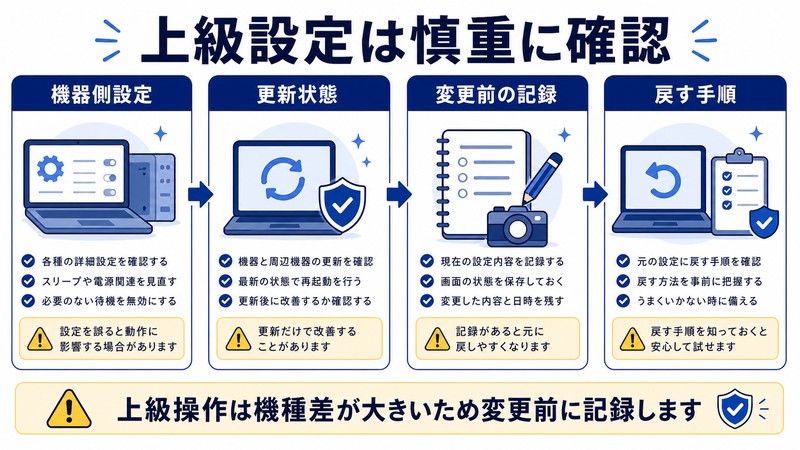
注意: すべての機種で戻せるわけではない
2022年以降に発売された多くのノートPCは、BIOSレベルでS3が削除されているため、Windows側の設定だけではS3に戻せません。powercfg /aを実行して「使用できないスリープ状態」のリストにS3が含まれていない場合、メーカーがS3を完全に切り捨てたモデルです。この場合は後述の「Hibernateで運用する」方法に切り替えます。
レジストリ編集でS3を有効化する手順
2018〜2021年頃のWindows 10機やWindows 11初期モデルの一部は、レジストリ編集でS3を復活させられる可能性があります。必ずシステム復元ポイントを作成してから以下の手順を実施してください。
- Win+Rで「ファイル名を指定して実行」を開く
regeditと入力してEnterキーを押す- 次のキーまで移動:
HKEY_LOCAL_MACHINE\SYSTEM\CurrentControlSet\Control\Power - 右ペインで「新規」→「DWORD(32ビット)値」を選択
- 名前を「
PlatformAoAcOverride」とし、値のデータを「0」に設定 - Windowsを再起動
- 再起動後、
powercfg /aでS3が「使用可能なスリープ状態」に表示されることを確認
BIOSで「Sleep Mode」を切り替える方法
ThinkPadやHP製品では、BIOS設定画面で「Sleep Mode」または「Sleep state」を「Linux/S3」または「Legacy」に変更できるモデルがあります。電源投入直後にF2(機種により異なる)を連打してBIOSセットアップに入り、「Config」→「Power」または「Advanced」セクションを探してみてください。設定変更後は必ず保存して再起動します。
Hibernate(休止状態)を併用してバッテリー消費をほぼゼロに抑える
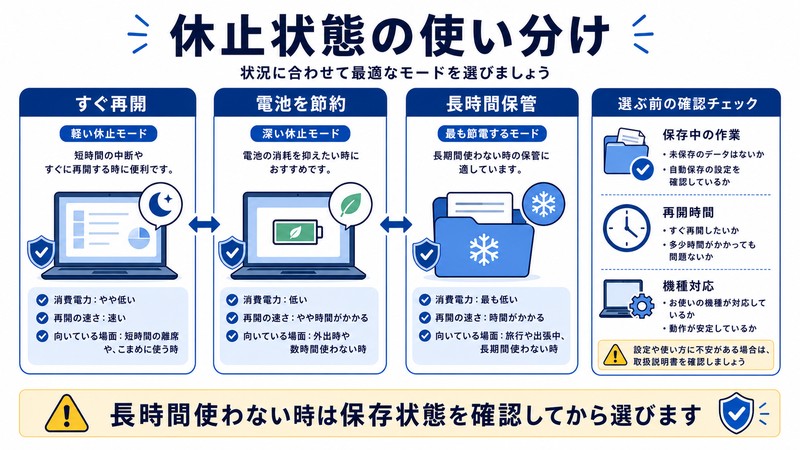
Hibernateとは何か
休止状態(Hibernate/S4)は、メモリの内容をすべてSSDに書き出して電源を完全に切る方式です。電源OFFと同じ状態なのでバッテリー消費はほぼゼロ、それでいて復帰時にはアプリやウィンドウの状態がすべて復元されます。S3より復帰は遅い(10〜30秒程度)ですが、長時間使わない場合に最適な選択肢です。
Hibernateを有効化する手順
多くのノートPCでは、Hibernateがデフォルトで無効になっています。管理者権限のコマンドプロンプトで以下を実行します。
powercfg /hibernate on次に「設定」→「システム」→「電源とバッテリー」→「電源ボタンとカバーの動作」(Windows 10では「コントロールパネル→電源オプション→電源ボタンの動作を選択する」)を開き、「カバーを閉じたときの動作」をバッテリー駆動時のみ「休止状態」に変更します。これで、AC電源接続中は通常のスリープ、外出中の蓋閉じは休止状態という賢い使い分けができます。
「ハイブリッドスリープ」との違いに注意
Windowsには「ハイブリッドスリープ」というモードもあり、これはスリープと休止を同時に行う仕組みです。ノートPCではデフォルトで無効ですが、設定で有効化できます。ただしモダンスタンバイ機ではハイブリッドスリープはサポートされないため、その場合は「カバーを閉じたとき=休止状態」に直接設定するのが推奨です。
長期保管時の自動Hibernate設定
スリープに入ってから一定時間経過したら自動的にHibernateに移行する設定も可能です。電源プランの詳細設定で「スリープ」→「次の時間が経過後に休止状態にする」を設定します。「バッテリー駆動」を「120分」程度にしておくと、外出先で蓋を閉じて2時間放置されたら自動的に休止状態に切り替わり、バッテリーが温存されます。
スリープ方式の比較表
| 項目 | モダンスタンバイ(S0) | S3スリープ | 休止状態(Hibernate/S4) | シャットダウン |
|---|---|---|---|---|
| 消費電力(目安) | 2〜5W | 0.5〜1W | 0.01W(ほぼ0) | 0W |
| 1日あたりバッテリー減少 | 15〜40% | 3〜8% | ほぼ0% | 0% |
| 復帰時間 | 1秒以内 | 5〜10秒 | 10〜30秒 | 30秒以上(起動) |
| 通知・メール受信 | 継続 | 停止 | 停止 | 停止 |
| アプリ状態保持 | あり | あり | あり | なし |
| Windows Update | 実行される | 停止 | 停止 | 停止 |
| SSDへの書き込み | なし | なし | あり(毎回) | あり(設定保存) |
| 長期保管向き | 不向き | やや向く | 最適 | 最適 |
| 短時間中断向き | 最適 | 適 | 不向き | 不向き |
| 最近のPC対応状況 | 多い(主流) | 減少傾向 | 有効化で対応 | 全機種対応 |
この表を見るとわかるように、モダンスタンバイは「短時間の中断」には最適ですが、「長時間の持ち運び」には不向きです。用途に応じてスリープと休止を使い分けるのが、バッテリー消費を最小限に抑えるコツです。
メーカー別の挙動と推奨設定
Microsoft Surface(Surface Pro / Laptop / Book)
Surfaceシリーズはモダンスタンバイ専用機です。S3スリープには戻せません。ただしMicrosoftが直接設計しているため、ドライバとファームウェアの最適化が進んでおり、他社製モデルよりはバッテリー消費が抑えられている傾向があります。Surface診断ツールキットでファームウェア状態を確認し、最新版に更新することが推奨です。長時間使わない場合は明示的にシャットダウンする運用が現実的です。
Lenovo ThinkPadシリーズ
2022年以降の最新ThinkPad(X1 Carbon Gen10以降、T14 Gen3以降など)はモダンスタンバイのみ対応ですが、Lenovo VantageアプリでBIOS設定の「Sleep state」を「Linux」に変更することで、Ubuntuなどとデュアルブートする際にS3を有効化できるモデルもあります(Windows側にも影響あり)。古いThinkPad(X1 Carbon Gen6〜8など)はレジストリ編集でS3に戻せる可能性が高いです。
Panasonic Let’snote
Let’snoteは「業務用バッテリー長持ち」を売りにしているシリーズで、多くのモデルがS3スリープに対応しています。CF-FV、CF-LV、CF-SR、CF-QVなどの2020年以降のモデルでも、出荷時点でS3が有効になっているケースが多く、モダンスタンバイ問題に悩まされにくい数少ない選択肢です。PC設定ユーティリティで詳細な省電力制御が可能です。
HP EliteBook / ProBookシリーズ
HP EliteBook 840 G9以降、ProBook 450 G9以降は標準でモダンスタンバイです。HP Support AssistantでBIOSを最新版に保つことが重要で、特に2023年初頭に配布されたBIOSアップデートでスリープ消費電力が大幅改善されたモデルが多いです。古い世代(EliteBook 840 G7など)はBIOSで「S3」に切り替え可能です。
Dell XPS / Latitudeシリーズ
Dell XPS 13/15/17の2020年以降モデルはモダンスタンバイのみで、S3には戻せません。LatitudeシリーズはBIOSの「Block Sleep」設定が悪さをするケースが報告されており、これを無効化することで改善することがあります。Dell SupportAssistでドライバ・BIOSを最新化することが第一歩です。
東芝/dynabook(Dynabook株式会社)
dynabook PortégéやTecra シリーズはモダンスタンバイ対応モデルが増えていますが、BIOS設定で「S3」が選べるモデルもまだ多いのが特徴です。「dynabook サービスステーション」でBIOS/ドライバ更新を行い、症状が続く場合は電源ボタンの動作を「休止状態」に変更するのが手軽な対処法です。
富士通FMV / VAIO / NEC LAVIE
国内メーカーのコンシューマー向けノートは、機種により対応状況がバラバラです。powercfg /aで必ず確認してください。VAIO Z(2021)以降は完全モダンスタンバイ、富士通LIFEBOOKは2022年以降の薄型モデルでモダンスタンバイ採用、NEC LAVIE Pro Mobileも同様です。各社の専用ユーティリティ(VAIO Update、My Cloud ホーム、LAVIE App Navigator)で最新ドライバを保つことが基本です。
具体的な改善設定の優先順位
ステップ1: ドライバとBIOSを最新化する
まずは何よりもドライバ更新を実施してください。これだけで30〜50%消費が改善することもあります。デバイスマネージャーから個別更新するか、各メーカーの公式ユーティリティを使います。Intel Driver & Support Assistant、AMD Software、NVIDIA GeForce Experienceなども忘れずに最新化します。BIOSアップデートは慎重に、メーカー公式ページの手順に従ってください。
ステップ2: バックグラウンドアプリを制限する
設定→アプリ→「インストール済みのアプリ」または「アプリと機能」を開き、各Storeアプリの「詳細オプション」から「バックグラウンドアプリのアクセス許可」を「常にオフ」または「電力最適化(推奨)」に変更します。OneDrive、Teams、Outlookは「常にオン」のままでも問題ありませんが、Spotify、LINE、ゲーム関連アプリは「オフ」にすることでかなり改善します。
ステップ3: Wi-Fi/Bluetoothのウェイク機能を無効化する
デバイスマネージャーで「ネットワークアダプター」→「Intel(R) Wi-Fi 6…」などを右クリック→「プロパティ」→「電源の管理」タブで「このデバイスで、コンピューターのスタンバイ状態を解除できるようにする」のチェックを外します。Bluetoothアダプターも同様にチェックを外します。これでネットワーク経由の不要なウェイクアップを防げます。
ステップ4: 電源プランの「省電力」を選択
「設定」→「システム」→「電源とバッテリー」で「電源モード」を「最も高い電力効率」(またはバランス)に設定します。Windows 11のスマートな電源管理は性能との両立を図ってくれますが、バッテリー寿命を優先したい場合は明示的に省電力寄りに設定します。
ステップ5: 自動メンテナンスの時間を電源接続時に限定
コントロールパネル→「システムとセキュリティ」→「セキュリティとメンテナンス」→「メンテナンスの設定変更」で、メンテナンス開始時刻を電源接続している時間帯(例えば朝7時など)に変更し、「スケジュールされたメンテナンスがスケジュールされた時刻にコンピューターを起動する」のチェックを外します。これでスリープ中のメンテナンス起動を防げます。
ステップ6: 蓋を閉じた時の動作を「休止状態」に変更
前述の通り、コントロールパネル→電源オプション→「電源ボタンの動作を選択する」で「カバーを閉じたとき」を「バッテリー駆動」だけ「休止状態」に変更します。これがS3に戻せない機種での実質的な最終解決策です。
🛒 関連商品をAmazonでチェック
よくある質問(FAQ)
Q1. 蓋を閉じてから何時間でバッテリーが何%減るのが正常ですか?
モダンスタンバイ機の場合、正常値は1時間あたり1〜2%程度です。8時間で10〜15%減るくらいが標準的な範囲です。1時間で5%以上減るようなら異常で、本記事の診断手順を踏むべきです。S3対応機やHibernate運用なら1時間あたり0.2%以下が普通です。
Q2. モダンスタンバイを無効にするとバッテリー寿命は延びますか?
「バッテリーの劣化速度」という意味では大きな差はありません。ただし1回の充電で使える時間(可動時間)は大幅に伸びます。また、満充電と空に近い状態を頻繁に繰り返すよりも、80〜20%の範囲で運用するほうがバッテリー寿命には良いとされています。Hibernate併用なら不必要な充放電サイクルを減らせるため、長期的にはバッテリー寿命にプラスの効果が期待できます。
Q3. モダンスタンバイのまま、何か裏で動いている処理を完全に止められますか?
完全には止められません。Windowsの設計上、モダンスタンバイ中もOS自身の保守処理(時刻同期、セキュリティチェック、最低限のネットワーク維持)は動き続けます。バックグラウンドアプリやWindows Updateの自動ダウンロードは「従量制課金接続」を有効化することでかなり抑制できます。設定→ネットワークとインターネット→Wi-Fi→接続中のSSIDを選択→「従量制課金接続」をオンにします。
Q4. レジストリ編集でS3を有効化したらWindows Updateで戻されてしまいました
大規模アップデート(機能更新プログラム)でPlatformAoAcOverrideレジストリ値が削除されるケースが報告されています。アップデート後はpowercfg /aで再確認し、必要に応じて再度レジストリ編集を実施してください。一部の機種ではBIOSアップデートでもS3が完全に無効化されることがあるため、BIOS更新は慎重に判断する必要があります。
Q5. Hibernateを使うとSSDの寿命が縮みますか?
理論的にはHibernate毎に「メモリ容量分(8〜32GB)」がSSDに書き込まれますが、最近のSSDは数百TBの書き込み耐久があるため、1日数回のHibernate程度では実質的に寿命を縮めません。仮に毎日5回Hibernateしても、年間で50〜200GB程度の書き込みでしかなく、SSDの設計寿命(数百TBW)の0.1%にも満たないレベルです。
Q6. 蓋を閉じても再開時に「サインアウト状態」になる場合があります
これはモダンスタンバイ中に長時間経過した後、Windowsがセキュリティのため自動的にロック+ハイバネートに移行した結果です。グループポリシーで「対話的なログオン: コンピューターを使用していない時にロックする」が設定されている企業PCでよく見られます。設定→アカウント→サインインオプション→「PCをスリープから復帰させたときにサインインを求める」で挙動を調整できます。
Q7. 「省電力モード」をオンにすると改善しますか?
Windows 11の「バッテリー節約機能」(設定→システム→電源とバッテリー→バッテリー節約機能)は、画面オフ時にもバックグラウンド処理を抑制します。これを「常にオン」または「バッテリー残量が80%を下回ったときにオン」に設定すると、モダンスタンバイ中の消費も多少減ります。ただし通知が遅延したりメール受信が止まったりするので、業務利用では注意が必要です。
Q8. PCケース内が発熱している(蓋を閉じても温かい)のはモダンスタンバイのせい?
その通りです。モダンスタンバイ中はCPUが完全停止しないため、わずかですが発熱は続きます。カバンに入れて蓋を閉じたまま運ぶと、内部温度が上昇してさらに電力消費が増える悪循環に陥ることがあります。長時間移動時はHibernateにするか、明示的にシャットダウンすることが推奨されます。これは特に夏場や、PCケースが密閉されたリュックに入れる場合に重要です。
Q9. ノートPCのバッテリーを長持ちさせる総合的な運用方法を教えてください
(1)通勤・短時間中断はモダンスタンバイ、(2)2時間以上の移動・夜間はHibernate、(3)週末や長期外出はシャットダウン、という3段階の使い分けが理想的です。さらに(4)充電は80%で止める(各メーカーの充電制御機能を活用)、(5)月1回はバッテリーレポートで状態確認、を組み合わせれば3〜5年は健全に使い続けられます。
まとめ
Windowsノートパソコンの「閉じてもバッテリーが減る」現象の正体は、モダンスタンバイ(S0)という新しい低電力モードの常時接続性とのトレードオフでした。スマートフォンのような即時復帰と通知受信が得られる代わりに、裏でネットワーク通信やクラウド同期、Windows Updateが動き続け、結果として1日10〜30%以上のバッテリーが消費されてしまうわけです。
本記事で紹介した対策を改めて整理すると、(1)powercfg /sleepstudyで原因を可視化、(2)ドライバとBIOSを最新化、(3)バックグラウンドアプリを制限、(4)Wi-Fi/Bluetoothのウェイク機能を無効化、(5)蓋を閉じたときの動作を「休止状態」に変更、という5つが最重要です。これらだけで多くのケースは大幅改善します。それでも足りない場合は、レジストリ編集やBIOS設定でS3スリープに戻せないか検討してみてください。
用途に応じてモダンスタンバイ・Hibernate・シャットダウンを使い分ければ、ノートPCを「快適さを犠牲にせず、バッテリー消費もほぼゼロ」という理想的な状態で運用できます。本記事の手順を参考に、ぜひ自分の使い方にぴったり合った設定を見つけてください。Windows 11が標準化していくこの先も、モダンスタンバイとの上手な付き合い方を知っておけば、ノートPCを長く快適に使い続けられるはずです。
