 minto.tech スマホ(iPhone/Android)・パソコン(Windows/Mac)・Office・Wi-Fi・AIツールの「できない」「困った」を解決する実用ガイド。トラブル対処法とノウハウが満載のお助けサイトです。
※本ページにはプロモーション(広告)が含まれています
📑 この記事の目次(タップで開く)
【2026年最新版】Windowsのフォントインストール・追加・削除・無料活用完全ガイド
資料作成、SNS用バナー、YouTube動画のサムネイル、年賀状や招待状のデザイン――フォントを変えるだけで、作品の印象は驚くほど大きく変わります。Windowsには標準でも数百種類のフォントが入っていますが、もっとおしゃれな日本語書体、英文用のスタイリッシュなフォント、デザイン業務で使うプロ仕様のフォントを使いたいときは、自分でインストールして追加する必要があります。
この記事では、Windows 11および10で新しいフォントをインストール・追加・整理・削除する方法を、初心者にもわかるレベルから順を追って解説します。Microsoft Storeからの公式インストール、Google FontsをはじめとしたWebサイトからの無料ダウンロード、TrueType・OpenType・可変フォントといった形式の違い、すべてのユーザー向けにシステム全体へインストールする上級テクニック、容量を圧迫する不要フォントの整理、インストールがうまくいかないときのトラブル対処法まで、一気通貫で網羅しています。
2026年現在、Windows 11 24H2では「設定」アプリ内のフォント管理機能が大幅に強化され、フォントのプレビューやファミリー単位での管理が直感的にできるようになっています。一方で、古いインストール手順がそのまま使えるケースも多く、混乱しがちです。本記事では2026年5月時点の最新仕様に合わせた手順を中心に、旧バージョンとの違いも明示しながら解説していきます。
この記事でわかること

- Windowsで扱えるフォント形式(TTF/OTF/TTC/可変フォント)の違いと選び方
- Microsoft Storeからフォントを公式に追加する最も安全な手順
- Google Fonts・FONT FREE・あおぞら明朝など無料配布サイトの使い方
- ダブルクリック・右クリックでのインストールと「すべてのユーザー」向け導入の違い
- 商用利用OKの定番無料フォント10種類とライセンスの確認方法
- 不要フォントを安全に削除して動作を軽くする整理術
- 「フォントが追加できません」エラーの主要原因と対処法
- Office、Photoshop、CapCutなど主要アプリで新フォントを反映させるコツ
Windowsで扱えるフォント形式の基礎知識
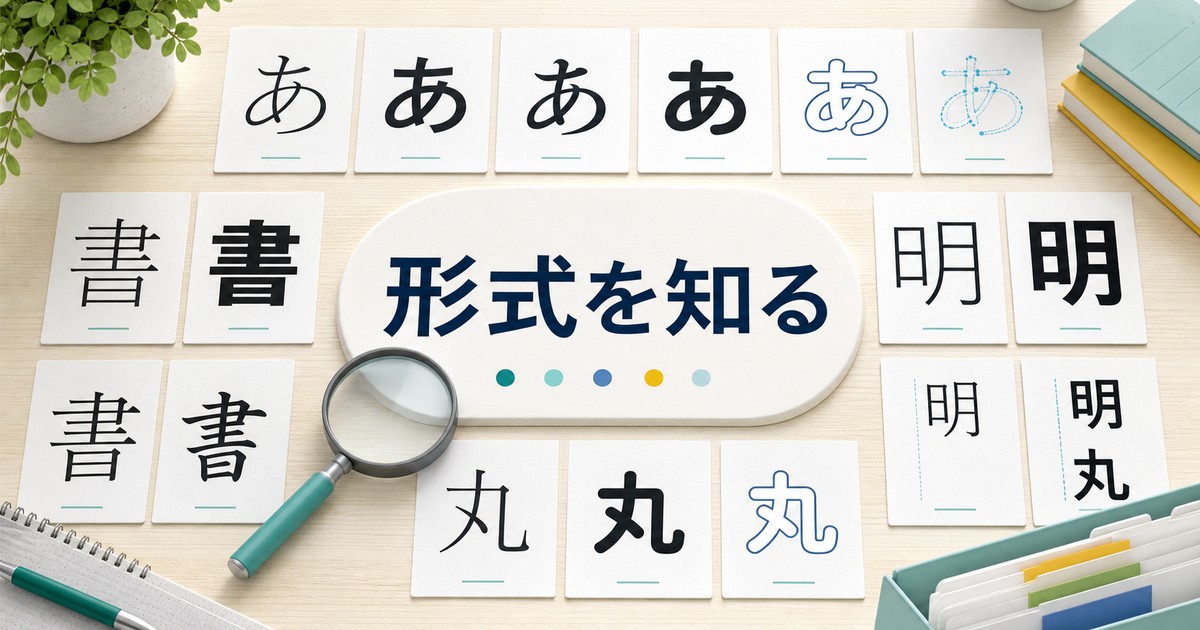
フォントを追加する前に、Windowsで扱える主なファイル形式を理解しておくと、ダウンロード時の選択ミスや、インストール後に「思った見た目にならない」といったトラブルを避けられます。形式によって対応アプリや表示品質が変わるため、最初に基本だけは押さえておきましょう。
主要なフォントファイル形式
Windowsで一般的に使われるフォント形式は、TTF、OTF、TTC、可変フォント(Variable Font)の4種類です。それぞれ得意分野が異なり、用途に応じて使い分けるのが理想ですが、多くの場合はTTFかOTFを選んでおけば困りません。
| 形式 | 拡張子 | 特徴 | 用途 |
|---|---|---|---|
| TrueType | .ttf | 最も普及した形式。サイズが軽くWeb・印刷ともに高品質 | 資料・文書全般 |
| OpenType | .otf | 合字や異体字など高度な文字情報を保持。印刷向き | DTP・プロデザイン |
| TrueTypeコレクション | .ttc | 複数の書体をひとつにまとめたファイル | 日本語ファミリー |
| 可変フォント | .ttf/.otf | 1ファイルで太さ・幅などを連続調整可能 | Web・UI設計 |
迷ったときは、まずTTFまたはOTFを優先して選びましょう。Google FontsからダウンロードできるNoto Sans CJKやM PLUSなどはTTF/OTF両方が用意されているため、自分の用途に合わせて選択できます。可変フォントは比較的新しい技術ですが、Windows 11標準のメモ帳やMicrosoft Edge、最新のAdobe製品では問題なく利用できます。
システムフォントとユーザーフォントの違い
Windowsには、すべてのユーザーが共通で使える「システムフォント」と、自分のアカウントだけで使える「ユーザーフォント」の2種類のインストール先があります。家族で1台のPCを共有していない限り、通常はユーザーフォントで十分です。インストール時に「すべてのユーザーを対象にインストール」を選ぶとシステムフォントに、何も選ばず実行するとユーザーフォントに配置されます。
システムフォントは「C:\Windows\Fonts」、ユーザーフォントは「C:\Users\ユーザー名\AppData\Local\Microsoft\Windows\Fonts」に保存されます。この違いを覚えておくと、後で削除や移行をする際にスムーズです。
Microsoft Storeから安全にフォントを追加する

2026年現在、Windows 11で最も推奨されるフォント追加方法はMicrosoft Storeの利用です。Microsoftが審査した安全なフォントだけが並んでおり、ライセンス情報も明確、インストールも数クリックで完了します。署名済みインストーラーを介するため、ウイルス感染や不正なソフトウェア混入のリスクもほぼゼロです。
Microsoft Storeを使った手順
Windowsの「設定」アプリから直接Microsoft Storeのフォントカテゴリへ遷移できます。フォントを試しに眺めてみるだけでもインスピレーションになるので、デザイン作業を始める前に一度開いてみるのもおすすめです。
- スタートメニューから「設定」を開く
- 「個人用設定」をクリックする
- 左メニューから「フォント」を選択する
- 「他のフォントをMicrosoft Storeから入手する」をクリックする
- Microsoft Storeが起動し、利用可能なフォント一覧が表示される
- 気に入ったフォントを選び「入手」または購入ボタンを押す
- ダウンロードとインストールが自動で完了する
インストール後はすぐにOffice、メモ帳、ペイント、Photoshopなど主要アプリのフォント一覧に反映されます。再起動は不要なケースがほとんどです。ただしアプリによっては起動中だと一覧が更新されないことがあるため、その場合は対象アプリを一度終了して立ち上げ直してください。
Google Fontsから無料フォントを追加する

Microsoft Storeに並んでいる日本語フォントは限られています。本格的な日本語デザインを行いたい場合は、Google FontsやFONT FREE、フリーフォントケンサクなどの専門サイトを利用しましょう。なかでもGoogle Fontsは、商用利用無料で品質も高く、世界中のデザイナーが標準的に使う定番リソースです。
Google Fontsからのインストール手順
2026年5月時点で、Google Fontsには日本語対応フォントが30書体以上、英文フォントが1,500書体以上収録されています。Noto Sans Japanese、M PLUS 1p、Klee One、Zen Maru Gothicなど、現在のWebデザインの主流書体は一通り揃っているといってよいでしょう。
- ブラウザでGoogle Fontsの公式サイトにアクセスする
- 言語フィルタで「Japanese」を選択する(英文フォントの場合は不要)
- 使いたいフォントをクリックして詳細ページを開く
- 右上の「Get font」または「Download family」をクリックする
- ZIPファイルとしてダウンロードフォルダに保存される
- ZIPを右クリックして「すべて展開」を選び解凍する
- 展開された.ttfまたは.otfファイルをダブルクリックする
- プレビューウィンドウ上部の「インストール」ボタンをクリックする
これで現在のユーザーアカウントにフォントが追加されます。複数のウェイト(Light、Regular、Bold等)が同梱されている場合は、必要な太さだけ個別にインストールすることもできますが、ファミリー全体をまとめてインストールしておくほうがデザイン作業時に柔軟性があります。
商用利用可能な定番無料フォント10選
SNS投稿、ブログ画像、YouTube動画など商用利用を視野に入れるなら、ライセンスがゆるやかなフォントを選びましょう。以下はいずれもSIL Open Font License等で配布され、商用利用および改変が認められている安心の書体です。
| フォント名 | 分類 | 特徴・用途 |
|---|---|---|
| Noto Sans Japanese | ゴシック | 汎用性最強。Web・印刷どちらでも美しい |
| Noto Serif Japanese | 明朝 | 本文用の上品な明朝。書籍・長文向き |
| M PLUS 1p | ゴシック | 7段階のウェイト。UI設計に最適 |
| Kosugi Maru | 丸ゴシック | 優しい印象。子供向け教材やレシピサイト |
| Klee One | 教科書体 | 学習教材のような柔らかい手書き感 |
| Zen Maru Gothic | 丸ゴシック | モダンで親しみやすい印象 |
| Zen Old Mincho | 明朝 | 和の趣。和雑誌や老舗ブランドに合う |
| あおぞら明朝 | 明朝 | 小説サイト向けの読みやすい明朝 |
| 源真ゴシック | ゴシック | 原ノ味フォントから派生した汎用書体 |
| UDデジタル教科書体 | 教科書体 | Windows標準搭載のユニバーサルデザイン書体 |
ダブルクリックと右クリックの違いを理解する
ダウンロードしたフォントファイルをインストールするとき、操作には大きく分けて3パターンあります。インストール先や用途によって最適な方法が変わるため、それぞれの特徴を押さえておきましょう。
3つのインストール方法と使い分け
- ダブルクリックでプレビュー → インストールボタン:最も標準的な方法。現在のユーザーだけが使える
- 右クリック → 「インストール」:プレビューを省略して即時インストール。一度に複数選択可能
- 右クリック → 「すべてのユーザーに対してインストール」:システムフォントとして導入。管理者権限が必要
家族や同僚と共有しているPCで、全員が同じフォントを使う必要がある場合は3番目を選んでください。それ以外は1または2番でほぼ困りません。複数フォントを一気にインストールしたいときは、対象ファイルをすべて選択した状態で右クリックから「インストール」を選ぶと一括処理されます。
不要フォントの整理と削除手順

フォントは1書体あたり数MBから、日本語ファミリーになると数十MBに及ぶこともあります。趣味でいろいろダウンロードしているうちに、ストレージを数GB単位で圧迫しているケースも珍しくありません。定期的に整理してアプリの動作を軽くしましょう。
削除の基本手順
- 「設定」→「個人用設定」→「フォント」を開く
- フォント一覧から削除したいフォントをクリックする
- 詳細画面下部の「アンインストール」ボタンを押す
- 確認ダイアログで「アンインストール」を再度クリックする
システム標準のフォント(MSゴシック、メイリオ、游ゴシック等)は誤ってアンインストールするとWindowsやOfficeの表示が崩れる原因になるため、絶対に削除しないでください。万一削除してしまった場合は、Windowsの「設定」→「アプリ」→「オプション機能」から「日本語補助フォント」を再追加することで復旧できます。
フォント作業を快適にする周辺グッズ
大量のフォントを管理したり、デザイン作業の効率を上げるには、外付けSSDや高解像度モニターが大きく役立ちます。以下はAmazonで人気の定番アイテムです。
- 外付けSSD 1TB(フォントライブラリ保管用・高速転送) 約12,000円~
- 4Kモニター 27インチ IPSパネル(デザイン作業向け) 約32,000円~
インストール失敗時のトラブル対処法
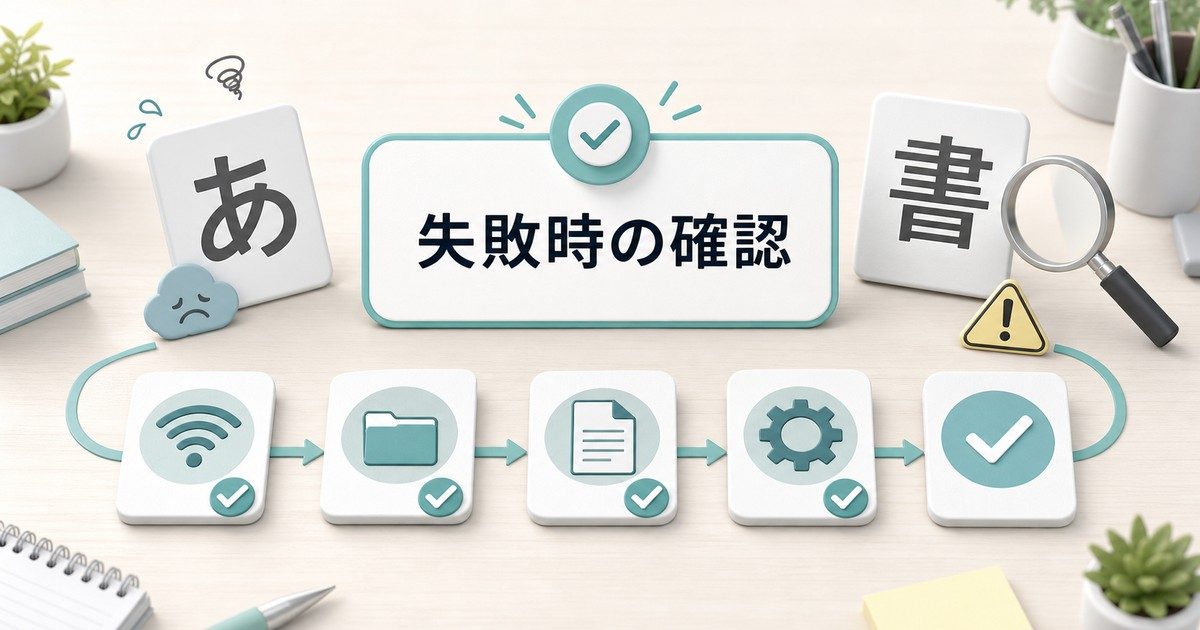
「インストール」ボタンを押しても反応がない、エラーが出る、フォント一覧に表示されない――こうしたトラブルには定番の原因があります。順番に切り分けていけば、ほとんどのケースは10分以内に解決できます。
主要なエラーと対処法
| 症状 | 主な原因 | 対処法 |
|---|---|---|
| 「無効なフォント ファイル」エラー | ダウンロード破損または非対応形式 | 再ダウンロード後、TTF/OTFか確認 |
| インストールボタン無反応 | Windowsフォントキャッシュ破損 | FontCacheサービスを再起動する |
| 「既にインストール済み」表示 | 同名フォントが既に存在 | 先に既存フォントを削除する |
| アプリでフォントが見えない | アプリ起動中に追加された | 対象アプリを再起動する |
| 管理者権限が必要と表示 | システム全体への導入を選択 | UAC承認するか、ユーザー領域へ変更 |
FontCacheサービスのリセット
フォントキャッシュが破損するとインストール処理全般が不安定になります。サービスを再起動することで多くのトラブルが解消されます。
- 「Windowsキー+R」で「ファイル名を指定して実行」を開く
- 「services.msc」と入力してEnter
- 「Windows Font Cache Service」を探す
- 右クリックして「再起動」を選択する
- 「Windows Presentation Foundation Font Cache 3.0.0.0」も同様に再起動する
Office・デザインアプリで新フォントを反映させる
フォントをインストールしたのにWordやPhotoshopの一覧に出てこない――これはアプリ側のキャッシュが原因です。それぞれのアプリで適切な反映方法を取りましょう。
主要アプリでの反映手順
| アプリ | 反映方法 | 注意点 |
|---|---|---|
| Microsoft Word | アプリを完全に終了して再起動 | バックグラウンドの常駐も終了 |
| Adobe Photoshop | 再起動でロード。Adobe Fontsは別管理 | Creative Cloud経由のフォントは独立 |
| CapCut | テキスト→フォント→ローカルで読込 | プロジェクト共有時は埋め込み推奨 |
| Canva デスクトップ版 | ブランドキットへアップロードが必要 | 有料プラン限定機能 |
フォント書籍・ペンタブで創作の幅を広げる
本格的にフォントデザインや書道風のレタリングに挑戦したい人には、書籍やペンタブレットが心強い投資になります。
- フォントデザインの教科書(書籍) 約2,800円~
- Wacom Intuos ペンタブレット(手書きデザイン向け) 約9,800円~
FAQ

Q1. インストールしたフォントが商用利用OKか判断する方法は?
ダウンロード時に付属しているLICENSEファイルやREADMEを必ず確認してください。SIL Open Font License、Apache License 2.0、MITライセンスのフォントは商用利用が認められています。一方「個人利用のみ」「商用は要連絡」と書かれているものはSNS投稿でも使用に注意が必要です。
Q2. フォントは何個までインストールできますか?
Windows自体には明確な上限はありませんが、実務的には1,000書体を超えるとアプリのフォント一覧の表示や起動が重くなり始めます。使わないフォントは定期的に削除するか、専用のフォント管理ソフト(FontBase等)で必要なときだけ有効化する運用がおすすめです。
Q3. フォントをUSBに入れて持ち運ぶことはできますか?
フォントファイル(.ttf/.otf)自体はUSBにコピー可能です。ただし他のPCで使うには、それぞれインストールが必要です。なお商用フォントのなかには「インストール台数制限」がある場合があるので、ライセンスを必ず確認してください。
Q4. フォントが文字化けして表示される原因は?
そのフォントに該当の文字種(日本語・絵文字・特殊記号)が収録されていない場合に発生します。英文用フォントを日本語の文書に当てると、対応していない文字だけ別フォントに自動置換されるため、表示が不自然になります。日本語を含む場合はかならず日本語対応フォントを選んでください。
Q5. WindowsとMacで同じフォントを使うことはできますか?
TTF/OTF形式のフォントなら、原則として両方のOSで使用可能です。ただし、メイリオや游ゴシックなど一部のフォントはOS付属ライセンスで他OSへの移行が禁止されているため注意してください。Google Fontsはクロスプラットフォーム前提なので安心です。
Q6. フォントをまとめて整理する便利ツールはありますか?
無料の「FontBase」や有料の「NexusFont」などのフォント管理ツールを使うと、インストールせずに一時的に有効化したり、ジャンル別にライブラリ整理したりできます。デザイン業務でフォント数が増えてきたら導入を検討する価値があります。
Q7. インストールしたフォントが急に消えました。原因は?
Windows Updateの大型アップデート(24H2など)時に、サードパーティフォントがリセットされるケースがまれにあります。再度インストールし直せば復旧します。今後の対策として、お気に入りフォントのファイルはバックアップフォルダに保管しておくと安心です。
まとめ

Windowsのフォントインストールは、難しい操作のように見えて、実は数クリックで完了する作業です。Microsoft Storeを使えば最も安全に追加でき、Google Fontsを活用すれば商用利用可能な高品質日本語書体を無料で手に入れられます。形式の違い(TTF/OTF/可変)を理解しておけば、用途に応じた最適なフォント選びができるようになります。
定期的な整理と、トラブル時のFontCacheリセット手順を覚えておけば、フォント周りで困ることはほぼなくなるでしょう。あなたの資料・デザイン・動画コンテンツが、より魅力的に伝わるためのきっかけになれば幸いです。
