 minto.tech スマホ(iPhone/Android)・パソコン(Windows/Mac)・Office・Wi-Fi・AIツールの「できない」「困った」を解決する実用ガイド。トラブル対処法とノウハウが満載のお助けサイトです。
※本ページにはプロモーション(広告)が含まれています
「フォルダを開いても写真がサムネイルで表示されず、アイコン画像ばかりが並んで内容が分からない」「動画ファイルが全部同じ再生アイコンで、目当ての映像を探すのに時間がかかる」――Windowsエクスプローラーを使っていると、ある日突然プレビュー(サムネイル)が消えてしまい、ファイル名だけで判別する羽目になった経験はありませんか。写真や動画を整理する作業ではサムネイル表示が必須で、これが効かないだけで作業効率は半分以下に落ちてしまいます。
この現象の原因は実に多岐にわたり、フォルダオプションのチェック設定、アイコンキャッシュの破損、システムパフォーマンス設定、HEIC/HEVCコーデック未インストール、サードパーティシェル拡張機能の干渉など、複数の要因が絡み合っていることも珍しくありません。本記事では、Windowsエクスプローラーのサムネイル表示が崩れる主な原因8パターンを徹底的に整理し、それぞれに対応する具体的な解決法を、初心者でも迷わない手順で順を追って解説します。
📑 この記事の目次(タップで開く)
この記事でわかること
- Windowsエクスプローラーでサムネイルが表示される仕組みと、アイコン表示との違い
- サムネイルが出なくなる代表的な8つの原因とその見分け方
- フォルダオプションでチェックすべき設定項目と正しい状態
- アイコンキャッシュを安全に削除・再構築する具体的な手順
- パフォーマンス設定が影響しているケースの確認・修正方法
- HEICやHEVCなど特定形式のサムネイルが出ない時のコーデック対処
- Windows 11と10で挙動が異なるポイントの違い
- サードパーティのシェル拡張が干渉している場合の調査と無効化の流れ
サムネイル表示の仕組みを理解する
解決法を試す前に、まず「Windowsエクスプローラーがどのようにサムネイルを生成・表示しているか」を簡単に理解しておくと、原因の切り分けがぐっと楽になります。Windowsはフォルダを開いた瞬間、その中にある画像や動画ファイルを順番にスキャンし、それぞれの内容を縮小したプレビュー画像を生成します。生成されたサムネイルは、毎回作り直すのは負荷が高いため、システム内部の「アイコンキャッシュ」「サムネイルキャッシュ」と呼ばれる専用のデータベースファイルに保存され、二度目以降の表示を高速化しています。
つまり、サムネイルが正しく表示されるためには次の条件がすべて揃っている必要があります。第一に、フォルダオプションで「サムネイルを表示する」という設定が有効になっていること。第二に、サムネイルキャッシュが正常に機能していること。第三に、対象ファイルの形式に対応した「コーデック」または「シェル拡張」がシステムにインストールされていること。第四に、ファイルサイズや保存場所(ネットワーク共有など)が制限にかかっていないこと。このどれか一つでも崩れると、サムネイルは生成されず、汎用のファイルアイコン(ペイントの絵筆や動画フィルムのアイコン)が代わりに表示されるのです。
逆に言えば、原因の特定は「これら4条件のうちどれが満たされていないか」を1つずつ消去法でチェックしていけば必ず突き止められます。やみくもに「アイコンキャッシュを削除すれば直る」と試すのではなく、まず仕組みを理解した上で、可能性の高い順番に検証していくのが最短ルートです。
サムネイルが表示されない主な原因8パターン
サムネイル表示が崩れるパターンを大別すると、設定起因のものから、キャッシュ・コーデック・外部要因まで、おおむね次の8つに集約されます。ご自身の状況がどれに該当するか、まずチェックしてみてください。
原因1: フォルダオプションで「常にアイコンを表示し、縮小版を表示しない」がオンになっている
もっとも多いのがこれです。フォルダオプションの「表示」タブには「常にアイコンを表示し、縮小版を表示しない」というチェック項目があり、これがオンになっていると、Windowsはサムネイル生成を完全にスキップします。ユーザーが意図的にオンにした覚えがなくても、Windows Updateやサードパーティのクリーンアップツールが設定を変更してしまうケースが報告されています。
原因2: アイコンキャッシュ/サムネイルキャッシュの破損
キャッシュファイルは長期間使い続けると断片化したり、不正なシャットダウンで破損したりすることがあります。破損するとサムネイルを正しく読み込めなくなり、新しく生成しようとしても古い不整合なデータが優先されて表示が乱れる、特定のファイルだけ古いサムネイルが出続ける、などの症状が出ます。
原因3: パフォーマンス設定で「アイコンの代わりに縮小版を表示する」がオフになっている
システムのパフォーマンスオプションには、視覚効果に関する詳細設定があります。ここには「アイコンの代わりに縮小版を表示する」という独立した項目が存在し、フォルダオプションとは別に効きます。古いPCで「パフォーマンスを優先する」を選択すると、この項目も自動的にオフになり、サムネイル表示が無効化されます。
原因4: HEIC・HEVC・WebP・AVIFなどの新しい形式に対応するコーデックがない
iPhoneで撮影した写真(.heic)や動画(.hevc/.mov)、近年普及してきた.webp・.avifなどは、Windows標準ではプレビュー生成に対応していないことがあります。これらの形式専用の拡張機能(HEIF画像拡張機能、HEVCビデオ拡張機能、ウェブメディア拡張機能など)をインストールしないと、ファイルとしては開けてもサムネイルだけが生成されないことがあります。
原因5: ファイルサイズが大きすぎる・破損している
動画ファイルでサイズが極端に大きい場合(例: 数GB級の4K動画)や、ファイル自体が破損している場合、サムネイル生成プロセスがタイムアウトして失敗します。タイムアウトしたファイルは、再度開いてもキャッシュに「失敗」が記録されているため、サムネイルが復活しないことがあります。
原因6: ネットワーク共有フォルダ・NAS・クラウド同期フォルダ
サーバー上のフォルダや、OneDrive・Google Driveなどクラウド同期フォルダでは、サムネイル生成の挙動が変わります。特にOneDriveの「ファイルオンデマンド」機能でローカルにダウンロードされていないファイルは、サムネイルがクラウド側のメタデータに依存します。ネットワーク速度や同期状態によってサムネイルが遅延・欠落することがあります。
原因7: サードパーティのシェル拡張機能との競合
圧縮ソフト、クラウドサービス、PDFリーダー、画像ビューアなどがインストールされると、エクスプローラーに独自のシェル拡張機能を追加することがあります。これらの拡張が不具合を抱えていたり、互いに競合していたりすると、サムネイル生成プロセスが落ちて表示が崩れる原因になります。
原因8: フォルダ表示モードが「詳細」または「一覧」になっている
意外と見落としがちなのが、フォルダの表示モードそのものです。エクスプローラーで「詳細」「一覧」「小アイコン」表示になっていると、当然ながらサムネイルは表示されません。「大アイコン」「特大アイコン」「中アイコン」「並べて表示」「コンテンツ」のいずれかに切り替える必要があります。
解決法1: フォルダオプションを正しく設定する
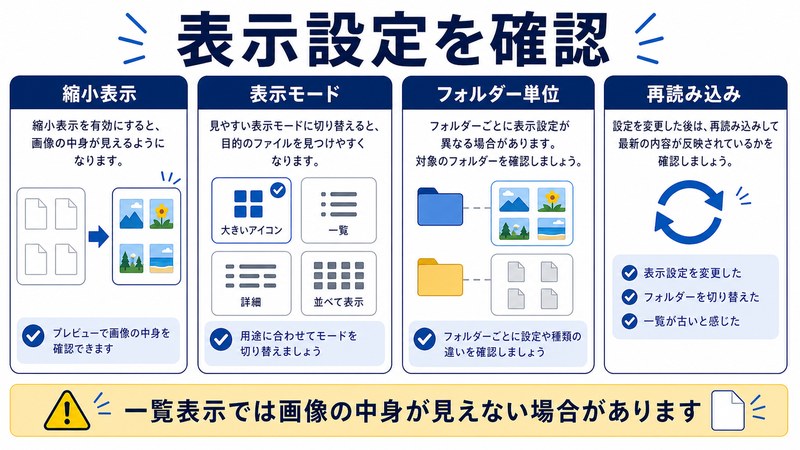
最初に試すべきは、フォルダオプションのチェックです。手順は以下の通りです。
- エクスプローラーを開く(Windowsキー + E)
- Windows 11の場合: 上部の「…(その他)」メニューから「オプション」を選択
- Windows 10の場合: 「表示」タブから「オプション」を選択
- 「フォルダーオプション」ダイアログが開いたら「表示」タブに切り替える
- 「詳細設定」のリストから「常にアイコンを表示し、縮小版を表示しない」を探す
- このチェックボックスが「オフ」になっていることを確認する
- もしオンであれば、オフに変更して「OK」をクリック
- エクスプローラーを一度閉じて、対象フォルダを再度開いてサムネイルが復活するか確認
この設定だけで直るケースは全体の3〜4割を占めると言われています。チェックがオフであることを確認したら、合わせて「表示」タブで「大アイコン」または「特大アイコン」を選び、フォルダ自体がアイコン表示モードになっているかも確認しましょう。「詳細」表示でも一部サムネイルは出ますが、写真や動画では「特大アイコン」がもっとも見やすい設定です。
解決法2: アイコンキャッシュ・サムネイルキャッシュを再構築する
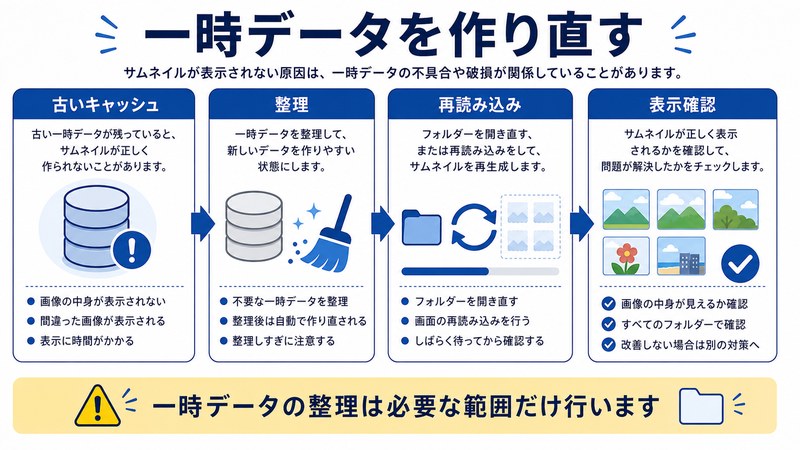
フォルダオプションが正しいのにサムネイルが出ない、特定フォルダだけ崩れている、といった場合はキャッシュの破損を疑います。キャッシュの再構築は次の手順で行います。
キャッシュクリアの手順
- 不要なアプリをすべて閉じる(エクスプローラー自体は閉じなくて可)
- スタートボタンを右クリックし「ファイル名を指定して実行」を起動 (またはWindowsキー + R)
- 「cleanmgr」と入力してEnter(ディスククリーンアップ)
- クリーンアップ対象のドライブで「C:」を選択
- ファイル一覧から「縮小表示(サムネイル)」にチェックを入れる
- 「OK」をクリックして削除を実行
- 削除が完了したらPCを再起動
これで標準的なサムネイルキャッシュは削除され、次回フォルダを開いた時に再生成されます。それでも改善しない場合は、より深いレベルのアイコンキャッシュ(iconcache.db、thumbcache_xxx.db)を手動で削除する方法もありますが、こちらはエクスプローラーを停止させてから操作する必要があるため、初心者にはディスククリーンアップだけで十分です。
解決法3: パフォーマンス設定を確認する
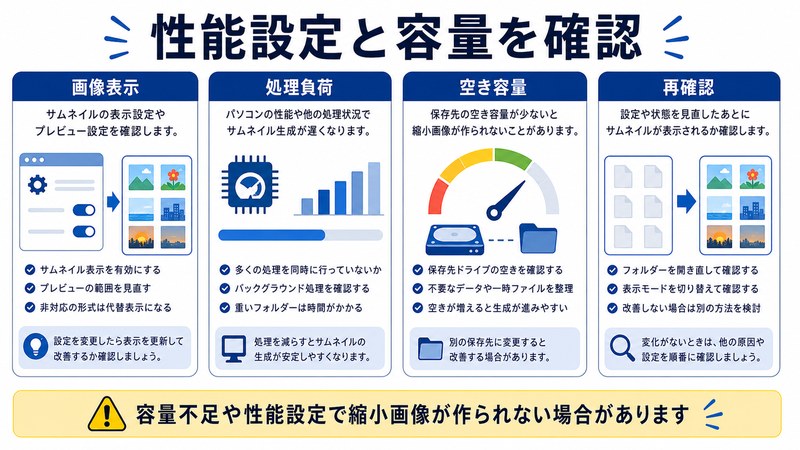
パフォーマンス設定が影響している場合は、以下の手順でチェックします。
- スタートボタンを右クリックして「システム」を選択
- 「システムの詳細設定」(またはWindows 11の場合は「バージョン情報」→「システムの詳細設定」)をクリック
- 「システムのプロパティ」ダイアログの「詳細設定」タブを開く
- 「パフォーマンス」セクションの「設定」ボタンをクリック
- 「視覚効果」タブの中にある詳細リストを確認
- 「アイコンの代わりに縮小版を表示する」にチェックを入れる
- 「OK」を押して適用
この設定は「パフォーマンスを優先する」を選んだ場合に自動的にオフになりますが、個別にオンへ戻すことができます。低スペックPCの方は他の視覚効果はオフのままにし、この項目だけオンにしておくのがおすすめです。
解決法4: HEIC・HEVCなどのコーデックをインストールする
iPhone写真や新しい形式の動画でサムネイルが出ない場合は、Microsoft Storeから拡張機能をインストールすることで対応できます。インストールすべき主な拡張機能は次のとおりです。
- HEIF画像拡張機能: iPhone標準の.heic画像形式に対応(無料)
- HEVCビデオ拡張機能: 一部120円。デバイス製造元提供版なら無料で入手可能なケースもある
- ウェブメディア拡張機能: .webm動画形式に対応(無料)
- AV1ビデオ拡張機能: 最新のAV1コーデック動画に対応(無料)
Microsoft Storeでそれぞれの名前を検索し、インストールするだけで完了します。インストール後はエクスプローラーを一度閉じて開き直すか、PCを再起動するとサムネイルが生成されるようになります。
サムネイル表示不具合 原因別 解決法 早見表
| 症状・状況 | 主な原因 | 推奨される最初の対処 | 難易度 |
|---|---|---|---|
| すべてのフォルダで全形式サムネが出ない | フォルダオプション設定 | 「縮小版を表示しない」をオフに | 初級 |
| 特定フォルダのみサムネが崩れる | キャッシュ破損 | ディスククリーンアップでサムネ削除 | 初級 |
| 古い表示が残る、変な絵が出る | キャッシュ整合性エラー | キャッシュ再構築+再起動 | 初級 |
| iPhone写真.heicだけ出ない | HEIFコーデック未導入 | HEIF拡張機能をStoreで取得 | 初級 |
| 新型動画.hevc/.movが出ない | HEVCコーデック未導入 | HEVCビデオ拡張機能を導入 | 初級 |
| 低スペックPCで全体的に出ない | パフォーマンス設定オフ | 視覚効果で縮小版表示を有効化 | 中級 |
| 4K動画など大きいファイルのみ | 生成タイムアウト | キャッシュクリア+再生成待機 | 中級 |
| NAS・クラウドフォルダで出ない | ネットワーク・同期問題 | OneDrive同期完了確認 | 中級 |
| 圧縮ソフト導入後から崩れた | シェル拡張干渉 | ShellExViewで無効化 | 上級 |
| Windows Update後から崩れた | 設定リセット | フォルダオプション再確認 | 初級 |
HEIC/HEVCコーデック導入の詳細手順
iPhoneを使っている方にとって、HEIC形式のサムネイル表示は最大のハードルです。iPhoneは標準でJPEGではなくHEICで写真を保存するため、Windowsに転送した瞬間にすべての写真がサムネイル化されないという事態に陥りがちです。
HEIF画像拡張機能のインストール手順は次のとおりです。Microsoft Storeアプリを起動し、検索バーに「HEIF」と入力して検索します。「HEIF 画像拡張機能」というMicrosoft公式の無料アプリが見つかるので、「入手」または「インストール」をクリックします。インストールが完了すると、自動的にエクスプローラーでもHEIC画像のサムネイル生成が可能になります。
HEVCビデオ拡張機能(動画用)も同じくMicrosoft Storeで提供されていますが、こちらは一般版が有料(120円)です。ただし「HEVC Video Extensions from Device Manufacturer」というデバイスメーカー版があり、こちらは特定の条件下で無料配布されています。検索すると見つかることがあるので、まずは無料版を探してみる価値があります。
コーデックの導入が終わったら、対象ファイルがあるフォルダをエクスプローラーで開き直してください。すぐにサムネイルが生成されないこともありますが、フォルダを少しスクロールして表示を更新したり、F5キーで再読み込みすると順次サムネイルが現れます。
サードパーティシェル拡張の調査と無効化
「最近圧縮ソフトをインストールしてから挙動がおかしくなった」「特定の形式だけサムネイルが崩れる」といった状況では、シェル拡張機能の競合を疑います。シェル拡張を一覧で確認・無効化できる無料ツールとして「ShellExView」が広く知られています。NirSoft社が提供する軽量ユーティリティで、インストール不要のポータブル版があります。
使い方は次のとおりです。ShellExViewを起動すると、システムに登録されているすべてのシェル拡張機能が一覧表示されます。「Type」列で「Thumbnail Handler」「Icon Handler」となっているものがサムネイル関連の拡張です。Microsoft純正以外の項目で、最近インストールした覚えのあるソフト由来のものがあれば、右クリックして「Disable Selected Items」で一時的に無効化します。無効化後、エクスプローラーを再起動(タスクマネージャーでエクスプローラーを再起動)し、サムネイルが復活すれば原因がそれだったと判明します。
ただしShellExViewのような外部ツールの操作は若干上級者向けです。自信がない場合は、最近インストールしたソフトをアンインストールしてみる、あるいはシステムの復元で問題発生前に戻す、という手段で代用することもできます。
Windows 11と10の違い
Windows 11ではエクスプローラーのUIが大幅に刷新されました。設定への到達経路がWindows 10と異なるため、混乱しがちです。
Windows 10では、エクスプローラーの「表示」タブにフォルダオプションが配置されていました。一方Windows 11では、上部のツールバーに「…(その他)」アイコンがあり、そこから「オプション」を選択する形に変わっています。また、表示モードのアイコン切り替えも、Windows 10では「表示」タブ内に並んでいたのに対し、Windows 11では「表示」メニューを開いてプルダウンから選ぶ形式になりました。
動作面では、Windows 11の方がHEICなどの新しい形式に対する標準対応がやや進んでいるものの、コーデック拡張機能のインストールが必要な点は同じです。また、Windows 11ではタブ機能が追加されたため、複数フォルダを切り替えながら作業する場合、サムネイル生成の負荷が分散され、表示が遅く感じることもあります。
解決法5: エクスプローラー自体を再起動する
設定をいくつか変更した後は、エクスプローラーを再起動することで反映が早まります。手順は以下の通りです。タスクバーを右クリックして「タスクマネージャー」を開きます。「プロセス」タブから「エクスプローラー」(Windows Explorer)を探し、右クリックして「再起動」を選択します。一瞬画面がちらつき、デスクトップやタスクバーが再描画されますが、これでエクスプローラーが新しい設定で起動されます。
この操作は再起動より早く、しかも他のアプリを閉じる必要がないため、設定変更後の確認に重宝します。
🛒 関連商品をAmazonでチェック
FAQ よくある質問
Q1. キャッシュを削除しても、まだ古いサムネイルが残っているのですが?
A. キャッシュ削除後は必ずPCを再起動してください。再起動せずにキャッシュを消すと、メモリ上に古いキャッシュデータが残ったままになり、再度書き出されてしまうことがあります。また、特定のフォルダだけ古い表示が残る場合は、フォルダを右クリックして「最新の情報に更新」(F5)を実行するか、フォルダのプロパティから「カスタマイズ」タブを開いて「フォルダーの種類」を再選択することで強制的に再生成されます。
Q2. 動画ファイルだけサムネイルが出ません。画像は問題なく表示されます。
A. 動画専用のサムネイル生成は、対応するビデオコーデックが必要です。MP4が出ない場合はWindows標準で対応しているはずなので、コーデックパック(K-Lite Codec Packなど)が干渉している可能性があります。MOV/HEVCが出ない場合はHEVCビデオ拡張機能、WMVが出ない場合はWindows Media Featurelessバージョンが影響している可能性があります。問題の動画ファイルを実際に再生できるか確認し、再生できる場合はサムネイル生成側だけの問題なので、キャッシュクリア+コーデック確認の順で対処します。
Q3. OneDriveのフォルダだけサムネイルが出ません。
A. OneDriveの「ファイルオンデマンド」機能が原因のことがあります。ファイル名の横に雲のアイコンがついているファイルは、まだ実体がローカルにダウンロードされていない状態です。これらは画面表示時にメタデータからサムネイルを取得しようとしますが、ネットワーク状況によっては遅延・失敗します。常時サムネイルが必要な場合は、対象フォルダを右クリックして「このデバイス上で常に保持する」を選択すると、ファイル実体がローカルに保持されてサムネイル表示が安定します。
Q4. PDF・Officeファイルのサムネイル(プレビュー)を表示したい場合は?
A. PDFはAdobe Acrobat Reader DCをインストールしてから設定アプリで既定のPDFリーダーに指定すると、サムネイルが生成されるようになります。Office文書(Word/Excel/PowerPoint)は、Officeをインストールするとシェル拡張が自動的に登録されサムネイルが出ます。Microsoft 365やOffice 2019/2021を導入していれば追加設定は不要ですが、サムネイルが出ない場合はOfficeの修復インストール(コントロールパネル→プログラム→Microsoft Office→変更→クイック修復)を試してください。
Q5. サムネイル生成でCPUやディスクが重くなり、PCが遅くなります。
A. 大量の写真や動画があるフォルダを初めて開いた時、サムネイル生成のためにCPUとディスクが一時的に負荷が高くなります。一度生成されればキャッシュに保存されるので、二度目以降は軽快になります。負荷を軽減したい場合は、フォルダを一気に全部スクロールするのではなく、少しずつスクロールして生成を分散させる、または夜間など使用していない時間帯にフォルダを開いて生成を進めておく、という工夫が有効です。
Q6. レジストリを編集する方法は安全ですか?
A. レジストリ編集はサムネイル関連の細かい挙動(キャッシュサイズ、表示閾値、サムネイル無効化のグループポリシー設定など)を制御できますが、誤った値を入れるとシステム不安定の原因になります。本記事で紹介した方法でほとんどのケースは解決するため、まずはGUIから可能な対処法を試してください。レジストリに手を出す前に必ずシステムの復元ポイントを作成し、変更箇所のバックアップ(.regファイルのエクスポート)を取ることをおすすめします。
Q7. すべて試しても直りません。他に確認すべき点はありますか?
A. ここまで試して直らない場合は、Windowsシステムファイル自体の破損が考えられます。コマンドプロンプトを管理者権限で開き、「sfc /scannow」を実行することでシステムファイルの整合性チェックと修復が行えます。その後「DISM /Online /Cleanup-Image /RestoreHealth」も実行するとシステムイメージの修復まで完了します。これらは多少時間がかかりますが、深いレベルの問題を解決する強力な手段です。また、新しいユーザーアカウントを作成して、そちらでサムネイルが正常に出るかを確認すると、ユーザープロファイルの破損が原因かどうかを切り分けられます。
Q8. フォルダの種類設定を変えるとサムネイルが復活すると聞きましたが本当ですか?
A. はい、有効な手段です。フォルダを右クリック→「プロパティ」→「カスタマイズ」タブで「このフォルダーを次の目的に最適化」のプルダウンを「画像」または「ビデオ」に設定します。これによってWindowsは「このフォルダは画像/動画用」と認識し、最適な表示モード(大きなアイコン+サムネイル)を自動適用します。「全般項目」になっていると詳細表示が優先されてサムネイルが目立たないことがあるので、写真や動画専用のフォルダは必ず適切な種類に設定しましょう。
まとめ
Windowsエクスプローラーでサムネイル(縮小版プレビュー)が表示されない問題は、一見すると同じ症状でも原因はさまざまです。本記事で整理した8つの原因――フォルダオプション設定、キャッシュ破損、パフォーマンス設定、HEIC/HEVCコーデック未導入、ファイルサイズ・破損、ネットワーク共有、シェル拡張競合、表示モード設定――を一つずつ消去法で潰していけば、ほぼすべてのケースで解決にたどり着けます。
もっとも頻度が高いのは「フォルダオプションのチェックがオンになっている」と「キャッシュの破損」の2つで、これだけで全体の6〜7割の問題が解決します。それでも改善しない場合は、コーデック導入、パフォーマンス設定、シェル拡張調査と段階的に進めましょう。iPhone写真(.heic)が出ない問題は、Microsoft StoreからHEIF画像拡張機能を入れるだけで一発解決するため、iPhoneユーザーの方は最優先で導入をおすすめします。
サムネイル表示は、写真や動画を扱う作業のスピードを大きく左右する重要な機能です。一度設定を整えれば普段意識することはなくなりますが、不意にトラブルが起きた時にも、本記事で紹介した手順をたどれば落ち着いて対処できるはずです。何か変更を加える前には必ずシステムの復元ポイントを作成し、安全に進めることを忘れずに。快適なファイル管理ライフを取り戻しましょう。
