 minto.tech スマホ(iPhone/Android)・パソコン(Windows/Mac)・Office・Wi-Fi・AIツールの「できない」「困った」を解決する実用ガイド。トラブル対処法とノウハウが満載のお助けサイトです。
※本ページにはプロモーション(広告)が含まれています
📑 この記事の目次(タップで開く)
【2026年最新版】WindowsのBluetoothペアリング・接続・解除・トラブル完全ガイド
WindowsパソコンでBluetoothイヤホン・マウス・キーボード・スピーカーといった周辺機器を快適に使うために必須となるのが「ペアリング」と呼ばれる初回接続作業です。最近のノートPCはほとんどがBluetooth搭載となり、デスクトップPCもUSB Bluetoothアダプタで簡単に対応できる時代になりました。しかし「ペアリング方法がわからない」「一度繋いだのに再接続できない」「相手機器が検出されない」など、Windows特有のクセでつまずく場面が多いのも事実です。特にWindows 11ではBluetooth設定画面のUIが大幅に刷新され、Windows 10時代のやり方では迷子になるケースも増えています。
本記事ではWindows 10/11でBluetooth機器をペアリングする基本手順から、接続のオン・オフ、ペアリング解除、機器の切り替え、よくあるトラブル(検出されない・接続が不安定・音が途切れる)の対処、ドライバー更新やトラブルシューターの活用までを2026年最新仕様で網羅的に解説します。これ一本でWindowsのBluetoothまわりの困りごとは確実に解決できる構成にしているので、ぜひ最後までお読みください。
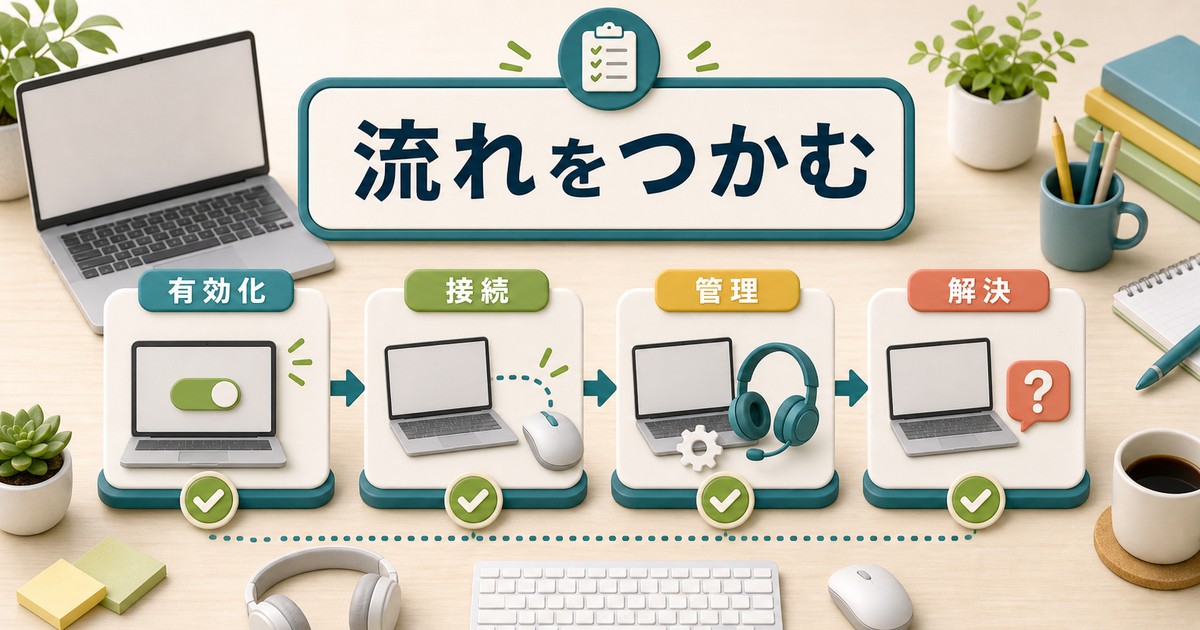
この記事でわかること
- WindowsでBluetoothを有効化する基本手順
- Bluetoothイヤホン・マウス・スピーカーなどのペアリング方法
- ペアリング済み機器の再接続・自動接続の設定
- ペアリング解除と機器情報の削除
- 「Bluetoothデバイスが検出されない」トラブルの解決
- 接続が不安定・音が途切れるときの改善策
- Bluetoothドライバーの更新と再インストール
WindowsのBluetooth基礎知識
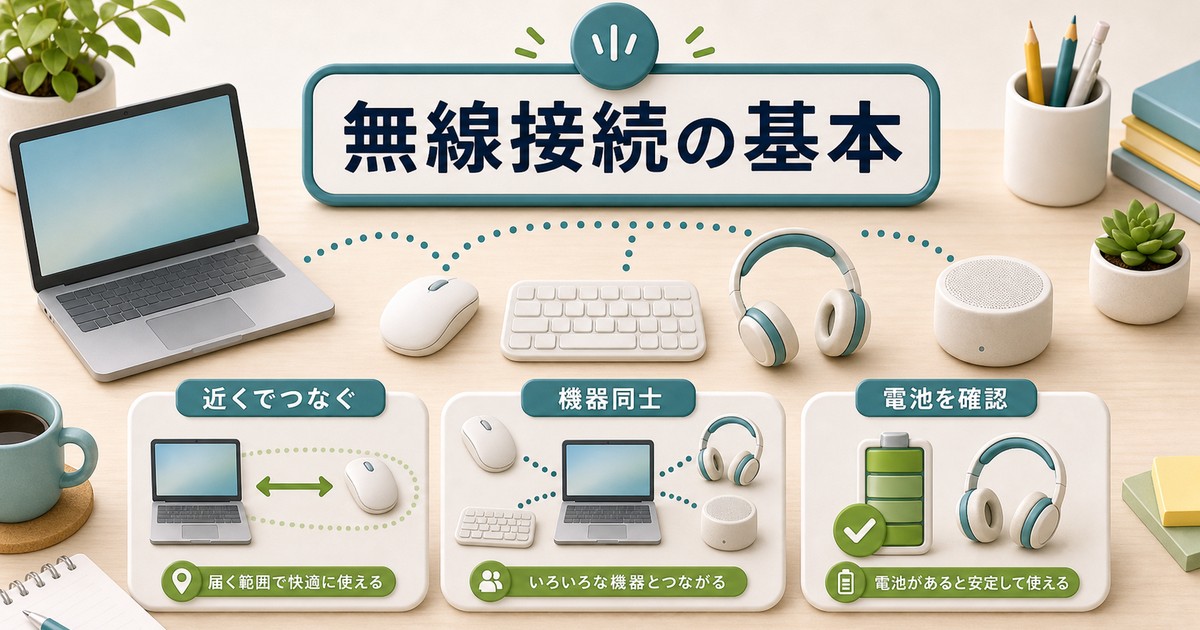
Bluetoothは2.4GHz帯の電波を使った近距離無線通信規格で、約10メートル以内の機器同士を有線ケーブルなしで接続できます。Windows PCでは2007年のVista世代から標準サポートされ、現在のWindows 10/11では最新のBluetooth 5.3まで対応するハードウェアが多数普及しています。Bluetooth 5.0以降は通信速度の向上、距離拡大、低消費電力化が進み、長時間使用しても電池やバッテリーへの負担が大幅に軽減されました。
ペアリング(Pairing)とは、2つのBluetooth機器が「初回接続時にお互いを認識して暗号鍵を交換する」作業を指します。一度ペアリングが完了すれば、以後は両機器がBluetooth有効・通信範囲内にある限り、自動的に再接続されます。Bluetoothはペアリングと接続が別概念のため、ペアリング済みでもアクティブに接続されているかは別問題、というのが理解の鍵です。
Bluetoothプロファイルの違い
Bluetoothには用途別の「プロファイル」が定義されており、機器の種類によって使われる方式が異なります。たとえば音楽再生は「A2DP」、音声通話は「HSP/HFP」、マウス・キーボードは「HID」、ファイル転送は「OPP」など。プロファイルが両機器で一致しないと正常動作しないため、たとえばマウス専用のBluetoothアダプタにヘッドセットをつなぐと音は出ない、といった事象が起きます。Windowsの標準Bluetoothスタックは主要プロファイルを網羅しているため、ほとんどのケースで問題は発生しません。
Windows 10と11のUI違い
Windows 10では「設定」→「デバイス」→「Bluetoothとその他のデバイス」というメニュー構造でしたが、Windows 11では「設定」→「Bluetoothとデバイス」へと変更され、UI全体が刷新されました。機能は基本同じですが、メニューの位置や名称が違うため、操作を覚え直す必要があります。本記事ではWindows 11の表記を主に使用し、Windows 10の場合は該当箇所に追記します。
Bluetoothを有効化する
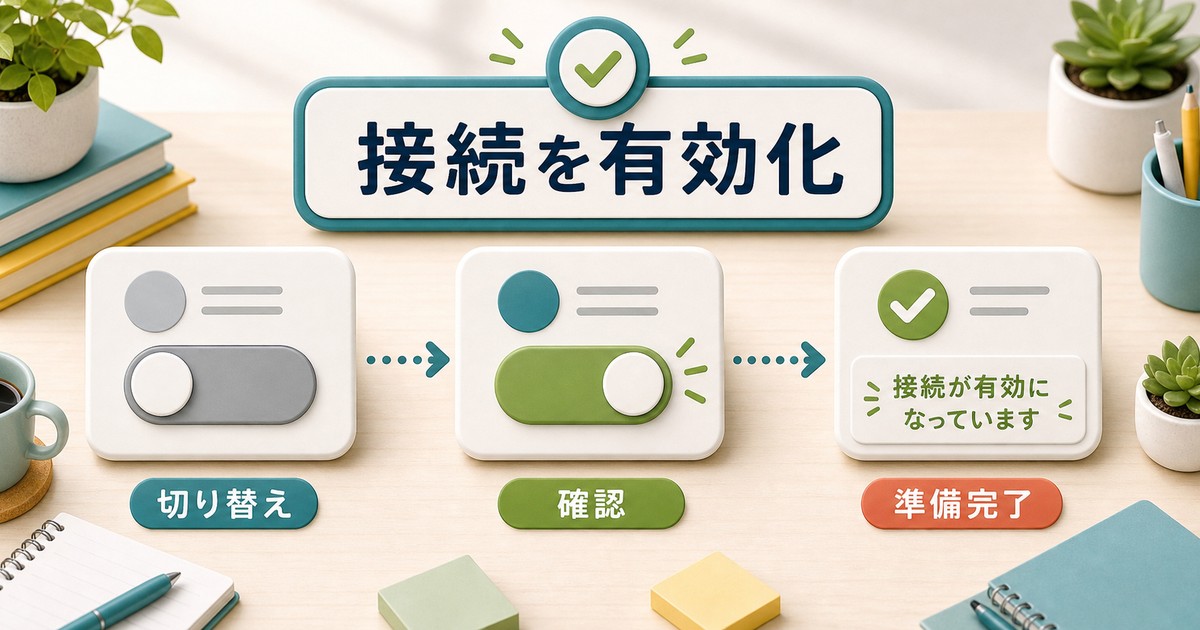
ペアリングの前に、まずPC側のBluetoothが有効になっているかを確認します。多くの場合既定でオンですが、省電力モードや誤操作でオフになっていることもあります。
Windows 11でのBluetooth有効化
- スタートメニューから「設定」(歯車アイコン)を開く
- 左側メニューで「Bluetoothとデバイス」を選択
- 「Bluetooth」のトグルスイッチをオンにする
- 「デバイスの追加」ボタンが表示されればBluetoothは有効状態
Windows 10でのBluetooth有効化
- 「スタート」→「設定」→「デバイス」を開く
- 左側「Bluetoothとその他のデバイス」を選択
- 「Bluetooth」のスイッチをオンに切り替え
- 「Bluetoothまたはその他のデバイスを追加する」が表示されればOK
クイック設定からの有効化
タスクバー右下のバッテリー/Wi-Fi/音量アイコンをクリックするとクイック設定パネルが開きます。ここにBluetoothアイコンがあれば、クリック1回でオンオフ切り替えが可能です。表示されていない場合は鉛筆アイコン(編集)から追加できます。
Bluetooth機器のペアリング手順
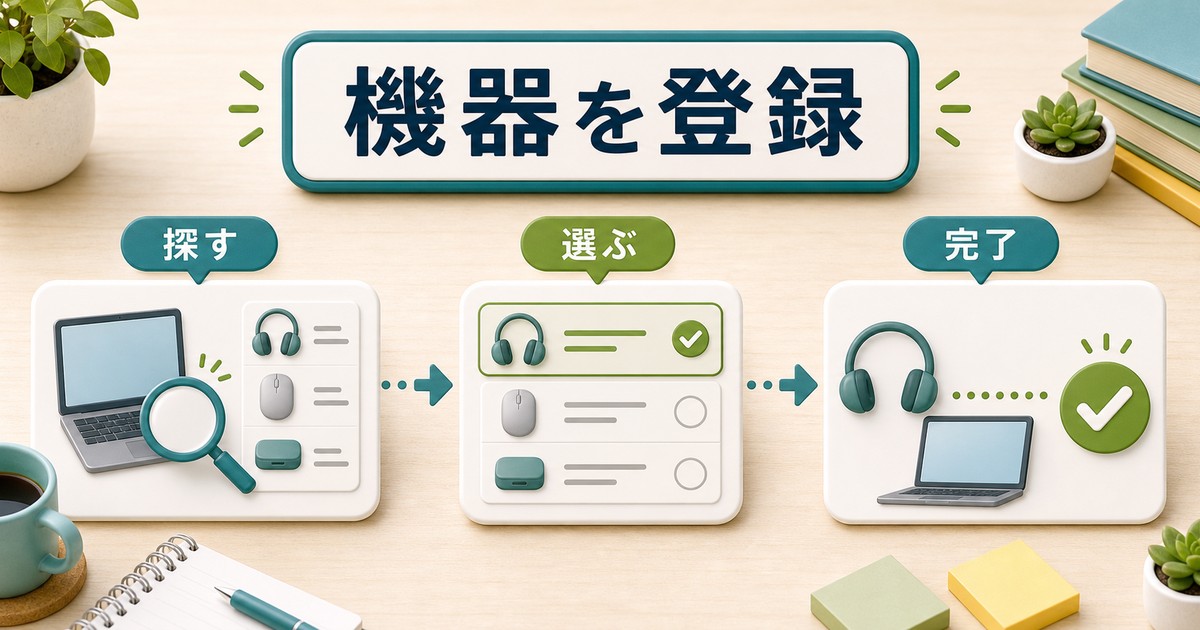
Bluetoothを有効化したら、いよいよ機器とのペアリングです。ここではイヤホンを例に解説しますが、マウス・キーボード・スピーカーなどでも基本手順は同じです。
共通の前準備
- ペアリングしたい機器のマニュアルで「ペアリングモード」の入り方を確認
- 多くの機器は「電源ボタン長押し3〜5秒」または「専用ボタン」でペアリングモードに入る
- LEDが青と赤に交互点滅、または高速点滅したらペアリング待機状態
- 機器をPCから1メートル以内に近づける
Windowsからのペアリング操作
- 「設定」→「Bluetoothとデバイス」を開く
- 「デバイスの追加」または「+」ボタンをクリック
- 「Bluetooth」を選択
- 検出される機器一覧から該当の名前(例:「WH-1000XM5」)をクリック
- 必要に応じてPINコード入力(イヤホン類は不要が多い、キーボードは6桁入力あり)
- 「接続済み」表示が出ればペアリング完了
ペアリング成功後、機器は自動的にWindowsの既定の音声出力先になります(イヤホン/スピーカーの場合)。マウス・キーボードはすぐに使える状態になります。
ペアリング済み機器の管理

一度ペアリングした機器は、Bluetooth設定画面に常時表示されます。ここから接続のオン・オフ、再接続、機器情報の削除などが可能です。
再接続(自動接続)
ペアリング済み機器の電源を入れる、またはペアリングモードに入れると、Windowsは自動的に再接続を試みます。手動で接続したい場合は「Bluetoothとデバイス」一覧で該当機器をクリック→「接続」を選択します。
接続の一時切断
機器を物理的に手元から離さなくても、Windows側から接続だけ一時切断できます。一覧で機器名→「切断」を選択。再接続したいときは「接続」を選ぶか、機器の電源を入れ直すだけです。
ペアリング解除(機器情報の削除)
- 「設定」→「Bluetoothとデバイス」を開く
- 削除したい機器の右側にある「・・・」(縦三点メニュー)をクリック
- 「デバイスの削除」を選択
- 確認ダイアログで「はい」をクリック
削除後はそのPCで再度ペアリングし直さない限り、機器は接続できなくなります。中古売却前や貸し出し前には必ず削除しておきましょう。
機器の切り替えと複数台同時接続
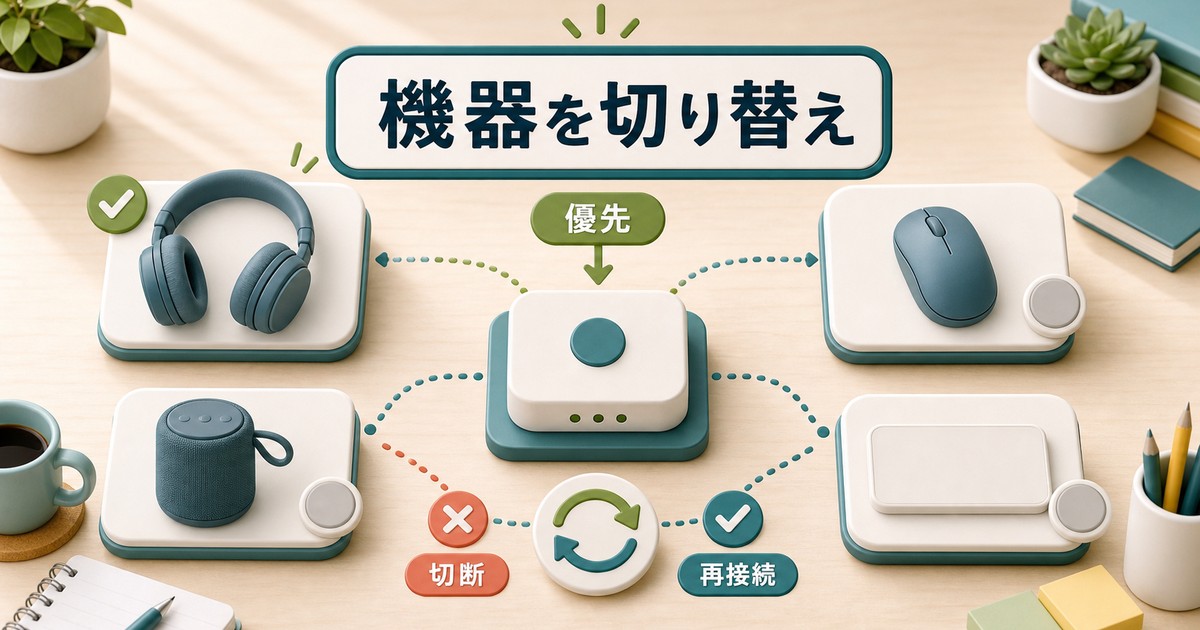
BluetoothイヤホンやスピーカーをPCで使いながら、スマホでも同じ機器を使いたい場合があります。最近の機器は「マルチポイント機能」で複数デバイスとの同時接続に対応していますが、Windows側でも切り替え操作が必要なケースがあります。
スマホとPCでの切り替え
機器がマルチポイント対応であれば、両方の機器でペアリング後、自動的に音源を出している方に接続が切り替わります。非対応の場合は、片方で「切断」→もう片方で「接続」と手動操作が必要です。Sony WH-1000XM5やBose QuietComfort 45などの上位機種はマルチポイント対応で、PC作業中にスマホで電話が来てもシームレスに通話できます。
Windows Bluetooth設定の主要項目比較
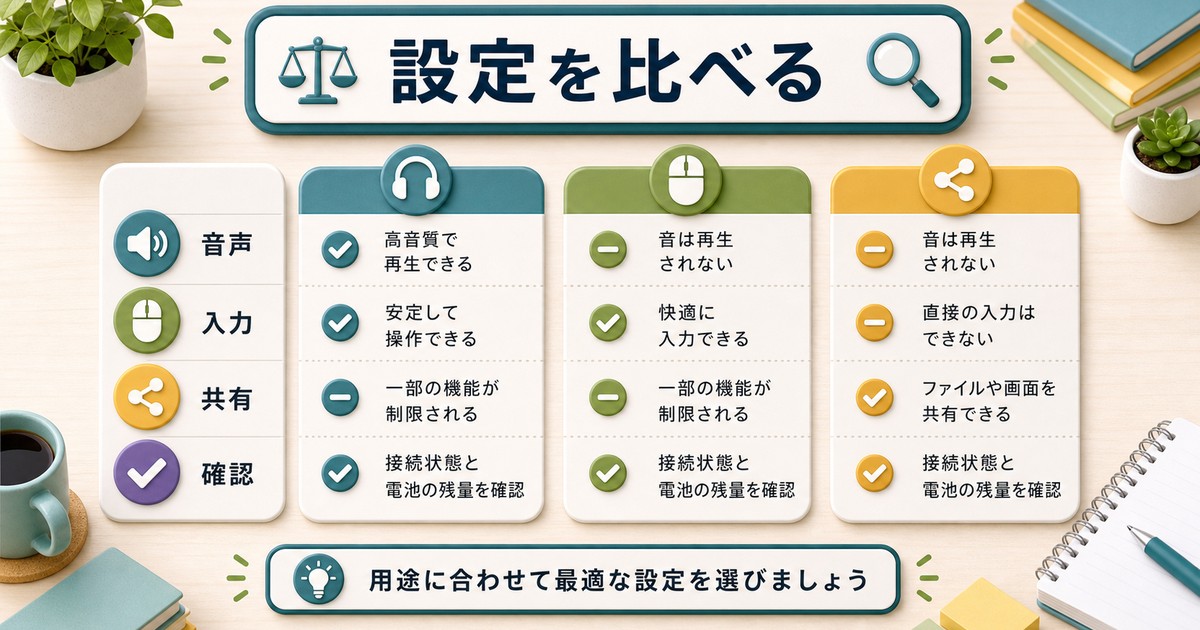
| 設定項目 | Windows 11の場所 | Windows 10の場所 | 主な役割 |
|---|---|---|---|
| Bluetoothオンオフ | Bluetoothとデバイス | デバイス→Bluetooth | 無線機能のオンオフ |
| 機器の追加 | デバイスの追加 | Bluetoothまたはその他のデバイスを追加 | 新規ペアリング |
| 機器の削除 | デバイス→・・・→削除 | 機器名選択→デバイスの削除 | ペアリング解除 |
| 詳細設定 | その他のデバイス設定 | Bluetoothとその他のデバイスの設定 | 送受信通知設定など |
| サウンド出力切替 | サウンド設定 | サウンド設定 | 音声出力デバイスの選択 |
Bluetooth機器タイプ別の比較
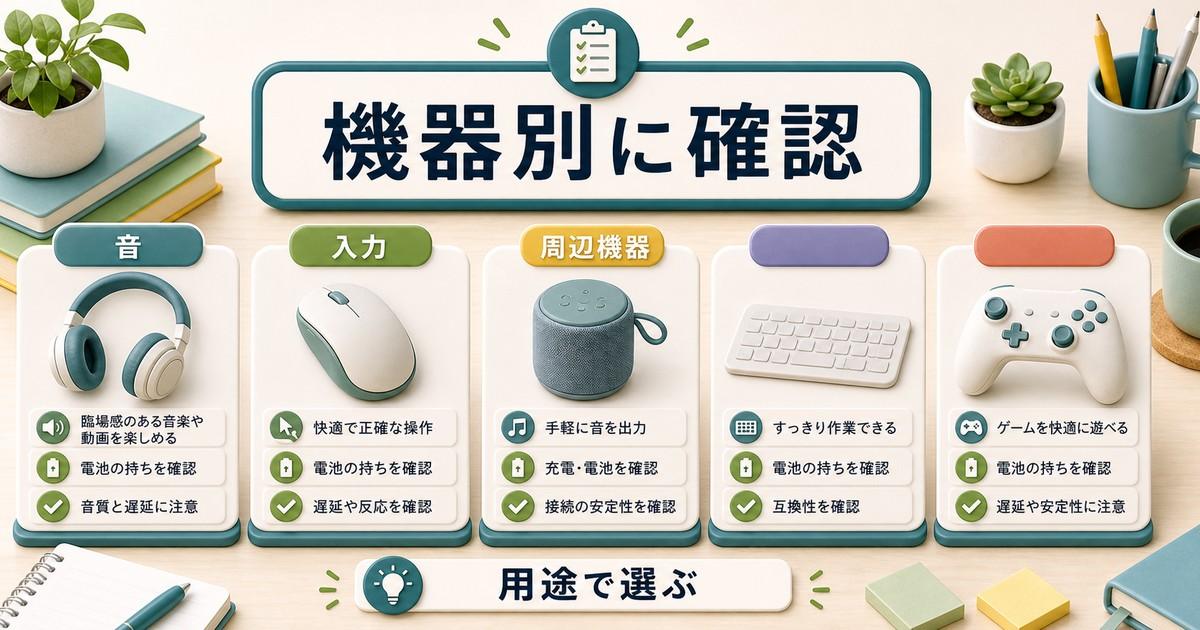
| 機器タイプ | ペアリング時のPIN | 主な用途 | バッテリー目安 |
|---|---|---|---|
| ワイヤレスイヤホン | 不要(自動) | 音楽/通話 | 6〜10時間 |
| Bluetoothマウス | 不要(自動) | カーソル操作 | 数ヶ月〜2年 |
| Bluetoothキーボード | 6桁数字入力 | 文字入力 | 1〜6ヶ月 |
| Bluetoothスピーカー | 不要(自動) | 音楽再生 | 8〜24時間 |
| スマートウォッチ | 6桁PIN照合 | 通知/フィットネス | 1〜14日 |
おすすめAmazonアクセサリー
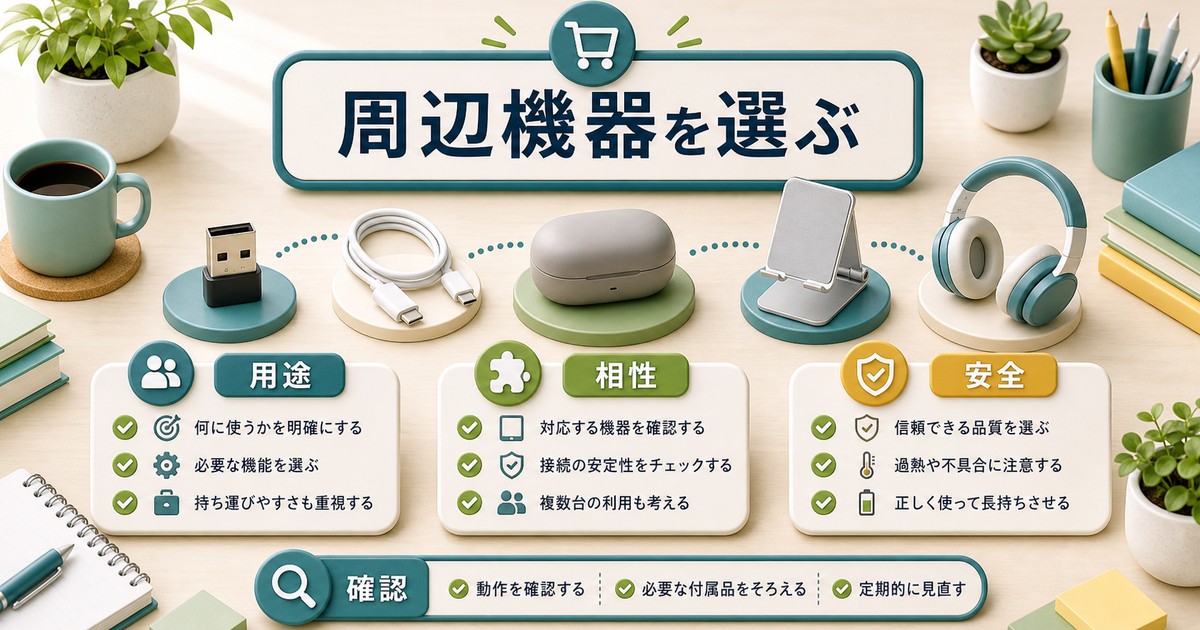
Windowsで快適に使えるBluetooth機器
Windows PCとの相性が良く、ペアリングが簡単に完了する人気アイテムを厳選しました。
- Logicool MX Master 3S ワイヤレスマウス(約13,800円) – 高速スクロールと精密操作が魅力
Amazonで価格を見る - Anker Soundcore Liberty 4 NC(約12,990円) – マルチポイント対応でPC/スマホ切替がスムーズ
Amazonで価格を見る
Bluetooth環境を強化する周辺機器
古いPCでもBluetooth機能を追加できるアダプタや、接続安定化のアイテムです。
- TP-Link UB500 USB Bluetooth 5.0 アダプタ(約1,200円) – 古いPCに最新Bluetooth環境を追加
Amazonで価格を見る - Logicool K380 マルチデバイス Bluetoothキーボード(約4,500円) – 3台同時ペアリングでワンキー切替
Amazonで価格を見る
Bluetoothトラブルの対処法
機器が検出されない
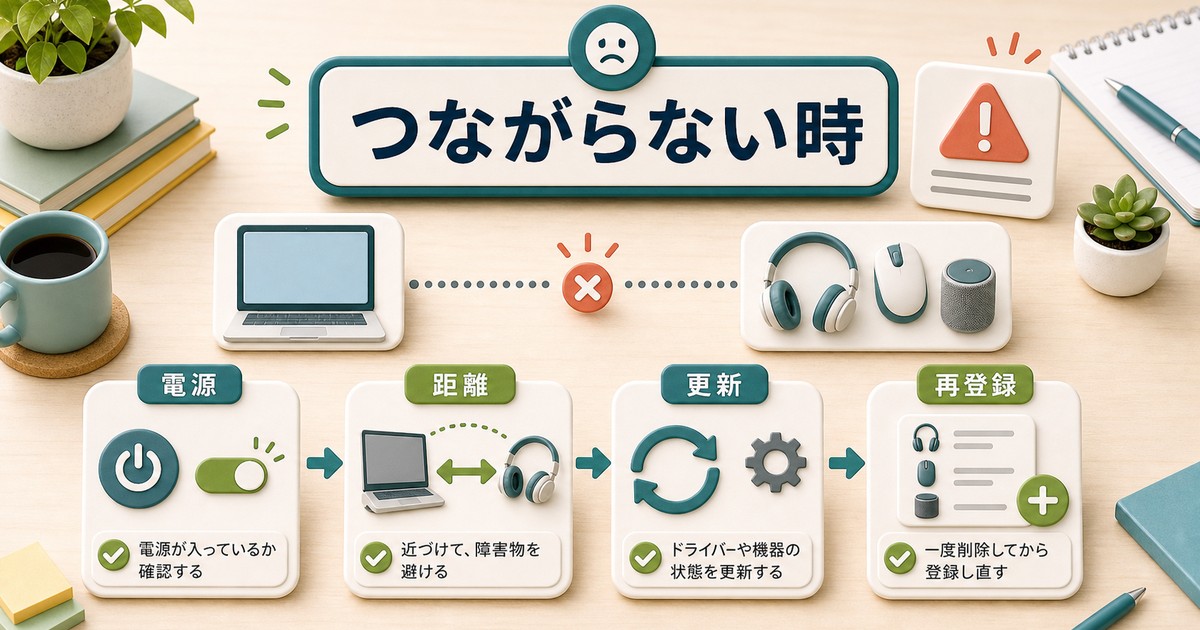
主な原因は「機器がペアリングモードになっていない」「PC側のBluetoothがオフ」「過去のペアリング情報が残って干渉している」のいずれかです。まず機器のマニュアルでペアリングモードの入り方を再確認し、PCのBluetoothを一度オフ→オンに切り替えてから再検索してください。それでもダメな場合は機器側の出荷時リセットを試します。多くのイヤホンは「電源ボタン15秒長押し」でリセット可能です。
ペアリング後にすぐ切断される
ドライバーの不具合か、Windows側の電源管理設定が原因の場合が多いです。「デバイスマネージャー」→「Bluetooth」→該当アダプタを右クリック→「プロパティ」→「電源の管理」タブで「電力の節約のため、コンピューターでこのデバイスの電源をオフにできるようにする」のチェックを外してみてください。これだけで接続が安定するケースが非常に多くあります。
音が途切れる・遅延する
Bluetoothイヤホンで音楽再生中にプチプチと音が途切れる場合、2.4GHz帯Wi-Fiルーターやマイクロ波電子レンジが干渉源になっている可能性があります。可能であればWi-Fiを5GHz帯に切り替える、電子レンジ使用時はBluetooth使用を控える、などの対策が効果的です。またUSBアダプタを使っている場合は、USB 3.0ポートからの干渉も知られているため、USB 2.0ポートか、延長ケーブルで物理的に離すと改善する場合があります。
Bluetoothトラブルシューターを使う
Windowsには標準のトラブルシューティング機能があります。「設定」→「システム」→「トラブルシューティング」→「その他のトラブルシューティングツール」→「Bluetooth」を実行すると、自動診断と修復が試みられます。簡単な不具合ならこれで解決することが多いため、最初の選択肢として活用しましょう。
ドライバーの更新
- 「デバイスマネージャー」を開く(Windowsキー+X)
- 「Bluetooth」を展開し、該当アダプタを右クリック
- 「ドライバーの更新」→「ドライバーを自動的に検索」
- 最新ドライバーが見つかれば自動インストール
- 解決しない場合はメーカー公式サイトから手動DL&インストール
よくある質問(FAQ)
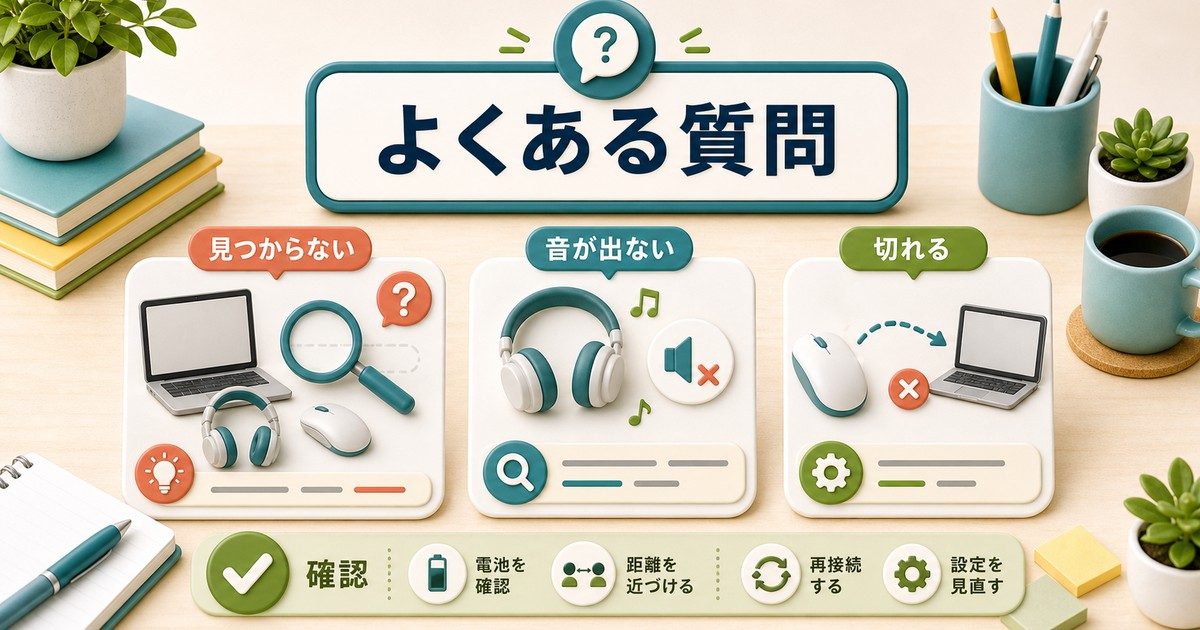
Q1. Bluetoothが「設定」画面に表示されません。どうしたらいいですか?
A. パソコンがBluetooth未搭載か、ドライバーが正しくインストールされていない可能性が高いです。「デバイスマネージャー」を開いて「Bluetooth」カテゴリがあるか確認してください。表示されない場合は未搭載の可能性が高く、USB Bluetoothアダプタ(1,000〜2,000円程度)を別途購入すれば対応可能です。表示されているのに動作しない場合はドライバー再インストールで解決することが多いです。
Q2. 一度に何台までBluetooth機器を接続できますか?
A. Windows自体には接続台数の上限はなく、理論上は数十台ペアリング可能です。ただし同時にアクティブ接続できるのは7台程度までが一般的で、特に音声機器(イヤホン/スピーカー)は同時に1台しか出力先として選べません。マウス・キーボード・ヘッドセットなど機能の異なる機器なら3〜4台の同時利用は実用範囲内です。
Q3. Bluetoothアダプタの規格は何を選べばいいですか?
A. 2026年現在は「Bluetooth 5.0以上」対応のものを選ぶのが標準です。Bluetooth 5.3対応の最新アダプタなら通信安定性・省電力性・距離(最大40m)で優れています。1,000〜3,000円程度で購入可能で、TP-Link UB500やASUS USB-BT500などが定番です。古いBluetooth 4.0アダプタは安価ですが、最新イヤホンの低遅延コーデック(aptX Adaptive、LE Audio)非対応のため、新規購入は避けましょう。
Q4. ペアリングPINを聞かれたら何を入力すればいいですか?
A. 機器のマニュアルに記載されたPIN(多くは「0000」または「1234」)を入力してください。Bluetoothキーボードのペアリングでは「画面に表示された6桁の数字をキーボードでタイプしてEnter」というパターンが一般的です。スマートウォッチでは「両端末の画面に表示された数字が一致するか確認して『はい』」となります。デフォルトPIN不明の場合はメーカーサポートに問い合わせるのが確実です。
Q5. Bluetoothをオンにしてもバッテリーは減りますか?
A. はい、ただし非常に微量です。Bluetooth 5.0以降は低電力モード(BLE)が標準のため、常時オンでもノートPCのバッテリー消費は1日あたり数%増程度です。Bluetooth機器をまったく使わないなら省電力のためオフでも構いませんが、毎日マウスやイヤホンを使うなら常時オンの方が利便性が圧倒的に高く、デメリットは実質的にありません。
Q6. Bluetoothのバージョンが古いと最新イヤホンは使えませんか?
A. 基本的な接続は古いBluetoothでも可能です(下位互換性あり)。ただし「LDAC」「aptX Adaptive」「LE Audio」などの高音質・低遅延コーデックは両端末が対応バージョンでないと機能しません。古いBluetooth 4.0のPCで最新ハイレゾ対応イヤホンを使うと、標準SBCコーデックで接続されるため音質が劣化します。本格的に音質を求めるなら、PCのアダプタも最新版に更新するのがおすすめです。
Q7. ペアリング後のBluetooth機器名を変更できますか?
A. はい、可能です。「設定」→「Bluetoothとデバイス」→該当機器の「・・・」メニュー→「名前の変更」(Windows 11)、またはWindows 10ではデバイスマネージャー経由で変更できます。同じシリーズの機器を複数持っている場合(自宅用イヤホン/職場用イヤホンなど)は、わかりやすい名前を付けておくと管理が楽になります。変更した名前はそのPCのみで有効で、他デバイスでは元の名前のままです。
まとめ
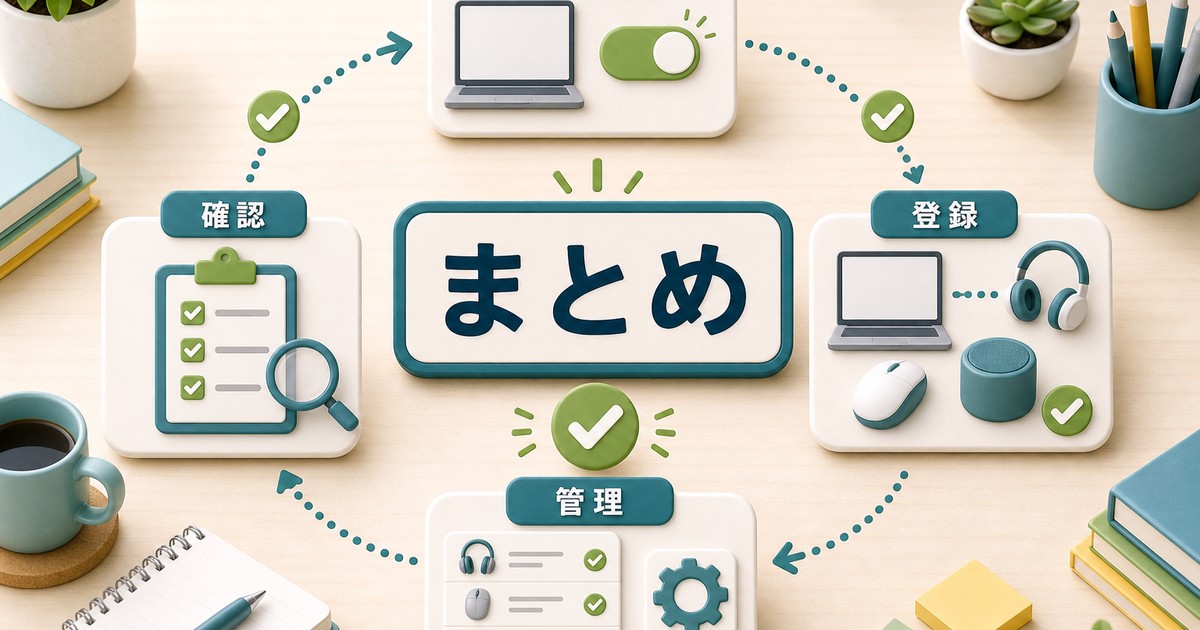
WindowsでのBluetoothペアリングは、基本手順さえ覚えれば1分以内に完了するシンプルな作業です。重要なのは「機器側をペアリングモードにする」「PCで『デバイスの追加』を選ぶ」「機器名が出たらクリック」の3ステップだけ。これだけでイヤホン・マウス・キーボードなどあらゆる機器が即座に使い始められます。Windows 11では設定UIが大幅に改善され、Bluetooth管理がさらに直感的になりました。
トラブル時の対処も基本パターンを覚えておけば怖くありません。「検出されない→機器のペアリングモード確認」「すぐ切断される→電源管理設定の見直し」「音が途切れる→2.4GHz帯の干渉源確認」「全体的に不安定→ドライバー更新orトラブルシューター実行」という流れで対応すれば、ほとんどの問題は数分で解決できます。最新のBluetooth 5.3対応アダプタへの更新もコストパフォーマンスが高く、PCの作業環境を一段と快適にしてくれます。
Windows PCはケーブルレスの時代に完全突入しています。マウス・キーボード・イヤホン・スピーカーをBluetoothで統一すれば、デスクまわりがすっきりし、持ち運びや配線の手間もなくなります。ぜひ本記事を活用して、ストレスフリーなワイヤレスPCライフを実現してください。日々の作業効率と快適度が、想像以上に向上することでしょう。
