 minto.tech スマホ(iPhone/Android)・パソコン(Windows/Mac)・Office・Wi-Fi・AIツールの「できない」「困った」を解決する実用ガイド。トラブル対処法とノウハウが満載のお助けサイトです。
※本ページにはプロモーション(広告)が含まれています
Windows 10やWindows 11のPCを使っていて、しばらく席を離れた後にスリープから復帰させた瞬間、それまで普通に使えていたBluetoothマウスがピクリとも動かない、ワイヤレスキーボードのキーを叩いても反応しない、Bluetoothヘッドホンから音が出なくなったというトラブルに遭遇したことはないでしょうか。設定画面を開いて確認すると「ペアリング済み」と表示されているのに、なぜか「接続済み」にならない。デバイスをいったん削除してもう一度ペアリングし直せば一時的に直るものの、次にスリープに入るとまた同じ症状が出る。この記事では、スリープ復帰後に限ってBluetoothデバイスが切断され、しかも再接続が極端に難しくなるトラブルの原因と、コマンドを使わない初心者でも実行できる具体的な解決手順を、Windows 10と11の最新動作仕様の違いまで含めて完全網羅で解説します。
📑 この記事の目次(タップで開く)
この記事でわかること
- スリープ復帰後にBluetoothデバイスが切断されたままになる根本的な原因6〜8パターン
- マウスもキーボードも反応しない緊急時にすぐ試せる応急処置
- 「電源節約のためにデバイスをオフにする」設定を解除する具体的な手順
- Fast Startup(高速スタートアップ)が引き起こすBluetooth不具合と無効化の方法
- Bluetoothサポートサービスが停止していないか確認する手順
- ドライバの更新・ロールバック・再インストールの正しい順番
- USB Bluetoothドングル特有の認識喪失問題への対策
- Intel・Realtek・Qualcommなどチップセット別の注意点
- Windows UpdateでBluetoothが悪化した場合の戻し方
- 原因別の推奨対処法を一覧で確認できる比較表
スリープ復帰後にBluetoothが切れる主な原因(6〜8パターン)
Bluetoothデバイスがスリープ復帰後だけ機能しなくなる現象は、単一の原因ではなく複数の要素が絡み合って発生していることがほとんどです。まずは代表的な原因を理解し、自分のPCがどのパターンに当てはまるのか当たりをつけるところから始めましょう。
原因1: 電源管理でBluetoothアダプタが自動的にオフにされている
最も発生頻度が高いのがこの設定によるトラブルです。Windowsはバッテリーやエネルギー消費を抑えるため、デバイスマネージャー側で「電源節約のためにこのデバイスをオフにできるようにする」というオプションを既定でオンにしています。スリープ中もこの省電力動作が走り、Bluetoothアダプタへの電源供給が止まるため、復帰した瞬間にアダプタの初期化が間に合わずデバイスを見失うのです。
原因2: Fast Startup(高速スタートアップ)の干渉
Windows 10以降に搭載されている高速スタートアップは、シャットダウン時にカーネル状態をハイバネーションファイルへ書き出すことで起動を高速化する機能です。ところがBluetoothドライバはこの「半休止状態」と相性が悪く、復帰時にデバイス情報が古いまま読み込まれ、ペアリング情報と実際のデバイス状態がずれて接続できなくなることがあります。
原因3: Bluetoothサポートサービスが停止または手動起動になっている
BluetoothはWindowsの「Bluetoothサポートサービス」というバックグラウンドプロセスに依存して動いています。このサービスが何らかの原因で停止していたり、起動の種類が「無効」「手動」になっていると、スリープから復帰してもサービスが再開せず接続が成立しません。アンインストールしたつもりのアプリの残骸や、最適化ツールの誤動作で停止されることがあります。
原因4: Bluetoothドライバの破損・古さ・互換性問題
ドライバが古い、もしくは破損していると、スリープ復帰のような特殊な状態遷移でクラッシュしやすくなります。とくにWindows Updateで一部だけ更新が当たり、ドライバとファームウェアのバージョンが一致しなくなったケースで再現しやすく、再起動直後は正常でもスリープ復帰だけ失敗するという奇妙な症状を引き起こします。
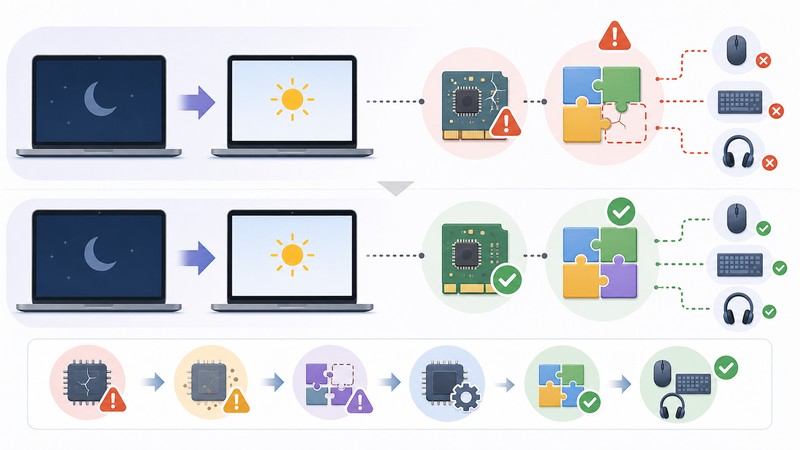
原因5: USB Bluetoothドングルの認識喪失
ノートPC内蔵ではなく外付けUSBドングル経由でBluetoothを使っている場合、USBセレクティブサスペンドの設定によりスリープ中にドングル自体が認識から外されることがあります。復帰時にUSBデバイスの再列挙が走るため、その間Bluetoothが見えなくなり、運が悪いとデバイスマネージャーから黄色の警告マーク付きで残るケースもあります。
原因6: ペアリング情報の破損
WindowsはペアリングしたデバイスのリンクキーをレジストリやBluetoothスタック内に保存していますが、スリープと復帰を何百回と繰り返すうちにこのキー情報がずれることがあります。デバイス側のリンクキーとPC側のリンクキーが一致しなくなると、「ペアリング済み」と表示されていても接続要求が拒否され、再接続できなくなります。
原因7: Bluetoothアダプタのファームウェア不具合
とくにIntel Wireless製品やRealtek系の安価なドングルでは、ファームウェアレベルでスリープ復帰時のハンドシェイクに不具合を抱えているロットが存在します。メーカー公式のドライバ更新と一緒にファームウェアも更新されることが多く、放置しているとスリープ復帰失敗が頻発します。
原因8: グループポリシーやセキュリティソフトによる制限
業務PCの場合、グループポリシーでBluetooth機能を制限していたり、エンドポイントセキュリティが省電力復帰時に余計な検疫処理を行っていたりすると、Bluetoothの初期化が間に合わずに接続失敗となります。家庭用PCでは稀ですが、企業のリモートワーク端末では確認すべきポイントです。
即効性のある応急処置
これからじっくり設定を見直す前に、すぐに業務復帰したい場合の緊急対処を紹介します。順番に試して、どの方法で復活したかをメモしておくと、後の根本対処の参考になります。
応急処置1: タスクトレイから一度切断して再接続する
画面右下のタスクトレイにあるBluetoothアイコンをクリックし、「設定を開く」または直接デバイス一覧から該当デバイスを選んで「切断」をクリックします。その後もう一度「接続」を押すだけで復活することが多々あります。とくにヘッドホンやスピーカーなどA2DPプロファイルを使う機器に効果的です。
応急処置2: PCの完全な再起動
「シャットダウン」ではなく必ず「再起動」を選びましょう。後述しますが、シャットダウンは高速スタートアップの影響でハイバネーション状態を保存してしまうため、Bluetoothスタックがリセットされません。再起動なら確実にメモリやドライバの初期化が走ります。
応急処置3: 機内モードのオンオフ
「設定」→「ネットワークとインターネット」→「機内モード」をいったんオンにして数秒待ち、もう一度オフに戻すと、Bluetooth無線が一度完全停止してから再起動します。ドライバの再ロードが走るため軽度の不具合ならこれで解消します。
応急処置4: デバイスの一時削除と再ペアリング
「設定」→「Bluetoothとデバイス」→「デバイス」から該当デバイスを選び「デバイスの削除」をクリックします。その後デバイス側もペアリングモードに戻し、Windowsから新規ペアリングしましょう。リンクキーの破損が原因の場合はこれが特効薬です。ただし対症療法のため再発する場合は根本対処が必要です。
応急処置5: Bluetoothアダプタを一度無効化して有効化
「デバイスマネージャー」を開き、「Bluetooth」カテゴリの中にある自分のアダプタを右クリックして「デバイスを無効にする」を選びます。10秒ほど待ってからもう一度右クリックして「デバイスを有効にする」を選ぶと、ハードウェアレベルでアダプタが再初期化されます。
電源管理でBluetoothアダプタが勝手にオフになる設定を変更する
原因1で挙げた電源管理設定の解除は、スリープ復帰トラブルの8割以上に効果がある最重要対処です。デスクトップでもノートでも同じ手順で変更できます。
手順1: デバイスマネージャーを開く
スタートボタンを右クリックして表示されるメニューから「デバイスマネージャー」を選択します。Windows 11ならスタートを右クリック、Windows 10でも同様にWinキー+Xから呼び出せます。検索バーから「デバイスマネージャー」と入力して開いても構いません。
手順2: Bluetoothカテゴリを展開する
デバイスマネージャー上で「Bluetooth」というカテゴリを探してクリックして展開します。「Intel(R) Wireless Bluetooth(R)」「Realtek Bluetooth Adapter」「Qualcomm Atheros Bluetooth」など、お使いのPCのチップセットに応じた名前のアダプタが表示されます。
手順3: アダプタのプロパティを開く
該当のBluetoothアダプタを右クリックして「プロパティ」を選択します。複数表示されている場合は、「Bluetooth Radio」や「Wireless」など無線アダプタ本体のように見えるものを選んでください。仮想デバイスや「Microsoft Bluetooth LE Enumerator」のような汎用デバイスではなく、メーカー名が入った具体的なアダプタを選ぶのがコツです。
手順4: 電源の管理タブを開く
プロパティウィンドウ上部のタブの中に「電源の管理」というタブがあります。これをクリックすると、電源節約に関するチェックボックスが表示されます。なお、このタブが表示されないアダプタは省電力動作の対象外なので、別の原因を疑ってください。
手順5: 「電源節約のためにこのデバイスをオフにできるようにする」のチェックを外す
このチェックを外して「OK」をクリックします。これで、スリープ中もBluetoothアダプタへの電源供給が継続され、復帰時に再初期化が間に合わないという問題が解消されます。バッテリー駆動のノートPCでは消費電力が若干増えますが、実測では数mW程度なので、毎回再接続に悩む方が圧倒的に効率損失が大きいです。
手順6: 関連USBデバイスにも同じ設定を適用する
BluetoothがUSB接続のドングル経由の場合は、「ユニバーサルシリアルバスコントローラー」配下にある「USB Root Hub」や「Generic USB Hub」のプロパティも開き、同様に「電源の管理」タブの省電力チェックを外しましょう。これでドングル全体がスリープ対象から外れます。
Fast Startup(高速スタートアップ)を無効化する手順
原因2で説明した高速スタートアップの無効化は、起動時間が10秒程度延びる代わりにBluetooth周りの不具合を劇的に減らす効果があります。一度設定すれば永続なので、最初の解決策として推奨します。
手順1: コントロールパネルを開く
スタートボタンの横にある検索ボックスに「コントロールパネル」と入力し、表示されたアイコンをクリックして起動します。Windows 11でも問題なく利用可能です。
手順2: 電源オプションを開く
コントロールパネルの表示方法を「カテゴリ」から「大きいアイコン」または「小さいアイコン」に変えると、項目が探しやすくなります。「電源オプション」をクリックしてください。
手順3: 「電源ボタンの動作を選択する」をクリック
左側のメニューに「電源ボタンの動作を選択する」または「電源ボタンの動作の選択」という項目があります。これをクリックします。
手順4: 「現在利用可能ではない設定を変更します」をクリック
初期状態ではシャットダウン関連の設定がグレーアウトしていて変更できません。画面上部の「現在利用可能ではない設定を変更します」のリンクをクリックして、管理者権限で項目を解放します。UACのダイアログが出たら「はい」を選んでください。
手順5: 「高速スタートアップを有効にする(推奨)」のチェックを外す
画面下部の「シャットダウン設定」セクションにある「高速スタートアップを有効にする(推奨)」のチェックボックスを外し、「変更の保存」をクリックします。
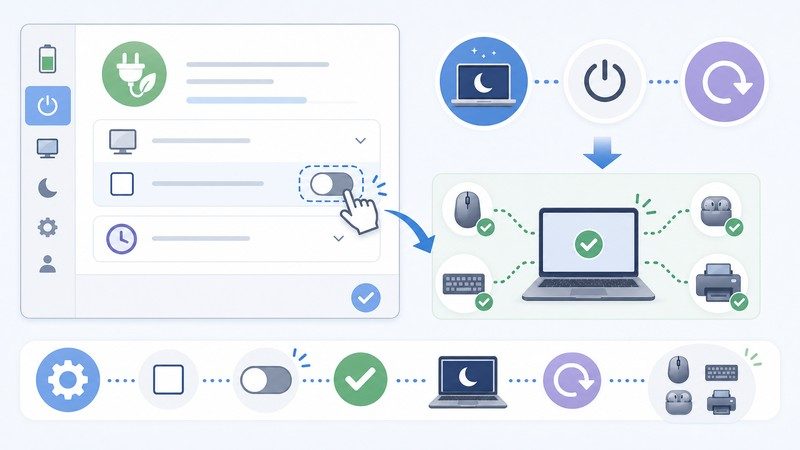
手順6: 一度通常シャットダウンしてから起動する
設定変更後は、必ず一度「シャットダウン」を選び、完全に電源を落としてから起動し直しましょう。これで次回からはハイバネーションを伴わない通常のコールドブートになり、Bluetoothスタックも毎回まっさらな状態から初期化されます。
Bluetoothサービスの自動起動を確認する
サービスマネージャーから「Bluetoothサポートサービス」が正しく自動起動になっているかを確認します。何かのきっかけで停止していると、再起動しても自動的には立ち上がりません。
手順1: サービス管理ツールを開く
Windowsキーを押しながらRキーを押して「ファイル名を指定して実行」ダイアログを出し、「services.msc」と入力してEnterを押します。サービス一覧が表示されます。
手順2: 「Bluetoothサポートサービス」を探す
名前のアルファベット順に並んでいるので、「B」のあたりまでスクロールして「Bluetoothサポートサービス」または英語表記の「Bluetooth Support Service」を見つけてください。Windows 11では「Bluetoothユーザーサポートサービス」と「Bluetoothオーディオゲートウェイサービス」も表示されますが、メインは「Bluetoothサポートサービス」です。
手順3: プロパティを開いて自動に変更
該当サービスをダブルクリックしてプロパティを開きます。「スタートアップの種類」を「自動」に変更し、「適用」をクリックしてから「開始」ボタンを押してサービスを起動します。すでに開始されている場合は、一度「停止」してから「開始」して再起動することで状態をリフレッシュできます。
手順4: 依存サービスも確認する
同じプロパティ画面の「依存関係」タブを開くと、このサービスが依存している他のサービスが表示されます。「RPC Endpoint Mapper」「Remote Procedure Call (RPC)」「Device Association Service」などは、いずれも自動起動になっていることが必要です。一つでも停止していると芋づる式にBluetoothが動かなくなるため、合わせてチェックしましょう。
Bluetoothドライバを更新・再インストールする
ドライバ問題が疑われる場合は、メーカー公式の最新版を使うのが鉄則です。Windows Updateが提供する汎用ドライバよりも、PC本体メーカー(DELL、HP、Lenovo、富士通、NEC、ASUS、Surfaceなど)が出している最適化版の方が安定することが多いです。
手順1: 現在のドライバ情報を確認する
デバイスマネージャーでBluetoothアダプタを右クリックし「プロパティ」を開きます。「ドライバー」タブの「ドライバーの詳細」を見ると、現在のバージョン・日付・プロバイダー名が表示されます。これをメモしておけば、更新がうまくいかなかった時のロールバック判断に使えます。
手順2: メーカー公式サイトでドライバを探す
PC本体メーカーのサポートページにアクセスし、自分の機種名やシリアル番号を入力して、最新のBluetoothドライバをダウンロードします。チップセット名(IntelやRealtekなど)が分かっていれば、チップセットメーカーのサイトから直接ダウンロードする方法もあります。
手順3: ドライバをアンインストールして再インストール
デバイスマネージャーで該当アダプタを右クリック→「デバイスのアンインストール」を選択します。「このデバイスのドライバーソフトウェアを削除します」のチェックボックスが表示されたら必ずチェックを入れてください。これでドライバごと削除されます。その後ダウンロードしたインストーラーを実行し、再起動します。
手順4: 更新で悪化した場合はロールバック
新しいドライバを入れた結果かえって悪化した場合、デバイスマネージャーのプロパティ→「ドライバー」タブで「ドライバーを元に戻す」をクリックすれば、1つ前のバージョンに戻せます。Windows Updateで自動的に当たった新ドライバが原因であることが多く、Windows Updateの「ドライバーオプション機能」を一時的に停止する選択肢もあります。
手順5: 「不明なデバイス」や黄色マーク付きを掃除する
デバイスマネージャーの上部メニュー「表示」→「非表示のデバイスの表示」を有効にすると、過去に接続していたが今は使っていないゴーストデバイスが表示されます。これらをアンインストールしておくと、新しいデバイスとペアリングし直すときにIDのバッティングが起きず、より安定します。
比較表: 原因別の推奨対処法
ここまで紹介した対処法を、原因別にどの方法を優先すべきかまとめた早見表です。症状から自分のパターンを推測して、対処の優先順位を決めましょう。
| 考えられる原因 | 典型的な症状 | 第一選択の対処 | 所要時間 | 難易度 |
|---|---|---|---|---|
| 電源管理の省電力動作 | 毎回スリープ復帰で必ず切れる | デバイスマネージャーで省電力チェック解除 | 約3分 | 低 |
| 高速スタートアップ干渉 | シャットダウン後の起動で切れるが再起動だと直る | 高速スタートアップを無効化 | 約5分 | 低 |
| Bluetoothサービス停止 | そもそも設定にBluetoothトグルが出ない | services.mscで自動起動に変更 | 約3分 | 中 |
| ドライバの破損・古さ | 黄色の警告マーク付きでエラーコード10/43など | メーカー公式ドライバを再インストール | 約15分 | 中 |
| USBドングル認識喪失 | デスクトップPC、抜き差しで復活する | USBセレクティブサスペンドを無効化 | 約5分 | 中 |
| ペアリング情報破損 | 特定のデバイスだけ接続できない | デバイスを削除して再ペアリング | 約5分 | 低 |
| ファームウェアの不具合 | Intel Wireless製品で症状が改善しない | チップセットドライバ+ファームウェア更新 | 約20分 | 高 |
| Windows Updateの影響 | 特定の更新適用後から発生 | 該当更新のアンインストールまたはドライバロールバック | 約15分 | 中 |
Windows 11/10での違い・最新Windows Update関連の注意点
同じBluetoothトラブルでも、Windows 10と11ではUIや内部仕様が微妙に異なります。それぞれのバージョン特有の落とし穴を押さえておきましょう。
Windows 11特有の挙動
Windows 11では「設定」アプリのデザインが刷新され、Bluetooth設定は「設定」→「Bluetoothとデバイス」に集約されました。デバイス一覧から個別のプロパティを開くと、バッテリー残量や接続品質が表示されますが、その分内部で常時ポーリングが走っており、これがスリープ復帰時のラグを増やす一因にもなっています。22H2以降ではBluetooth LE Audio対応が追加され、対応していないドライバを使っていると一部のヘッドセットで切断が頻発します。
Windows 10特有の挙動
Windows 10では「設定」→「デバイス」→「Bluetoothとその他のデバイス」が標準UIです。Microsoft Bluetooth LE Enumeratorが古いバージョン(Build 19041未満)では低品質で、定期的なバージョンアップを推奨します。21H2や22H2など最終バージョンに上げておくとBluetoothスタックも一緒に更新され、それだけで症状が改善するケースがあります。
Windows Update KBの確認方法
「設定」→「Windows Update」→「更新の履歴」を開くと、過去に適用された累積更新プログラム(KBで始まる番号)が一覧で確認できます。症状が出始めた時期と一致するKBがあれば、「更新プログラムをアンインストールする」から該当を削除して様子を見ましょう。一時的に状況が改善するなら、Microsoftの後続パッチで修正されるまで自動更新を一時停止する対応が取れます。
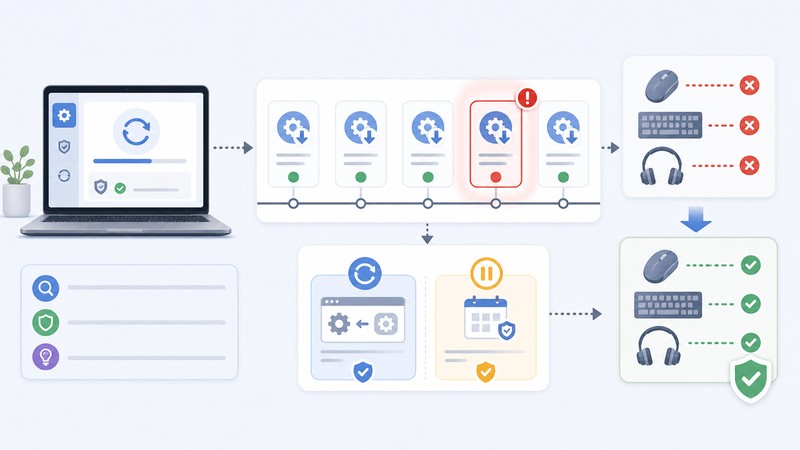
Intelチップセットの注意点
Intel製のWi-Fi/Bluetoothコンボカード(AX200、AX201、AX210など)を使っている場合、Intel Driver and Support Assistantという公式ツールでドライバ確認・更新ができます。PCメーカー提供版より新しいバージョンが入手できることが多く、スリープ復帰問題の修正パッチも頻繁にリリースされています。
Realtekチップセットの注意点
Realtek系は安価なドングルやエントリーノートPCに多く採用されており、ドライバ品質にばらつきがあります。メーカー公式のRealtek Bluetoothドライバを優先し、Windows Updateの汎用ドライバには戻さないようにしましょう。RealtekはWindows標準ドライバよりも電源管理が緻密で、スリープ復帰時の挙動も安定します。
Qualcomm/Broadcomチップセットの注意点
Surfaceシリーズに搭載されているQualcomm系やMacBookでBoot CampしているBroadcom系は、メーカーが配布するファームウェア更新が必須です。これらは標準のWindows Updateには含まれないことが多く、PC本体メーカーのサポートサイトから手動でダウンロードして適用する必要があります。
🛒 関連商品をAmazonでチェック
よくある質問(FAQ)
Q1: 上記の方法を全部試しても改善しません。他にできることはありますか?
A: ハードウェアの故障や経年劣化の可能性があります。USB Bluetoothドングルを使っているなら別のドングルを試す、内蔵Bluetoothならコマンドプロンプトから「Get-PnpDevice -Class Bluetooth」のような状態確認を試すと、エラーコードが特定できる場合があります。それでも改善しない場合は、メーカーのサポート窓口に問い合わせて修理を検討しましょう。
Q2: Bluetoothマウスが切れた時、有線マウスやタッチパッドだけで再設定するのは大変です。
A: 多くの設定はキーボードショートカットだけで完結します。Windowsキー→「デバイスマネージャー」と入力してEnter、Tabキーで項目間を移動、矢印キーで展開、Shift+F10でコンテキストメニュー(右クリックメニュー)を出せます。あらかじめショートカットを覚えておくと、マウスが使えない緊急時にも復旧できます。
Q3: スリープではなく休止状態(ハイバネーション)からの復帰でも同じ症状が出ます。
A: 休止状態でも基本的な原因は同じです。むしろ高速スタートアップが内部的に休止状態を使っているため、休止状態からの復帰トラブルは高速スタートアップ無効化で改善するケースが多いです。一度休止状態に頼らない運用(シャットダウン or スリープのみ)に切り替えて切り分けると原因が見えやすくなります。
Q4: 設定変更でバッテリーの持ちが悪くなりませんか?
A: 「電源節約のためにオフにする」のチェックを外すと、スリープ中もBluetoothアダプタが微弱な電力を消費し続けます。ただし実測では1時間あたり数mWh程度で、ノートPCで6〜8時間スリープしても1%にも満たない誤差レベルです。毎回の接続待ちで時間を失うことを考えると、デメリットを大幅に上回るメリットがあります。
Q5: 会社のPCで設定変更が制限されています。どうすればよいでしょうか?
A: 業務PCでBluetoothトラブルが頻発する場合、グループポリシーで設定がロックされている可能性があります。情報システム部門に状況を伝え、エンドポイント管理ポリシーの調整を依頼するのが最短ルートです。個人で勝手にレジストリを書き換えるとセキュリティ違反になるため、必ず管理部門に相談してください。
Q6: 複数のBluetoothデバイスを同時に使うと余計に切れやすくなりますか?
A: はい。Bluetoothは同時接続数が増えるほど無線帯域とプロセッサ負荷が増加します。とくに2.4GHz帯はWi-FiやUSB 3.0の電波干渉も受けるため、接続デバイスを7台以上にしている方は不安定になりがちです。使わないデバイスはペアリングを解除する、もしくはBluetooth 5.0以上のアダプタにアップグレードすることで改善します。
Q7: スリープに入ったまま勝手にPCが復帰してしまうことがあります。Bluetoothが関係していますか?
A: 関係している可能性があります。Bluetoothデバイスにも「このデバイスでコンピューターのスタンバイ状態を解除できるようにする」という設定が電源管理タブに存在し、これがオンだとマウスのちょっとした動きで復帰してしまいます。スリープ復帰を意図的に起こしたくない場合は、このチェックも外しておきましょう。
まとめ
Windows PCでスリープから復帰した後にBluetoothデバイスが切断されたまま再接続できない問題は、電源管理の省電力動作、高速スタートアップの干渉、Bluetoothサービスの停止、ドライバの破損、USBドングルの認識喪失、ペアリング情報の破損、ファームウェア不具合、グループポリシーといった複数の原因が組み合わさって発生します。まずはタスクトレイからの切断・再接続や機内モードの切り替えといった応急処置で凌ぎ、根本対処として「電源管理の省電力チェック解除」と「高速スタートアップの無効化」の2つを最初に実施するのが最短の解決ルートです。それでも改善しない場合は、Bluetoothサポートサービスの起動状態を確認し、最後にメーカー公式のドライバを再インストールしましょう。Windows 11と10ではUIや内部仕様が微妙に異なり、Intel・Realtek・Qualcommなどチップセットごとにも注意点があります。比較表を参考に自分の症状に合った対処を優先的に実施することで、毎回のスリープ復帰で発生する不快なBluetooth切断トラブルから解放され、快適なワイヤレス環境を取り戻せます。日々の作業効率を大きく左右する問題ですので、ぜひ今日のうちに見直してみてください。
