 minto.tech スマホ(iPhone/Android)・パソコン(Windows/Mac)・Office・Wi-Fi・AIツールの「できない」「困った」を解決する実用ガイド。トラブル対処法とノウハウが満載のお助けサイトです。
※本ページにはプロモーション(広告)が含まれています
2026年 最新版
Wi-Fiルーターの「ファームウェア更新」は、本来であればセキュリティの強化や通信安定性の向上を目的とした重要な作業です。ところが、いざ更新を始めてみると「更新に失敗しました」というエラーが表示されたり、進行バーが途中で止まったまま動かなくなったり、最悪の場合は更新後にルーターそのものにアクセスできなくなって通信が完全に途絶えてしまう、というトラブルに見舞われることがあります。
こうしたトラブルは「メーカーやモデルが古いから」「自分のやり方が悪かったから」と思われがちですが、実際には電源環境、有線/無線の接続方式、他端末の通信状況、メーカー側サーバーの状況、ルーター本体の容量や互換性など、複数の要因が複雑にからみあって発生しています。やみくもにリセットボタンを押したり、何度も再起動を繰り返したりすると、かえって「文鎮化(操作不能状態)」に陥り、修理不能になる可能性すらあります。
この記事では、Wi-Fiルーターのファームウェア更新が失敗・停止・完了後アクセス不能になるあらゆるパターンについて、原因と正しい復旧手順、そしてBuffalo・NEC・Elecom・TP-Linkといった主要メーカー別の注意点まで、実機での検証を踏まえた完全ガイドとしてまとめました。手元のルーターが「もう壊れたかも」と諦める前に、ぜひ最後まで読んで安全に復旧させてください。
📑 この記事の目次(タップで開く)
この記事でわかること
- Wi-Fiルーターのファームウェア更新が失敗する主な8つの原因
- 更新が途中で止まったときに絶対やってはいけないNG行動
- 有線LAN接続で更新失敗率を劇的に下げる正しい手順
- 電源・UPS・タップなど物理環境の整え方
- 手動でファームウェアファイルを指定して更新する方法
- 更新後にルーター管理画面に入れなくなったときの復旧手順
- リセットボタンを押すタイミングと工場出荷リセットの正しい使い方
- Buffalo / NEC(Aterm)/ Elecom / TP-Link のメーカー別の落とし穴
- 失敗を繰り返す古い機種を見極める買い替えの判断基準
- 更新失敗を防ぐための日常運用のコツ
そもそもファームウェア更新とは? 仕組みと「失敗」が起きる理由
Wi-Fiルーターのファームウェアとは、ルーター本体の動作を制御している「組み込みソフトウェア」のことです。パソコンでいうWindowsやmacOS、スマホでいうiOSやAndroidに相当する、ルーターの頭脳ともいえる存在で、Wi-Fi規格の処理、暗号化通信、QoS制御、ペアレンタルコントロール、ペアリングなど、ありとあらゆる機能はファームウェアによって実現されています。
メーカーは新しい脆弱性対策やバグ修正、Wi-Fi 6/6E/7への対応強化、メッシュ機能の改善などを行うたびに新しいファームウェアを公開しており、ユーザーはルーターの管理画面や専用アプリから更新を実行することで、これらの改良を受け取れる仕組みになっています。
ファームウェア更新の内部処理
更新ボタンを押した瞬間、ルーターの内部では非常にデリケートな処理が始まります。具体的にはまずメーカーのアップデートサーバーに接続し、新しいファームウェアファイル(数MB〜数十MB)をダウンロードします。続いてその整合性をハッシュ値で検証し、内部の不揮発性メモリ(NORフラッシュやeMMC)の書き込み領域を消去します。そこへ新しいデータを書き込み、最後に再起動して新ファームを読み込む、という流れです。
この一連の処理は数十秒〜数分間で完了しますが、その間に電源が切れたり、通信が途絶えたり、別の処理が割り込んだりすると、書き込み中のメモリが中途半端な状態で固定されてしまいます。これが「文鎮化」や「起動しない」「管理画面に入れない」といった深刻なトラブルの原因です。
なぜ「失敗」が頻発するのか
ファームウェア更新が失敗する根本的な理由は、ルーターという機器が「動作中のまま自分自身を書き換える」という難易度の高い作業を行うためです。パソコンであればOSの更新中も一時的に別のディスク領域で動作できますが、ルーターはメモリも処理能力も極めて限られており、わずかな外乱で処理が破綻します。
近年はメーカーも安全対策(デュアルバンク方式、ロールバック機能)を導入してきていますが、エントリーモデルや古い機種では依然としてシングルバンク構造で、失敗イコール深刻な障害という設計が一般的です。だからこそ、ユーザー側で「失敗しないための環境作り」が重要になるのです。
ファームウェア更新が失敗・停止する主な8つの原因
失敗原因は多岐にわたりますが、実際に多いのは以下の8パターンです。トラブルが起きたとき、まず自分のケースがどれに当てはまるかを冷静に切り分けてください。
1. 電源供給が不安定
もっとも多い原因です。雷雨や瞬電、タップの差込みのゆるみ、ACアダプターの劣化など、わずかな電圧変動でも更新処理は破綻します。マンションの共用電源は雷ガード機能が弱いケースもあり、夏場の落雷時期に集中する傾向があります。
2. 無線(Wi-Fi)接続で更新を行った
意外と見落とされる原因が「無線接続で管理画面を開いて更新を実行した」というケースです。更新中にWi-Fiの再起動が走るため、通信が一時的に切断され、書き込みが中断してしまいます。ファームウェア更新は必ず有線LANで行うのが鉄則です。
3. 同時に大量通信を行っていた
家族が動画を視聴していたり、クラウドバックアップが走っていたり、ゲーム機がアップデート中だったり、と更新中に大量のトラフィックが流れているとルーターのCPUが処理しきれず、タイムアウトで失敗します。
4. メーカー側のアップデートサーバーが混雑・障害
新ファームウェアが公開された直後はアクセスが集中し、サーバーがダウンしたりレスポンスが極端に遅くなることがあります。「ダウンロードに失敗しました」「接続できません」と表示される場合は、サーバー側の問題のことが多いです。
5. ルーター本体の空き容量不足
古い機種や設定を大量に持つルーターでは、内部ストレージに新ファーム展開用の空きがなく、書き込みに失敗するケースがあります。特に5年以上前のミドルレンジモデルで報告が多い症状です。
6. メーカーアプリ依存・アプリのバグ
近年はスマホアプリから更新するモデルも増えていますが、アプリ側のバグでファイルダウンロードが中断したり、Bluetooth経由の通信が切れたりして失敗するパターンがあります。アプリのバージョンと本体の組み合わせ次第で挙動が変わります。
7. 互換性・モデル違いのファームウェアを誤適用
手動でファイル指定する場合に多発する事故です。Buffaloでは型番末尾のリビジョン(例: WSR-2533DHP3とWSR-2533DHPL2)でファームが異なり、誤って別ファイルを書き込むと即起動不能になります。
8. 物理的な劣化(コンデンサ・フラッシュメモリ)
使用年数が長い機種は内部の電解コンデンサが劣化し、書き込み電圧が不安定になっていることがあります。この場合は何度やっても同じ箇所で失敗するため、買い替えを検討すべきです。
解決策1: 有線LAN接続で更新する(最重要)
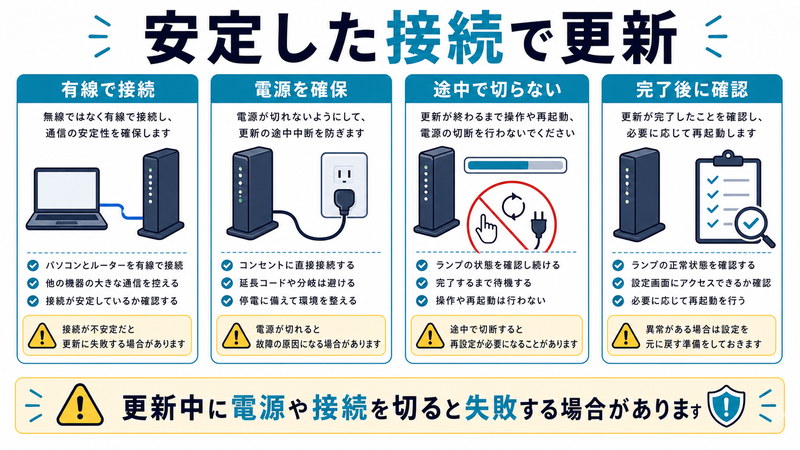
すべての対処の前提として、有線LAN接続で更新を実行してください。これだけで失敗率は劇的に下がります。手順は以下のとおりです。
有線接続による更新手順
- ルーターのLANポートとパソコンを有線LANケーブル(カテゴリー5e以上)で直接接続する
- パソコンのWi-Fiを一時的にオフにする(無線/有線併用での誤接続を防ぐ)
- ブラウザで管理画面(例:
http://192.168.11.1またはhttp://192.168.10.1)を開く - 「メンテナンス」または「ファームウェア」メニューを開く
- 「最新ファームを確認」または「自動更新」を実行する
- 処理が完了するまで5〜10分は一切操作しない
- 再起動が終わってからWi-Fiをオンに戻す
このとき、家族や同居人にも「いまルーター更新中なので動画やゲームを止めて」と一声かけておくと、思わぬトラフィック干渉を防げます。
解決策2: 電源環境を整える
電源の安定化は意外と効果が大きい対策です。次の3点を実施してください。
タップを見直す
古い電源タップや延長コードを介していると、瞬時の電圧降下が起きやすくなります。ルーターは壁コンセントに直挿しが理想です。どうしてもタップを使う場合は雷サージ対応のものを選びましょう。
UPS(無停電電源装置)を使う
長時間にわたって安定運用したい家庭や、頻繁に瞬電があるエリアでは、小型のUPSを導入すると一気にトラブルが減ります。500VA程度のものでルーター+ONUを30分以上動かせます。
更新時間帯を選ぶ
家電負荷が低い深夜や早朝に更新を実行すると、家中の通信や電源変動が落ち着いており、成功率が上がります。逆に夕方〜夜の電力ピーク時間や、雷注意報が出ている時間帯は避けるべきです。
解決策3: 手動でファームウェアファイルを指定して更新する
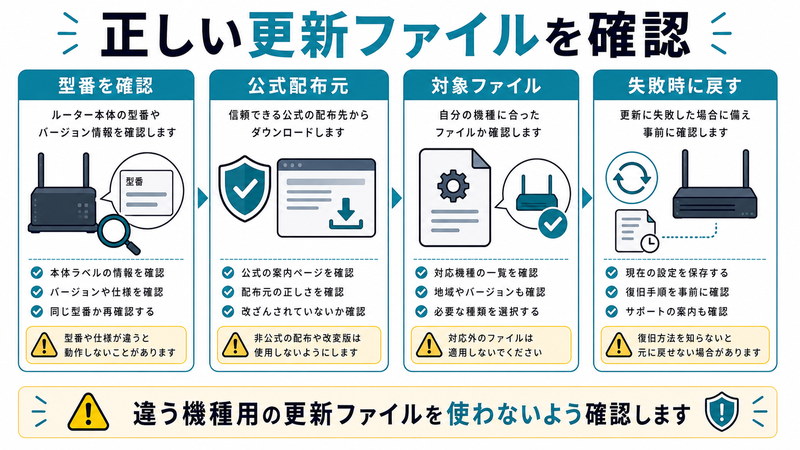
自動更新で失敗が続く場合や、ネット接続が不安定な場合は、メーカー公式サイトからファームウェアファイルを事前にダウンロードし、手動で適用する方法が確実です。
手動更新の手順
- メーカーのサポートページに行き、「型番」を入力してファーム検索
- 型番のリビジョン(例: A/B/C、または末尾の枝番)を必ず確認する
- 該当する最新ファームウェア(拡張子 .bin または .trx など)をダウンロード
- パソコンとルーターを有線で接続
- 管理画面の「ファームウェア更新」→「ローカルファイルから更新」を選択
- ダウンロードしたファイルを指定して実行
- 完了表示が出るまで電源を絶対に切らない
このとき注意すべきは、リビジョン違いのファイルを絶対に書き込まないことです。一見同じ型番でも内部基板が異なり、書き込み即文鎮化のリスクがあります。
解決策4: 更新が止まったまま動かないときの対応
進行バーが10分以上動かない、または明らかに通信が途絶えてしまっている場合は、以下のステップで対応します。
- まず10〜15分は待つ(書き込み中の可能性が高いため)
- それでも変化がなければ、ルーターのLEDランプを確認する
- POWER LEDが消灯または点滅異常なら、ACアダプターを抜き30秒待ってから挿し直す
- 再起動後に管理画面に入れる場合 → 再度更新を実行
- 管理画面に入れない場合 → 解決策5(リセット)へ進む
解決策5: リセットボタンによる工場出荷リセット
更新後に管理画面に入れない、Wi-Fiが出ない、IPアドレスが取れない、といった「文鎮化寸前」の状態では、リセットボタンによる工場出荷リセットを試みます。ただし、リセット手順を間違えると逆効果になることがあるので、メーカーの指示に従って正確に実行してください。
一般的なリセット手順
- ルーターの電源を一度切る
- 背面または底面のリセットボタンをクリップなどで押し続ける
- 押したまま電源を入れる
- 10秒〜30秒押し続け、LEDが点滅状態になったら離す
- 2〜3分待ち、初期IP(例: 192.168.11.1)でアクセスできるか確認
リセット後はSSIDやパスワードも初期値に戻るため、本体ラベル記載の情報で再設定する必要があります。
主要解決策の比較表
| 対処法 | 難易度 | 所要時間 | 成功率の目安 | リスク |
|---|---|---|---|---|
| 有線接続で更新 | 低 | 10分 | 非常に高い | ほぼ無し |
| 電源環境改善 | 低 | 15分 | 高い | 無し |
| 時間帯を変えて再実行 | 低 | 5分 | 中程度 | 無し |
| 手動ファイル指定更新 | 中 | 20分 | 非常に高い | 誤ファイル適用に注意 |
| リセットボタン | 中 | 10分 | 中程度 | 設定全消去 |
| メーカーサポート問い合わせ | 低 | 1〜3日 | 高い | 無し |
| 買い替え | 低 | 1日 | 確実 | 費用発生 |
メーカー別の注意点
主要4メーカーには、それぞれ独特の癖や落とし穴があります。お使いの機種に応じて参考にしてください。
Buffalo(バッファロー)
Buffaloは「AirStation」シリーズで広く普及していますが、同じ型番でもリビジョン(末尾A/B/C等)でファームが異なる罠があります。サポートページで型番検索する際は本体ラベルの「Rev.」欄を必ず確認してください。また、Buffalo独自のWPSランプが点滅し続ける症状は更新中の正常動作のことが多く、慌てて電源を抜くのは厳禁です。
NEC(Aterm)
NECのAtermシリーズは管理画面のURLが http://aterm.me または http://192.168.10.1 で、他社と異なります。さらに「クイック設定Web」と呼ばれる独自UIから更新する必要があり、ファームウェア更新中はPOWERランプとACTIVEランプの両方がオレンジ点滅します。両方の点滅が消えるまで絶対に触らないでください。
Elecom(エレコム)
Elecomは比較的価格を抑えたモデルが多く、内部メモリ容量が小さい個体が散見されます。そのため更新前に必ず接続デバイス一覧をクリアしたり、QoS設定を初期化しておくと成功率が上がります。アプリ「えれさぽ」経由での更新はBluetooth接続を併用するため、スマホ側のBT電力が弱いと中断することがあります。
TP-Link
TP-Linkは管理画面が http://tplinkwifi.net または http://192.168.0.1 で提供されます。Tetherアプリ経由の更新は便利ですが、ファームウェア配信地域が「グローバル」「日本」「中国」などで分かれており、誤った地域用ファームを当てると一切起動しなくなる事故があります。必ず日本向けの公式ファイルを取得してください。
🛒 関連商品をAmazonでチェック
FAQ(よくある質問)
Q1. ファームウェア更新中に電源が切れてしまいました。もう使えないですか?
A. 一度電源を抜き、30秒以上待ってから差し直してください。多くの機種は「リカバリーモード」が内蔵されており、再度自動的に旧ファームに戻ることがあります。それでも起動しない場合はメーカーサポートに連絡し、修理対応を依頼するのが安全です。
Q2. 更新後に管理画面に入れないときの初期対応は?
A. まずパソコンのIPアドレスをDHCPで再取得し、ブラウザのキャッシュをクリアして再度アクセスしてください。それでもダメならルーターのリセットボタンによる工場出荷状態への戻しを試みます。設定は消えますが、本体は救えるケースが多いです。
Q3. 更新が必要かどうかはどう判断すれば良いですか?
A. メーカーの公式サイトで型番を検索し、現在のファームウェアバージョン(管理画面で確認可能)と最新版を見比べてください。セキュリティ脆弱性が公表された直後は速やかに更新するのが原則ですが、安定動作している家庭では半年に一度程度の頻度でも十分です。
Q4. 自動更新はオンにしておくべきですか?
A. 基本的にはオンを推奨しますが、就寝中や旅行中に勝手に更新されて起きたトラブルに気づけないリスクもあります。「更新の通知のみオン」「実行は手動」という設定が選べるモデルなら、その組み合わせがバランス的にベストです。
Q5. 雷の多い季節に更新するのは避けるべき?
A. 強く推奨します。雷雨予報が出ている時間帯は避け、晴天の日に行うのが安全です。あわせて雷ガード付きタップを導入し、ONU側にも雷対策を施しておくと、更新中以外でも機器の寿命を延ばせます。
Q6. メッシュWi-Fi(複数台構成)の場合はどう更新すれば?
A. メッシュ構成では「親機(メイン)」を先に更新し、再起動後に子機を順番に更新するのが鉄則です。同時更新は失敗時の影響範囲が大きく、また互換性ズレで通信が途絶えるリスクがあります。多くのメッシュシステムは親機が自動で子機へファームを配信する仕組みがあるため、まず親機への有線接続更新を確実に行ってください。
Q7. 何度更新しても同じ箇所で失敗します。原因は?
A. 物理的な劣化(コンデンサ、フラッシュメモリ)の可能性が高いです。一般的にWi-Fiルーターの寿命は4〜6年とされており、5年以上使っている場合は買い替えを検討すべきタイミングです。新製品はWi-Fi 6E/7対応で省電力性能も上がっているため、電気代の節約にもなります。
Q8. 工場出荷リセットしても改善しない場合は?
A. ハードウェア故障の可能性が濃厚です。保証期間内であればメーカー修理または交換、保証切れなら買い替えが現実的です。中古販売やフリマでの売却前提なら、念のためメーカー公式の「初期化+ファーム最新化」を完了してから出品するのがマナーです。
更新失敗を未然に防ぐ日常運用のコツ
失敗してから対処するより、最初から失敗しにくい運用を心がけることが重要です。以下のポイントを習慣化してください。
- 月に一度は管理画面に入ってファームウェアバージョンを確認する
- 常時電源タップ経由なら年に一度はタップを差し直して接触不良を予防
- 家族にも「ルーターは生活インフラ」と意識づけし、設定変更時は声かけ
- 古い機種(5年以上経過)は、大きなアップデート前に買い替え判断を行う
- メーカー公式アプリは常に最新版に保つ
- 更新前にはルーター設定の「バックアップ機能」で設定ファイルを保存しておく
- 雷の多い季節は事前に更新を済ませ、ピーク期は触らない
更新で改善する可能性のある不具合
ファームウェア更新はリスクもありますが、適切に行えば多くの不具合が解消します。代表的な改善ポイントを挙げます。
- Wi-Fiが頻繁に切れる、速度が極端に遅い
- 特定のスマホやIoT機器が接続できない
- 夜になるとつながりにくくなる
- セキュリティ警告がブラウザに表示される
- 2.4GHz/5GHz帯のチャンネルが固定されてしまう
- メッシュ構成で子機が見つからない
- 管理画面の表示が乱れる、設定が保存できない
これらは多くの場合、ファームウェアのバグ修正や脆弱性対応で解決します。だからこそ「失敗を恐れて更新しない」ではなく「正しい手順で確実に更新する」姿勢が重要です。
買い替えを検討すべきサイン
何度更新しても失敗する、起動しても安定しない、Wi-Fi範囲が極端に狭くなった、といった症状は機器寿命のサインです。次の項目に複数当てはまるなら、買い替えを真剣に検討してください。
- 購入から5年以上経過している
- 本体が異常に熱くなる
- Wi-Fi 5(11ac)以前の規格しか対応していない
- セキュリティ規格がWPA2までで、WPA3に未対応
- メーカーがすでにサポート終了アナウンスを出している
- ファーム更新の最新提供日が2年以上前
近年のWi-Fi 6/6E/7対応ルーターは1万円台から購入可能で、消費電力も大幅に下がっています。修理代や失敗のリスクを考えると、買い替えの方が結果的に安く済むケースも多いです。
まとめ
Wi-Fiルーターのファームウェア更新は、現代のインターネット利用において欠かせないメンテナンス作業です。しかし「動作中の機器が自分自身を書き換える」という性質上、わずかな環境要因で失敗のリスクが付きまといます。今回紹介した8つの原因と、有線接続・電源安定化・手動ファイル指定・正しいリセット手順・メーカー別注意点を押さえれば、ほとんどのトラブルは未然に防ぎ、あるいは確実に復旧できます。
大切なのは「焦らないこと」「電源を切らないこと」「正規ファイルを使うこと」の3点。これらを守れば、たとえ更新中に画面が固まっても落ち着いて待つことができ、結果として大切な家庭のWi-Fi環境を長く維持できます。
そして、それでも改善しない・何度も失敗する場合は無理せずメーカーサポートに頼るか、新機種への買い替えを前向きに検討しましょう。最新のWi-Fi 6/6E/7ルーターはセキュリティ性能・速度・省電力性のすべてで進化しており、日々のストレスから解放してくれます。あなたのルーター運用が、より安定で安全なものになるよう、本記事が参考になれば幸いです。
