 minto.tech スマホ(iPhone/Android)・パソコン(Windows/Mac)・Office・Wi-Fi・AIツールの「できない」「困った」を解決する実用ガイド。トラブル対処法とノウハウが満載のお助けサイトです。
※本ページにはプロモーション(広告)が含まれています
📑 この記事の目次(タップで開く)
【2026年最新版】Wi-Fi中継機(エクステンダー)おすすめ選び方・設定・配置完全ガイド
「自宅2階の寝室でWi-Fiが繋がりにくい」「広いリビングの隅で動画が止まる」「在宅勤務の部屋まで電波が届かない」—こうした悩みを解決するのがWi-Fi中継機(エクステンダー、リピーター)です。ルーターを買い替えなくても、数千円のデバイスを設置するだけで電波の死角を解消できます。しかし、製品選びと配置場所を間違えると効果が出ないどころか、かえって通信が遅くなるケースもあります。本記事では2026年最新のWi-Fi 6 / Wi-Fi 6E対応モデルを中心に、中継機の仕組み・選び方・設定手順・配置の鉄則・トラブル対処まで網羅して解説します。読み終えるころには、自宅の電波環境を自力で最適化できるようになります。
この記事でわかること
- Wi-Fi中継機・メッシュWi-Fi・有線LANの違い
- 中継機選びの5大ポイント(規格・速度・周波数・電源タイプ・メーカー)
- WPSボタン・スマホアプリでの設定手順
- 中継機を置くべき最適な場所と避けるべき場所
- 中継機を使っても遅い・繋がらないトラブルの対処法
- メッシュWi-Fiへの移行判断基準
- 2026年おすすめ中継機モデルの比較
- 長く快適に使うためのメンテナンス習慣
Wi-Fi中継機(エクステンダー)とは
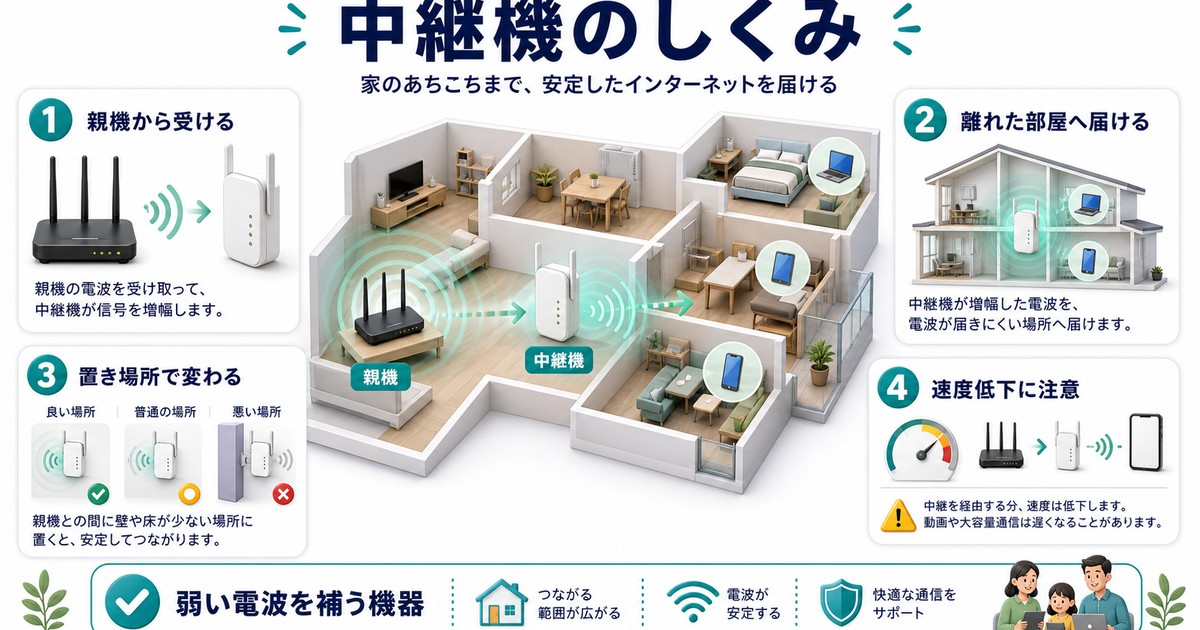
Wi-Fi中継機は、メインルーターの電波を受信して再発信することで、Wi-Fi到達範囲を拡張するデバイスです。ルーターから離れた場所や、壁・床で電波が遮られる場所に置くことで、電波の死角を埋められます。設置はコンセントに挿してWPSボタンを押すだけのモデルが多く、専門知識不要で導入できるのが魅力です。ただし「中継」という性質上、メインルーター直結より速度は低下しがちで、配置を誤ると効果が薄れます。
中継機・メッシュWi-Fi・有線LANの違い
| 方式 | 特徴 | 費用感 |
|---|---|---|
| Wi-Fi中継機 | 既存ルーターの電波を中継 | 3,000〜10,000円 |
| メッシュWi-Fi | 複数機が1つのネットワークとして連携 | 15,000〜40,000円 |
| 有線LAN延長 | ケーブルでアクセスポイント追加 | 配線工事+機器費用 |
| PLC(電力線通信) | 電気配線でデータ伝送 | 8,000〜15,000円 |
戸建て3階建てや100㎡超のマンションならメッシュWi-Fiが理想ですが、2部屋だけ電波改善したいなら中継機が圧倒的にコスパ良好です。在宅勤務で最大速度が必要なPC1台だけ対策するなら有線LAN延長が確実です。
Wi-Fi中継機選びの5大ポイント
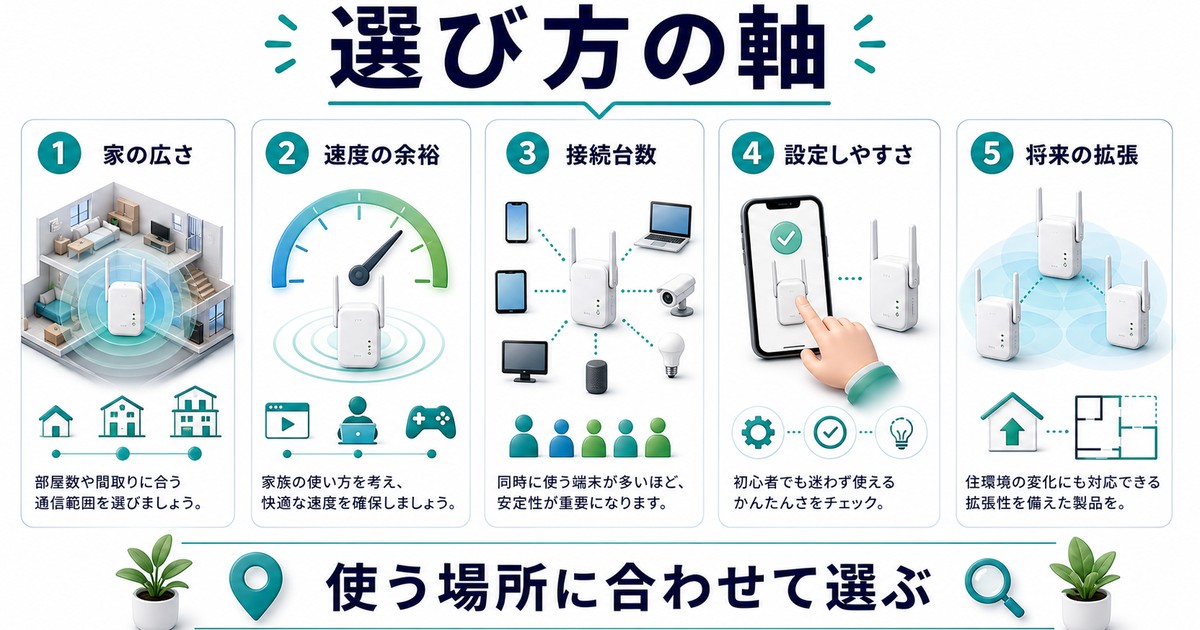
1. Wi-Fi規格(Wi-Fi 5 / 6 / 6E)
2026年現在の主流はWi-Fi 6(IEEE 802.11ax)。Wi-Fi 5(11ac)より速度・同時接続耐性に優れ、価格もこなれてきました。さらに上位のWi-Fi 6Eは6GHz帯を使う最新規格で混雑に強いですが、対応端末がまだ少なく価格も高めです。スマホ・PCがWi-Fi 6対応なら6対応中継機、Wi-Fi 5止まりなら5対応中継機で十分です。
2. 通信速度の表記の読み方
箱に書かれた「AX3000」「AC1750」などの数字は最大理論速度の合計値です。AX3000なら2.4GHz帯+5GHz帯の合計値が約3000Mbps。実効速度は理論値の3〜5割が一般的で、AX3000でも実測300〜500Mbpsが現実です。光回線1Gbps契約なら AX1800以上、フレッツ・auひかり10Gbps契約ならAX3000以上をおすすめします。
3. デュアルバンド対応(トライバンド)
2.4GHz帯は壁を通り抜けやすく到達距離が長い反面、混雑しやすく速度は遅め。5GHz帯は速度は速いが障害物に弱い。中継機は両方の周波数を扱えるデュアルバンドが標準で、上位機種は2.4+5+5GHzのトライバンド対応。トライバンドは「ルーターとの中継用」と「端末との接続用」で異なるバンドを使い分け、速度低下を最小化します。広い住宅・接続端末が多い家庭にはトライバンド推奨です。
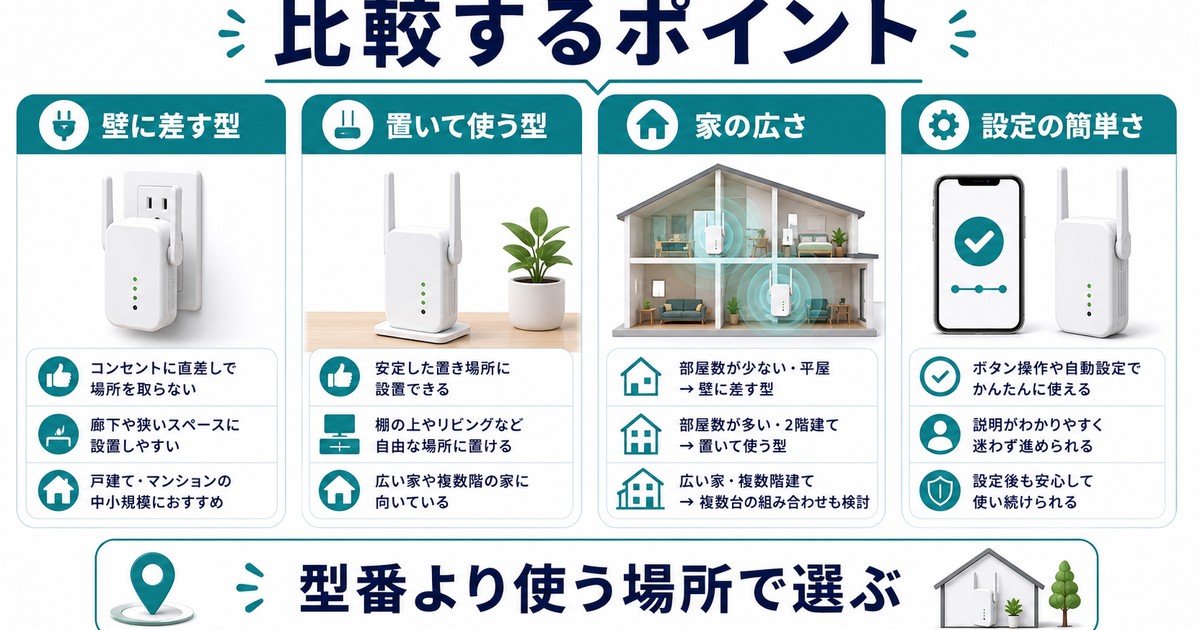
4. 電源タイプ(コンセント直挿し / 据え置き型)
| タイプ | メリット | デメリット |
|---|---|---|
| コンセント直挿し | 省スペース・配線不要・移動も簡単 | 設置位置が壁コンセント縛り |
| 据え置き型 | アンテナ大きく性能高め | 机や棚のスペース必要 |
| ハイブリッド型 | 机にも壁にも対応 | 価格やや高め |
5. 信頼できるメーカー
BUFFALO(バッファロー)、TP-Link、NEC(Aterm)、ASUSの4社が主要メーカー。BUFFALOとNECは日本国内サポートが充実、TP-Linkはコスパ最強、ASUSはゲーミング・上位性能特化。サポート重視なら国内メーカー、コスパ重視ならTP-Linkがおすすめです。
Wi-Fi中継機の設定手順
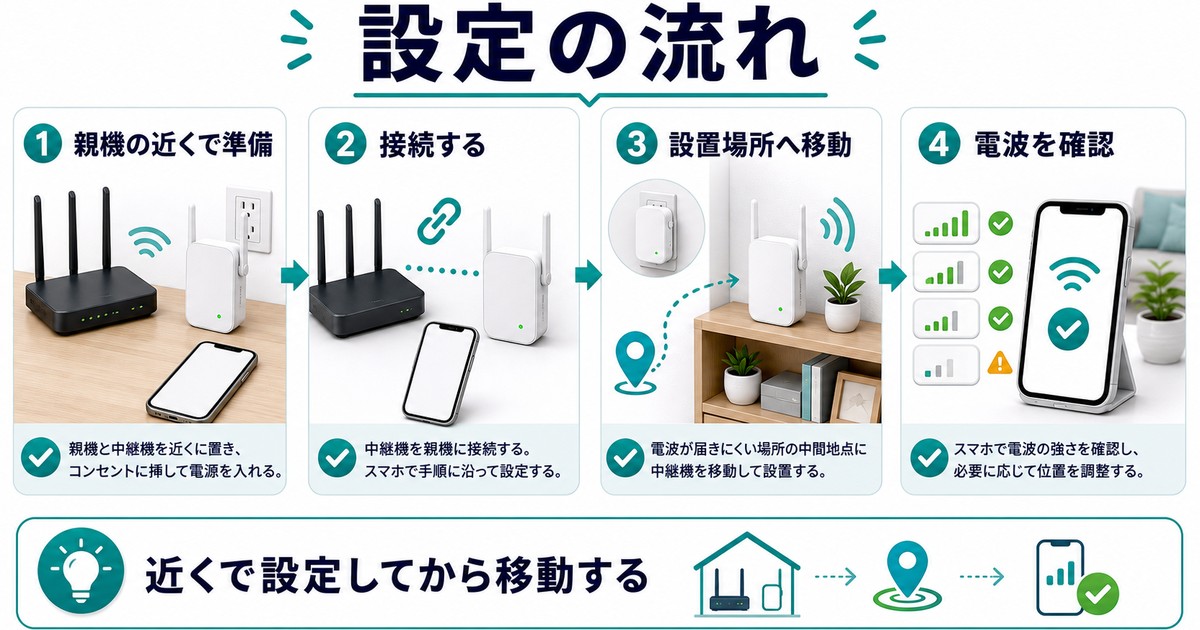
中継機の設定方法は3パターンあります。一番簡単なのはWPSボタン方式で、ルーターと中継機のボタンを順に押すだけで自動接続完了です。
WPSボタン方式の手順
- 中継機をルーターから近い場所のコンセントに挿す(電波の強い場所で初期設定)
- 中継機の電源LEDが点灯するまで1〜2分待つ
- ルーター本体のWPSボタンを押す(1〜3秒長押し)
- 2分以内に中継機のWPSボタンを押す(5秒長押し)
- 中継機の接続LEDが点滅→点灯に変わったら成功
- 中継機を電源プラグから外し、実際に使いたい位置のコンセントへ移動
スマホアプリ方式の手順
専用アプリ(TP-Link Tether、BUFFALO StationRadar、ATerm Smart Remoteなど)を使えばWPSがないルーターでも設定可能です。アプリでWi-Fi名(SSID)とパスワードを入力するだけで、ステップバイステップで進められます。WPSボタンが見つからない、ボタン押しでも失敗するならアプリ方式が確実です。
SSID(中継機側のWi-Fi名)の扱い
多くの中継機は親ルーターと同じSSIDを使う「同一SSIDモード」と、「_EXT」「_5G_EXT」などの別名を付ける「個別SSIDモード」を選べます。同一SSIDだと自動ローミングで切替がスムーズですが、機種によっては切替がうまくいかず常にルーター側に接続してしまうことも。個別SSIDなら自分で意図的に切り替えられるので、トラブル時の切り分けが楽です。
中継機を置くべき最適な場所
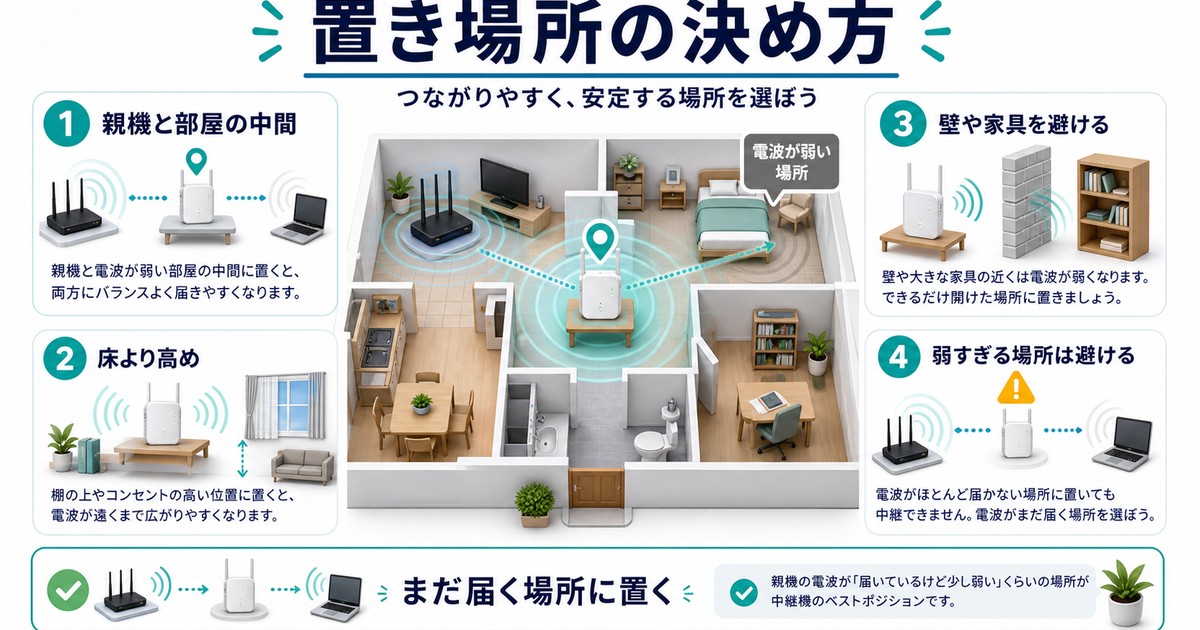
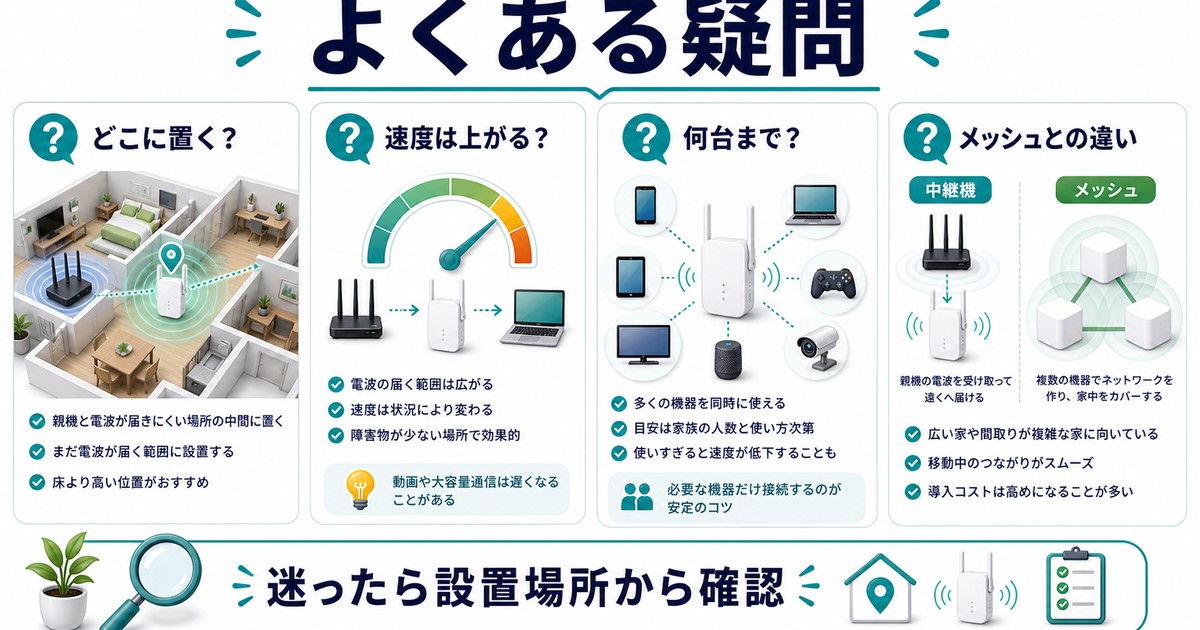
中継機の効果は配置場所で8割決まると言っても過言ではありません。基本原則は「ルーターと電波の届きにくい場所のちょうど中間」です。
良い配置場所
- ルーターと死角部屋の中間地点: 廊下のコンセントなど
- 胸〜頭の高さ: 床に近すぎると家具で電波が遮られる
- 壁から少し離れた位置: 壁面コンセントなら横に張り出す形でOK
- 見通しの良い場所: 棚の中・引き出し内はNG
- ルーター電波が3〜4本立つ位置: 弱すぎる場所だと中継しても遅い
避けるべき配置場所
| NG場所 | 理由 | 代替案 |
|---|---|---|
| 電子レンジ・冷蔵庫の近く | 2.4GHz帯と干渉 | 家電から1m以上離す |
| 金属棚・水槽の側 | 電波を吸収・反射する | 別の壁面コンセント |
| 床に近い低位置 | 家具で電波が遮られる | 床から1m以上の高さ |
| ルーターから遠すぎる場所 | 中継元の電波が弱く速度激減 | ルーター電波3本以上の位置 |
| ルーターのすぐ隣 | 中継の意味がない | 死角への通り道に設置 |
中継機を使っても遅い・繋がらないトラブル
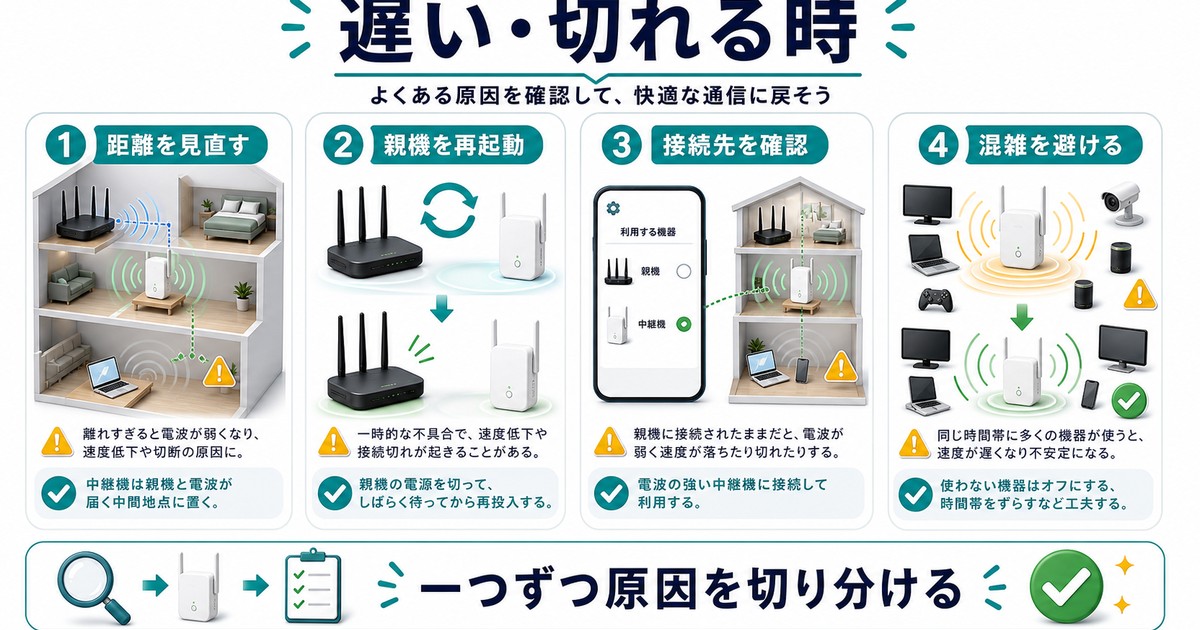
速度が出ない場合のチェックリスト
- 中継機の置き場所を見直す: ルーター電波が4本立つ場所へ移動
- 2.4GHz/5GHz帯を切替: 距離が遠いなら2.4GHz、近いなら5GHz
- 端末側のWi-Fi接続先確認: 自動で親ルーターに繋がっていないか
- ファームウェア更新: アプリで最新版に更新
- 再起動: 中継機とルーター両方を電源プラグから抜いて30秒待ち再起動
接続できない場合の対処法
WPS接続が成功しない、SSIDが見つからない場合は以下を確認します。
- ルーターのWi-Fi暗号化方式がWPA3のみだと旧型中継機は非対応の場合あり→WPA2/WPA3混在モードに変更
- ルーターのMACアドレスフィルタリングがONだと中継機を弾く→OFFに変更または中継機MACを登録
- SSIDステルス機能がONだと一部中継機が認識できない→一時的にOFFにして設定
- 初期化が必要な場合は中継機背面のリセットボタンを10秒長押し
2026年おすすめWi-Fi中継機モデル比較
| 機種 | 最大速度 | 価格帯 | おすすめポイント |
|---|---|---|---|
| TP-Link RE505X | AX1500 | 約6,000円 | Wi-Fi 6入門・コスパ抜群 |
| BUFFALO WEX-1800AX4EA | AX1800 | 約8,000円 | 国内サポート安心 |
| NEC W2400HP | AX2400 | 約12,000円 | 据え置き型・高速 |
| TP-Link RE715X | AX3000 | 約14,000円 | OneMesh対応・高性能 |
| ASUS RP-AX58 | AX3000 | 約15,000円 | AiMesh対応・拡張性高 |
2026年おすすめWi-Fi中継機
メッシュWi-Fiへ移行すべきタイミング
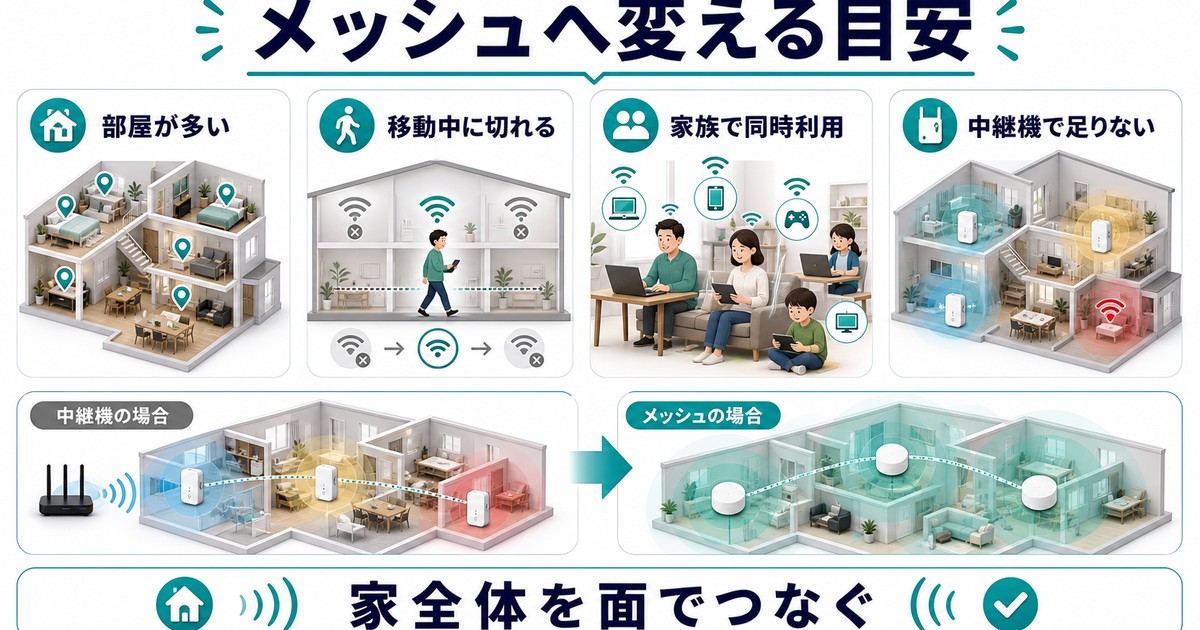
中継機を1〜2台導入しても電波が安定しない、住宅が3階建てや100㎡超で死角が多い、家族全員が同時に動画を見ると遅くなる—こうした条件が揃ったらメッシュWi-Fiへの移行を検討すべきです。メッシュは複数機が1つのネットワークとして連携し、自動的に最適なノードに切替えるため、家中どこでも安定した速度が得られます。価格は中継機の3〜5倍ですが、ストレスフリーな通信環境への投資としては十分元が取れます。
よくある質問(FAQ)
Q1. 中継機を設置すると逆に遅くなることはありますか?
はい、配置場所がルーターから遠すぎる、または2.4GHzと5GHzの設定が不適切だと、ルーター直接接続より遅くなることがあります。「中継元の電波が強く、中継先で十分な改善になる」位置を見極めるのがコツです。
Q2. 中継機を2台以上カスケード接続できますか?
機種により対応状況が異なりますが、原則1段中継までが推奨です。多段中継すると速度低下が顕著になります。広い住宅にはメッシュWi-Fiの導入が望ましいです。
Q3. 既存ルーターがWi-Fi 5でも中継機だけWi-Fi 6にする意味は?
意味はあります。中継機〜端末間がWi-Fi 6で接続されるため、新しいスマホやPCのパフォーマンスを引き出せます。将来ルーターを買い替える際の準備にもなります。
Q4. 中継機の電源は常時ONでも安全ですか?
はい、ルーターと同様に24時間稼働を想定して設計されています。発熱は通常範囲内で、火災の心配はほぼありません。ただし埃が溜まると放熱が悪化するので、月1回程度のホコリ除去をおすすめします。
Q5. 引っ越し先でも同じ中継機を使えますか?
新しいルーターと再ペアリングすれば再利用可能です。WPSボタン押下またはアプリで再設定するだけで、機器自体は買い替え不要です。
Q6. 中継機にもセキュリティリスクはありますか?
あります。古いファームウェアには脆弱性が報告されることがあるので、半年に1回はメーカーアプリやWeb管理画面でアップデート確認をしましょう。デフォルト管理者パスワードを変更するのも必須です。
Q7. メッシュWi-Fiと中継機を併用できますか?
同一メーカーのOneMesh・AiMeshなど統合システム対応モデル同士なら併用可能。異なるシステム同士は推奨されません。混在環境では切替不良が起きやすく、結局シンプルな構成のほうが安定します。
まとめ
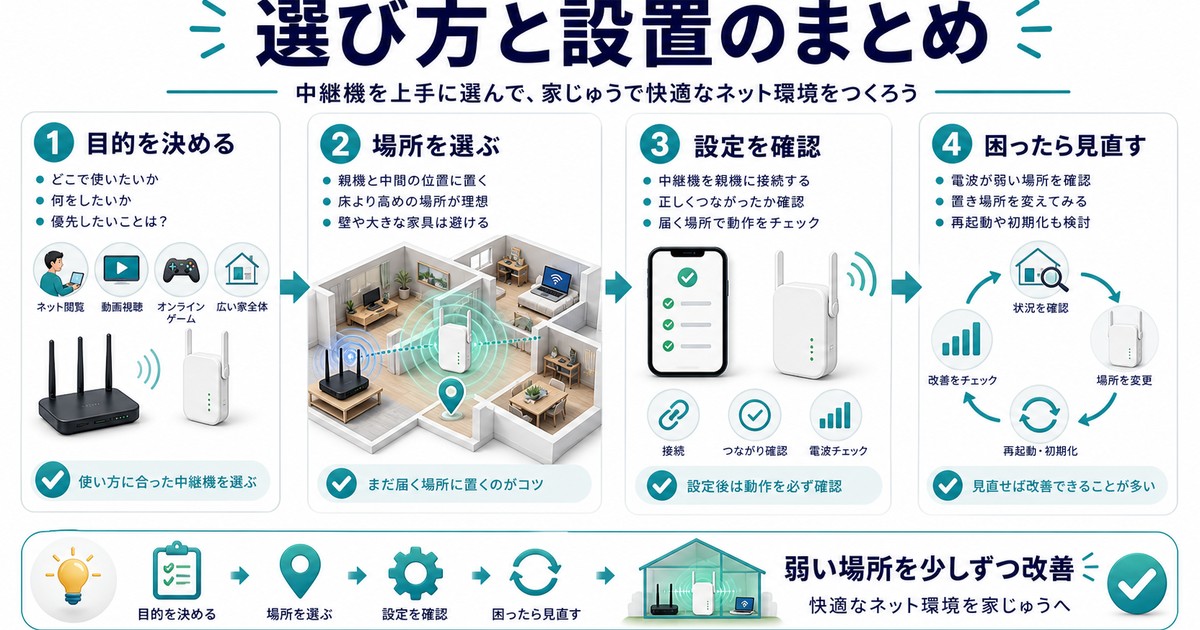
Wi-Fi中継機は、わずか数千円の投資で家庭の電波環境を劇的に改善できるコスパ最強の解決策です。選び方の鉄則はWi-Fi 6対応・AX1800以上・国内メーカーまたはTP-Link。設置はWPSボタンを押すだけで5分以内に完了します。配置はルーターと死角部屋の中間・床から1m以上・電子レンジから離すの3原則を守れば失敗しません。それでも改善しない場合は、メッシュWi-Fiへの移行も視野に入れましょう。在宅勤務・動画視聴・オンライン授業・スマートホーム機器の増加で、家庭内Wi-Fi需要は年々高まり続けています。本記事を参考に、ご自宅の電波環境を快適に整えてください。一度導入すれば、毎日のストレスから解放されるはずです。
