minto.tech スマホ(Android/iPhone)・PC(Mac/Windows)の便利情報をお届け! 月間アクセス160万PV!スマートフォン、タブレット、パソコン、地デジに関する素朴な疑問や、困ったこと、ノウハウ、コツなどが満載のお助け記事サイトはこちら!
※本ページにはプロモーション(広告)が含まれています
UniFi Network Appでアクセスポイントやスイッチを管理サーバーに登録(Adoption)しようとしたのに、「Adoption Failed」や「接続タイムアウト」が表示されてデバイスが登録できない――。ネットワーク機器のセットアップで最初につまずくと、非常にストレスを感じるものです。
UniFiデバイスのAdoption失敗は、InformサーバーのURL設定ミス、L3(異なるサブネット)環境での到達性の問題、ファームウェアの不整合、DHCPの設定不備など、ネットワーク構成に起因する原因が大半です。
この記事では、UniFi Network AppでのAdoption失敗の原因を体系的に解説し、SSH手動Adoptionやファクトリーリセット後の再登録を含む具体的な対処法をステップ形式でご紹介します。2026年最新のUniFi OS・Network App環境に対応した内容です。
この記事でわかること
- UniFiデバイスのAdoptionが失敗する主な原因6つ
- InformサーバーURLの確認・変更方法
- L3 Adoption(異なるサブネットからの登録)の手順
- SSH経由での手動Adoption方法
- ファクトリーリセット後の再登録手順
- Adoption失敗時のネットワーク診断方法
UniFiのAdoptionとは?
UniFiのAdoption(採用)とは、UniFiデバイス(アクセスポイント、スイッチ、ゲートウェイなど)をUniFi Network Appの管理下に登録するプロセスです。Adoptionが完了すると、Network Appから設定の変更、ファームウェアの更新、監視などを一元管理できるようになります。
通常、同じサブネット上にあるデバイスは自動的に「検出」され、ワンクリックでAdoptionできます。しかし、ネットワーク構成や設定の問題で、このプロセスが失敗することがあります。
Adoptionが失敗する主な原因
原因1: InformサーバーURLが正しくない
UniFiデバイスは「Inform」というプロトコルで管理サーバー(Network App)と通信します。デバイスがInformの送信先URLとして正しいサーバーアドレスを認識していないと、Adoptionに失敗します。
特に以下のケースで問題が起きやすいです:
- Network Appを動かしているサーバーのIPアドレスが変わった
- 以前別のNetwork Appに登録されていたデバイスを再利用している
- Network AppがDocker環境やVMで動いていて、ネットワーク設定が特殊
原因2: デバイスとサーバーが異なるサブネット(L3環境)
UniFiデバイスとNetwork Appが異なるVLANやサブネットにある場合、L2(同一サブネット)での自動検出が機能しません。この場合、手動でInformサーバーを指定するL3 Adoptionが必要です。
原因3: ファイアウォールがInformポートをブロックしている
UniFiのInform通信はTCPポート8080を使用します。サーバーやネットワーク上のファイアウォールがこのポートをブロックしていると、デバイスからサーバーへの通信が届かずAdoptionが失敗します。
原因4: デバイスが別のNetwork Appに登録済み
中古品や別の環境から移設したデバイスは、以前のNetwork Appの情報が残っていることがあります。この場合、新しいNetwork Appへの登録が拒否されます。ファクトリーリセットが必要です。
原因5: ファームウェアの不整合
デバイスのファームウェアが極端に古い場合や、Network Appのバージョンとの互換性がない場合、Adoptionプロセスが途中で失敗します。
原因6: DHCPでIPアドレスが取得できていない
新しいデバイスを接続した際に、DHCPサーバーからIPアドレスが正常に割り当てられていないと、そもそもネットワーク上で通信できないためAdoptionに進めません。
対処法1: InformサーバーURLを確認・修正する
ステップ1: Network App側のInform URLを確認する
UniFi Network Appの「設定」→「システム」→「その他の設定」→「Inform Host」を開きます。ここに表示されているIPアドレスまたはホスト名が、デバイスからアクセス可能なものであることを確認します。
ポイント
Docker環境やVM上でNetwork Appを動かしている場合、Inform HostにはDockerのブリッジIP(172.17.x.x)ではなく、ホストマシンの実際のIPアドレスを設定する必要があります。
ステップ2: Inform URLの形式を確認する
正しいInform URLの形式は以下の通りです:
http://[サーバーのIPアドレス]:8080/inform

例: http://192.168.1.10:8080/inform
httpsではなくhttpであること、ポートは8080であることに注意してください。
ステップ3: Network Appを再起動する
Inform Hostを変更した場合は、Network Appを再起動して変更を反映させます。
対処法2: ファイアウォールとポート設定を確認する
必要なポート一覧
| ポート | プロトコル | 用途 |
|---|---|---|
| 8080 | TCP | デバイスInform(必須) |
| 8443 | TCP | Network App管理画面 |
| 3478 | UDP | STUN(速度テスト) |
| 10001 | UDP | デバイスディスカバリー |
| 6789 | TCP | スピードテスト(モバイル) |
| 1900 | UDP | L2ディスカバリー(オプション) |
ファイアウォール設定の確認方法
Network Appが稼働するサーバーで以下を確認します:
Linux(Ubuntu/Debian)の場合:
# UFWの場合
sudo ufw status

# ポート8080を許可
sudo ufw allow 8080/tcp
sudo ufw allow 10001/udp
Windows Serverの場合:
「Windows Defenderファイアウォール」→「詳細設定」→「受信の規則」→「新しい規則」で、TCPポート8080の受信を許可するルールを追加します。
対処法3: L3 Adoption(異なるサブネットからの登録)を行う
デバイスとNetwork Appが異なるサブネットにある場合の手順です。
方法A: DHCPオプション43を使う
DHCPサーバーの設定でオプション43にInformサーバーのURLを設定します。デバイスはDHCPでIPアドレスを取得する際に、同時にInformサーバーの場所を知ることができます。
DHCPオプション43の値(16進数形式):
# http://192.168.1.10:8080/inform の場合
# ASCII文字をHex変換:
01:27:68:74:74:70:3A:2F:2F:31:39:32:2E:31:36:38:2E:31:2E:31:30:3A:38:30:38:30:2F:69:6E:66:6F:72:6D
方法B: DNS登録を使う
DNSサーバーに「unifi」というホスト名でNetwork AppのIPアドレスを登録します。UniFiデバイスはデフォルトでhttp://unifi:8080/informにアクセスしようとするため、DNS解決ができればAdoptionが成功します。
# DNSのAレコード例
unifi    A    192.168.1.10
方法C: SSH経由で手動設定する(次の対処法で詳述)
対処法4: SSH経由で手動Adoptionを行う
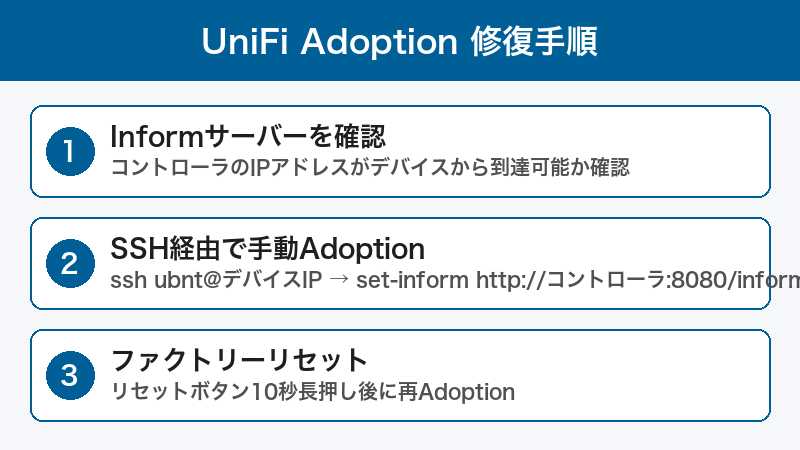
自動検出やDHCPオプションがうまくいかない場合、SSH経由でデバイスに直接接続してInform URLを設定します。
ステップ1: デバイスのIPアドレスを確認する
ネットワークスキャンツール(arpコマンド、Fing、Advanced IP Scannerなど)を使って、UniFiデバイスのIPアドレスを特定します。
# arpテーブルで確認(同一サブネットの場合)
arp -a

# またはnmapでスキャン
nmap -sn 192.168.1.0/24
ステップ2: SSHでデバイスに接続する
ssh ubnt@[デバイスのIPアドレス]
# デフォルトパスワード: ubnt
# ※ 一度Adoptionされたデバイスのパスワードは
#    Network Appの設定で変更されている場合あり
ステップ3: InformサーバーURLを設定する
# SSH接続後、以下のコマンドを実行
set-inform http://192.168.1.10:8080/inform
コマンド実行後、Network App上にデバイスが「Pending Adoption」として表示されるはずです。Network Appで「Adopt」ボタンをクリックし、数分待ちます。
ステップ4: Adoptionの完了を確認する
Network App上でデバイスのステータスが「Connected」(接続済み)に変われば成功です。「Adopting」のまま進まない場合は、SSH上で再度set-informコマンドを実行してください(2回必要な場合があります)。
コツ
Adoption中にステータスが「Adopting」で止まる場合は、SSH上でset-informを2回連続で実行してみてください。1回目でInform URLが設定され、2回目でAdoptionプロセスが再開されます。これはUniFiの既知の挙動です。
対処法5: ファクトリーリセット後に再登録する
別のNetwork Appに登録されていたデバイスや、何度試してもAdoptionが成功しないデバイスは、ファクトリーリセットで初期化します。
方法A: 物理リセットボタンを使う
- デバイスのリセットボタン(小さな穴の中にある)をペーパークリップなどで見つける
- 10秒以上長押しする
- デバイスのLEDが白く点滅し始めたらボタンを離す
- デバイスが再起動して初期状態に戻る(1〜3分程度)
方法B: SSH経由でリセットする
# SSHでデバイスに接続後
sudo syswrapper.sh restore-default
方法C: Network Appからリセットする
デバイスがNetwork App上に表示されている場合(「Managed by Other」状態など)、デバイスを選択し「設定」→「デバイスのリセット」で初期化できます。
対処法6: ファームウェアを手動更新する
ファームウェアの不整合が原因の場合、SSH経由でファームウェアを手動更新します。
ステップ1: 最新ファームウェアのURLを取得する
Ubiquitiの公式サイト(ui.com/download)から、対象デバイスの最新ファームウェアのダウンロードURLを取得します。
ステップ2: SSH経由でファームウェアを適用する
# SSHでデバイスに接続後
upgrade https://dl.ui.com/unifi/firmware/XXXXX/XXXXX.bin
# ファームウェアのURLは公式サイトで確認
ファームウェアの更新には数分かかります。完了後、デバイスが自動再起動します。再起動後、改めてAdoptionを試みてください。
対処法7: ネットワーク接続を診断する
デバイスからサーバーへの到達性を確認する
SSH経由でデバイスに接続し、以下のコマンドでNetwork Appへの接続を確認します:
# pingテスト
ping 192.168.1.10

# ポート8080への接続テスト
wget -q -O- http://192.168.1.10:8080/inform
# 「応答あり」ならポートは開いている
デバイスのInform設定を確認する
# SSH接続後
info
# または
cat /var/run/inform.json
出力に表示されるInform URLが、Network Appの正しいアドレスを指していることを確認します。
原因と対処法のまとめ
| 原因 | 対処法 | 難易度 |
|---|---|---|
| InformサーバーURLの設定ミス | Network AppのInform Host確認・修正 | ★★☆☆☆ |
| 異なるサブネット(L3環境) | DHCPオプション43、DNS、SSH手動設定 | ★★★☆☆ |
| ファイアウォールのブロック | ポート8080/10001等を許可 | ★★☆☆☆ |
| 別のNetwork Appに登録済み | ファクトリーリセット | ★☆☆☆☆ |
| ファームウェアの不整合 | SSH経由で手動ファームウェア更新 | ★★★☆☆ |
| DHCPでIP未取得 | DHCPサーバー・ケーブル・PoE確認 | ★★☆☆☆ |
この記事に関連するおすすめ商品
Ubiquiti UniFi 6 Lite アクセスポイント
約16,800円
Wi-Fi 6対応のコストパフォーマンスに優れたUniFi AP
エレコム LANケーブル CAT6A 10m スリムタイプ
約1,480円
10Gbps対応のCat6aケーブル。PoE給電にも安定対応
TP-Link PoEスイッチ 8ポート TL-SG1008P
約7,980円
UniFi APへのPoE給電に。8ポート中4ポートがPoE対応
※ 価格は変動します。最新価格はリンク先でご確認ください
よくある質問(FAQ)
Q. Adoptionが「Adopting」のまま進まない場合はどうすればよいですか?
A. SSHでデバイスに接続し、set-inform http://[サーバーIP]:8080/informを2回実行してください。1回目でURL設定が更新され、2回目でAdoptionプロセスが再トリガーされます。それでもダメな場合は、ファクトリーリセット後に再試行してください。
Q. UniFi Dream MachineでもAdoption失敗は起こりますか?
A. Dream Machine(UDM/UDM Pro)はNetwork Appが内蔵されているため、直接接続されたデバイスのAdoptionは比較的安定しています。ただし、異なるサブネットのデバイスや、別のNetwork Appから移行するデバイスでは同様の問題が起こり得ます。
Q. SSH接続のデフォルトユーザー名・パスワードは何ですか?
A. 初期状態(ファクトリーリセット後)のデフォルトはユーザー名: ubnt / パスワード: ubntです。一度Network Appに登録されたデバイスは、Network Appの「設定」→「システム」→「デバイスSSH認証」で設定されたユーザー名・パスワードが適用されます。
Q. 「Managed by Other」と表示されるデバイスをAdoptionするにはどうすればよいですか?
A. このステータスは、デバイスが別のNetwork Appに登録されていることを示します。以前のNetwork Appでデバイスを「Forget」(忘れる)するか、デバイスをファクトリーリセットしてから再度Adoptionを試みてください。
Q. 複数のUniFiサイトで同じデバイスを使い回すことはできますか?
A. いいえ、1つのUniFiデバイスは1つのNetwork App(1つのサイト)にのみ登録できます。別のサイトに移す場合は、現在のサイトからデバイスを「Forget」した後、新しいサイトでAdoptionし直す必要があります。
Q. PoEで給電しているのにデバイスが起動しない場合は?
A. PoEスイッチの給電能力(ワット数)がデバイスの要求を満たしているか確認してください。UniFi AP(例: U6 Lite)は802.3af(15.4W)で動作しますが、一部の上位モデルは802.3at(30W)が必要です。また、LANケーブルの品質(Cat5e以上推奨)も重要です。
Q. Cloud Key経由でAdoptionする場合の注意点は?
A. UniFi Cloud Key(Gen2/Gen2 Plus)の場合、Cloud Key自体のIPアドレスがInform URLになります。Cloud KeyのIPアドレスが変わった場合(DHCPリースの更新など)、デバイスとの通信が切れることがあります。Cloud Keyには固定IPアドレスを割り当てることを強く推奨します。
Q. Adoption後にデバイスが「Disconnected」になる場合の対処法は?
A. Adoption直後にDisconnectedになる場合は、ファームウェアの自動更新が実行されている可能性があります。5〜10分待っても戻らない場合は、(1) Network Appのログを確認する、(2) デバイスへのpingテストを行う、(3) PoE給電が途切れていないか確認する、(4) SSH接続でset-informを再実行する、といった手順で診断してください。
まとめ
UniFi Network AppでのAdoption失敗は、多くの場合InformサーバーURLの設定確認とファイアウォール(ポート8080)の開放で解決できます。
対処の優先順位としては:
- Network AppのInform Host設定が正しいIPアドレスを指しているか確認
- ポート8080(TCP)がファイアウォールで許可されているか確認
- 別のNetwork Appに登録済みの場合はファクトリーリセット
- L3環境の場合はSSH手動Adoption(
set-informコマンド) - ファームウェアが古い場合はSSH経由で手動アップデート
特にSSH経由のset-informコマンドは、ほぼすべてのAdoption問題に対する最終手段として有効です。UniFiネットワークのセットアップでつまずいた際は、ぜひこの記事の手順を参考にしてください。