minto.tech スマホ(Android/iPhone)・PC(Mac/Windows)の便利情報をお届け! 月間アクセス160万PV!スマートフォン、タブレット、パソコン、地デジに関する素朴な疑問や、困ったこと、ノウハウ、コツなどが満載のお助け記事サイトはこちら!
※本ページにはプロモーション(広告)が含まれています
本記事では、【AndroidTV】画面が濃い!ぼやける!テレビ画質設定で選択できる項目それぞれの種類と説明を一挙記載してまいります。
テレビの画面の暗さ・明るさは設定画面の“画質”から調整できます!操作としては、基本的に、リモコンの設定ボタンを押し、「映像設定」-「画質調整」などから調整が可能です。ここでは詳しく手順を見ていきます。
なお、本記事の画像は自宅の『ソニー 65V型 4Kブラビア KJ-65X80J』で手順説明させていただいております。
【AndroidTV】画質設定で設定できる画質の確認手順・方法
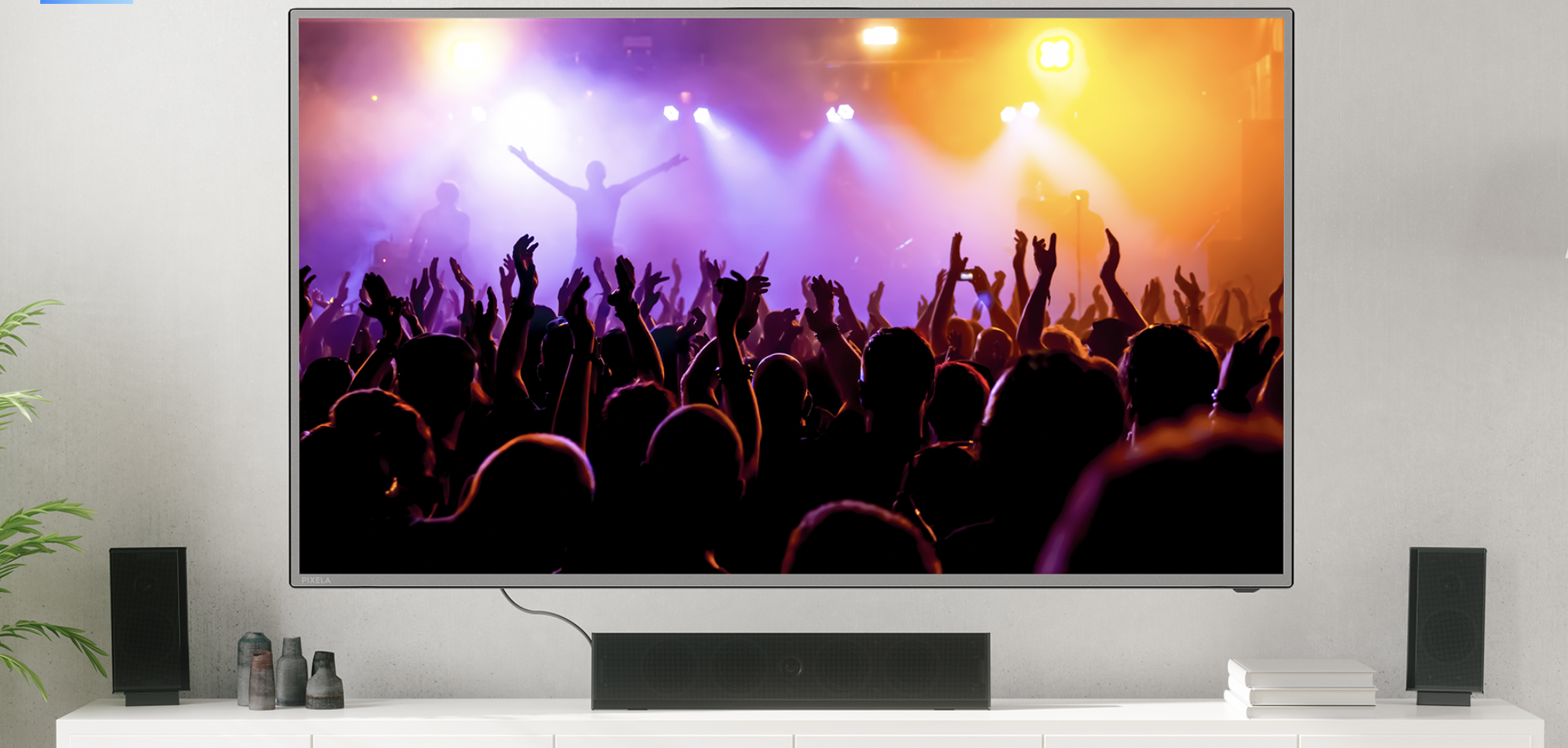
まず、画質設定画面を確認する方法として、リモコンでメニューボタンを押し、画面設定や画像設定などの項目にアクセスします。
一般的には「画面モード」や「画面設定」の設定が関連しています。
以下の手順で、画質モードを変更してみてください。

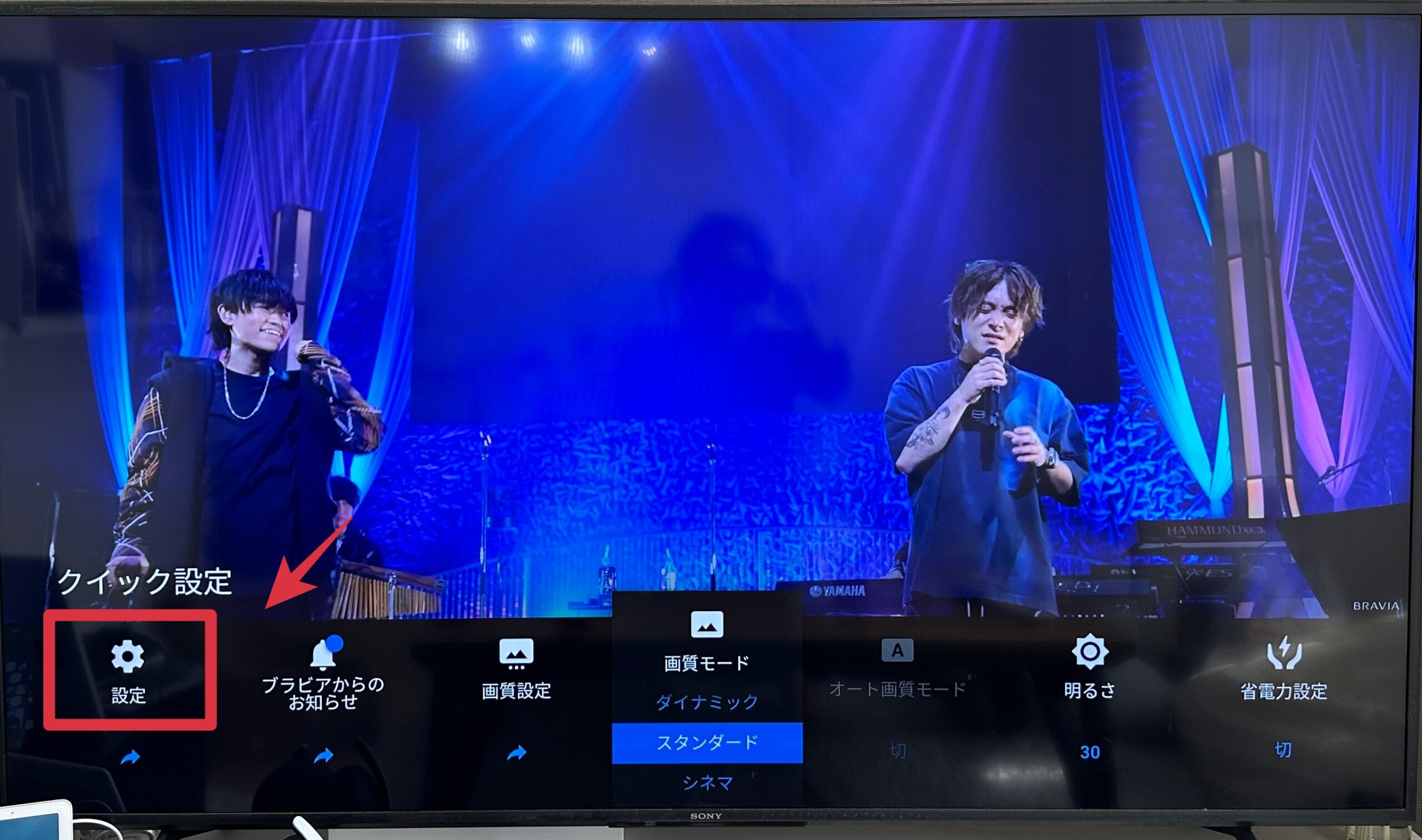
- リモコンの「クイック設定」ボタン、または「ホーム」ボタンを押す
- [(設定)]画面を開く
- [画面と音声]-[画質]または[画質・映像設定]-[画質]を選ぶ
- お好きな項目それぞれを変更する
画面が濃い!ぼやける!テレビ画質設定で選択できる項目それぞれの種類と説明を一挙記載

以下はAndroidTVによく搭載されている一般的な画質設定の種類とその説明です。
これらは、お使いの機種により、機能が搭載されていない場合があります。
まとめ

本記事では、【AndroidTV】画面が濃い!ぼやける!テレビ画質設定で選択できる項目それぞれの種類と説明を一挙記載してまいりました。
テレビの画面の暗さ・明るさは設定画面の“画質”から調整できます!操作としては、基本的に、リモコンの設定ボタンを押し、「映像設定」-「画質調整」などから調整が可能です。ここでは詳しく手順を見ていきます。本記事が参考になれば幸いです。