minto.tech スマホ(Android/iPhone)・PC(Mac/Windows)の便利情報をお届け! 月間アクセス160万PV!スマートフォン、タブレット、パソコン、地デジに関する素朴な疑問や、困ったこと、ノウハウ、コツなどが満載のお助け記事サイトはこちら!
※本ページにはプロモーション(広告)が含まれています
【2026年最新版】SuicaがGoogle Payで使えない・追加できない原因と対処法【完全ガイド】
Google PayにSuicaを追加しようとしたら「ご利用いただけません」と表示された、またはチャージができない――そんな経験はありませんか?FeliCa非搭載端末での利用不可、Googleアカウントや設定の問題、Suicaアプリとの競合など、原因はさまざまです。この記事では2026年最新の情報をもとに、原因の特定から解決まで丁寧に解説します。
この記事でわかること
- SuicaがGoogle Payで使えない・追加できない主な原因
- FeliCa搭載かどうかの確認方法
- Google Payのアップデートと設定見直し手順
- Suicaアプリとの関係・競合問題の解決法
- 交通系ICカードをGoogle Payに読み込む正しい手順
- iPhoneのSuicaとの違いと電子マネー移行方法
SuicaがGoogle Payで使えない主な原因
Google PayでSuicaが利用できない場合、以下の原因が考えられます。まずは自分の状況を確認してみましょう。
原因1: FeliCa非搭載端末を使っている
Google PayでSuicaを利用するには、端末にFeliCa(NFC-F)チップが搭載されている必要があります。日本国内向けのAndroid端末のほとんどはFeliCa搭載ですが、海外版モデルや一部の低価格帯端末ではFeliCaが搭載されていないことがあります。
FeliCa非搭載端末ではそもそもSuicaを含む交通系ICカードを使うことができず、「このデバイスはサポートされていません」というエラーが表示されます。
原因2: Google Payのバージョンが古い
古いバージョンのGoogle Payでは、最新のSuica連携機能が正常に動作しないことがあります。常に最新バージョンに更新しておくことが重要です。
原因3: Googleアカウントの設定問題
複数のGoogleアカウントを使っている場合や、Google Payに登録するアカウントが正しく設定されていない場合にエラーが発生することがあります。
原因4: Suicaアプリとの競合
端末にSuicaアプリ(JR東日本公式)がインストールされている場合、Google PayとSuicaアプリの両方でSuicaを管理しようとすると競合が発生することがあります。
原因5: Androidのセキュリティ設定・OSバージョン
AndroidのNFC設定がオフになっている、またはOSが古すぎる(Android 5.0以前)場合、Google Payが正常に動作しないことがあります。
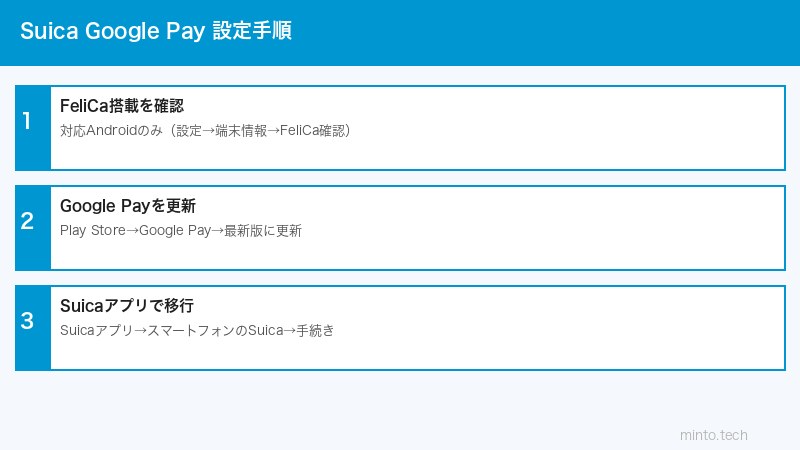
まず確認すべきこと:端末がFeliCaに対応しているか
FeliCa搭載確認方法
お使いの端末がFeliCa(おサイフケータイ)に対応しているかは以下の方法で確認できます。
- 「設定」アプリを開く
- 「接続済みのデバイス」または「その他の接続設定」を開く
- 「NFC」の項目を探す → 「NFC / おサイフケータイ」という項目があればFeliCa搭載
また、端末の仕様ページやメーカーサイトで「おサイフケータイ対応」の記載があるかを確認するのが確実です。
| メーカー | FeliCa搭載モデル例 | 非搭載例 |
|---|---|---|
| Sony | Xperia 1 VI / 5 VI / 10 VI(国内版) | 海外版 Xperia |
| Samsung | Galaxy S25 / S25 Ultra(国内版) | 海外版 Galaxy |
| Pixel 9 / 9 Pro(日本版) | 初代 Pixel など旧型 | |
| Sharp | AQUOS sense8 / R9(国内版) | SIMフリー廉価版の一部 |
Google PayにSuicaを追加できない場合の対処法
対処法1: Google Payを最新バージョンにアップデートする
- Google Playストアを開く
- 右上のアカウントアイコン → 「アプリとデバイスの管理」をタップ
- 「利用可能なアップデート」の中からGoogle Payを探す
- 「更新」ボタンをタップして最新版にする
アップデート後は端末を再起動してからGoogle Payを開き直しましょう。
対処法2: NFCとおサイフケータイの設定を確認する
- 「設定」→「接続済みのデバイス」→「NFC」をタップ
- NFCがオフになっている場合はオンにする
- 「おサイフケータイ」の項目も有効になっているか確認する
対処法3: Suicaカードを読み取る正しい手順
物理的なSuicaカードをGoogle Payに取り込む場合の手順は以下の通りです。
- Google Payアプリを開く
- 「+」ボタン → 「交通系ICカード」を選択
- 「Suica」を選択
- カードを端末の背面(NFC読み取り部)にあてる
- 画面の指示に従って転送・設定を完了する
⚠️ 物理カードをスマートフォンに移行すると、元の物理カードは使えなくなります(残高・定期券情報はスマートフォンに移行されます)。
対処法4: Google Payキャッシュクリアと再起動
- 「設定」→「アプリ」→「Google Pay」を開く
- 「ストレージとキャッシュ」→「キャッシュを削除」をタップ
- 端末を再起動してGoogle Payを再度開く
対処法5: Suicaアプリとの競合を解消する
SuicaアプリとGoogle Payを同時に使うとSuicaの情報が競合することがあります。
- Suicaをメインで使う場合 → Suicaアプリを使う(Google PayのSuicaは削除)
- Google Payに統一したい場合 → Suicaアプリをアンインストールまたは無効化してからGoogle Payに追加
対処法6: Googleアカウントを確認・再ログインする
- Google Payアプリの設定からサインアウト
- 端末の「設定」→「アカウント」でGoogleアカウントを確認
- 必要に応じてアカウントを削除し、再度追加する
- Google Payを開いて改めてSuicaを設定する
対処法7: 「ご利用いただけません」エラーの場合
「ご利用いただけません」と表示される具体的な原因と対処法は以下の通りです。
| エラーメッセージ | 原因 | 対処法 |
|---|---|---|
| このデバイスはサポートされていません | FeliCa非搭載 | 対応端末に買い替え |
| ご利用いただけません | 地域/アカウント設定 | アカウント再設定 |
| カードを追加できません | Suicaアプリと競合 | Suicaアプリ削除後に再試行 |
| 通信エラー | ネットワーク問題 | Wi-Fiまたはモバイル通信を確認 |
iPhoneのSuicaとの違い
iPhoneとAndroidのGoogle PayでのSuica利用には以下のような違いがあります。
| 項目 | iPhone(Apple Pay) | Android(Google Pay) |
|---|---|---|
| 必要な機能 | NFC(全機種搭載) | FeliCa(機種依存) |
| Suica管理アプリ | ウォレットアプリ内 | Google Payまたはオのみ |
| 電源オフ時の利用 | 可能(バッテリー残量5%以上) | 機種により異なる |
| 端末間移行 | Apple Watchにも移行可 | 新端末に移行可 |
電子マネー移行方法(Android→Android / Android→iPhone)
Android端末間での移行
- 旧端末のGoogle PayからSuicaを「他のスマートフォンへ転送」する
- Suicaの残高・定期券情報がサーバーに一時退避される
- 新端末のGoogle Payで同じGoogleアカウントにサインインしてSuicaを受け取る
AndroidからiPhoneへの移行
- 旧AndroidのGoogle PayからSuicaを削除(残高はサーバーに保存)
- iPhoneのSuicaアプリをインストール
- Suicaアカウントにサインインして残高・定期券を移行
この記事に関連するおすすめ商品
おサイフケータイ対応 Android スマートフォン
各種価格帯
FeliCa搭載・Suica対応のAndroid端末を探せます
NFC 対応 ICカードリーダー(Suica残高確認用)
約1,500円〜
PCでSuica残高・履歴を確認できるリーダーライター
Suica対応 スマートウォッチ(Wear OS)
約20,000円〜
手首かざすだけで改札通過・スマートフォン不要
※ 価格は変動します。最新価格はリンク先でご確認ください
よくある質問(FAQ)
Q1. 海外版のAndroidでもSuicaは使えますか?
原則として使えません。海外版AndroidはFeliCaチップを搭載していないため、SuicaをはじめとするFeliCaベースの交通系ICカードには対応していません。日本国内でSuicaをスマートフォンで使いたい場合は、日本向けモデルを購入してください。
Q2. Google PayにSuicaを追加後、物理カードはどうなりますか?
物理SuicaカードをスマートフォンのGoogle Payに移行すると、元の物理カードは使えなくなります(失効)。残高・定期券情報はスマートフォンに引き継がれます。物理カードは手元に残りますが、改札等では使えない状態になります。
Q3. SuicaのチャージがGoogle Payからできない場合は?
チャージには登録済みのクレジットカードまたはデビットカードが必要です。カードが未登録の場合はGoogle Payにカードを先に追加してください。また、ネットワーク接続が不安定な場合もチャージに失敗することがあります。
Q4. Pixel以外のAndroidでもGoogle Pay Suicaは使えますか?
はい、FeliCa搭載であれば、Sony Xperia、Samsung Galaxy(国内版)、Sharp AQUOS、Fujitsu Arrowsなど多くの機種で利用可能です。ただし機種ごとに動作が異なる場合があるため、各メーカーの対応情報を確認することをお勧めします。
Q5. Suicaの定期券もGoogle Payで使えますか?
はい、Suicaの定期券もGoogle Payに取り込むことができます。ただし、定期券の更新・新規購入はモバイルSuicaアプリまたはSuicaウェブサービスから行う必要があります。Google Pay上では定期券の利用(改札通過)は可能ですが、購入・更新はGoogle Pay内ではできません。
Q6. Google Payを削除するとSuicaの残高は消えますか?
消えません。SuicaはJR東日本のサーバーで管理されているため、Google Payを削除してもSuicaアカウントの残高・定期券情報は保持されます。再度Google Payにサインインすることで復元できます。
Q7. 交通系ICカード(PASMOなど)もGoogle Payで使えますか?
はい。PASMOもGoogle Payで利用できます。SuicaとPASMOの両方を同一端末のGoogle Payに登録することは可能ですが、メインで使うカードを1枚に設定して使い分ける必要があります。
まとめ
SuicaがGoogle Payで使えない原因の多くは、FeliCa非搭載端末・Google Payのバージョン不一致・Suicaアプリとの競合・NFC設定オフのいずれかです。
- まず端末がFeliCa(おサイフケータイ)に対応しているか確認する
- Google Payを最新バージョンにアップデートする
- NFC設定がオンになっているか確認する
- Suicaアプリと競合している場合は一方を無効化する
- キャッシュクリア・再起動で解消するケースも多い
この記事の手順を上から順番に試していくことで、ほとんどの問題は解決できます。それでも改善しない場合は、JR東日本のサポート窓口またはGoogle Payサポートに問い合わせてみてください。