 minto.tech スマホ(iPhone/Android)・パソコン(Windows/Mac)・Office・Wi-Fi・AIツールの「できない」「困った」を解決する実用ガイド。トラブル対処法とノウハウが満載のお助けサイトです。
※本ページにはプロモーション(広告)が含まれています
Steam Deckをスリープから復帰させた時に「画面が真っ暗のまま」「ボタンを押しても反応しない」「ファンの音と音声だけ聞こえる」というトラブルは、コミュニティでも長年議論されている代表的な問題です。原因は電源管理の不具合、Decky Loader等のサードパーティプラグイン干渉、特定ゲームのリソース解放失敗、SteamOS Beta/Stableチャネルのバグ、最悪のケースではディスプレイケーブルやAPUの故障まで多岐にわたります。本記事では12ステップで段階的に切り分け、確実に復旧へ導く手順を解説します。
📑 この記事の目次(タップで開く)
- この記事でわかること
- Steam Deckのスリープ復帰が失敗する主な原因
- Step 1: 電源ボタン10秒長押しで強制リブート
- Step 2: SteamOSを最新版にアップデートする
- Step 3: SteamOSのチャネルを切り替えてみる
- Step 4: Decky Loaderプラグインを一時無効化
- Step 5: PowerToolsのTDP制限を見直す
- Step 6: ファン制御プラグインの動作を確認
- Step 7: 特定ゲームでのスリープ復帰失敗を切り分ける
- Step 8: ストレージの空き容量とスワップを確認
- Step 9: BIOSを最新版にアップデートする
- Step 10: Steamクライアントベータ参加状況の確認
- Step 11: 工場出荷状態にリセットする
- Step 12: ハード故障の見分け方とRMA対応
- 症状別 対処早見表
- SteamOSチャネル別 特徴
- FAQ
- まとめ
この記事でわかること
- スリープ復帰失敗の主な原因とパターン分け
- 電源ボタン10秒長押しによる強制リブート手順
- SteamOS Beta/Preview/Stableチャネルの切り替え方
- Decky Loader・PowerToolsプラグインの干渉確認
- TDP制限・ファン制御による電源管理影響
- 特定ゲームのスリープ問題への対応
- BIOSアップデートとハード故障の判別方法
Steam Deckのスリープ復帰が失敗する主な原因
復帰失敗の原因は大きく分けて「電源管理の不具合」「ソフトウェアの干渉」「ハードウェアの問題」の3つです。電源管理側ではSteamOSのサスペンドハンドラがGPU/APUを完全に復帰させられない場面が多く、特にビデオドライバ・Vulkanキャッシュとの相性が悪い場合に発生しがちです。
ソフトウェア面ではDecky Loaderのプラグインや、サードパーティのオーバーレイ、Steam以外のランチャー(Heroic等)が干渉する例が報告されています。ハード面では本体の発熱・スワップファイルの破損・eMMCモデルでのI/O詰まりが代表的です。まずは電源ボタン10秒長押しで強制復帰させ、それから根本原因を探りましょう。
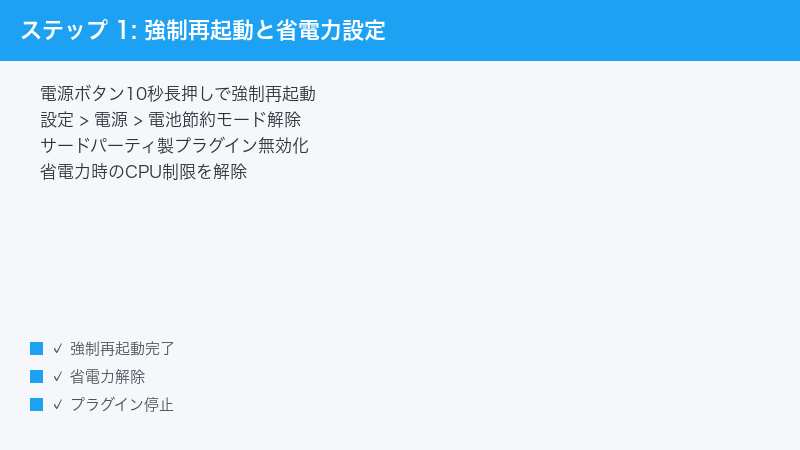 Step 1: 電源ボタン10秒長押しで強制リブート
まずは現在の凍結状態を解除します。データ損失リスクはありますが、安全に強制復帰させる唯一の方法です。
- 本体上部の電源ボタンを10秒以上長押し
- 振動して画面がオフになったら一度離す
- 3秒待ってから電源ボタンを再度押す
- SteamOSロゴが出るまで待機(30秒〜1分)
- 復帰後、未保存ゲームデータの確認
Step 2: SteamOSを最新版にアップデートする
SteamOSはアップデートでスリープ関連のバグ修正が頻繁に行われています。古い版のまま使い続けると既知のバグに遭遇し続けます。
- SteamOS起動後、メニューから設定を開く
- システム → システム更新
- 更新がある場合は確認&適用
- 充電器に接続した状態で実行
- 更新中は再起動が複数回発生するのが正常
Step 3: SteamOSのチャネルを切り替えてみる
Stable版で問題が続く場合、Beta/Preview版で先行修正済みのことがあります。逆にBeta版で発生している場合はStableへ戻す選択肢もあります。
- 設定 → システム → システム更新チャネル
- Stable/Beta/Previewから選択
- 選択後に自動でダウンロード&再起動
- 切り替え後3日ほど使ってスリープ動作を観察
- 改善しない場合は元のチャネルへ戻す
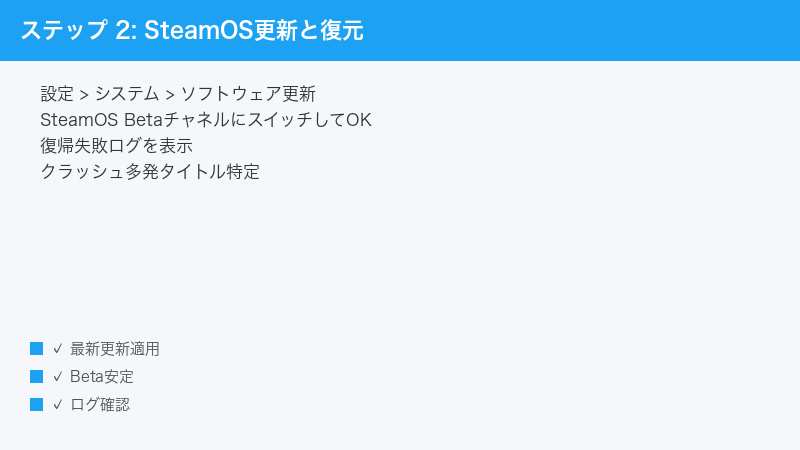
Step 4: Decky Loaderプラグインを一時無効化
Decky Loaderで導入したプラグイン(特にPowerTools・CSS Loader等)がスリープハンドラに干渉するケースは非常に多いです。
- Steamボタン → Deckyメニューを開く
- 有効化中のプラグイン一覧を確認
- 1つずつ無効化して再起動 → スリープテスト
- 原因のプラグインが特定できたらアンインストール
- 必要ならDecky Loader自体を一時無効化
 Step 5: PowerToolsのTDP制限を見直す
PowerToolsで極端なTDP制限(3W等)を設定していると、復帰時に電源が安定せず画面復帰失敗の原因になります。
- PowerToolsを開く
- TDP制限を一時的にデフォルトへ戻す
- CPUコア数・SMTもデフォルト設定へ
- ファン制御をAutoへ戻す
- 復帰の安定性を確認してから再調整
Step 6: ファン制御プラグインの動作を確認
サードパーティのファン制御プラグインが、スリープ中にファンを完全停止させると、復帰時のヒートシンク冷却不足で異常が起きる場合があります。
- ファン制御プラグインを一時アンインストール
- 復帰後3〜5分は本体上部の発熱を確認
- 純正ファン制御に戻して再テスト
- 異常発熱があればゲームモードに戻るで強制終了
- 長期使用ではエアフローを確保(縦置きスタンド推奨)
Step 7: 特定ゲームでのスリープ復帰失敗を切り分ける
「あるゲームだけスリープ復帰しない」場合は、そのゲームのDRMやアンチチート、GPUコマンドキューがスリープと相性が悪いことが原因です。
- 問題のゲーム以外でスリープテスト
- ProtonDBで該当タイトルの報告を確認
- 起動オプションでProtonバージョンを変更
- Vulkanシェーダーキャッシュをクリア
- クラウドセーブがあるか確認して早めに同期
Step 8: ストレージの空き容量とスワップを確認
スワップファイルが破損したり、ストレージが極端に少ないとスリープ→復帰サイクルでI/Oエラーが発生します。
- 設定 → ストレージで空き容量確認(5GB以上推奨)
- 不要ゲームをアンインストールまたはmicroSDへ移動
- SteamOSのスワップサイズはCryoUtilities等で調整可能
- microSDの読み書きエラーがあれば交換
- eMMC版は外付けSSDで負荷分散を検討
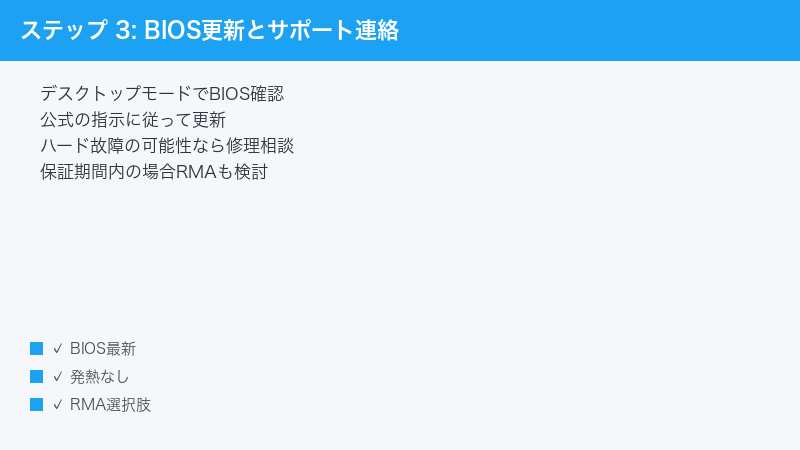
Step 9: BIOSを最新版にアップデートする
BIOSアップデートはAPU電源管理を改善する重要パッチで、スリープ復帰失敗が改善されることが多いです。
- SteamOSは自動でBIOSを更新する仕組み
- 設定 → システム → BIOS情報で現在版を確認
- 新しい版があればSteamOSアップデートと同時に適用される
- BIOS更新中は絶対に電源を切らない
- OLEDモデルとLCDモデルでBIOSが異なる点に注意
Step 10: Steamクライアントベータ参加状況の確認
Steamクライアント自体のベータプログラムに参加していると、Steam Deck側の挙動が不安定になることがあります。
- Steamボタン → 設定 → システム → クライアントベータ参加
- 「ベータなし」へ変更
- 再起動後、スリープテスト
- 改善した場合はベータプログラム不参加で運用
- SteamOSベータと混同しないよう注意
Step 11: 工場出荷状態にリセットする
ソフトウェア要因をすべて排除するため、最終手段として工場出荷状態へ戻します。事前に必ずクラウドセーブを同期しておきましょう。
- Steamクラウドへ全ゲームのセーブをアップロード
- 設定 → システム → リカバリー
- 工場出荷状態に戻すを選択
- リセット完了後、必要最小限の設定で動作テスト
- 改善した後、徐々にプラグインを再導入
Step 12: ハード故障の見分け方とRMA対応
工場出荷状態でも改善しない場合、ディスプレイケーブル・APU・eMMCなどハードウェア故障が疑われます。Valveまたは購入店のサポートに連絡しましょう。
- 外部ディスプレイ(HDMI/DP)接続で映るか確認
- USB-Cキーボード接続でOS反応があるか
- 本体が異常発熱・焦げ臭い場合は即電源オフ
- 保証期間内ならValveのRMAサポートを利用
- 保証外でも有償修理・パーツ交換が可能(iFixit等で部品入手可)
症状別 対処早見表
| 症状 | 主な原因 | 優先対処 |
|---|---|---|
| 画面真っ暗だが音は鳴る | GPU復帰失敗 | Step 1・3 |
| 完全に無反応 | 電源管理凍結 | Step 1 |
| 特定ゲーム後だけ失敗 | Protonバージョン | Step 7 |
| プラグイン導入後から発生 | Decky干渉 | Step 4・5 |
| 外部画面でも映らない | APU故障の疑い | Step 12 |
SteamOSチャネル別 特徴
| チャネル | 安定性 | 最新機能 |
|---|---|---|
| Stable | 最高 | 遅め |
| Beta | 中 | 早め |
| Preview | 低 | 最先端 |
| Main | 開発者向け | 最新 |
FAQ
Q1. 強制リブートでゲームのセーブデータは消えますか?
Steamクラウド同期が有効なら、最後にクラウドへ同期したタイミングのセーブが残ります。同期していない直近の進行は失われる可能性があります。日常的に短時間でも電源をオフにする運用で、強制リブートのダメージを最小化できます。
Q2. スリープよりも完全シャットダウンが推奨ですか?
長時間使わない場合(半日以上)は完全シャットダウンを推奨します。短時間のスリープは便利ですが、何度も繰り返すと電源管理に負荷がかかります。
Q3. OLEDモデルとLCDモデルでスリープ動作に違いはありますか?
OLEDモデルは省電力APUを搭載しており、スリープ復帰が安定する傾向があります。LCDモデルでは復帰失敗報告がやや多めですが、最新SteamOSで大幅改善されています。
Q4. ProtonDBで「Gold/Platinum」のゲームでもスリープ失敗しますか?
ProtonDB評価はゲーム本体の動作評価で、スリープ復帰とは別です。Goldタイトルでも個別にスリープ失敗が報告されることがあるため、ゲームコミュニティでの個別確認が重要です。
Q5. Decky Loaderを使わない方が良いですか?
必須ではありません。便利機能を導入できる一方、サードパーティ製コードがSteamOS本体に影響を与えるリスクがあります。スリープ復帰の安定性を最優先する場合は導入を控える選択肢もあります。
Q6. ドックにつないだ状態でスリープ失敗が増えます。
ドック経由でのHDMI出力切替時、GPU側でディスプレイ検出が失敗するバグが報告されています。最新SteamOSで多くは修正されていますが、外部ディスプレイを使う前後で一度本体だけで動作確認するのが安全です。
Q7. RMA期間が過ぎたら自分で修理できますか?
iFixitがValve公認の修理パーツを販売しており、ファン・ジョイスティック・eMMC・ディスプレイケーブルなどはユーザー交換可能です。ただしAPUのはんだ付け修理は専門業者依頼を推奨します。
まとめ
Steam Deckのスリープ復帰失敗は、電源ボタン10秒長押しによる強制リブートが最初の応急処置です。根本対策はSteamOSの更新・Deckyプラグイン整理・特定ゲームのProtonバージョン確認の3点が重要で、ほとんどの問題はソフトウェア面で解決します。ハード故障が疑われる場合は早めにValveサポートやRMAに相談し、保証期間を有効活用しましょう。
