minto.tech スマホ(Android/iPhone)・PC(Mac/Windows)の便利情報をお届け! 月間アクセス160万PV!スマートフォン、タブレット、パソコン、地デジに関する素朴な疑問や、困ったこと、ノウハウ、コツなどが満載のお助け記事サイトはこちら!
※本ページにはプロモーション(広告)が含まれています
【2026年最新版】Samsung Health(サムスンヘルス)の睡眠トラッキングが正確でない・記録されない原因と対処法【完全ガイド】
「Samsung Healthで睡眠が”記録なし”になる」「実際の睡眠時間と全然違う時間が記録されている」「Galaxy Watchをつけて寝ているのに睡眠が検出されない」——Samsung Healthの睡眠トラッキング問題は設定や装着方法の見直しで改善できることがほとんどです。本記事で根本原因と対処法を徹底解説します。
この記事でわかること
- Samsung Healthの睡眠トラッキングが正確に動作しない主な原因
- Galaxy Watchの正しい装着位置と締め付け具合
- 睡眠検出の自動設定と手動記録の使い分け
- スマートフォン単体での睡眠追跡の仕組みと限界
- バッテリー節約モードが睡眠トラッキングに与える影響
- Samsung Healthのキャッシュクリアと再設定手順
Samsung Healthの睡眠トラッキングの仕組み
スマートフォン単体とGalaxy Watchの違い
Samsung Healthの睡眠トラッキングには2つの方式があります。それぞれの特性を理解することが正確な記録への第一歩です。
| 方式 | 精度 | 測定項目 | 注意点 |
|---|---|---|---|
| スマートフォン単体 | 低〜中 | 睡眠時間のみ(おおよそ) | 充電中でベッド近くに置く必要あり |
| Galaxy Watch | 高 | 睡眠ステージ・心拍数・血中酸素・いびき検出 | 正しい装着と十分なバッテリーが必要 |
自動睡眠検出の条件
Samsung Healthは以下の条件を満たすと自動的に睡眠として検出します。
- 継続して1時間以上の非活動状態(安静状態)
- Galaxy Watch装着時: 心拍数が睡眠パターンに一致している
- スマートフォン単体の場合: 端末が静止している+画面がオフの状態が続く
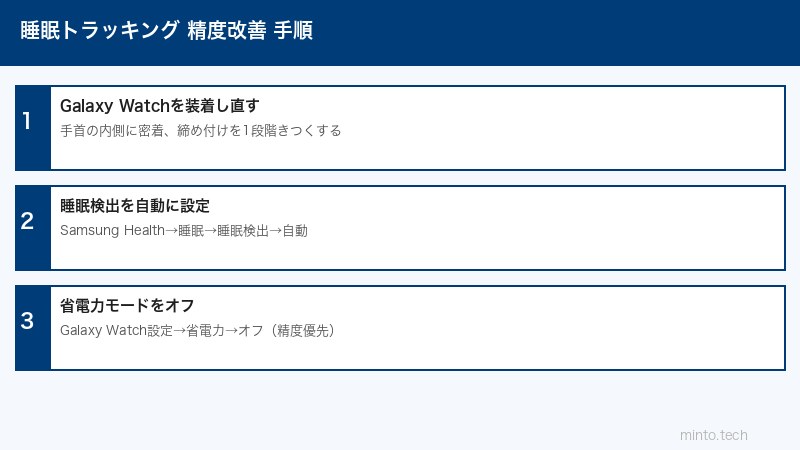
対処法1: Galaxy Watchの装着位置と締め付けを確認する
睡眠トラッキングが不正確な場合、最もよくある原因がWatch の装着方法の問題です。
正しい装着位置
- 手首の内側(脈を取る側)ではなく、外側(甲側)の少し上(手首の骨から1〜2cm上)に装着する
- センサー(光学心拍センサー)が皮膚に密着するように装着する
- 締め付けすぎず、緩すぎない状態が理想。「ゆっくり指1本が入るくらい」の締め付けが目安
- 睡眠時は起きているときよりもやや緩めに装着しても問題ない(動いてもOKな程度)
⚠️ 注意: バンドを締めすぎると血流が制限されて心拍数の測定が不安定になり、睡眠ステージの判定が不正確になります。逆に緩すぎるとセンサーが浮いて正確に読み取れません。
対処法2: 睡眠検出を自動設定にする
Samsung HealthアプリでのGalaxy Watch設定確認
- スマートフォンで「Samsung Health」アプリを開く
- 下メニューの「睡眠」をタップ
- 右上の「設定(歯車アイコン)」をタップ
- 「睡眠の自動検出」がオンになっているか確認し、オフであればオンにする
- 「Galaxy Watchで睡眠を測定」がオンになっているか確認する
Galaxy Watch本体での設定
- Galaxy Watchの文字盤を上方向にスワイプしてアプリ一覧を開く
- 「Samsung Health」→「睡眠」を開く
- 「睡眠の目標」と「血中酸素(SpO2)の測定」設定を確認する
- 「血中酸素測定(睡眠中)」をオンにすると睡眠ステージの精度が向上する
対処法3: バッテリー節約モードの影響を確認・解除する
Galaxy Watchのバッテリー節約モードがオンになっていると、睡眠トラッキング機能が制限されます。
Galaxy Watchでの確認手順
- 文字盤を上にスワイプしてクイック設定パネルを開く
- 「バッテリー節約」アイコンが有効になっていないか確認
- オンになっている場合はタップしてオフにする
スマートフォン側の省電力設定
- スマートフォンの「設定」→「デバイスケア」→「バッテリー」
- 「電力モード」が「低電力」や「最大省電力」になっていないか確認
- 睡眠中は「最適化(標準)」モードにすることを推奨
- Samsung Healthアプリのバッテリー最適化除外も確認する(「設定」→「アプリ」→「Samsung Health」→「バッテリー」→「制限なし」)
対処法4: スマートフォン単体での睡眠追跡を改善する
Galaxy Watchを持っていない場合や、Watchが充電中でスマートフォン単体で睡眠追跡している場合の注意点です。
スマートフォン単体での正確な睡眠記録のコツ
- 就寝中はスマートフォンをベッドの上か枕元に置く(動きのセンサーを使うため)
- 充電ケーブルを接続した状態でも動作するが、ケーブルの引っ張りで端末が動くと誤検知の原因になる
- 就寝前にSamsung Healthアプリを開いて「睡眠」タブを確認し、測定が有効になっているか確認
- スマートフォン単体では睡眠ステージ(レム睡眠・深睡眠など)は測定不可。睡眠時間のみの記録となる
対処法5: Samsung Healthのキャッシュをクリアする
アプリの動作が不安定な場合はキャッシュのクリアが有効です。
- スマートフォンの「設定」を開く
- 「アプリ」→「Samsung Health」をタップ
- 「ストレージ」→「キャッシュをクリア」をタップ
- アプリを再起動し、再度サインインする
対処法6: Galaxy Watchの睡眠データをリセット・再ペアリングする
長期間問題が続く場合は、GalaxyウォッチとスマートフォンのBluetooth接続をリセットして再ペアリングすると改善することがあります。
- スマートフォンで「Galaxy Wearable」アプリを開く
- 「腕時計の設定」→「一般」→「リセット」
- ペアリングを解除してGalaxy Watchを初期化
- Galaxy Watchの電源を入れ直し、スマートフォンとの新規ペアリングを行う
- Samsung Healthアプリで「睡眠」タブを開き、設定を再確認する
⚠️ 注意: Galaxy Watchを初期化すると、Watch内に保存されている健康データ(未同期のデータ)が消える場合があります。実行前に必ずスマートフォンとの同期を完了させてください。
睡眠トラッキングの精度を高める使い方のコツ
| ポイント | 推奨設定・行動 |
|---|---|
| 装着位置 | 利き手でない方の手首・外側・骨から1〜2cm上 |
| バッテリー残量 | 就寝前に30%以上を確保(20%以下では機能制限あり) |
| 血中酸素測定 | オンにすると精度向上(バッテリー消費増加) |
| アプリのバックグラウンド動作 | Samsung Healthのバッテリー最適化を「制限なし」に |
| Bluetooth接続 | スマートフォンとのBluetooth接続を常に維持 |
| OSおよびアプリの更新 | Samsung Health・Galaxy Wearable・Watchのファームウェアを最新に保つ |
この記事に関連するおすすめ商品
Galaxy Watch(サムスン スマートウォッチ)
約30,000円〜
睡眠・心拍・血中酸素・いびき検出対応の高精度スマートウォッチ
Galaxy Watch 交換バンド(シリコン)
約1,500円〜
睡眠中の装着感を改善。柔らかいシリコン素材の交換バンド
※ 価格は変動します。最新価格はリンク先でご確認ください
よくある質問(FAQ)
Q1. Galaxy Watchをつけて寝ているのに「睡眠なし」と記録されます
A. 以下の点を確認してください。①Galaxy WatchのバッテリーがWatch内で20%以上あるか ②バッテリー節約モードがオフになっているか ③Samsung Healthの「睡眠の自動検出」がオンになっているか ④WatchとスマートフォンのBluetoothが接続されているか。また、睡眠開始・終了時刻が不規則な場合、自動検出が機能しにくいことがあります。
Q2. 実際の睡眠時間より短く(または長く)記録されます
A. 自動検出の誤差は一般的に±30分程度です。より正確に管理したい場合は、Samsung Healthで睡眠の開始・終了時刻を手動で修正できます。「睡眠」タブで該当の記録をタップ→「編集」から修正してください。
Q3. 睡眠ステージ(レム睡眠、深睡眠など)が記録されません
A. 睡眠ステージの記録はGalaxy Watchが必須です。スマートフォン単体では睡眠ステージは測定されません。また、Galaxy Watchでも「睡眠ステージ」の記録には一定時間(通常1時間以上)の連続睡眠が必要です。
Q4. Samsung Healthのデータが急に消えました
A. Samsung Healthのデータはサムスンアカウントにクラウドバックアップされています。「Samsung Health」→「その他」→「設定」→「Samsung Healthデータをバックアップ」からバックアップ・復元ができます。
Q5. 昼寝も睡眠として記録されてしまいます
A. 仕様上、自動検出では昼寝も記録されることがあります。不要な昼寝の記録はSamsung Healthで削除できます。該当の記録を長押しし「削除」を選択してください。
Q6. アプリを最新にしたら睡眠の画面が変わって設定が見つかりません
A. Samsung HealthのUIは定期的にアップデートされます。「睡眠」タブを開き、右上の「⋮」または歯車アイコンから設定を確認してください。設定の場所が変わっている場合があります。
Q7. Googleフィットネスとの連携で睡眠データが二重になります
A. Samsung HealthとGoogleフィットネスを両方使用している場合、睡眠データが重複して表示されることがあります。Samsung Health側で「Googleフィットネスとの連携」を確認し、睡眠データの同期を無効にするか、いずれか一方のアプリのみで睡眠を管理することを推奨します。
Q8. いびき検出が機能しません
A. いびき検出はGalaxy Watch6シリーズ以降でサポートされている機能です。対応機種であれば「Samsung Health」→「睡眠」→「設定」→「いびき検出」をオンにして、スマートフォンを顔から1m以内に置いた状態で寝ることで機能します。
まとめ
Samsung Healthの睡眠トラッキングが正確でない・記録されない問題は、多くの場合以下の対処で改善できます。
- Galaxy Watchの装着位置と締め付けを確認する — 手首外側の正しい位置に密着させる
- バッテリー節約モードをオフにする — Watch側もスマートフォン側も確認
- 睡眠の自動検出をオンにする — Samsung Healthアプリの設定から有効化
- バッテリー最適化からSamsung Healthを除外する — バックグラウンド動作を保証
- キャッシュをクリアして再起動する — アプリの不具合をリセット
それでも改善しない場合は、Galaxy WearableアプリからWatchのリセット・再ペアリングを試みてください。正確な睡眠データを活用して、より健康的な生活リズムを構築しましょう。