minto.tech スマホ(Android/iPhone)・PC(Mac/Windows)の便利情報をお届け! 月間アクセス160万PV!スマートフォン、タブレット、パソコン、地デジに関する素朴な疑問や、困ったこと、ノウハウ、コツなどが満載のお助け記事サイトはこちら!
※本ページにはプロモーション(広告)が含まれています
【2026年最新版】PS5をテレビに繋いでも映らない・HDMI信号なしになる原因と対処法【完全ガイド】
PS5をテレビにHDMIで接続したのに「信号なし」「No Signal」と表示されてゲームが始められない、という状況に困っていませんか?本記事では、HDMI接続に関する問題の原因をわかりやすく解説し、確実に映像を映すための対処法を順番に紹介します。セーフモードでの解像度リセットまで網羅した完全ガイドです。
この記事でわかること
- PS5でHDMI信号なしになる主な原因
- テレビ側・ケーブル側の確認ポイント
- PS5セーフモードでHDMI設定をリセットする方法
- HDCP設定を変更して映像トラブルを解消する方法
- HDMI 2.1対応ポートの確認と接続方法
- それでも解決しない場合の最終手段
PS5のHDMI接続と映像出力の基本
PS5は4K/120fps・8K出力に対応する高性能なHDMI 2.1ポートを搭載しています。テレビとPS5をHDMIケーブルで接続するだけで映像・音声が出力されますが、設定の不一致やハードウェアの問題で「信号なし」になることがあります。
PS5 HDMI仕様
| 項目 | 仕様 |
|---|---|
| HDMIポート規格 | HDMI 2.1(1ポート) |
| 最大解像度 | 8K(8K対応テレビ接続時) |
| 最大リフレッシュレート | 120fps(4K/120fps対応) |
| HDR対応 | HDR10、Dolby Vision(2023年以降) |
| 同梱ケーブル | Ultra High Speed HDMI(2.1対応) |
HDMI信号なしになる主な原因
原因1:テレビのHDMI入力切り替えが間違っている
最も多いケースです。テレビのリモコンで「入力切替」を押し、PS5を接続しているHDMIポートを選択できていない場合、何も映りません。HDMI1、HDMI2、HDMI3など複数のポートがある場合、PS5が挿さっているポートを正確に選ぶ必要があります。
原因2:HDMIケーブルの不具合または規格の不一致
HDMIケーブルが断線していたり、PS5の高解像度出力(4K/120fps)に対応していない古いHDMIケーブルを使用していると信号が出ない場合があります。PS5には「Ultra High Speed HDMI」ケーブルが同梱されています。
原因3:PS5の解像度設定がテレビに対応していない
PS5が4Kや120Hzの解像度で出力しようとしているのに、接続しているテレビがその解像度に対応していない場合、信号なしになります。この場合はセーフモードで解像度をリセットする必要があります。
原因4:HDMIポートの物理的な問題
PS5本体のHDMIポートまたはテレビのHDMIポートが破損・接触不良の場合、信号が出力されません。ポートに異物が詰まっていたり、ピンが曲がっていることも原因になります。
原因5:HDCP(著作権保護)の設定問題
HDCP(High-bandwidth Digital Content Protection)の設定がテレビやAVレシーバーと一致していない場合、信号が正常に出力されないことがあります。特にAVアンプやHDMIセレクターを経由している場合に発生しやすいです。
対処法1:基本的な接続確認(まずここから)
手順1:テレビの入力切り替えを確認する
- テレビのリモコンの「入力切替」(または「INPUT」「ソース」)ボタンを押します
- PS5が接続されているHDMIポート番号を選択します
- PS5が「HDMI2」に接続されているなら「HDMI2」を選択
- テレビ側面や背面のポートの番号を直接確認するのが確実です
手順2:HDMIケーブルを抜き差しする
- PS5の電源を完全にオフにします(スタンバイではなく完全シャットダウン)
- テレビとPS5の両方からHDMIケーブルを抜きます
- 10秒待ってから、しっかりと奥まで差し込みます
- PS5の電源を入れて映像が出るか確認します
手順3:別のHDMIポートに接続する
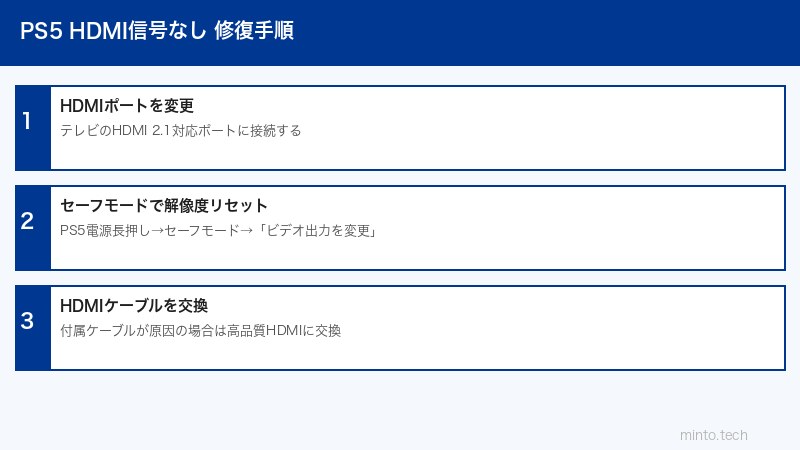
テレビにHDMIポートが複数ある場合(HDMI1、HDMI2など)、別のポートに接続し直してみてください。特定のポートが故障している可能性があります。なお、4K/120fps出力を使う場合は、テレビのHDMI 2.1対応ポートに接続する必要があります(取扱説明書で確認)。
手順4:HDMIケーブルを交換する
PS5に付属の「Ultra High Speed HDMI」ケーブルを使用してください。古い安価なHDMIケーブルは4K信号に対応していない場合があります。別のHDMIケーブルで試すことで、ケーブル不良を切り分けられます。
対処法2:PS5セーフモードで解像度をリセットする(重要)
PS5がテレビに対応していない解像度を出力している場合、通常の起動では何も映りません。セーフモードで起動して解像度をリセットする必要があります。
セーフモードの起動手順
- PS5の電源を完全にオフにします(コントローラーを使って「PS5をオフにする」を選択)
- PS5前面の電源ボタンを長押しします
- 最初のビープ音が鳴ったら押し続けます
- 2回目のビープ音が鳴ったら指を離します(約7秒)
- 「セーフモードで起動しています」の画面が表示されます
- コントローラーをUSBケーブルで接続し(ワイヤレスは使用不可)、PSボタンを押します
セーフモード内での解像度リセット
- セーフモードのメニューが表示されたら「3. ビデオ出力情報をリセット」を選択します
- 確認画面で「OK」を選択します
- PS5が再起動し、1080pの標準解像度で起動します
- 映像が映ったら、PS5の設定→「画面と映像」→「映像出力」から改めて解像度を設定し直します
対処法3:HDCP設定を変更する
HDR対応テレビやAVアンプを使っている場合、HDCP設定の不一致が原因で映像が出ないことがあります。
手順
- PS5のホーム画面から「設定」を開きます
- 「システム」→「HDMI」を選択します
- 「HDCPを有効にする」の設定を確認します
- AVアンプやHDMIセレクターを使用している場合はオフにしてみてください
- それでも改善しない場合は、PS5とテレビを直接接続(機器を経由しない)して確認します
対処法4:PS5の電源コードを完全にリセットする
内部の電気が残っていることで映像が出ない場合があります。完全放電を試してみてください。
- PS5の電源を完全にオフにします
- PS5背面の電源コードを抜きます
- 3分以上放置します
- 電源コードを差し直してからPS5を起動します
テレビ別の対処法
| テレビメーカー | 確認ポイント | HDMI 2.1対応ポート |
|---|---|---|
| Sony BRAVIA | Enhanced Format設定を確認 | HDMI3またはHDMI4(機種による) |
| Samsung QLED/OLED | HDMI信号の入力解像度確認 | HDMI4が2.1対応(多くの機種) |
| LG OLED | HDMI ULTRA HDを「4K」または「最適」に | HDMI1またはHDMI4(機種による) |
| Panasonic VIERA | HDMI 4K信号フォーマット設定 | 取扱説明書で確認 |
AVアンプ・HDMIセレクター経由の場合
PS5をAVアンプやHDMIセレクターを経由してテレビに接続している場合、機器のHDMI 2.1対応状況が問題になることがあります。
- AVアンプがHDMI 2.1に対応していない場合、4K/120fps信号を通過できません
- まずPS5とテレビを直接接続して映像が出るか確認します
- 直接接続で映る場合、中間機器のHDMI対応規格を確認してください
この記事に関連するおすすめ商品
Ultra High Speed HDMIケーブル 2.1規格 2m
約1,980円〜
PS5の4K/120fps・8K出力に対応したHDMI 2.1認証ケーブル
4K対応 HDMIセレクター 3入力1出力
約2,480円〜
PS5・Switch・PCなど複数機器を切り替えられるHDMI 2.1対応セレクター
PS5対応 4K有機ELゲーミングモニター
約45,000円〜
PS5の4K/120fps性能をフル活用できるHDMI 2.1搭載モニター
※ 価格は変動します。最新価格はリンク先でご確認ください
よくある質問(FAQ)
Q1. PS5の電源は入るのにテレビに何も映りません
まずテレビの入力切替を確認してください。PS5が接続されているHDMIポートを選択できていない場合が最多です。それでも映らない場合は、セーフモードで「ビデオ出力情報をリセット」を実行して解像度を1080pに戻してください。
Q2. 以前は映っていたのに急に映らなくなりました
HDMIケーブルの抜き差し、電源コードの一時抜き取り(3分放置)を試してください。また、テレビのHDMIポートが変わっていないか確認してください。テレビの電源を切って入れ直すことで改善することもあります。
Q3. セーフモードで起動できません
セーフモードの起動にはUSBケーブルでコントローラーを接続する必要があります。ワイヤレスでは操作できません。また、2回目のビープ音(7秒程度の長押し後)まで電源ボタンを押し続けることが重要です。
Q4. モニターに接続していますが映りません
モニターのHDMI規格を確認してください。PS5の4K/120fps出力にはHDMI 2.1対応ポートが必要です。HDMI 2.0対応モニターでは4K/60fpsまでが上限です。解像度をセーフモードで1080pにリセットすると映る場合があります。
Q5. HDMIケーブルを変えても映りません
PS5本体のHDMIポートが破損している可能性があります。ポートのピンが折れていないか、異物が入っていないかを確認してください。ハードウェアの故障が疑われる場合はSonyのサポートに問い合わせてください。
Q6. テレビのHDMIポートに何を挿せばいいですか?
PS5同梱のHDMIケーブルをPS5の背面HDMIポートと、テレビのHDMIポートに接続してください。4K/120fps対応テレビの場合は、テレビの「HDMI 2.1対応ポート」(取扱説明書で確認)に接続すると高品質な映像が楽しめます。
Q7. PS5のHDMIポートが壊れているか確認する方法は?
別のテレビやモニターに接続してみてください。2台目でも映らない場合はPS5本体のHDMIポートの故障が濃厚です。ポート内部のピンが曲がっていないか目視でも確認できます。
Q8. HDMI信号なし問題を根本的に防ぐコツは?
HDMIケーブルを無理に引っ張ったり折り曲げたりしないようにしましょう。ケーブルを繋いだままPS5を移動させると断線の原因になります。また定期的にHDMIポートの掃除をすることも効果的です。
まとめ
PS5のHDMI信号なし問題は、以下の手順で解決できる場合がほとんどです。
解決チェックリスト(この順番で試す)
- テレビの入力切替を正しいHDMIに変える
- HDMIケーブルを抜き差しする
- 別のHDMIポートに接続する
- HDMIケーブルを交換する(Ultra High Speed HDMIを使用)
- 電源コードを3分間抜いてリセット
- セーフモードで「ビデオ出力情報をリセット」
- HDCP設定を変更する
- Sonyサポートに連絡
ほとんどの場合、セーフモードでの解像度リセットが最も効果的な対処法です。ハードウェアの故障が疑われる場合は、PlayStationサポートに問い合わせることをお勧めします。