minto.tech スマホ(Android/iPhone)・PC(Mac/Windows)の便利情報をお届け! 月間アクセス160万PV!スマートフォン、タブレット、パソコン、地デジに関する素朴な疑問や、困ったこと、ノウハウ、コツなどが満載のお助け記事サイトはこちら!
※本ページにはプロモーション(広告)が含まれています
【2026年最新版】PS5 DualSenseのアダプティブトリガーが効かない原因と対処法【完全ガイド】
この記事に関連するおすすめ商品
PS5 DualSense ワイヤレスコントローラー
約7,480円
純正・アダプティブトリガー搭載
コントローラー充電スタンド PS5対応
約2,180円
2台同時充電・LED付き
※ 価格は変動します。最新価格はリンク先でご確認ください
はじめに
PS5のDualSenseコントローラーは、プレイステーション5の革新的な機能の一つ「アダプティブトリガー」を搭載しています。このアダプティブトリガーは、ゲーム内の動作に合わせてトリガーの抵抗力が変わり、まるで弓を引く感覚や銃の反動を感じることができる優れた機能です。
しかし、プレイ中にアダプティブトリガーが効かない、反応しない、または片方だけ動作しないという問題が報告されています。この問題が発生すると、ゲームの没入感が大きく損なわれてしまいます。
この記事では、PS5 DualSenseのアダプティブトリガーが効かない場合の原因特定から、初級レベルの対処法から上級者向けのトラブルシューティングまで、すべての解決方法を網羅的に解説します。2026年最新の情報に基づいて、確実に問題を解決できる手順をお伝えします。
この記事でわかること
- アダプティブトリガーの基本的な仕組みと役割
- アダプティブトリガーが効かない主な原因(ソフトウェア/ハードウェア別)
- コントローラー設定の確認と修正方法
- ファームウェア更新による解決手順
- コントローラーのリセット(工場出荷時設定)の方法
- ハードウェア故障の判断方法と修理窓口
- ゲーム側の設定確認とトラブルシューティング
- アダプティブトリガーが効きやすいゲームランキング
- よくある質問と回答(FAQ)
PS5 DualSenseアダプティブトリガーとは
アダプティブトリガーの仕組み
PS5 DualSenseコントローラーのL2/R2トリガーには、従来のコントローラーにはない革新的な機能「アダプティブトリガー」が搭載されています。
この機能は、内部に組み込まれたアクチュエーター(モーターのようなもの)によって、トリガーの抵抗力をゲーム内の状況に応じてリアルタイムで変化させます。例えば、弓を引く場合は徐々に抵抗が増し、銃を発砲する場合は急激な反動を感じるといった具合です。
アダプティブトリガーの利点
アダプティブトリガーにより、以下のようなメリットが得られます。
- ゲームへの没入感向上 — リアルな操作感でゲームへの没入感が大幅に向上
- 繊細な操作表現 — 銃の発砲、弓の引き、エンジンの始動など、微妙な動作を表現可能
- ハプティックフィードバックとの連携 — 振動機能と組み合わせてより豊かな体験を実現
- 対応ゲームの拡大 — 対応タイトルが年々増加中
アダプティブトリガーが効かない主な原因
ソフトウェア関連の原因
アダプティブトリガーが効かない場合、ほとんどはソフトウェアの問題が原因です。以下の原因が考えられます。
| 原因 | 症状 | 対処難度 |
|---|---|---|
| ゲーム内設定の無効化 | 特定のゲームのみアダプティブトリガーが効かない | 簡単 |
| コントローラー設定の無効化 | すべてのゲームでアダプティブトリガーが効かない | 簡単 |
| ファームウェアが古い | アダプティブトリガーが不安定、時々効かない | 中程度 |
| コントローラーの接続不安定 | アダプティブトリガーが反応遅れ、時々効かない | 中程度 |
ハードウェア関連の原因
まれにハードウェアの故障が原因のこともあります。以下の場合はハードウェア不具合の可能性が高いです。
- 上記のすべてのソフトウェア対処法を試しても効かない
- L2(左トリガー)またはR2(右トリガー)のどちらか一方だけが効かない
- トリガーがカタカタと音がする
- トリガーが固くて引けない、または逆に緩くなっている
- 水分や異物がコントローラー内部に入った可能性がある
アダプティブトリガーを有効にする手順
ステップ1: PS5システム設定でアダプティブトリガーを有効化
1. PS5のホーム画面から「設定」を選択
PS5のホーム画面の右上にある「設定」(歯車アイコン)を選択します。
2. 「周辺機器」を選択
設定メニューから「周辺機器」を選択します。
3. 「コントローラー」を選択
周辺機器メニューの中から「コントローラー」を選択します。
4. 「DualSenseコントローラーの設定」を選択
コントローラーメニューに複数の選択肢が表示されます。「DualSenseコントローラーの設定」を選択します。
5. 「アダプティブトリガーの効果」の確認
以下の設定項目が表示されます:
- 「アダプティブトリガーの効果」— これが「ON」になっていることを確認
- 「トリガー効果の強さ」— スライダーで効果の強度を調整可能(デフォルトは推奨値)
もしこれらが「OFF」または「弱い」に設定されている場合は、「ON」または「強い」に変更してください。
ステップ2: ゲーム内設定でアダプティブトリガーを有効化
多くのゲームでは、独立したアダプティブトリガー設定が用意されています。PS5システム側で有効になっていても、ゲーム側の設定で無効になっていると効きません。
確認方法:
- ゲーム内メニューを開く(通常、ポーズ画面またはオプションメニュー)
- 「設定」または「オプション」を選択
- 「サウンド・操作」または「コントローラー設定」セクションを探す
- 「アダプティブトリガー」「トリガー効果」「ハプティック」などのオプションを確認
- これらが「OFF」または「無効」になっている場合は「ON」に変更
ゲームによって設定メニューの場所が異なるため、ゲームのマニュアルやヘルプを参照するのもおすすめです。
ステップ3: コントローラーの接続を再確立
一時的な接続不安定性が原因の場合があります。以下の手順でコントローラーをリセットしてみてください。
PS5側での手順:
- PS5のホーム画面から「設定」を開く
- 「周辺機器」→「コントローラー」を選択
- 問題のあるコントローラーを選択
- 「接続を切断」または「ペアリング削除」を選択
- コントローラーのペアリングボタン(背面)を3秒間押す
- PS5のホーム画面に戻り、コントローラーのPSボタンを押してペアリング
コントローラー側でのハードリセット:
- コントローラーの背面にある小さな穴(リセットボタン)を探す
- ペーパークリップなどの細いピンを穴に挿し込む
- 約5秒間押し続ける
- コントローラーが再起動される
- PS5に再度ペアリングする
ファームウェア更新による解決方法
PS5システムファームウェアの確認と更新
PS5のシステムソフトウェアにアダプティブトリガー関連の改善が含まれていることがあります。以下の手順で最新版に更新してください。
更新方法:
- PS5をインターネットに接続
- ホーム画面から「設定」を選択
- 「システムソフトウェア」を選択
- 「システムソフトウェアの更新」を選択
- 「更新を確認」をクリック
- 新しいバージョンが利用可能な場合は、「更新」を選択
- 更新中はコントローラーの操作や電源を切らないこと
- 更新完了後、自動的に再起動される
注意事項:
- 更新には10〜30分程度かかる場合があります
- 安定したWi-Fi接続環境で行うことをおすすめします
- 更新中に停電が発生するとシステムが破損する可能性があります
- 電源コードは確実に接続されているか確認してください
DualSenseコントローラーファームウェアの確認と更新
コントローラー自体にもファームウェアが搭載されており、定期的に更新されます。
ファームウェアバージョン確認方法:
- PS5ホーム画面から「設定」を選択
- 「周辺機器」→「コントローラー」を選択
- 対象のコントローラーを選択
- 「情報」セクションを確認
- ファームウェアバージョンが表示される
コントローラーの自動更新設定:
PS5は、コントローラーを接続している間に自動的にファームウェアを更新します。定期的にPS5にコントローラーを接続しておくことで、常に最新の状態を保つことができます。
手動更新が必要な場合:
- PS5のホーム画面から「設定」を選択
- 「周辺機器」→「コントローラー」を選択
- 対象のコントローラーを選択
- 「ファームウェアの更新」が表示されている場合は選択
- 画面の指示に従って更新を実行
コントローラーを工場出荷時設定にリセット
上記の対処法でも解決しない場合、コントローラーを完全にリセットすることで問題が解決する可能性があります。
ソフトウェアリセット(PS5から実行)
- PS5ホーム画面から「設定」を選択
- 「周辺機器」→「コントローラー」を選択
- 問題のあるコントローラーを選択
- 「リセット」または「工場出荷時設定にリセット」を選択(メニューに表示されている場合)
- 確認画面で「はい」を選択
- コントローラーが再起動される
ハードウェアリセット(物理的リセット)
ソフトウェアリセットで効かない場合は、コントローラーの物理的なハードリセットを試してください。
- コントローラーの背面、L1/L2ボタンの近くに小さな穴があります
- ペーパークリップ、細いピン、または爪楊枝をこの穴に挿し込みます
- 押し込んだまま約5〜10秒間保持します
- 穴から引き出します
- コントローラーのLEDが点灯することを確認
- PS5に再度接続します
注意: 物理的なリセットボタンの位置はコントローラーのバージョンによって異なる場合があります。説明書または公式サイトで確認してください。
ハードウェア故障の判断方法
故障の症状チェック
以下の症状が当てはまる場合は、ハードウェア故障の可能性が高いです。
| 症状 | 原因の可能性 | 修理対象 |
|---|---|---|
| トリガーから音がする | 内部メカニズムの損傷 | はい |
| 片方のトリガーだけ効かない | アクチュエーター故障 | はい |
| トリガーが引けない/固い | メカニズム引っかかり | はい |
| 水分が入った | 内部腐食・ショート | はい |
修理オプション
Sony公式修理サービス
- PlayStation公式サイトから修理を申し込み
- 保証期間(通常1年)内は無料修理
- 保証期間外は有償修理(3,000〜5,000円程度が相場)
- 修理期間は通常1〜2週間
非公式修理サービス
- 秋葉原や中古ゲーム店で修理を受け付けている業者あり
- 公式修理より安い場合が多い
- 品質や保証が限定的な場合がある
新しいコントローラーの購入
- DualSenseコントローラー単体での購入可能
- 定価:約8,000〜10,000円
- カラーバリエーション多数あり
ゲーム別設定ガイド
アダプティブトリガーに対応した主要ゲーム
以下のゲームはアダプティブトリガー機能を積極的に活用しており、効果が顕著です。これらのゲームで効かない場合は、ゲーム内設定を必ず確認してください。
- Demon’s Souls — 武器ごとの異なる抵抗感
- Ratchet & Clank: Rift Apart — 多彩な武器のトリガー感
- Gran Turismo 7 — ブレーキペダルの段階的抵抗
- Returnal — 武器のリコイル再現
- Ghost of Tsushima Director’s Cut — 弓の引き具合
- Hogwarts Legacy — 魔法の詠唱感
- Star Wars Jedi: Survivor — ライトセーバー戦闘
- Final Fantasy XVI — アビリティ発動感
ゲーム内設定確認手順(例:Gran Turismo 7)
- ゲームを起動
- メインメニューから「設定」または「オプション」を選択
- 「コントローラー」または「操作設定」を選択
- 「アダプティブトリガー」「ハプティックフィードバック」の項目を確認
- これらが「ON」「有効」になっているか確認
- 必要に応じて効果の強度をスライダーで調整
- 設定を保存して反映
よくある質問(FAQ)
Q1: アダプティブトリガーとハプティックフィードバックの違いは?
A1: アダプティブトリガーはL2/R2ボタンの抵抗力を変化させる機能です。一方、ハプティックフィードバックはコントローラー全体が微妙に振動する機能です。両者は独立して動作しており、どちらか一方が無効でも機能します。ただし、多くのゲームでは両者が連動して最良の体験を実現するように設計されています。
Q2: アダプティブトリガーが使えるゲームが少ないのは?
A2: PS5タイトルのすべてがアダプティブトリガーに対応しているわけではありません。対応には開発側の実装が必要になるため、まだ一部のゲームのみとなっています。ただし、PS5世代が進むにつれて対応タイトルは増加傾向にあります。ゲーム購入時には、公式サイトで対応機能を事前確認するのがおすすめです。
Q3: 古いコントローラーは新しいコントローラーより性能が落ちる?
A3: コントローラーのファームウェアが最新版に更新されていれば、性能面での大きな差はありません。ただし、物理的な劣化や摩耗により、アダプティブトリガーのメカニズムの反応性が落ちることはあります。特に数年使用したコントローラーで問題が発生している場合は、ハードウェア劣化を疑う余地があります。
Q4: アダプティブトリガーは無効にできる?
A4: はい、可能です。PS5システム設定「周辺機器」→「コントローラー」から「アダプティブトリガーの効果」を「OFF」に設定すれば、すべてのゲームで無効化されます。ゲーム内設定からでも個別に無効にできます。ただし、多くのゲームではアダプティブトリガーを前提に設計されているため、体験の質が低下します。
Q5: PS4コントローラーではアダプティブトリガーが使える?
A5: いいえ、使えません。アダプティブトリガーはPS5世代の革新機能で、DualSenseコントローラーのみに搭載されています。PS4コントローラーはPS5でも使用できますが、この機能は利用できません。
Q6: アダプティブトリガーの効果強度はどう調整する?
A6: PS5設定で「トリガー効果の強さ」というスライダーがあります。これを「強い」「標準」「弱い」で調整できます。また、ゲーム内設定でも個別に調整できるゲームが多いです。自分の好みに合わせて調整することで、より快適なプレイ体験を実現できます。
Q7: 新しいゲームはみんなアダプティブトリガーに対応している?
A7: いいえ、全タイトルが対応しているわけではありません。インディーズゲームや機能重視でない作品では、非対応のままのものもあります。対応状況はゲームの公式サイトやパッケージ裏で確認できます。
Q8: アダプティブトリガーが壊れやすいというのは本当?
A8: 初期型のDualSenseには「スティックドリフト」という不具合が報告されていましたが、アダプティブトリガーの故障率は高くありません。ただし、約1年の使用で不具合が出ることもあるため、丁寧な扱いが重要です。激しいゲームプレイや落下は避けるべきです。
まとめ
PS5 DualSenseのアダプティブトリガーが効かない場合、ほとんどはソフトウェアの設定問題で解決します。
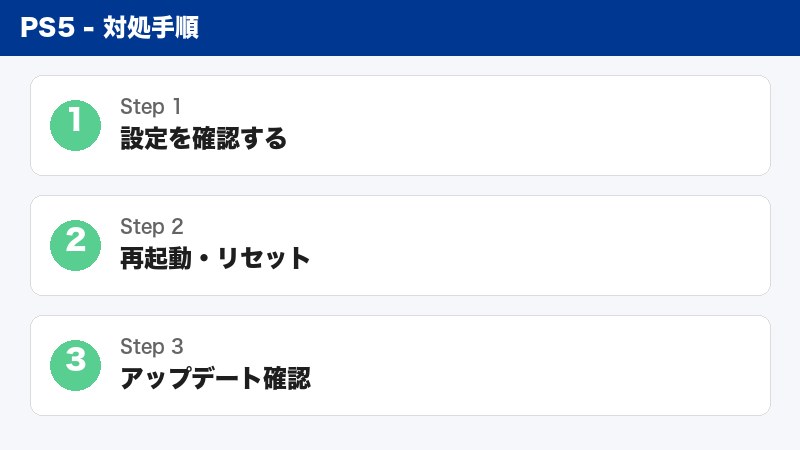
解決手順のおさらい:
- PS5システム設定で「アダプティブトリガーの効果」が有効か確認
- ゲーム内設定で同機能が有効か確認
- コントローラーを再接続してみる
- PS5とコントローラーのファームウェアを最新版に更新
- コントローラーを工場出荷時設定にリセット
- 上記で解決しない場合はハードウェア故障を疑い、修理を検討
特に、PS5システム設定とゲーム内設定の両方を確認することが重要です。多くの場合、設定が「OFF」になっていただけで、簡単に解決します。
もしハードウェア故障が疑われる場合は、Sony公式の修理サービスに問い合わせることをおすすめします。保証期間内であれば無料修理も可能です。
アダプティブトリガーはPS5ゲームの没入感を大幅に向上させる優れた機能です。この記事の対処法を参考に、快適なゲームプレイを取り戻してください。2026年も多くのタイトルがこの機能に対応することが予想されており、その価値はますます高まっていくでしょう。